なぜ今インディーVTuberが急増しているのか——市場トレンド解説
kitagawatetsuro
白い鴉(しろいからす)
Live2D Cubism Editorを開いたら、パレットだらけで、何がどこにあるのかわからない。うっかり閉じたパレットが戻らない。初心者がつまずきやすい場所です。この記事では、Live2D Cubism Editorの画面の見方を、公式マニュアルをもとに、パレットの役割と消えた時の戻し方まで整理します。
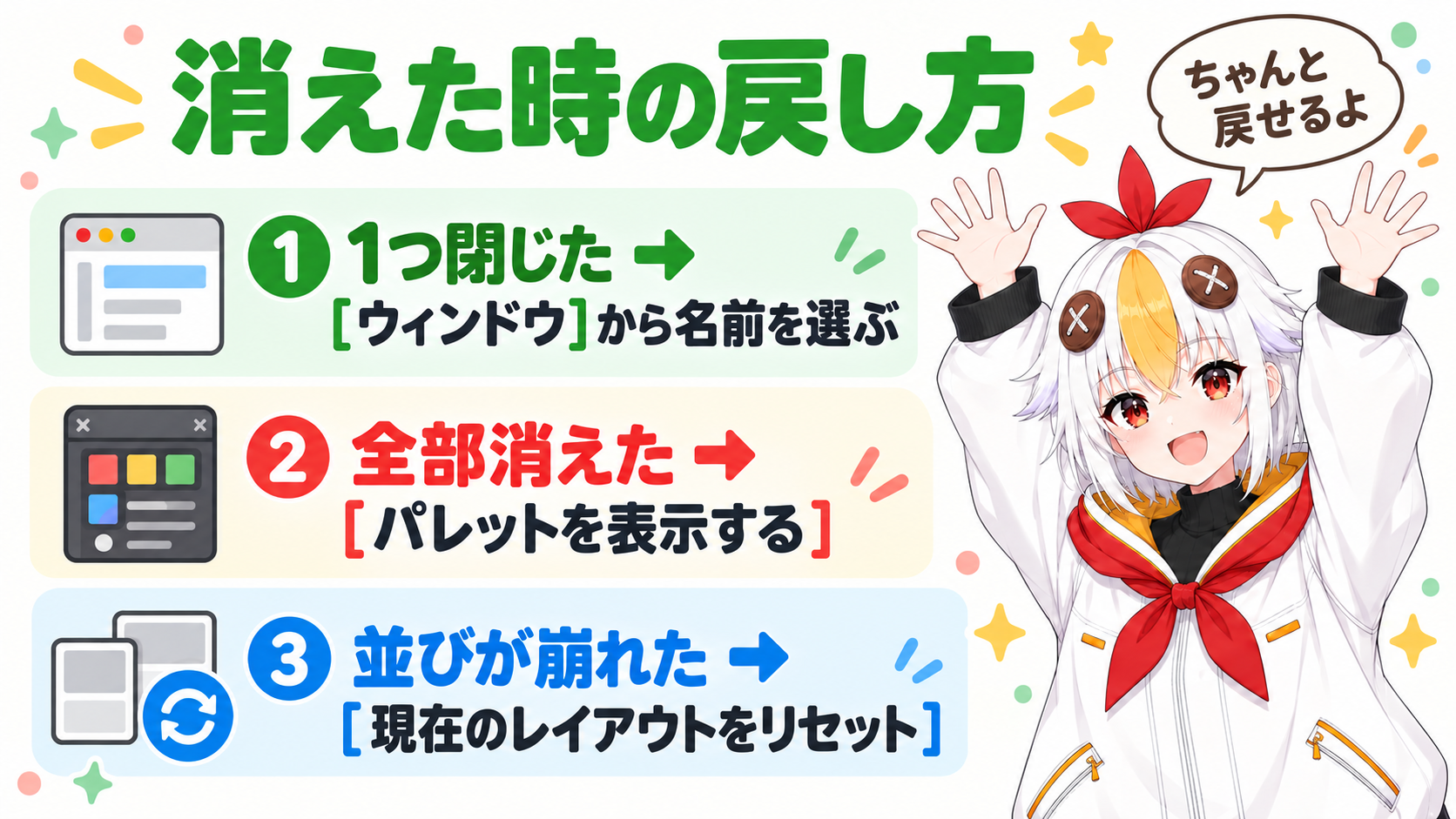
画面の上部がツールバー、中央がビューエリア(モデルを表示して動かす場所)です。そして、モデルの情報を種類ごとに並べたものがパレットです。パレットを閉じてしまっても、[ウィンドウ]メニューから戻せます。配置がぐちゃぐちゃになったら、[ウィンドウ] → [ワークスペース] → [現在のレイアウトをリセット]で、初期の並びに戻ります。
公式マニュアルには、「画面構成」という名前のまとめページがありません。ワークスペース・ビューエリア・ツールバー・パレット・メニューが、別々のページです。この記事では、それらをつなげて説明します。
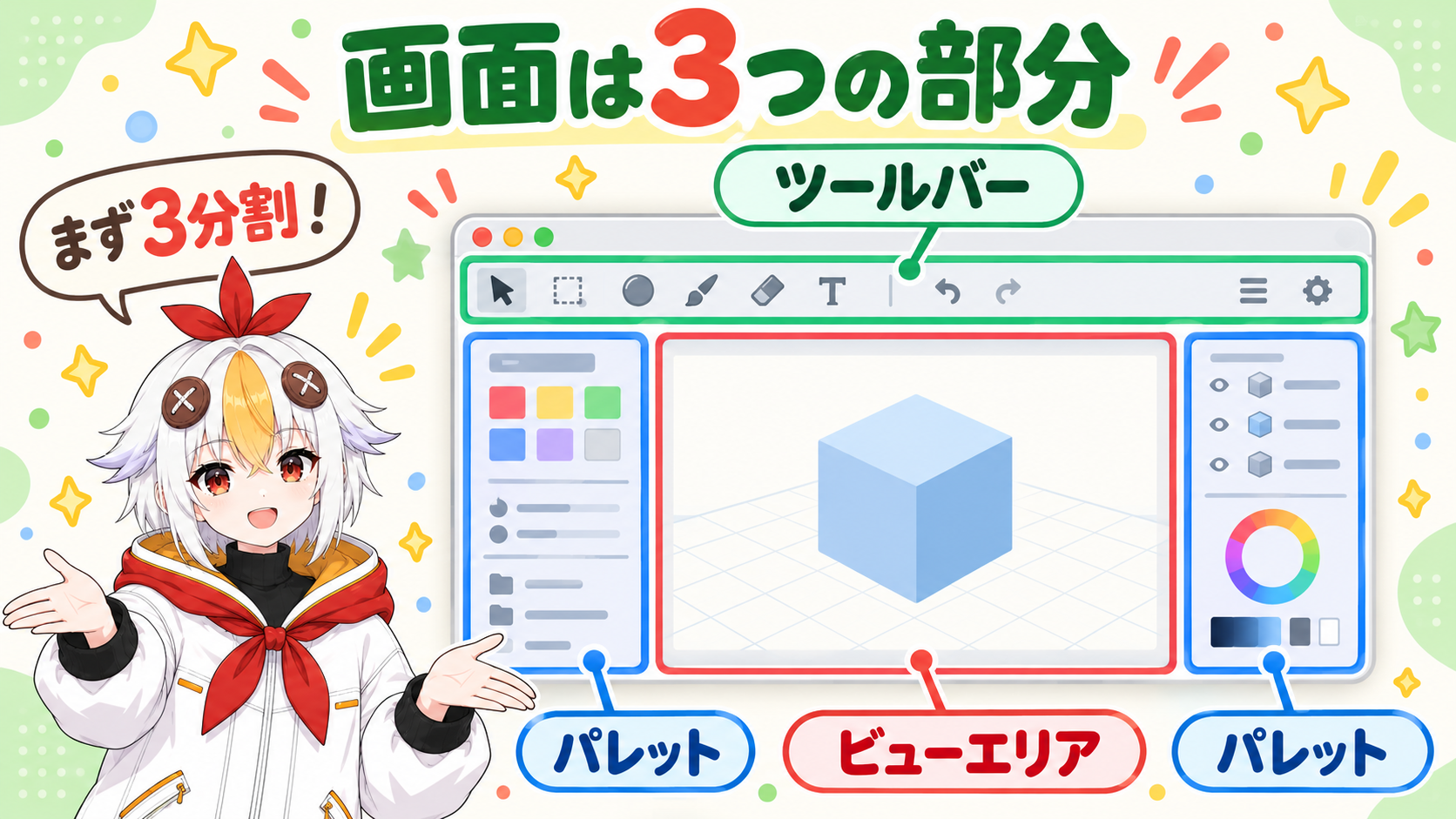
| 部分 | 場所 | 役割(公式の説明をやさしく言い換え) |
|---|---|---|
| ツールバー | 上部 | 「ターゲットバージョン選択」「ワークスペース切り替え」「編集レベル切り替え」「ホーム」などの項目と、ワークスペースごとのツールが並ぶ |
| ビューエリア | 中央 | Live2Dのモデルが表示される場所。アートメッシュ(絵のパーツ)を選んだり、メッシュやデフォーマを動かしたりする |
| パレット | ドラッグで好きな位置へ | モデルの情報や設定を、種類ごとに並べたもの |
ツールバーには、[メッシュの手動編集][ワープデフォーマの作成][矢印ツール][変形パスツール][グルーツール]などが並びます(公式のツールバーのページ。2026年10月10日に確認)。
こっこちゃん「画面にいろんな窓があって、どれを見ればいいのか迷います……」
白い鴉「まず、真ん中がモデルを見る場所、上が道具、まわりの窓がパレット、と分けてみよう」
📋 この記事の要約
Live2D Cubism Editorの画面の見方は、上部のツールバー、中央のビューエリア、情報を種類ごとにまとめたパレットの3つに分けると整理できます。モデリングでよく使うパレットは、パーツ(部位ごとの分類)、デフォーマ(親子関係)、パラメータ(変形の度合いを数値にしたもの)、インスペクタ(IDや描画順などの設定)、ツール詳細(選んだツールの項目)の5つです。ワークスペースは[モデリング][アニメーション][フォームアニメーション]の3つがあります。パレットを閉じた時は、[ウィンドウ]メニューから名前を選んで戻します。配置が崩れたら、[ウィンドウ] → [ワークスペース] → [現在のレイアウトをリセット]で、初期の並びに戻せます。
Table of Contents
パレットは、公式のページごとに説明が書かれています。モデリングでよく見るのは、次の5つです。

| パレット | 役割(公式の説明をやさしく言い換え) |
|---|---|
| パーツ | 前髪・目・口など、部位ごとの大きな分類でオブジェクトを管理する。インポートしたPSDのレイヤー順で表示される。選択・表示・ロック・所属パーツの確認に使う |
| デフォーマ | オブジェクトの親子関係(階層)を管理する。作った階層のまま表示される。選択・表示・ロック・親子関係の確認に使う |
| パラメータ | オブジェクトの変形の度合いを、数値に結び付けた「パラメータ」を管理する |
| インスペクタ | アートメッシュやデフォーマの設定をする。IDや名前、描画順や不透明度、所属するパーツやデフォーマを変えられる。選んだものの種類で、表示される内容が変わる |
| ツール詳細 | 選んでいるツールごとに、詳細な項目が表示される |
そのほかのパレットは、次のとおりです。
パレットの動かし方は、公式のパレットの基本操作のページにあります(2026年10月10日に確認)。デフォーマの中身はLive2Dのデフォーマの使い方、パラメータはLive2Dのパラメータ設定の基本で解説しています。
Cubism Editorには、作りたいものに合わせた3つのワークスペース(作業用の画面配置)があります。
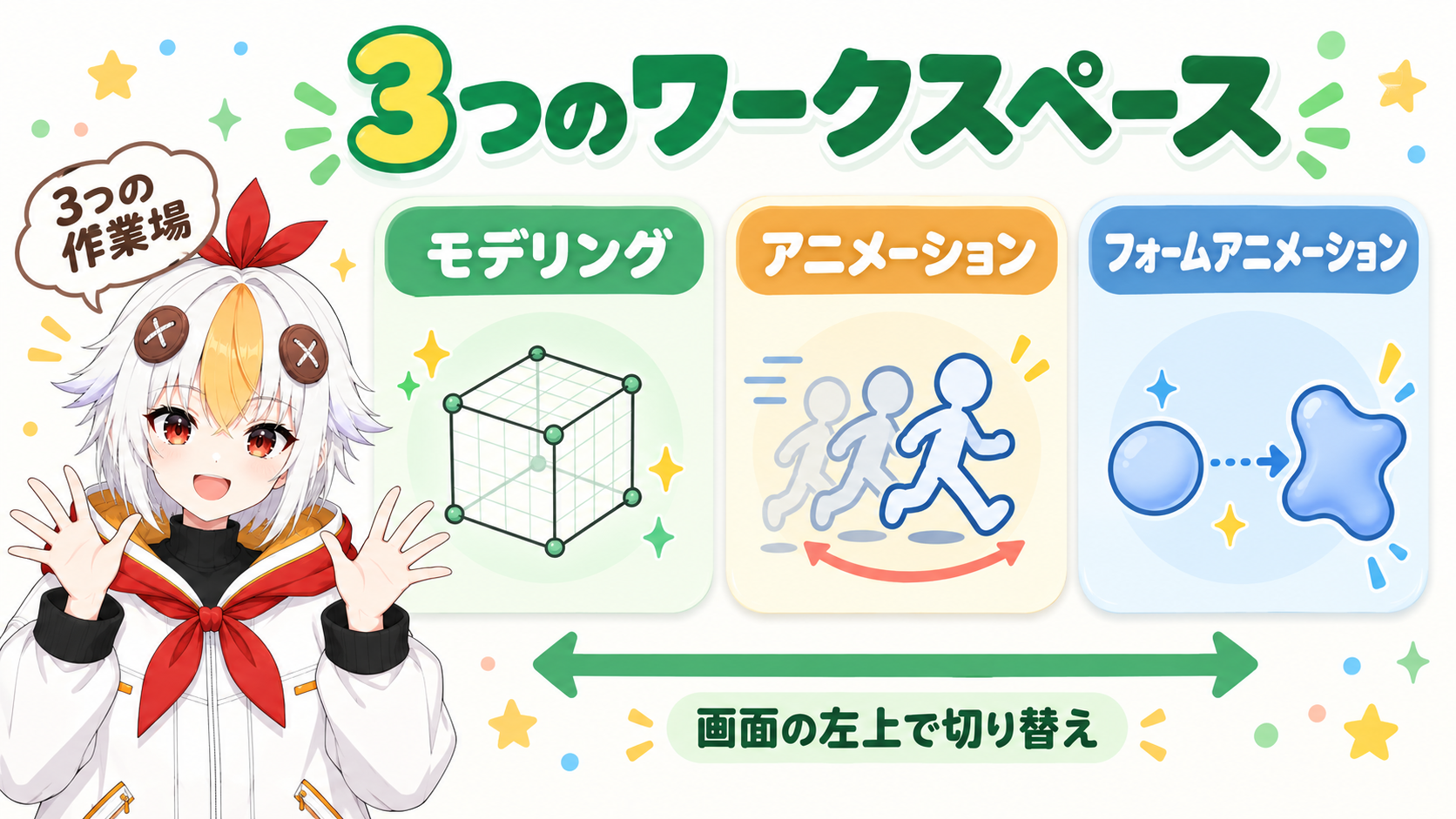
パレットの移動や大きさの変更は、選んでいるワークスペースに保存されます(公式の説明)。自分で作れる「カスタムワークスペース」は、Cubism 5.0 から入った機能です。
パレットのトラブルは、場面ごとに直し方が違います。上から順に試してください。
| こんな時 | 戻し方 |
|---|---|
| パレットを1つ閉じてしまった | [ウィンドウ]メニューから、パレットの名前を選ぶ(表示と非表示を、1つずつ切り替えられる) |
| パレットが全部消えた | [ウィンドウ] → [パレットを表示する] |
| 並びがぐちゃぐちゃになった | [ウィンドウ] → [ワークスペース] → [現在のレイアウトをリセット] |
| モデルが拡大・回転したまま | [Ctrl]+[0]で全体表示に戻す(拡縮や回転も元に戻る)。メニューには[ウィンドウ] → [ビューエリアの状態をリセット]もある |
[ウィンドウ]メニューには、パレットの名前が並んでいます。デフォーマ/インスペクタ/ツール詳細/ログ/パラメータ/パーツ/プロジェクト/タイムライン/シーン/テンプレートです。一時的にパレットを隠して、キャンバスを広く見たい時は、[ウィンドウ] → [パレットを隠す]を使います。
💡 [モデリング][アニメーション][フォームアニメーション]の3つは、初期レイアウトを変更できません。自分で作ったカスタムワークスペースだけ、[ウィンドウ] → [ワークスペース] → [初期レイアウトを更新]で、初期レイアウトを作り直せます。
ビューエリアの基本操作は、次のとおりです。キーの書き方はWindowsのものです(Macではキーの名前が違うことがあります)。
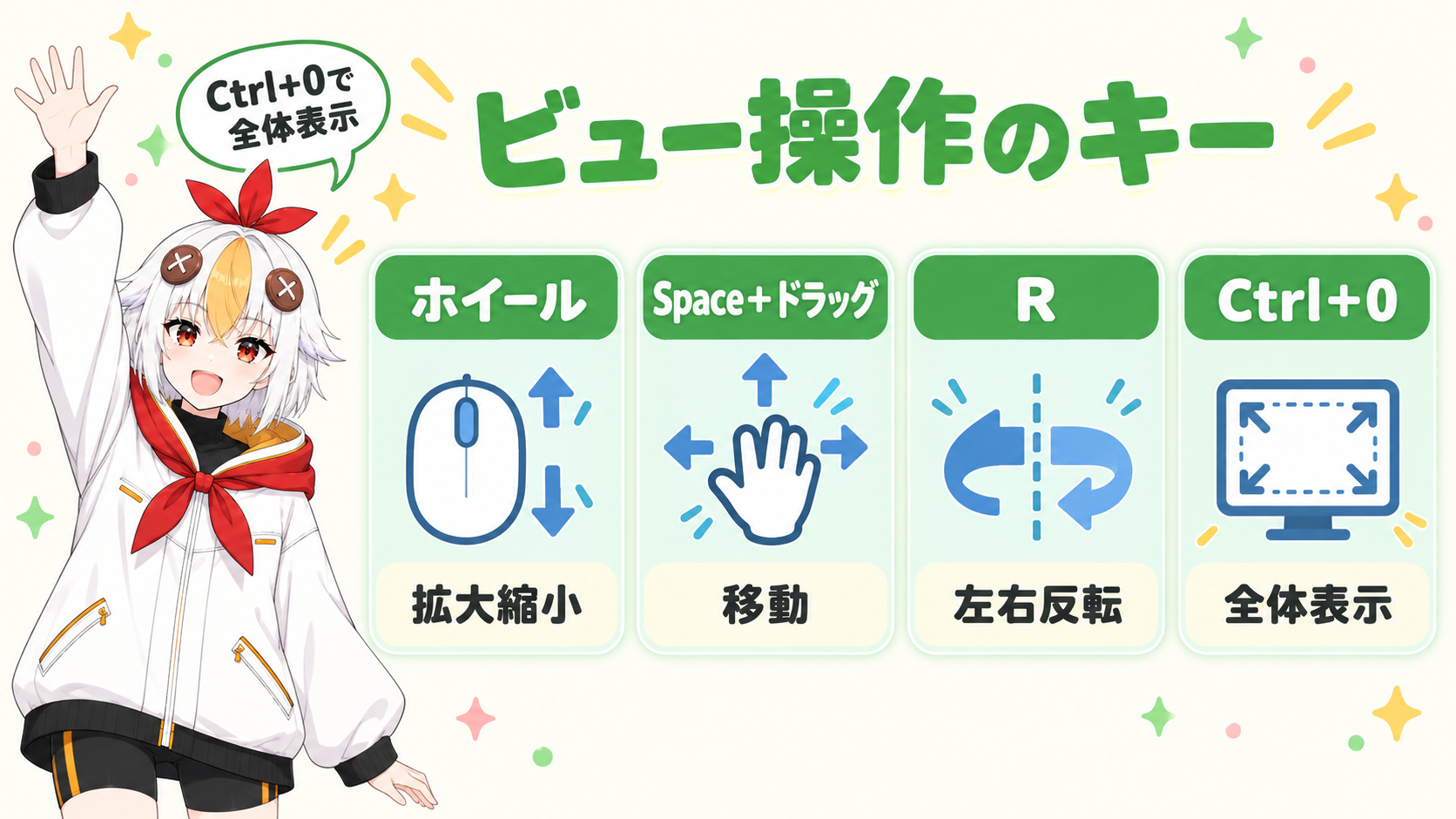
拡大縮小は、2〜3200%の間で調整できます。ツールのキーは、矢印ツールが[A]、投げ縄選択ツールが[L]、ブラシ選択ツールが[B]、変形パスツールが[P]です。編集レベルは、[1][2][3]のキーで切り替えます(1が詳細部分、2が通常でデフォルト、3が大枠)。数字は、公式のビューエリアのページとショートカット一覧に載っています(2026年10月10日に確認)。
ビューエリアの下には「ビューの制御」の項目があり、背景色の変更、拡縮スライダー、原寸表示、全体表示、フォーカス表示、キャンバスの反転、オニオンスキン、マルチビュー設定、ディバイダが並びます。
💎 ビューの制御には、PRO版だけの機能もあります上の「マルチビュー設定」は、Live2D公式の機能比較表で、PRO版だけの機能に入っています(2026年10月6日に確認)。複数のビューを並べて確認したくなったら、PRO版を検討してもよいでしょう。
PRO版のライセンスはLive2D公式サイトから、公式ストアへ進んで購入できます。
A[ウィンドウ] → [パレットを表示する]で、再び表示できます。一時的に隠しただけなら、これで戻ります。それでも並びがおかしい時は、[ウィンドウ] → [ワークスペース] → [現在のレイアウトをリセット]を試してください。
Aタブを選ぶと、ワークスペースも自動で切り替わる設定になっているためです。止めたい時は、[ファイル] → [環境設定]を開き、[ウィンドウ]にある[タブの選択に合わせてワークスペースを自動切替]のチェックを外します。デフォルトでは、チェックが入っています。
A[Ctrl]+[0]で全体表示になり、拡縮や回転した状態が元に戻ります。回転だけ戻したい時は、[R]を押しながらダブルクリックします。
A変えられます。[ファイル] → [キーボードショートカット]([Ctrl]+[Alt]+[Shift]+[K])で設定します。公式によると、WindowsとMacで設定ファイルを共有できます。
全体の流れはLive2Dモデルを自作する方法、PSDの読み込みはPSD分割データをCubismに読み込む方法、キーの作り方はLive2Dのパラメータ設定の基本もあわせてご覧ください。