VTube Studioで口が動かない時の直し方【2026年版】Webカメラのトラッキング設定で目や口が反応しない時の確認
kitagawatetsuro
白い鴉(しろいからす)
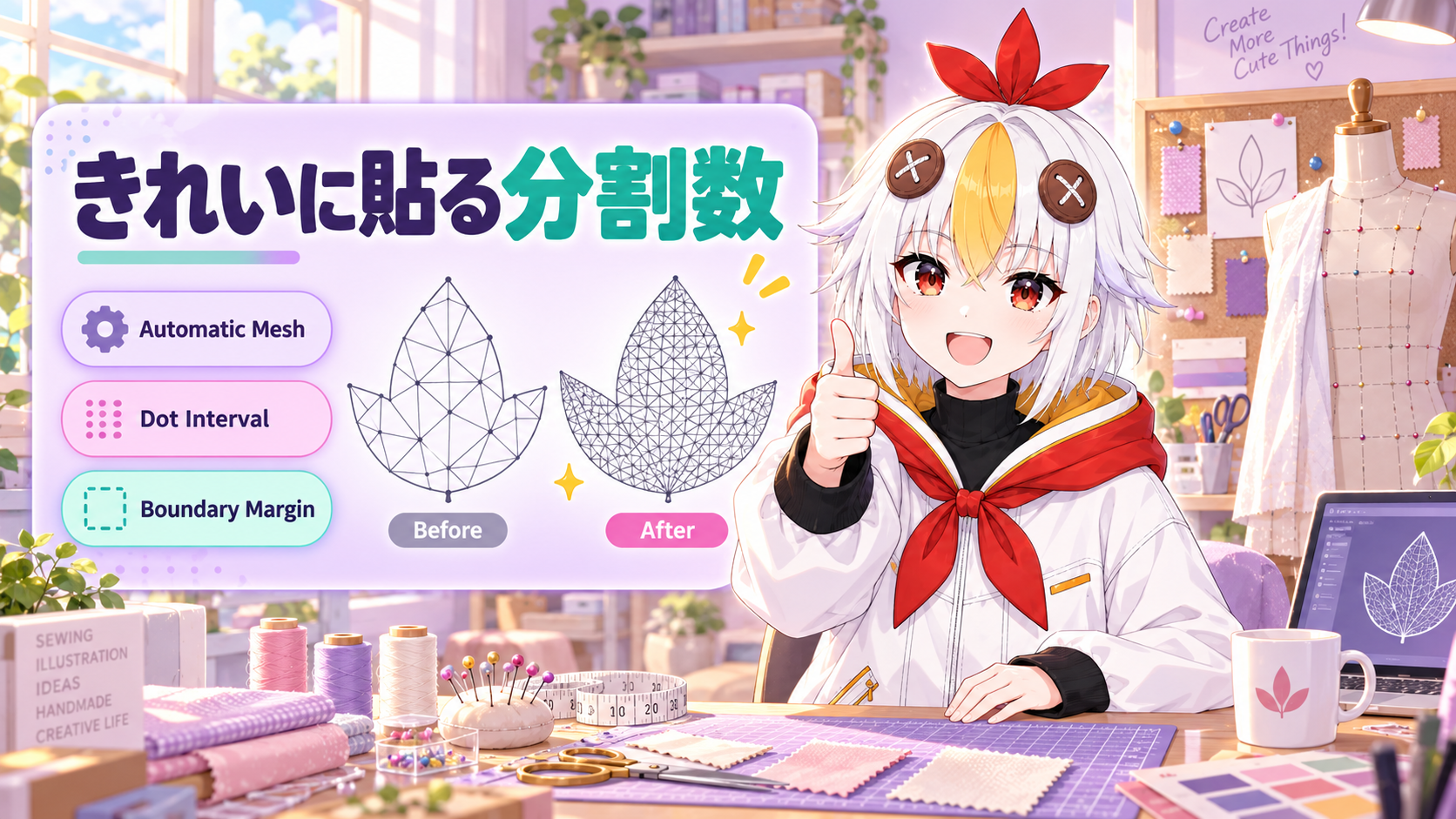
PSDを読み込んだ直後のパーツは、頂点の少ない粗いメッシュで貼られています。そのままデフォーマで動かすと、腕や髪が曲がった時にガクガクしたり角張ったりしがちです。オートメッシュ(自動メッシュ生成)で頂点を増やし直すと、曲げた時の見た目が滑らかになります。
パーツ(ArtMesh)を右クリックして「オートメッシュ」を選ぶと、頂点を細かく打ち直したメッシュが自動生成されます。「標準」「変形(小)」「変形(大)」のプリセットから、動かす範囲が広いパーツほど細かい設定を選ぶのが基本です。細かくしすぎると見た目が良くなる代わりに動作が重くなるため、パーツごとに必要な分だけ分割するのがコツです。
PSD読み込み時の基本はPSD分割データをCubismに読み込む方法、メッシュを自分で編集する方法はLive2Dのメッシュ編集とグルー機能もあわせてご覧ください。この記事は「オートメッシュで頂点を自動生成する」設定に絞って解説します。
こっこちゃん「PSDを読み込んだばかりのパーツ、デフォーマで曲げたらガクガクするんです……」
白い鴉「それ、読み込み直後のメッシュがまだ粗いからだよ。オートメッシュで頂点を増やし直すと滑らかになるよ」
📋 この記事の要約
PSD読み込み直後のArtMesh(パーツ)は頂点の少ない粗いメッシュで貼られています。パーツを右クリックして「オートメッシュ」を選ぶと、頂点作成間隔(外側・内側)や境界のマージンといった設定項目をもとに、頂点を細かく打ち直したメッシュを自動生成できます。「標準」「変形(小)」「変形(大)」の3つのプリセットが用意されており、腕や髪のように大きく曲げるパーツほど細かいプリセットを選びます。分割しすぎると見た目は滑らかになりますが、パーツ数が多いモデルでは動作が重くなるため、曲げる範囲が小さいパーツは標準のままで十分です。
Table of Contents
PSDをCubism Editorに読み込んだ直後のパーツは、まず最小限の頂点でメッシュが作られます。そのままデフォーマなどで大きく動かすと、曲げた部分が角張って不自然に見えることがあります。オートメッシュは、このメッシュを頂点の多い滑らかな形に自動で作り直す機能です。
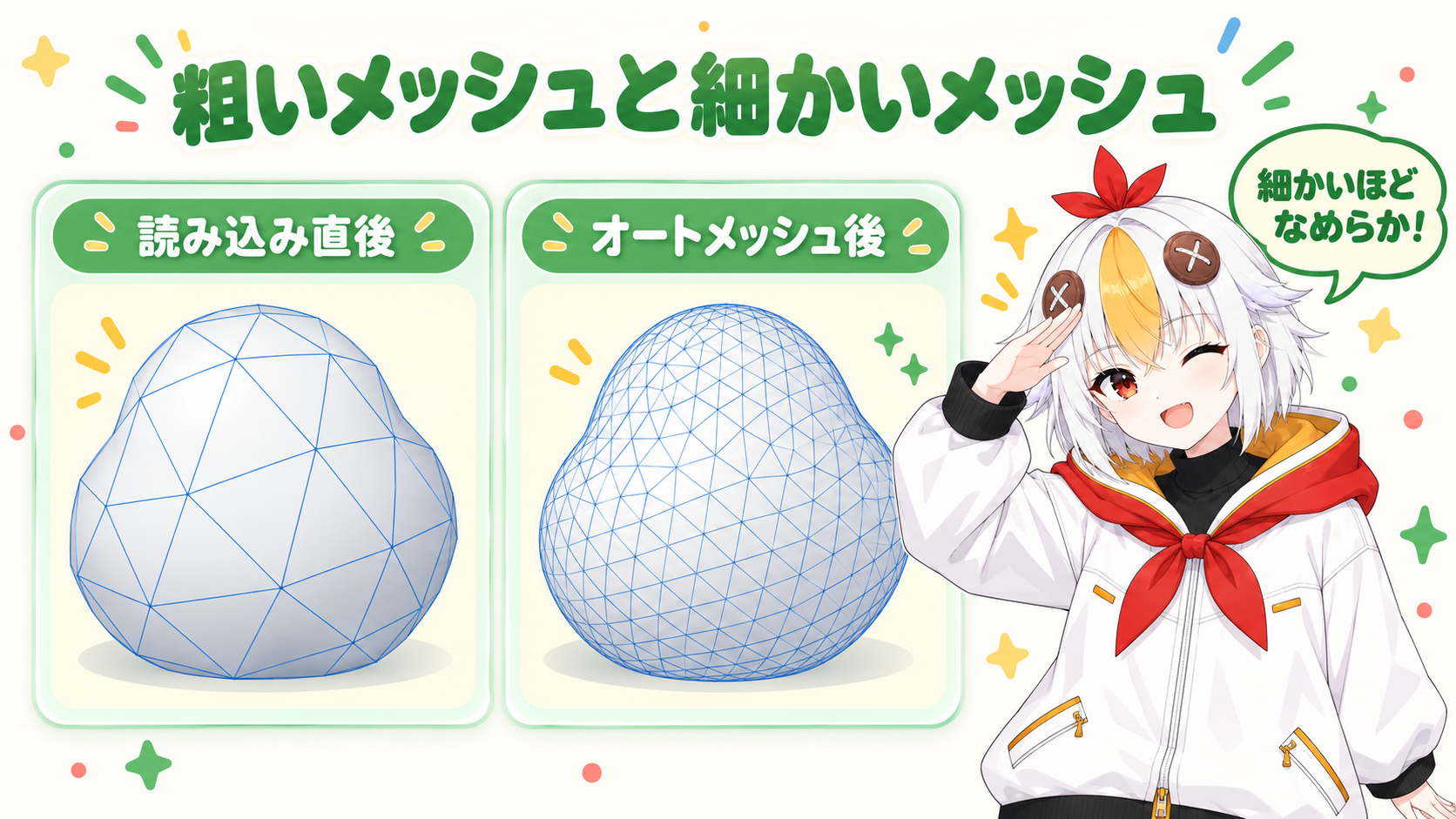
オートメッシュのダイアログでは、頂点をどれくらいの間隔で作るかを数値で指定できます。「頂点作成間隔(外側)」「頂点作成間隔(内側)」でメッシュの密度を、「境界のマージン」で絵の輪郭からどれくらい余裕を持たせて頂点を作るかを調整します。あらかじめ用意された「標準」「変形(小)」「変形(大)」のプリセットから選ぶだけでも、多くの場面で十分な結果になります。
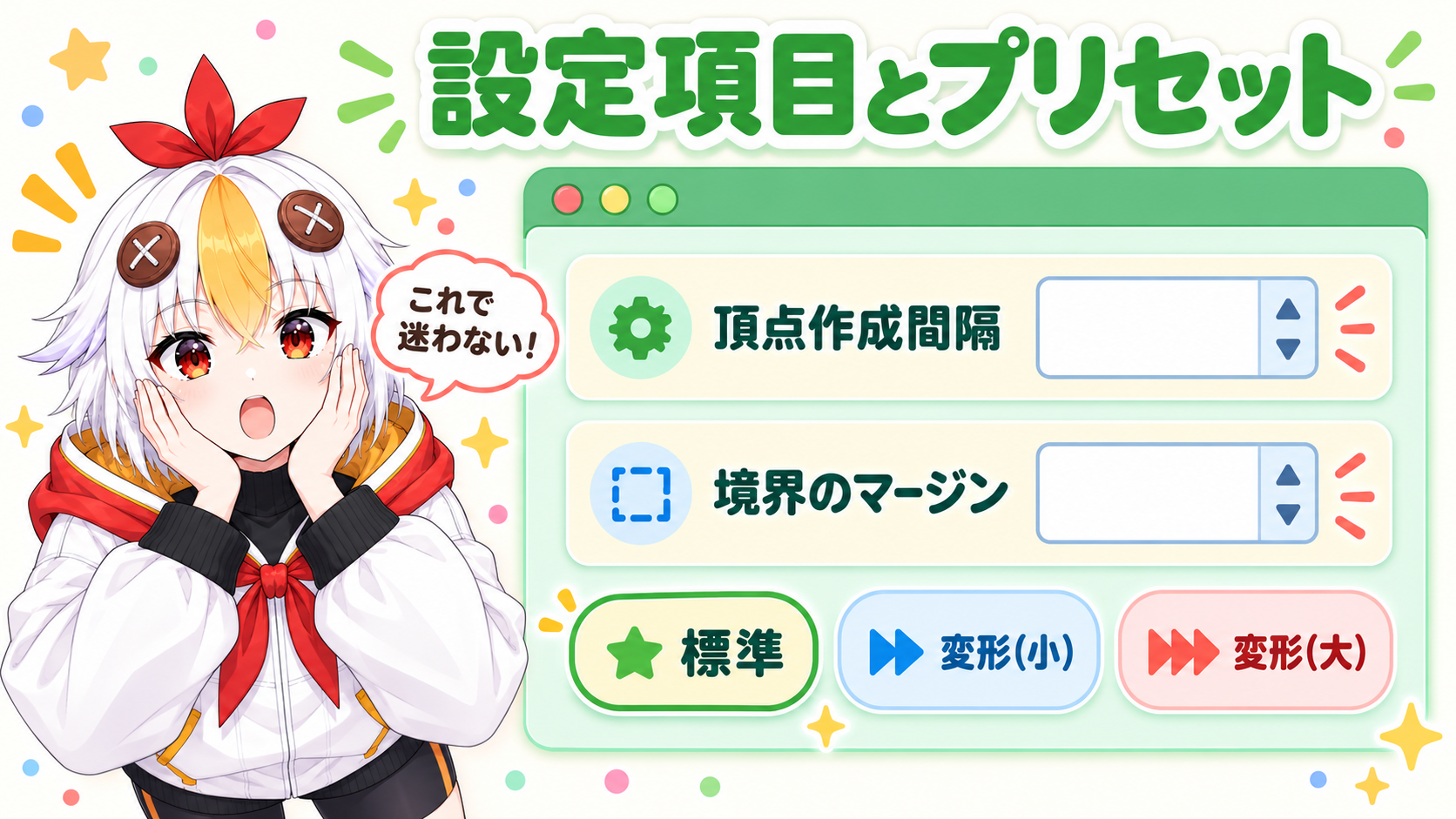
💡 「変形(小)」「変形(大)」は、パーツを大きく動かす・曲げる想定のプリセットで、標準よりも頂点が多く作られます。腕や胴体のように大きく曲がるパーツに向いています。
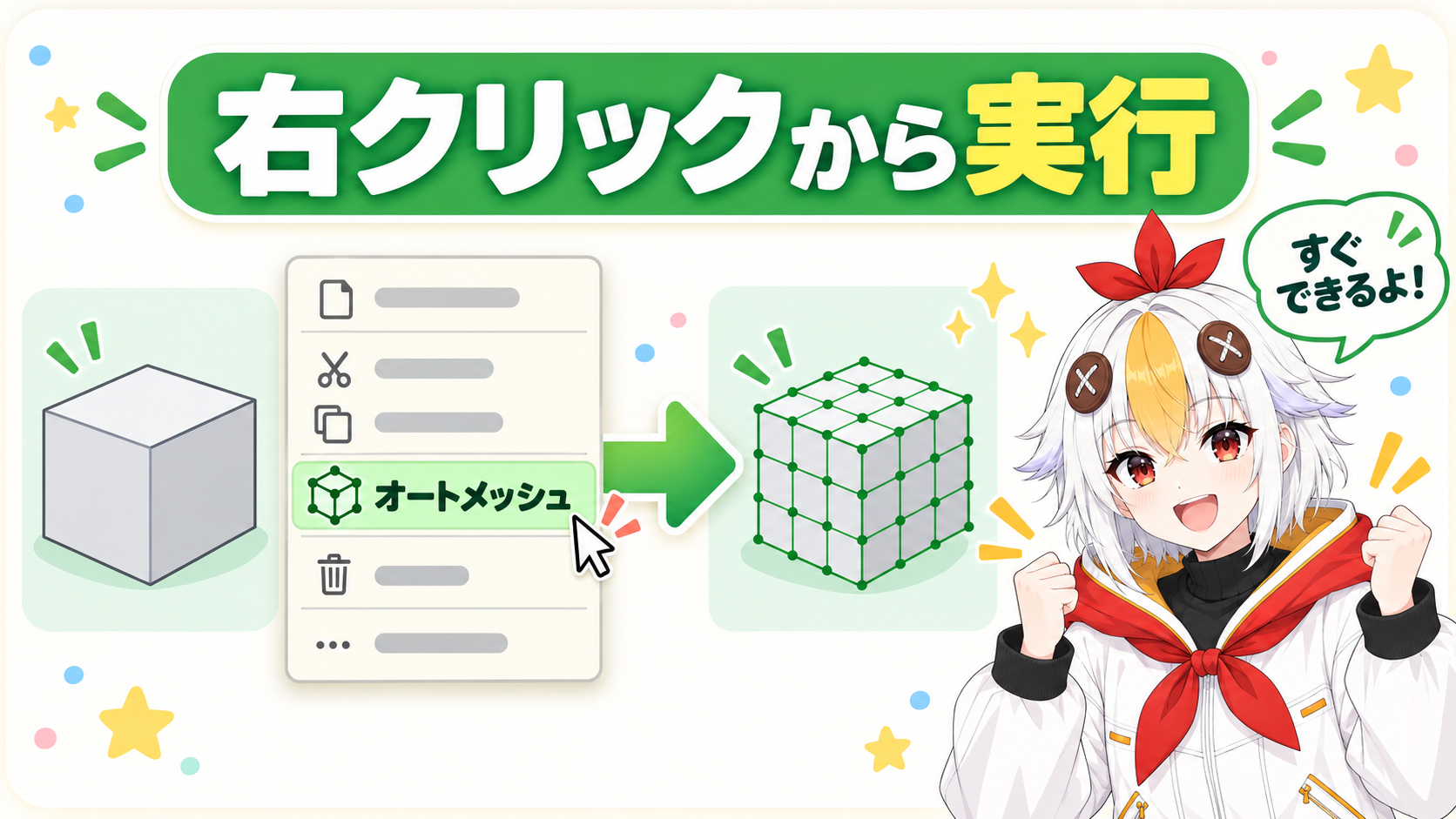
パーツ一覧(パーツパレット)やキャンバス上でオートメッシュをかけたいArtMeshを選択し、右クリックメニューから「オートメッシュ」を選びます。複数のパーツを選択した状態でも、まとめて同じ設定でオートメッシュを適用できます。
分割数(頂点の密度)は多ければ良いというわけではありません。髪の毛先や胴体のように大きく曲がる部分は細かいプリセットが向いていますが、ほとんど動かないアクセサリーなどまで細かくすると、頂点数が増えてモデル全体の動作が重くなります。
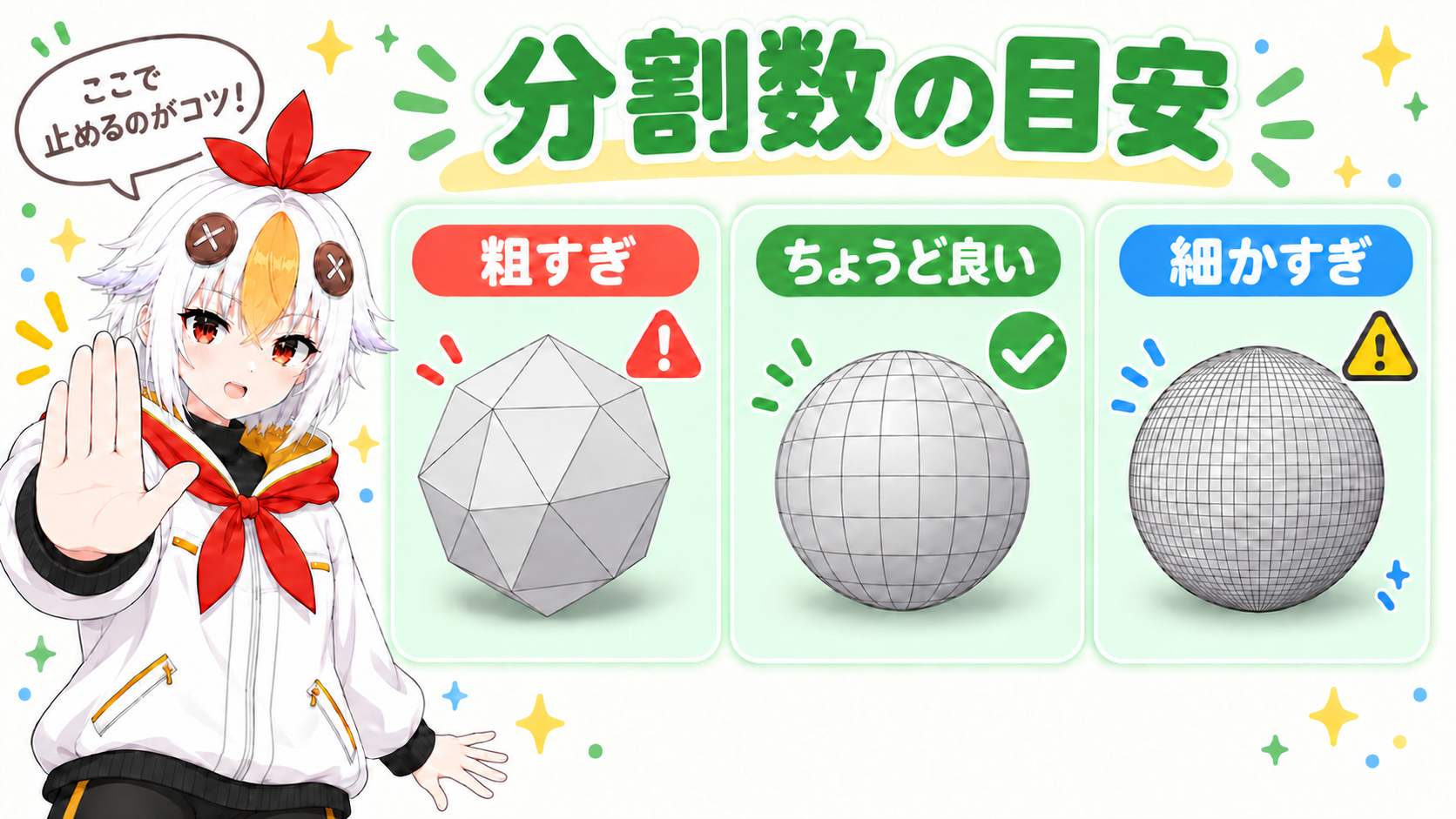
こっこちゃん「全部のパーツを『変形(大)』にしておけば安心ですか?」
白い鴉「見た目は滑らかになるけど、パーツが多いモデルだと動作が重くなっちゃうよ。大きく動かす場所だけ細かくするのがバランスいいかな」
A. やり直せます。ただし、すでに手動で編集したメッシュに再度オートメッシュをかけると、その手動編集は上書きされてしまうので注意してください。
A. 問題ありません。オートメッシュで大まかな密度を作ったあと、気になる部分だけ手動でメッシュ編集するという使い方が一般的です。
A. 頂点数が増えるとモデルデータ自体のサイズはわずかに増えますが、動作の重さに与える影響の方が気にすべきポイントです。パーツごとに必要な分だけ分割することを心がけてください。
PSD読み込みの基本はPSD分割データをCubismに読み込む方法、メッシュを手動で編集する方法はLive2Dのメッシュ編集とグルー機能、モデルが重い時の軽量化はLive2Dモデルが重い・カクつく時の軽量化ガイドもあわせてご覧ください。