VTube StudioでiPhoneの顔トラッキングを使う設定方法【2026年版】公式アプリで表情を細かく認識させる
kitagawatetsuro
白い鴉(しろいからす)
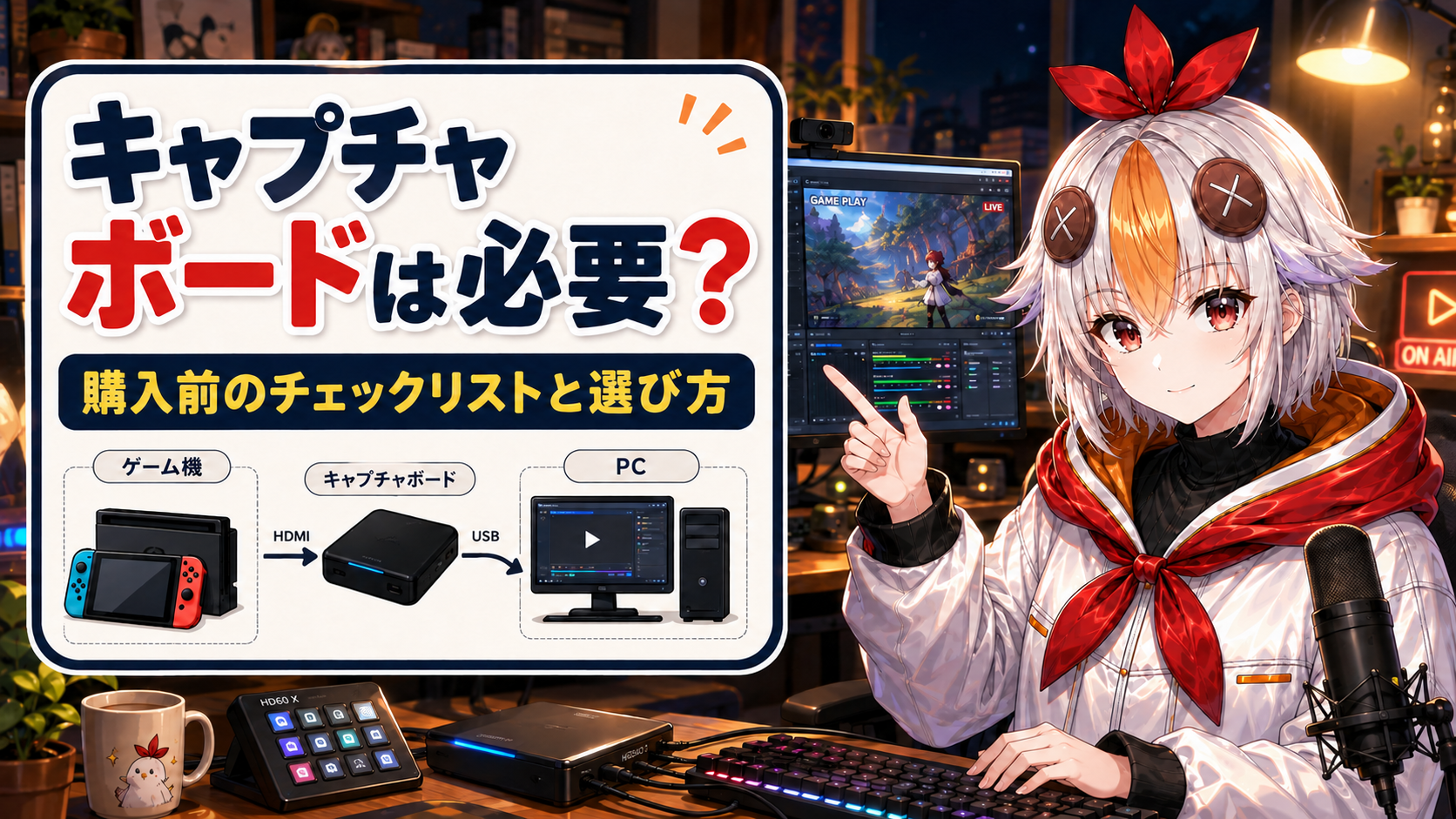
個人VTuberにキャプチャボードは本当に必要なのか、必要になるケースとならないケースを整理しました。購入前に確認したい、録画・モニター出力の違いとPCとの接続条件もまとめています。
キャプチャボードは、ゲーム機・HDMI出力対応カメラ・別のPCなどの映像を、配信用PCへ取り込むための機材です。1台のPCでPCゲームや雑談を配信するだけなら、基本的に不要です。まず外部機器の映像を取り込む必要があるかを確認し、必要な場合だけ接続方法と性能を選びましょう。
音声を送るためのマイクなどと比べても、キャプチャボードは配信スタイルによって必要性が大きく分かれる機材です。PC周辺機器全般の基本リストはVTuberに必要な機材リストで紹介していますが、この記事ではキャプチャボードに絞って、必要かどうかの判断基準から解説します。
こっこちゃん「配信機材のおすすめ紹介でキャプチャボードもよく出てくるけど、私って要るのかな……?」
白い鴉「配信スタイル次第です。ゲーム機やHDMIカメラなど、外部の映像をPCに取り込む必要があるか、まずそこから確認しましょう」
📋 この記事の要約
外部ゲーム機・HDMI出力対応カメラ・別のPCの映像を取り込む場合が検討対象です。1台のPCでPCゲームや雑談を配信するだけなら基本的に不要です。購入する場合は、入力・パススルー・録画それぞれの対応解像度と、PC側の接続条件を分けて確認します。
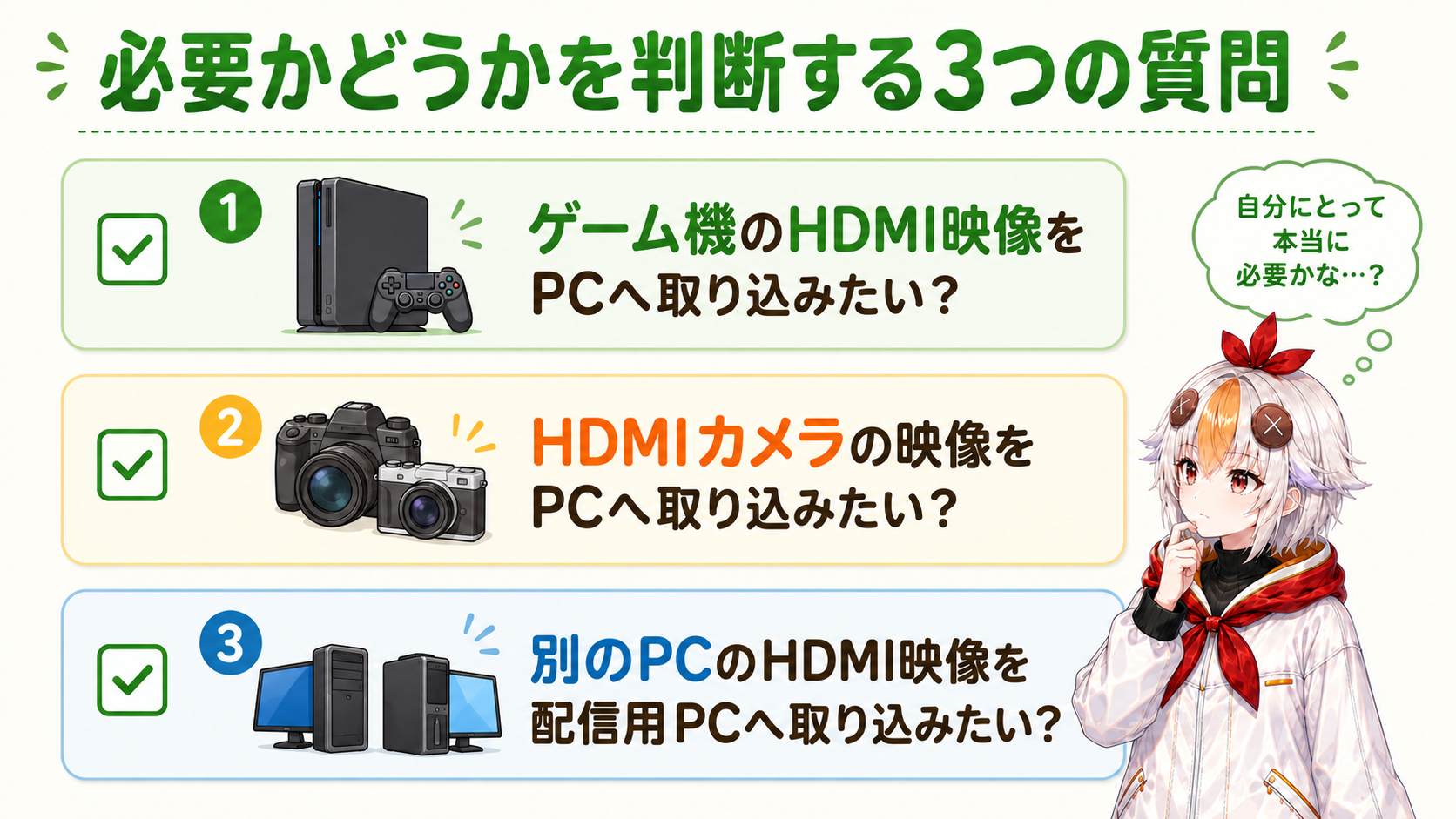
いずれかに当てはまる場合は検討対象です。USBで直接つなぐなど、ほかの方法で目的を満たせないかも確認しましょう。どれにも当てはまらず、1台のPCの画面とアバターだけで配信が完結するなら、急いで揃える必要はありません。カメラの台数や、今後の実況回数だけで購入を決めないようにしましょう。
Nintendo Switch・有機ELモデルはTVモードでドックからHDMI出力できますが、Switch LiteはTVモード非対応です。Switch 2のTVモードは最大4K・60fps、1080p/1440pでは最大120fpsに対応します。実際の出力はゲームや設定にもよるため、使う本体の仕様から確認してください。
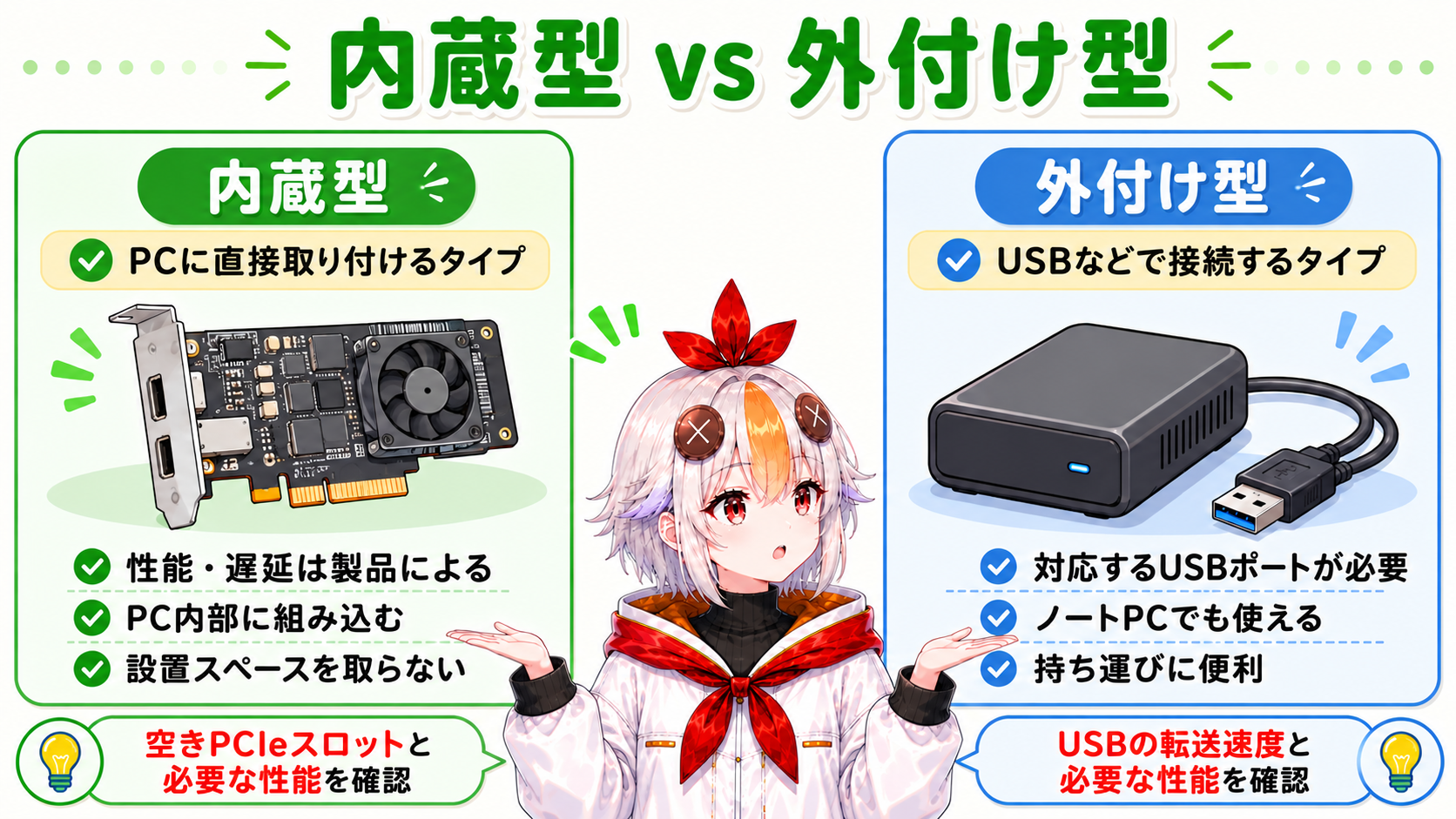
表は横にスクロールできます。
| 内蔵型(PCI Express接続) | 外付け型(USB接続) | |
|---|---|---|
| 設置 | PC内部への取り付けが必要 | 対応するUSBポートとケーブルで接続。設定やソフトは製品による |
| 性能 | 対応解像度・fps・遅延は製品による | 対応解像度・fps・遅延は製品による |
| 持ち運び | PC内部に固定して使う | 対応する別のPCへ移しやすい |
| 向いている人 | 対応するPCIeスロットに空きがあるデスクトップPCを使う人 | 対応するUSBポートがあるPCやノートPCを使う人 |
PC内部へ取り付けずに使いたい場合やノートPCなら、外付け型が候補になります。デスクトップPCに対応する空きスロットがあり、内部への取り付けが可能なら内蔵型も選べます。内蔵型なら必ず高性能・低遅延になるわけではなく、必要な映像形式とPCの接続条件で選びます。
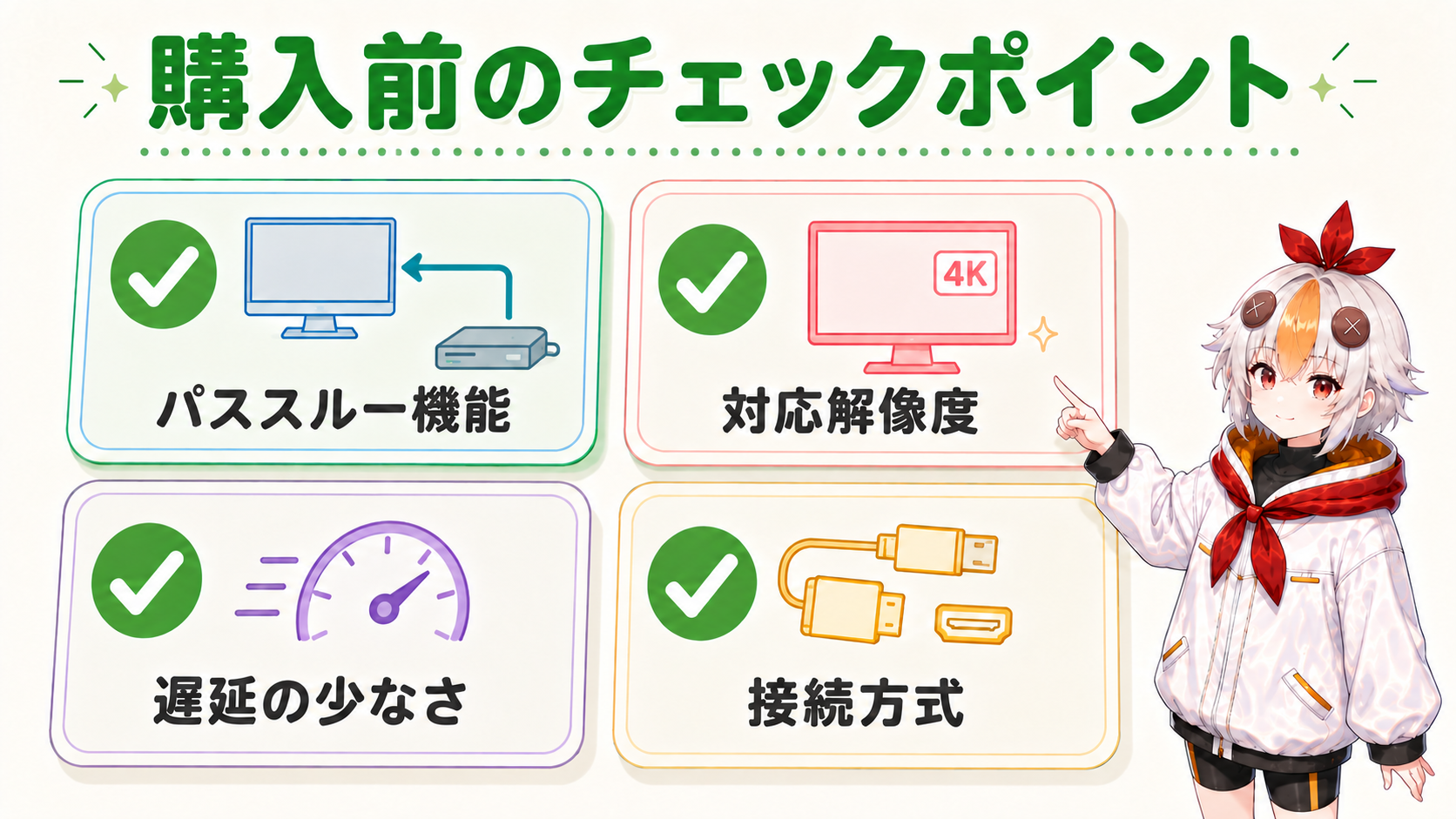
取り込む映像をHDMI出力からモニターへ渡す機能。PCのプレビューには取り込み・表示の遅延があるため、操作用モニターでプレイしたい場合に役立ちます。
「入力」「パススルー出力」「PCへの録画・取り込み」の解像度とfpsを別々に確認します。4K入力対応でも4Kで録画できるとは限りません。
HDMIパススルーとPCプレビューの遅延は別です。プレイする画面を決め、製品仕様の遅延表記がどちらを指すか確認します。
USBの転送速度・ケーブル、OSと必要PC性能を確認します。内蔵型はPCIeのレーン数や空きスロットなど、製品指定の条件も確認します。
例えば1080p・60fpsで配信したいなら、まずその条件でPCへ取り込めるかを確認します。そのうえで、手元のモニターで4K・高フレームレート・HDR(広い明暗を表す映像)・VRR(画面の更新周期を合わせる機能)を使いたい場合は、それぞれのパススルー対応も照合してください。USB-Cは端子の形状で、転送速度を保証する名前ではありません。PC側ポートとケーブルが、製品指定の5Gbps・10Gbpsなどの速度に対応するかも確認します。
必要な映像形式とPCの接続条件が決まったら、Amazonの検索結果や楽天市場の検索結果でキャプチャボードの候補を見比べられます。外付けUSBタイプを探す場合も、上の4項目を商品の仕様表と照合してください。価格だけでなく、自分の機器で目的の映像を取り込めるかが判断の基準です。
PS5をつないで映像が出ない場合は、本体の[設定]→[システム]→[HDMI]にあるHDCP(映像の著作権保護)の設定も確認します。HDCPで保護された映像は取り込めません。ゲームの配信可否についても、各ゲームの配信ガイドラインに従ってください。
🔌 楽天市場・Amazonでキャプチャボードを探す必要だと分かったら、楽天市場やAmazonの一覧から見比べられます。対応する解像度やフレームレート、パススルーの有無は商品ページで確かめてください。
1台のPC上のゲームは、OBSなどのソフトで取り込める場合があります。また、PS5にはYouTube・Twitchなどへ本体から配信するブロードキャスト機能があります。PC上のアバターや画面レイアウトと合成したい場合は、PCへ映像を取り込む方法を別途検討します。本体だけの配信で目的を満たせるなら、キャプチャボードを追加する必要はありません。
⚠️ 「とりあえず買っておく」は避ける
配信機材紹介でよく名前が挙がるため、なんとなく「必要そう」という理由で購入してしまう人も少なくありません。しかし外部映像を取り込む用途がなければ、購入しても使わないままになる可能性があります。まず自分の配信スタイルを整理してから、必要なタイミングで検討するのが無駄のない進め方です。
スマホの機種と映像の出力方法によります。HDMI出力に対応したスマホならキャプチャボード経由で取り込める場合がありますが、対応するミラーリングソフトや配信アプリを使う方法もあります。映像出力の有無・対応OS・音声の取り込み方を機種ごとに確認し、まずは今の機器で目的を満たせる方法を検討してください。
入力・録画・パススルーの対応形式、ソフトやOSへの対応、接続条件、サポート内容などが異なります。価格や商品名だけで判断せず、1080p・60fpsで取り込めるかなど、実際に使う条件を仕様表で確認してください。
配信したい解像度・fpsと、手元のモニターで維持したい画質を分けて決めます。1080p・60fpsで配信するなら、PS5でも4K録画対応が必須とは限りません。Switchは機種によって外部出力の条件が違い、Switch Liteは通常のHDMIキャプチャ接続ができません。Switch 2やPS5で高解像度・高フレームレートを使う場合は、製品メーカーの対応表も確認してください。
PCゲームであればPC自体の録画・配信機能で完結することが多いため、HDMIカメラや別のPCなど、外部映像を取り込む用途がなければ無理に両方揃える必要はありません。まずは自分が扱う機器の種類に応じて、必要な範囲だけ揃えるのが現実的です。
こっこちゃん「私はPCゲームと雑談配信がメインだから、今はまだ要らなそう」
白い鴉「それなら今すぐ買う必要はないですね。据え置き機での配信をやってみたくなったタイミングで、改めてこの記事のチェックリストを見返してもらえれば十分です」
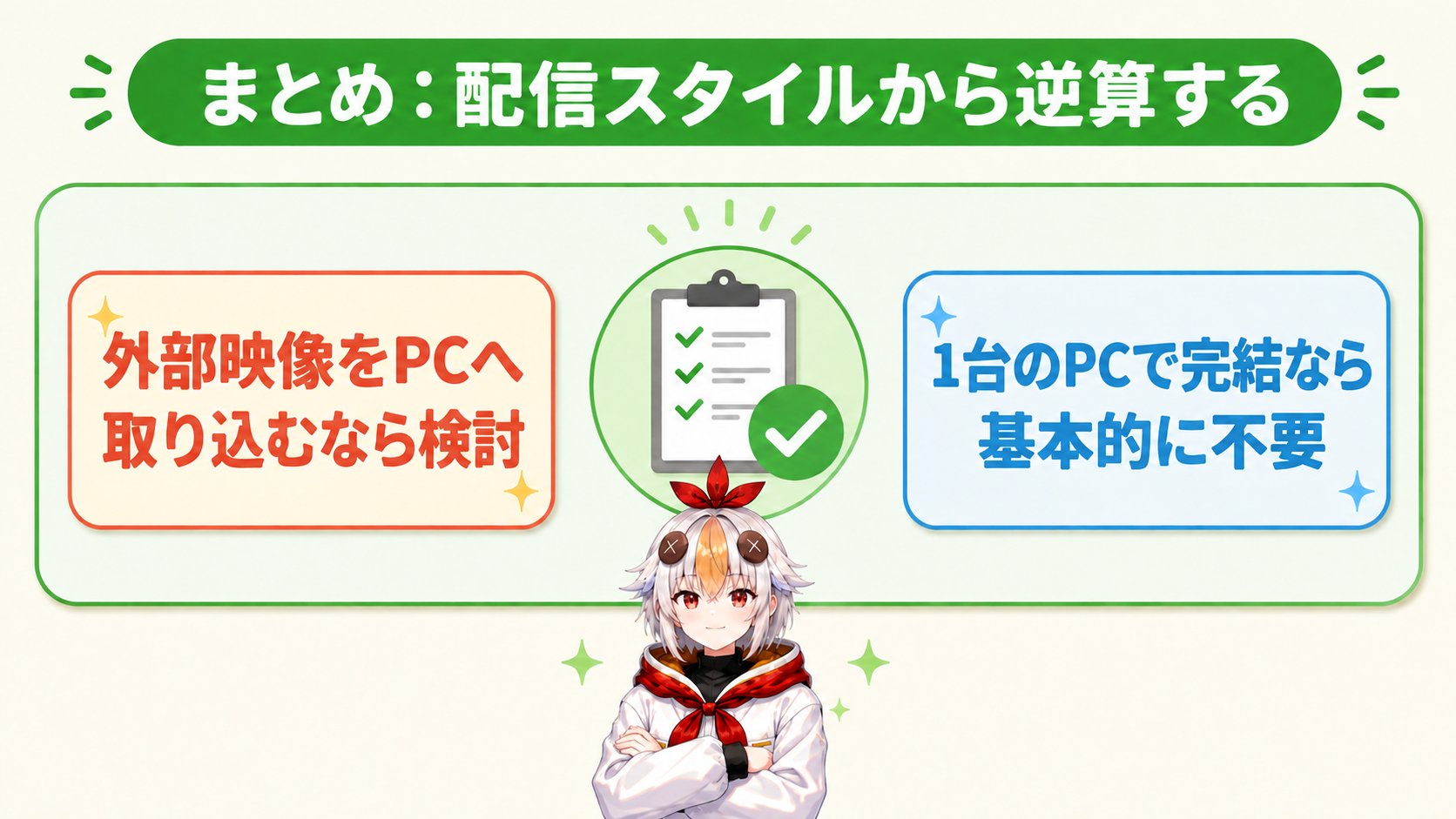
キャプチャボードは、ゲーム機・HDMI出力対応カメラ・別のPCなどの映像を配信用PCへ取り込むための機材です。1台のPCでPCゲームや雑談を配信するだけなら基本的に不要です。必要性を確認してから、自分のPCで使える製品を選びましょう。
購入する場合は、入力・パススルー・録画それぞれの解像度とfps、プレイする画面の遅延、PC側の接続規格を分けて確認します。商品名の「4K対応」だけで決めず、製品仕様とメーカーの対応表を照合してください。
確認に使った公式資料:任天堂:Switchのプレイモード/Switch 2の仕様/PlayStation:PS5本体からの配信/Elgato:入力・録画・パススルーの仕様例(2026年10月25日確認)。