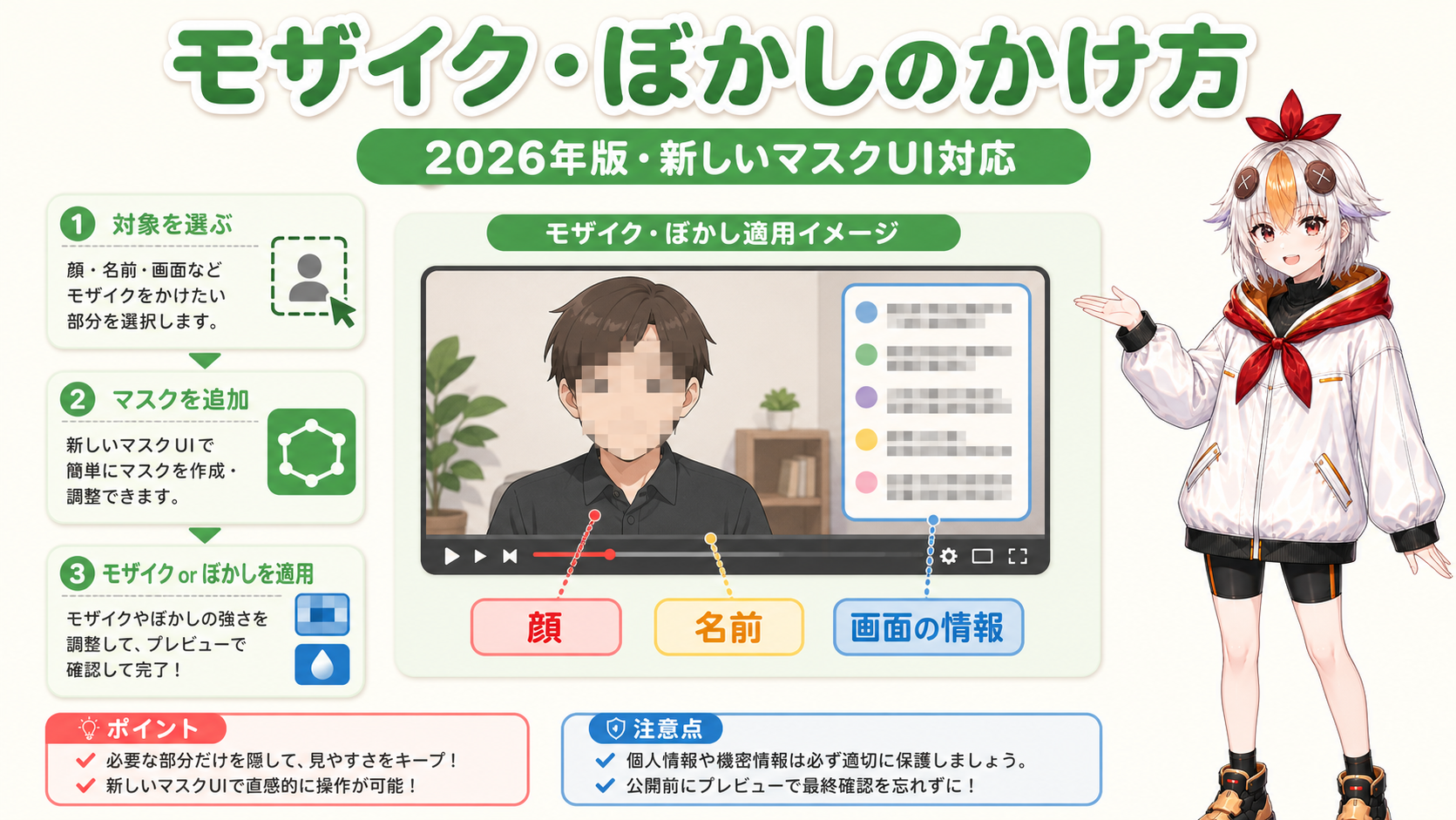
Premiere Proでモザイク・ぼかしをかける方法【2026年版】マスクボタンが消えた新UIとAI自動追従の手順
kitagawatetsuro
白い鴉(しろいからす)
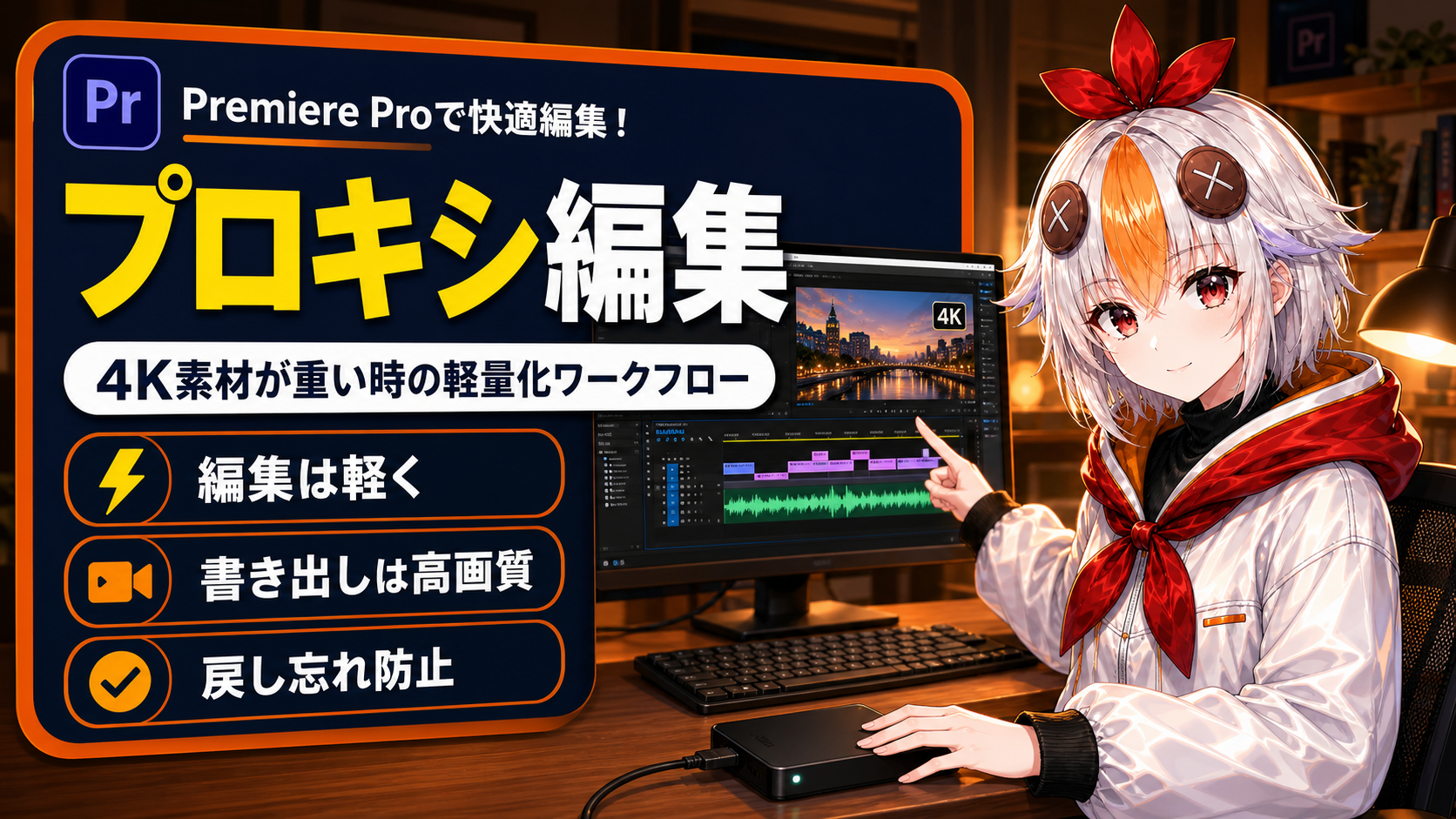
4K・8K素材でPremiere Proのプレビューがカクつく時に使う「プロキシ編集」を、初心者向けに解説します。読み込み時に自動でプロキシを作る方法、あとから素材だけプロキシ化する方法、書き出し前に必ずオリジナルへ戻す手順まで、実際の設定画面に沿ってまとめました。
📢 本ページにはプロモーション(広告)が含まれます。紹介するサービスのリンクから購入された場合、運営者に紹介料が入ることがあります(読者の購入価格は変わりません)。紹介しているかどうかに関わらず、実際の作業手順として有効だと判断した内容だけを書いています。

スマホやミラーレスで撮った4K・8K素材をPremiere Proに読み込むと、タイムラインの再生がガクガクになったり、スクラブ(早送り確認)が遅れて表示されたりします。パソコンの性能が足りないわけではなく、4Kのままリアルタイムで処理しようとしているのが原因のことがほとんどです。
この記事で解説するプロキシ編集を使うと、見た目の画質はそのままに、編集中の負荷だけを大きく下げられます。書き出し時には自動でオリジナルの高画質に戻るため、最終的な仕上がりが劣化することはありません。
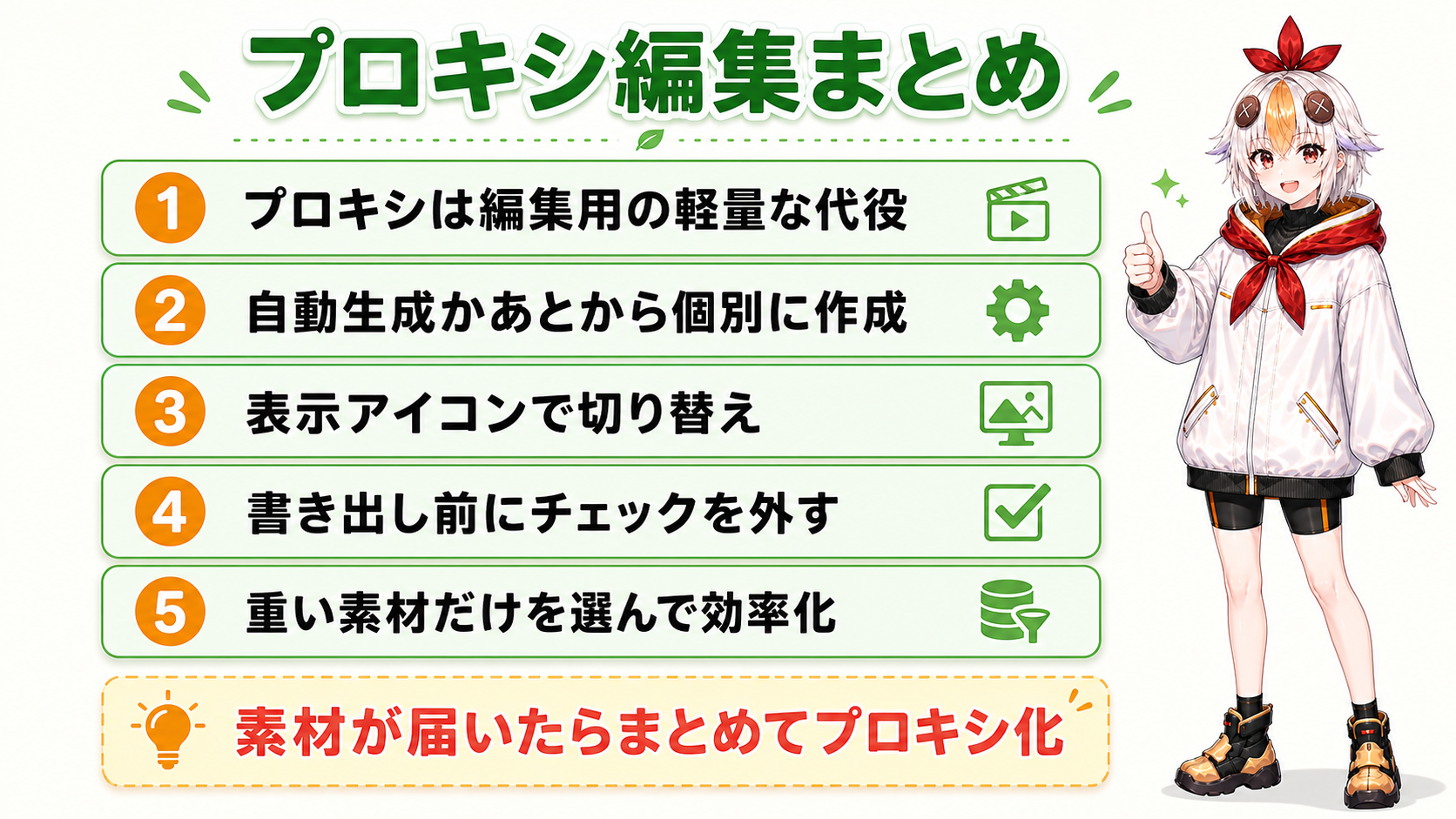
プロキシ編集は、「見た目は同じだが処理が軽い代役の映像」を編集中だけ使う仕組みです。オリジナルの4K・8K素材はそのままプロジェクトの中に残り、プレビュー表示のときだけ軽量なプロキシファイルに差し替えて再生します。

| 比べる点 | オリジナル素材のまま編集 | プロキシ編集 |
|---|---|---|
| 再生の軽さ | PCスペックに強く依存 | 低スペックPCでも滑らか |
| 画質(編集中) | そのまま高画質 | 粗くなることがある(編集用の代役) |
| 画質(書き出し後) | 高画質 | オリジナルに戻るため高画質 |
| 下準備の手間 | 不要 | プロキシ生成に時間がかかる |
| ディスク容量 | 素材の分だけ | プロキシ分も追加で必要 |
ポイントは、プロキシはあくまで「編集中だけ見る仮の映像」だということです。エフェクトやカラー調整、テロップの位置などの編集内容はすべてオリジナル解像度の座標で記録されるため、書き出し時にはズレなくオリジナルへ反映されます。
プロキシが向いているのは、4K以上の素材、複数カメラのマルチカム編集、ノートPCでの編集です。逆にフルHD素材をハイスペックなデスクトップPCで編集している場合は、プロキシなしでも快適なことが多く、無理に使う必要はありません。
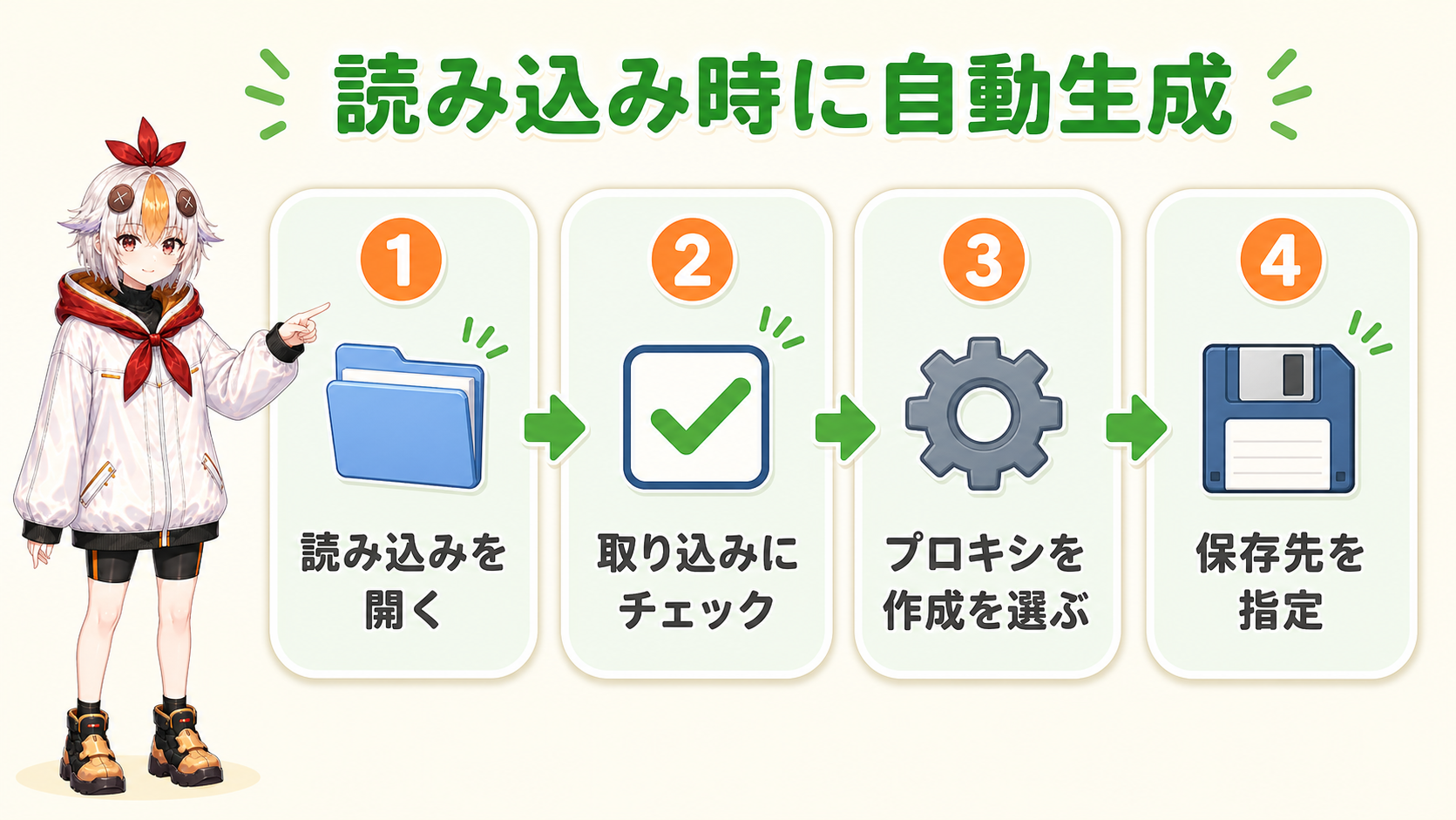
もっとも手間が少ないのが、素材を読み込む瞬間にプロキシも一緒に作ってしまう方法です。あとで撮って出しの素材を大量に使う予定がある場合はこちらが向いています。
すでに読み込んでタイムラインに置いてしまった素材でも、あとからプロキシを追加できます。編集の途中で「やっぱり重い」と感じた時に使う方法です。
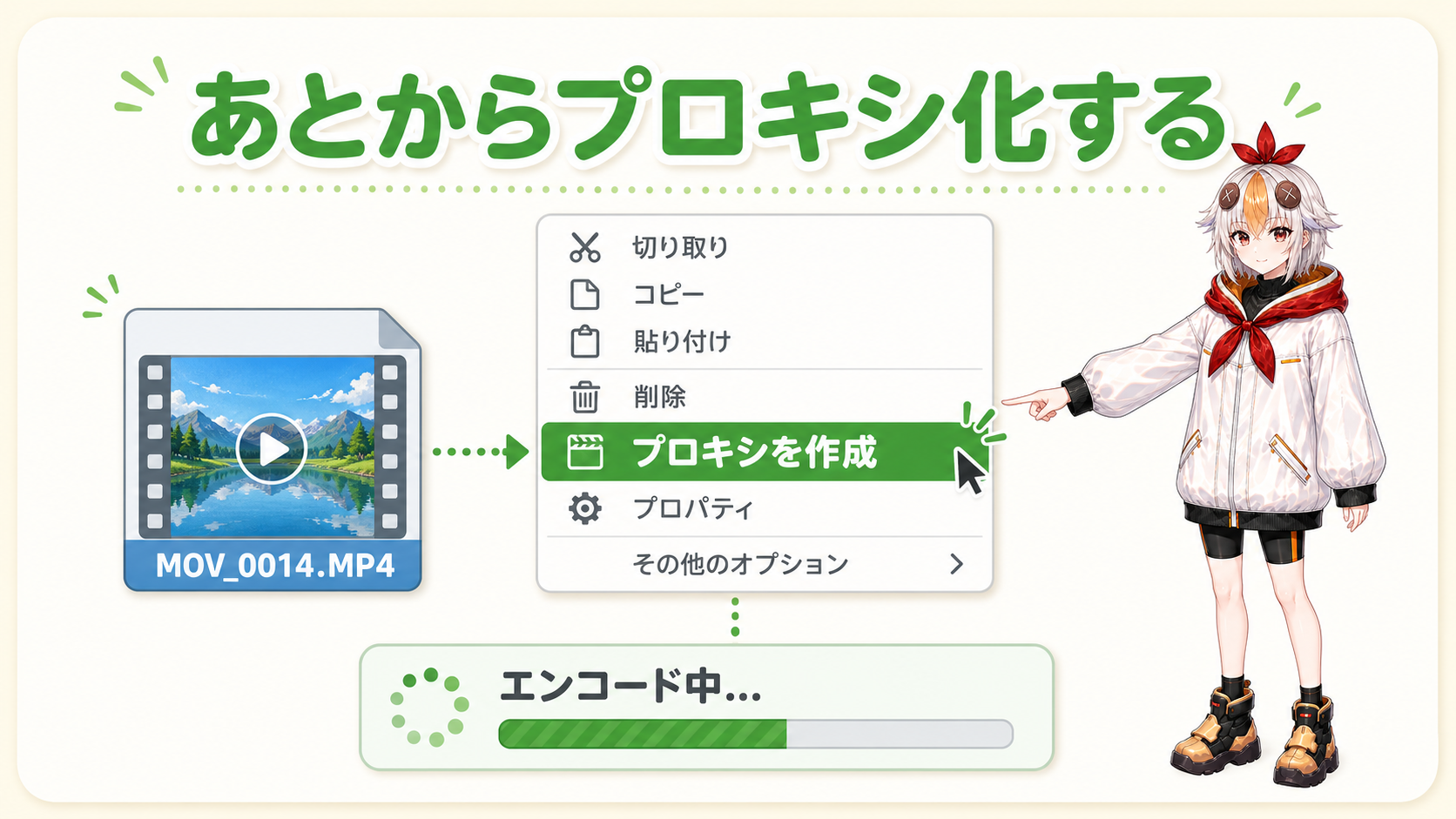
この方法は、必要な素材だけを選んでプロキシ化できるのが利点です。BGMやまだ使うか分からない予備素材まで全部プロキシ化すると、ディスク容量とエンコード時間を無駄に使ってしまいます。
プロキシを作った後は、プログラムモニターの右下にあるアイコンで表示を切り替えます。
カラーグレーディングの最終確認や、細部のピント確認をしたい時だけオリジナル表示に切り替え、通常の編集作業に戻る時はプロキシ表示に戻す、という使い分けが基本です。
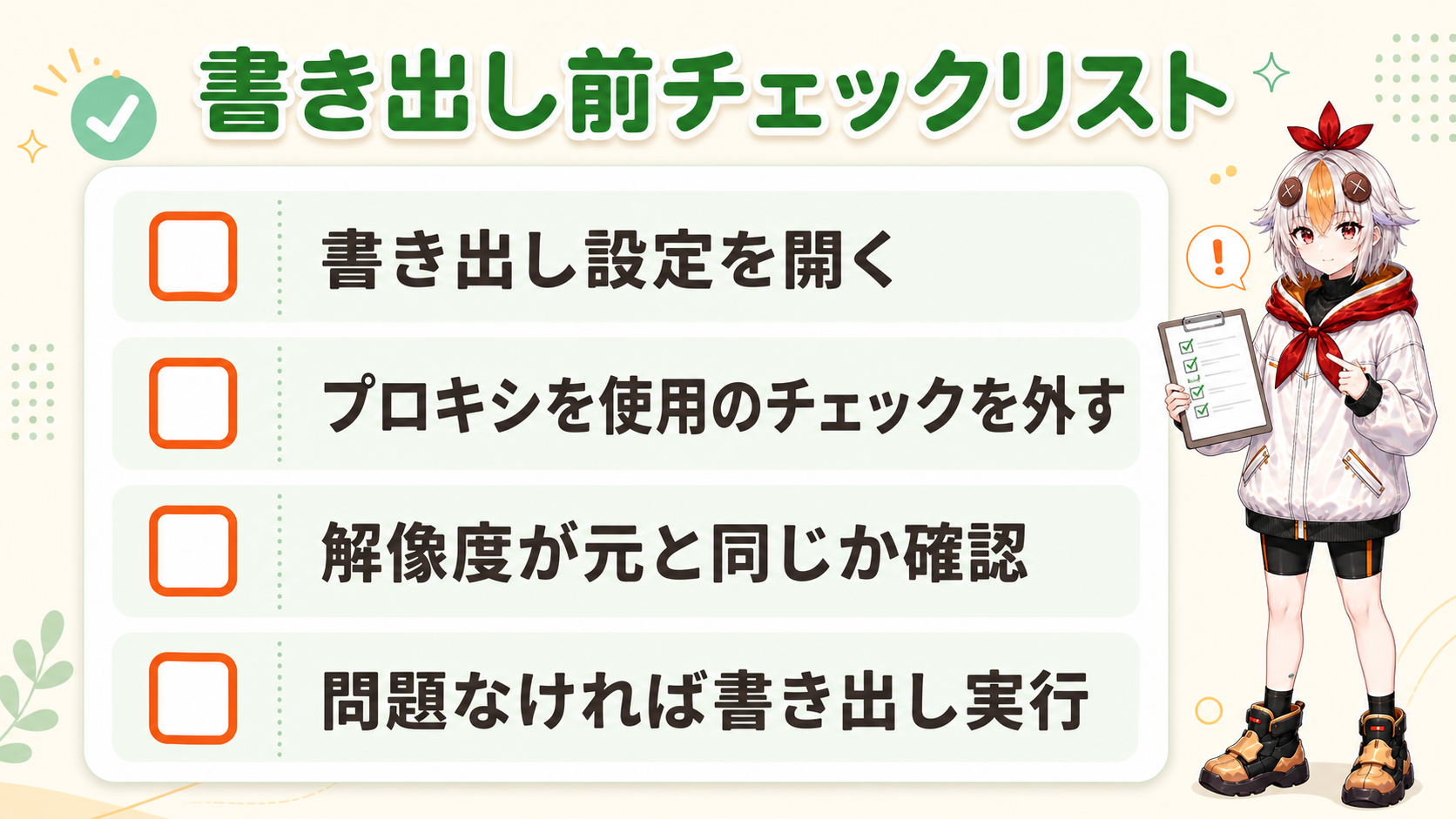
プロキシ編集で一番多い失敗が、プロキシのまま低画質で書き出してしまうことです。プロキシは解像度を落として作られているため、そのまま書き出すとぼやけた映像になります。
| 素材の状況 | プロキシ | 理由 |
|---|---|---|
| 4K・8Kの長尺(配信アーカイブなど) | 作る | 効果が最も大きい |
| 複数カメラのマルチカム素材 | 全カメラ作る | 同時デコードの負荷が跳ね上がるため |
| フルHD・短尺のカット素材 | 作らない | 生成時間と容量のほうが損 |
| 静止画・BGM・効果音 | 作らない | そもそも負荷が軽い |
| 使うか未定の予備素材 | 後回し | 使うと決まってから作れば十分 |
個人VTuberの制作でも、プロキシ編集が役立つ場面はいくつかあります。
マルチカム編集そのものの手順はPremiere Proのマルチカメラ編集で解説しています。プロキシと組み合わせると、複数カメラの同時編集がより快適になります。

消えません。プロキシは別ファイルとして保存先フォルダーに追加で作られ、オリジナル素材はそのまま残ります。プロキシだけ後から削除しても、オリジナルには影響しません。
素材の長さと解像度、PCの性能によって変わります。長尺の4K素材を大量に作る場合は、作業を始める前や休憩中にまとめて生成しておくと効率的です。
編集が完全に終わり、書き出しも済んだ後であれば削除して問題ありません。ただし、同じプロジェクトを再編集する予定がある場合は、残しておくと次回も軽い状態で再開できます。
必要はありません。すでに軽い素材(フルHD以下、短尺の静止画など)まで無理にプロキシ化すると、容量とエンコード時間の無駄になります。重く感じる素材だけを選んでプロキシ化するのが効率的です。
プロキシ編集は、一度設定を覚えてしまえば数クリックで済む作業です。4K・8K素材の編集でカクつきに悩んでいるなら、次に素材を読み込むタイミングでぜひ試してみてください。
白い鴉では、VTuber向けのOP動画・配信演出・動画編集の制作を承っています。「設定は分かったが編集する時間がない」「4K素材の扱いごと任せたい」といった段階のご相談も歓迎です。予算感だけ知りたい、という問い合わせでも構いません。
相談・見積もりを依頼する → 制作実績を見る🗂️ 白い鴉.netの記事一覧から、Premiere Pro・After Effects・Live2D・VTuber配信の関連記事を続けて読めます。