Live2Dのメッシュ編集とグルー機能【2026年版】頂点の打ち方とパーツをつなぐコツ
kitagawatetsuro
白い鴉(しろいからす)
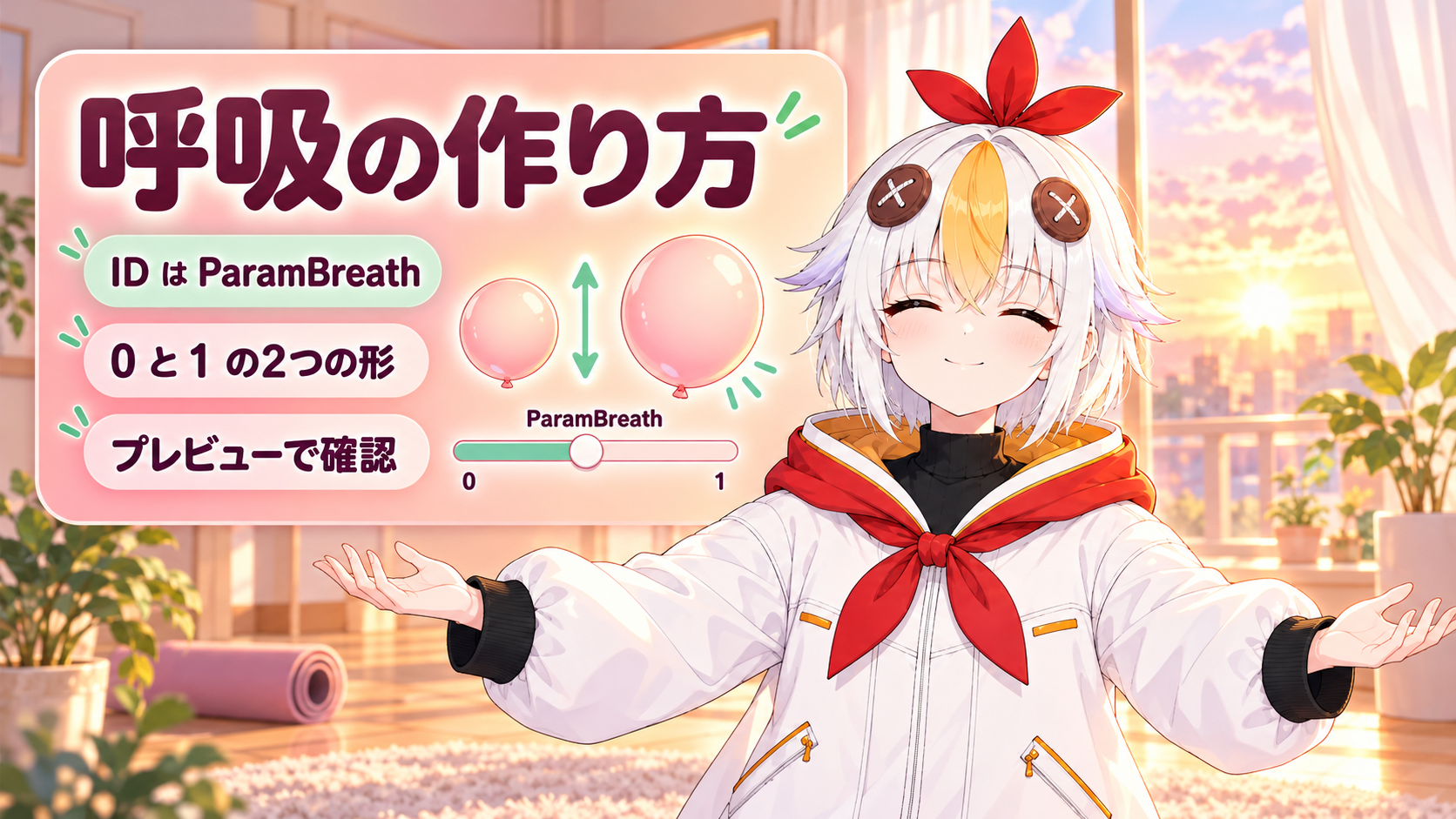
Live2Dのモデルを動かしてみたら、なんだか人形のように固まって見える。そんな時に効くのが「呼吸」の動きです。この記事では、Live2Dの呼吸の作り方を、公式マニュアルに書いてあることを中心に整理します。数字の決まりは公式にないので、動かしすぎないための考え方も紹介します。
呼吸のパラメータは、Live2Dの標準パラメータのひとつです。ID は ParamBreath、値は 0〜1 で、+で息を吸います。0 を「息を吐いた形(ふだんの形)」、1 を「息を吸った形」として作ります(形の作り方は、公式の手順ではなく、作り手の目安です)。公式マニュアルには、どのデフォーマを何%動かすかという数値が書かれていません。動かす量は「ほんの少し」を目安にしてください。確かめる時は、[モデリング]メニュー → [物理演算設定]のプレビューで[呼吸]にチェックを入れます。
まず、Live2D公式の「標準パラメータリスト」に載っている、呼吸の決まりを見ます。
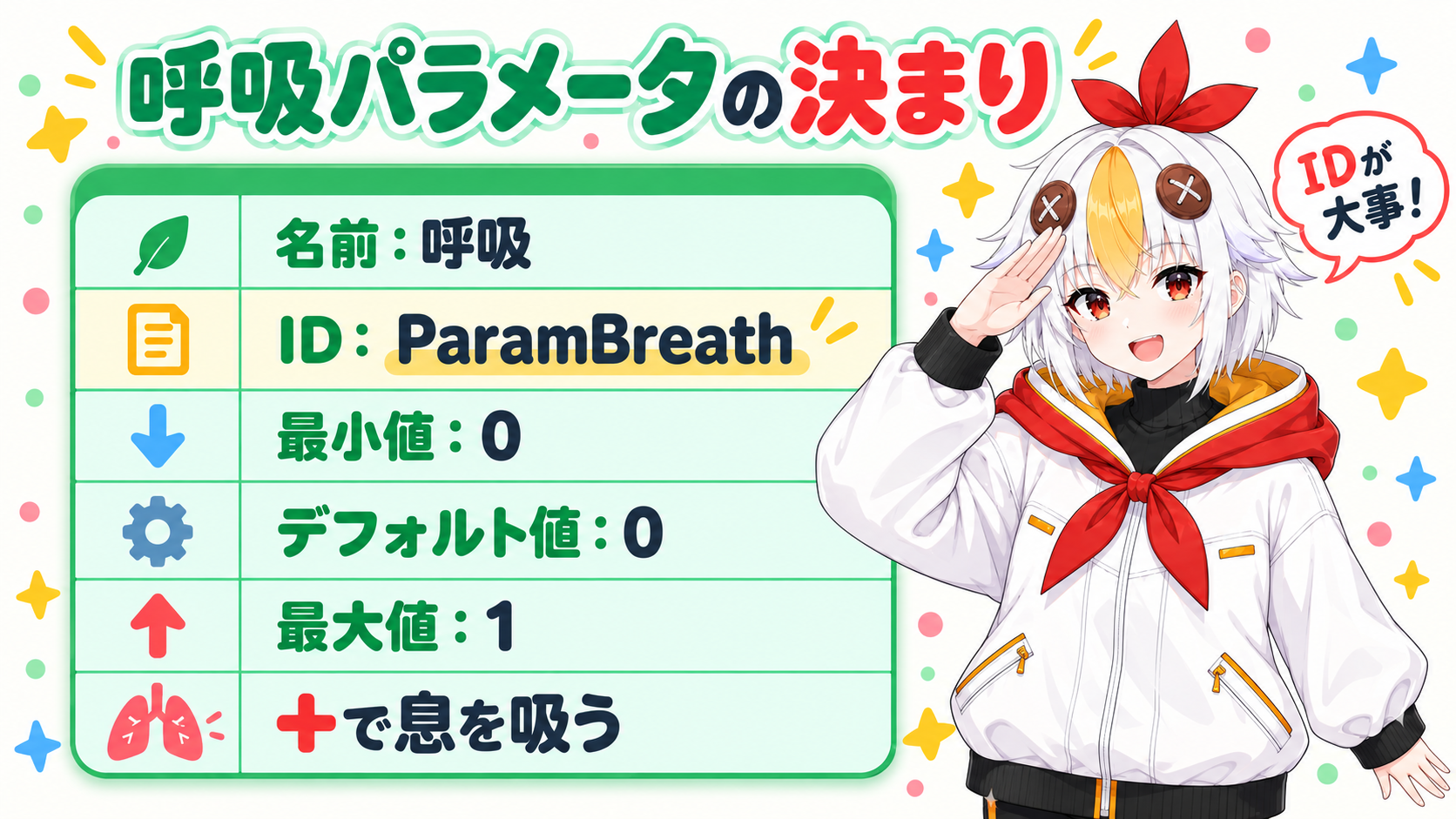
| 項目 | 内容 |
|---|---|
| 名前 | 呼吸 |
| ID | ParamBreath |
| 最小値 | 0 |
| デフォルト値 | 0 |
| 最大値 | 1 |
| 意味 | +で息を吸う |
出どころは、公式の標準パラメータリストです(2026年10月10日に確認)。同じ表で、「角度」は -30〜30、「体の回転」は -10〜10 です。呼吸は 0〜1 の片側だけで、マイナスの値はありません。
いちばん大事なのは ID です。マニュアルによると、自動の呼吸は、IDが「PARAM_BREATH」または「ParamBreath」のパラメータに働きます。IDを書き換えると、自動の呼吸は動きません。
こっこちゃん「パラメータの名前は『呼吸』なのに、IDまで大事なんですか?」
白い鴉「そうなんだ。ソフトは名前でなくIDを見て、呼吸の動きを入れる場所を探すんだよ」
📋 この記事の要約
Live2Dの呼吸の作り方は、標準パラメータの「呼吸」(ID は ParamBreath、値は 0〜1、+で息を吸う)に動きを付けることです。作り手の目安としては、パラメータに 0 と 1 の2つのキーを作り、0 を息を吐いた形、1 を息を吸った形にします。体をまとめているデフォーマを、1 の時にほんの少しだけ上へふくらませます。公式マニュアルに動かす量の数値はありません。呼吸や肩のすくみには、ワープデフォーマ(親)と回転デフォーマ(子)の組み合わせが便利と公式が書いています。確かめる時は、[モデリング]メニュー → [物理演算設定]のプレビューで[呼吸]にチェックを入れます。モデルを動かすアプリのVTube Studioには、自動で呼吸させる Auto-breath の設定があります。
Table of Contents
動きの付け方の考え方は、次のとおりです。ここは作り手の目安の話で、ソフトの仕様や公式の数値ではありません。
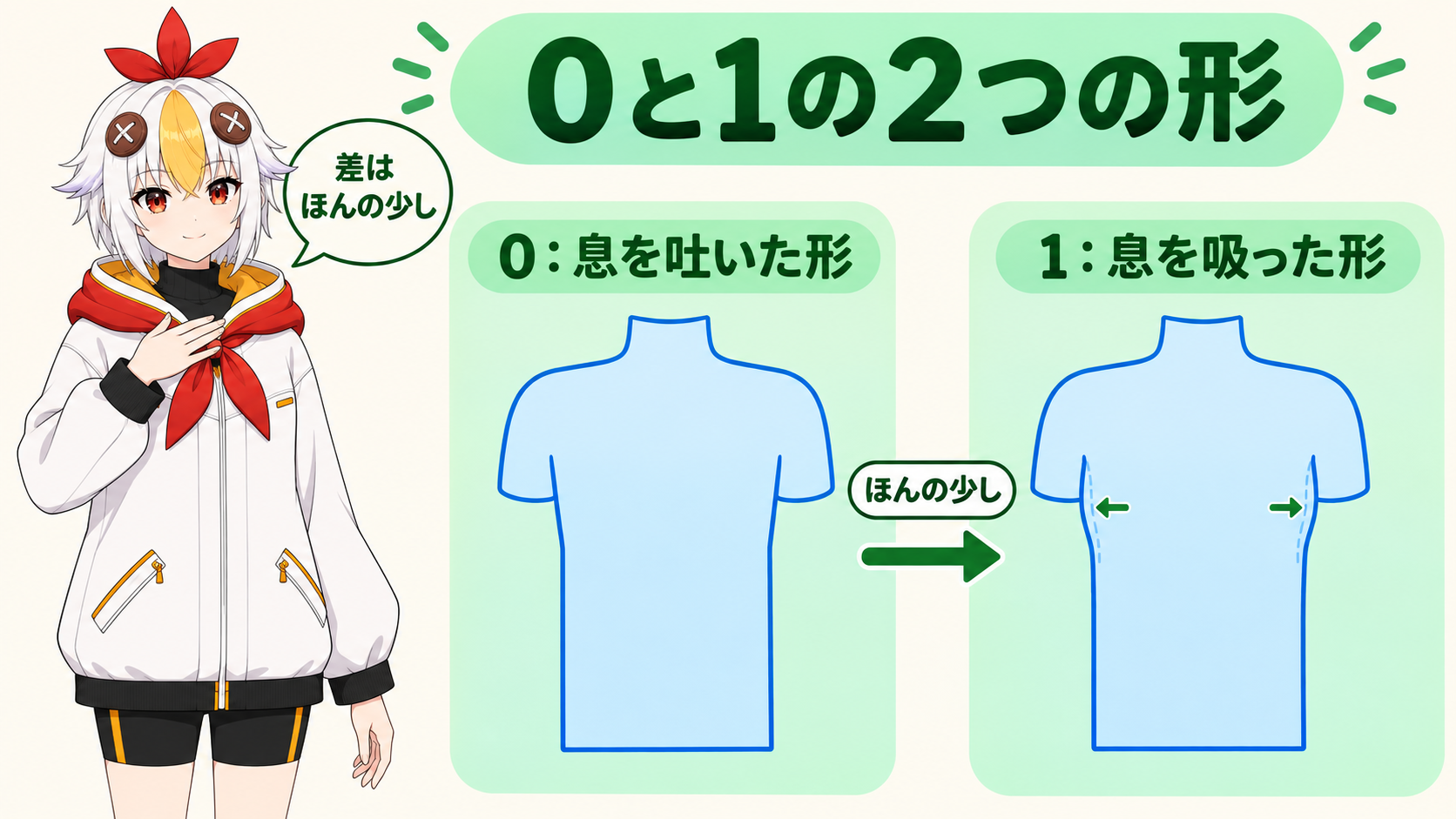
💡 「ほんの少し」の目安は、見てわかるかどうかの小ささです。公式の文章にはパーセントやピクセルの数字がないので、この記事も数字は書きません。プレビューで見ながら、小さく付けていくのがおすすめです。
公式マニュアルは、呼吸や肩のすくみを再現したい時、ワープデフォーマを親、回転デフォーマを子にする組み合わせが便利だと書いています。デフォーマの基本はLive2Dのデフォーマの使い方で解説しています。
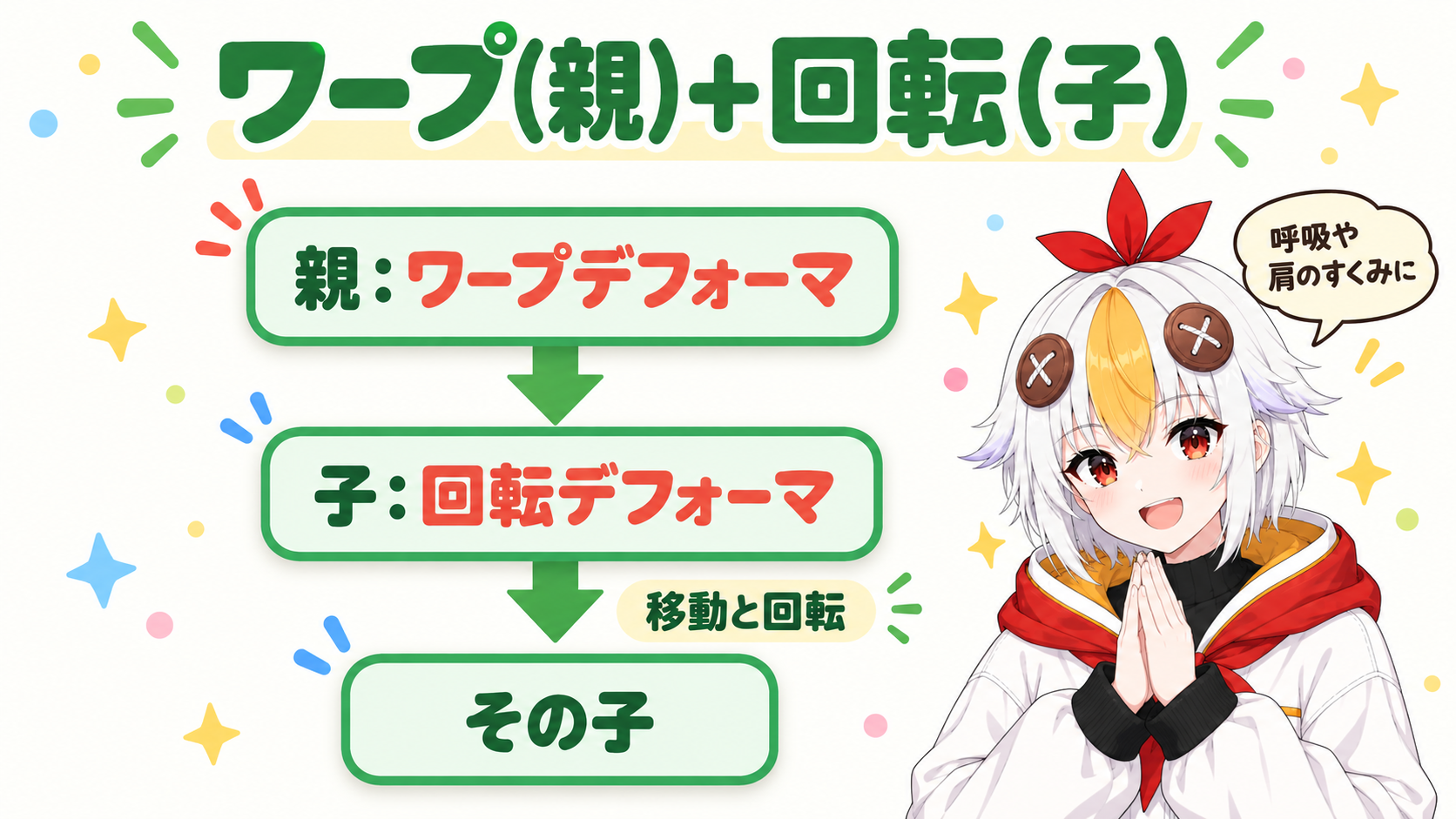
⚠️ 親のワープデフォーマから子がはみ出しても動きますが、負荷がかかります、と公式が書いています。回転デフォーマが親の時は、はみ出しても問題ありません。
💎 作り込むと、数の上限が気になってきます
呼吸のためにデフォーマを足していくと、モデルの部品の数は少しずつ増えます。FREE版には、デフォーマは50まで(2026年10月10日に確認)、パラメータは30まで(2026年10月6日に確認)という上限があります。出どころは、Live2D公式サイトの機能比較表です。上限が気になってきたら、PRO版を検討してもよいでしょう。
PRO版のライセンスはLive2D公式サイトから、公式ストアへ進んで購入できます。
呼吸の動きは、モデリング画面から離れずに確かめられます。
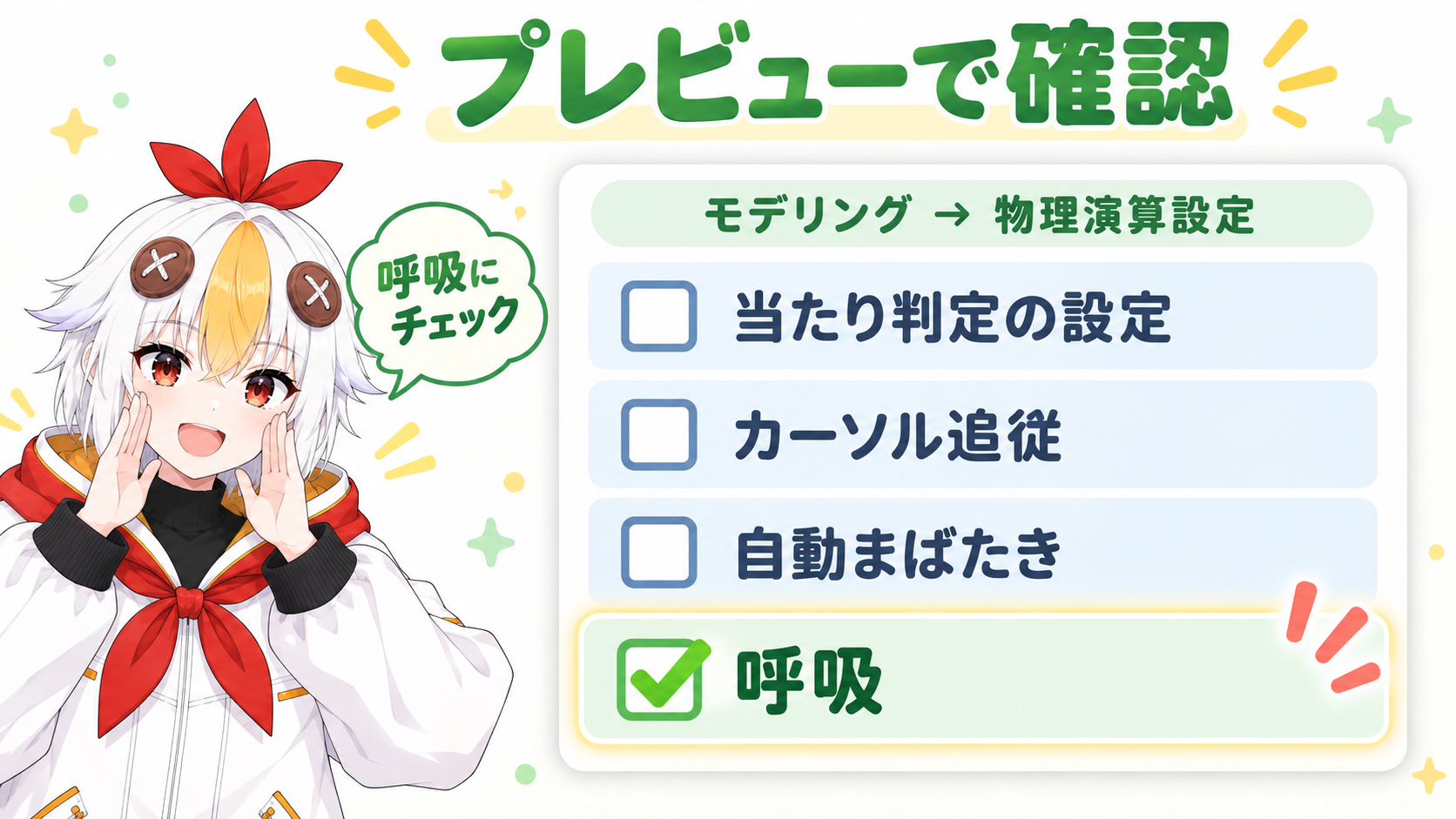
プレビューの項目は、[当たり判定の設定][カーソル追従][自動まばたき][呼吸]の4つです。公式の物理演算設定のページに、開き方が載っています(2026年10月10日に確認)。
💡 動かない時は、まずIDを見てください。「ParamBreath」(または古い書き方の「PARAM_BREATH」)になっていないと、プレビューの呼吸は動きません。
こっこちゃん「チェックを入れたら、ふわっと動きました! ちょっと大きすぎる気もします……」
白い鴉「そんな時は、1 の形を小さく直そう。息をしているのかな、くらいに見えれば十分だよ」
VTube Studio の公式 wiki(英語)には、「Auto-breath」という設定があります。モデル設定のパラメータの所にあり、出力先に Live2D のパラメータを選んで使います。
くわしい説明は、公式 wiki のVTS Model Settingsにあります(2026年10月10日に確認)。
⚠️ Live2D公式の注意もあります。アプリを作る時は、呼吸や髪揺れをプログラムが動かすことがあります。プログラムが動かすパラメータにアニメーションを付けても、上書きされます。動きを自分で作る時の考え方は、Live2Dの待機モーションの作り方で解説しています。
物理演算(髪やしっぽを自然に揺らす仕組み)には、動きのもとになる「入力」のパラメータがあります。公式マニュアルは、この入力を別のパラメータに変えられると書いています。例として、入力を「体の回転Y」にすると、ジャンプの時に髪がふわっと広がる動きが作れる、とあります。
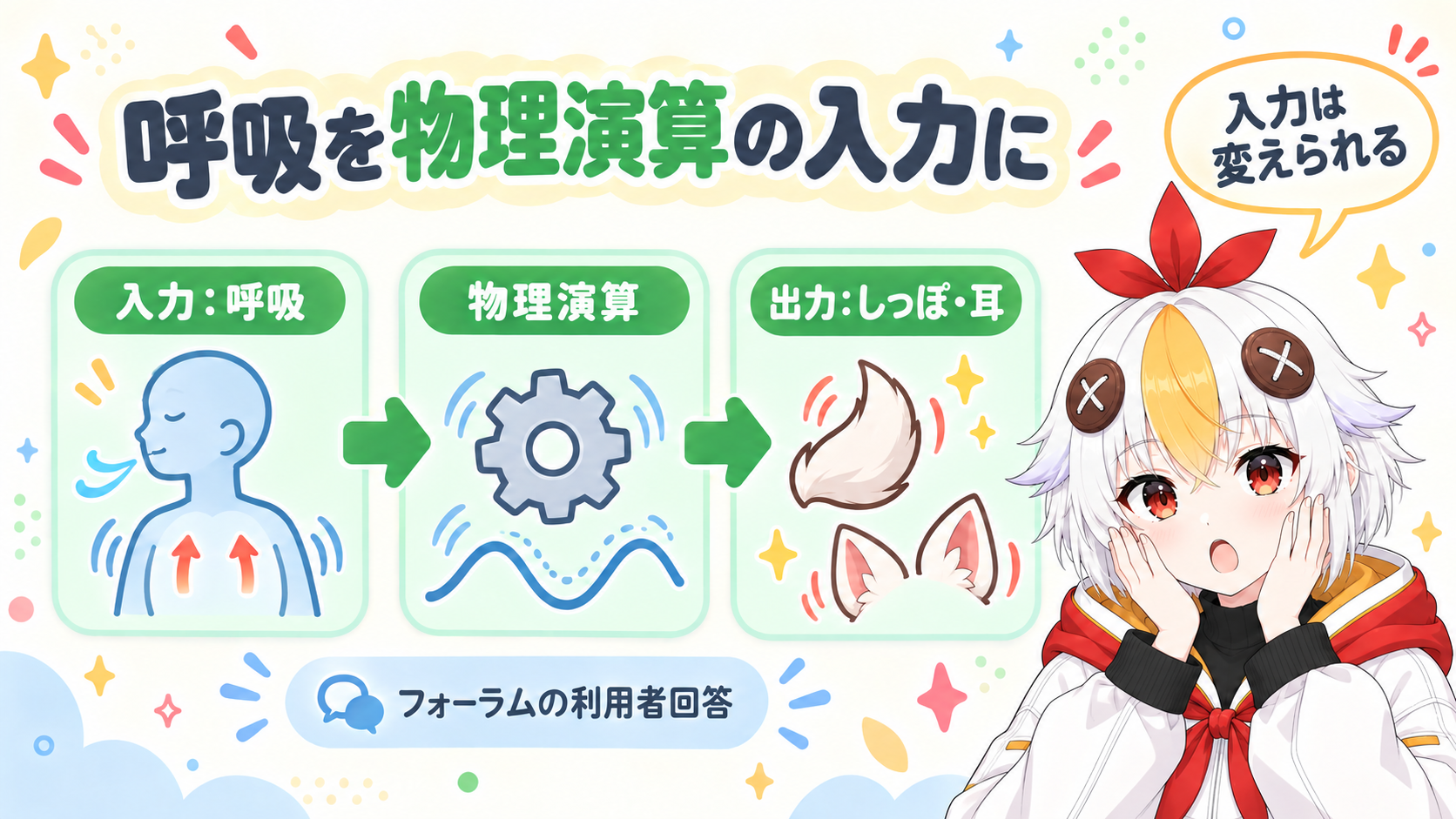
公式マニュアルが書いているのは、「入力は変えられる」というところまでです。呼吸を入力にする具体例は、公式フォーラムの利用者の回答(2025年4月1日の投稿)にあります。公式の見解ではない点に気をつけてください。
入力には「種別」があり、「位置X」(横方向の移動として扱う)と「角度」(Z軸方向の傾きとして扱う)の2種類です。物理演算の全体の設定はLive2Dの物理演算(Physics)の設定で解説しています。
A標準パラメータには「呼吸」(ParamBreath)があります。見当たらない時は、IDを消したり変えたりしていないか確認してください。公式フォーラムの利用者の回答では、新しいパラメータを名前「呼吸」、ID「ParamBreath」で作り、動きを付けると、プレビューの呼吸が動くと紹介されています(非公式です)。
A[モデリング]メニュー → [物理演算設定]で、[呼吸]にチェックが入っているかを確認します。次に、IDが「ParamBreath」(または「PARAM_BREATH」)になっているかを見ます。IDが違うと、自動の呼吸は効きません。
AVTube Studio には Auto-breath の設定があります。モデル設定のパラメータの所で、出力先を選びます。入力のパラメータは要りません。
A公式の文章に、数値の決まりはありません。この記事では「見てわかるかどうかの小ささ」を作り手の目安としています。プレビューで見ながら調整してください。
キーの作り方はLive2Dのパラメータ設定の基本、揺れの設定はLive2Dの物理演算(Physics)の設定、何もしていない時間の動きはLive2Dの待機モーションの作り方もあわせてご覧ください。