After Effectsのヌルオブジェクトと親子付け(Parenting)の使い方【2026年版】複数レイヤーをまとめて動かす基本
kitagawatetsuro
白い鴉(しろいからす)

リピーターで図形を並べようとして、コピー数を変えても何も起きず、困っていませんか。実は、足す場所や数字の入れ方に、つまずく所がいくつかあります。この記事では、2026年10月30日にAdobe公式ヘルプと日本語版の画面の表記で確かめた内容をもとに、追加の手順と、横に並べる・円に回す・少しずつ変えるやり方を書きます。
Adobe公式ヘルプでは、シェイプのコピーを作り、指定したトランスフォームを各コピーに適用する機能です(2026年10月30日に確認)。コピーはコンポジションパネルに出ますが、タイムラインパネルには個別に並びません。数字を変えるだけで、並べ直せます。
公式ヘルプでは、シェイプレイヤーのパス操作のひとつです。具体的には、同じグループにあるパス・線・塗りの「仮想コピー」を作ります。そのため、見た目は増えても、レイヤーの数は増えません。
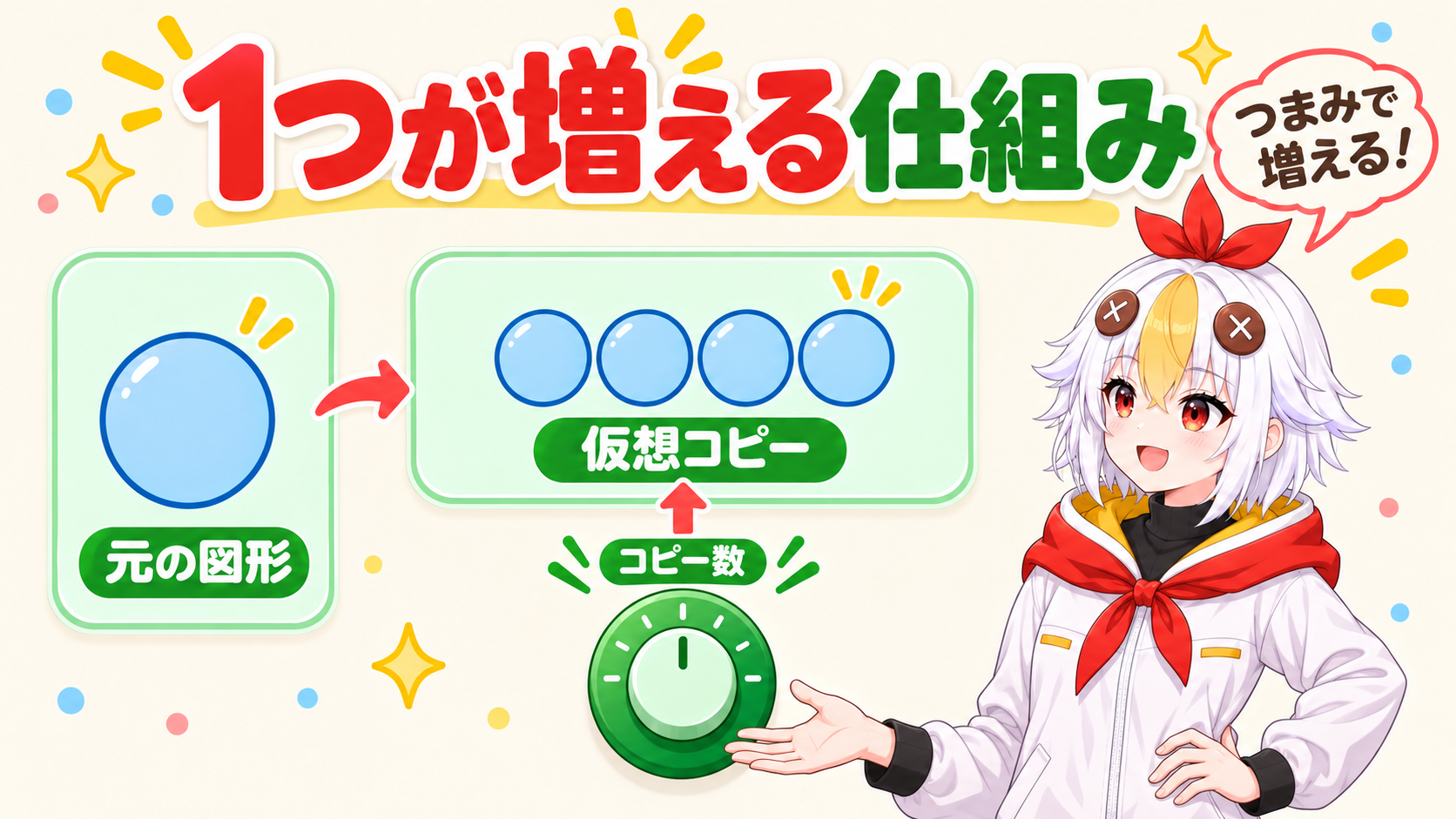
数え方も大事です。元のシェイプが0番で、次のコピーが1番です。コピー番号がnなら、「トランスフォーム」の各値がn回適用されます。
こっこちゃん「コピーしたレイヤーが、ずらっと並ぶんですか?」
白い鴉「ううん。レイヤーは1つのままで、見た目のコピーだけが増えるんだ」
📋 この記事の要約
リピーターは、Adobe公式ヘルプ(2026年10月30日に確認)によると、シェイプのコピーを作り、指定したトランスフォームを各コピーに適用するパス操作です。「追加」メニューから足すと、グループの最後に入ります。主な項目は「コピー数」「オフセット」「コンポジット」と、「トランスフォーム」の「位置」「スケール」「回転」、「開始点の不透明度」「終了点の不透明度」です。コピー数5・位置120なら横一列、コピー数12・回転30°(360÷12の計算)に、アンカーポイントの調整を足すと円状になります。
Table of Contents
まず、追加の前に、土台のシェイプレイヤーが要ります。基本はシェイプレイヤー入門にあります。そこで、ここでは円を1つ描くところから始めます。
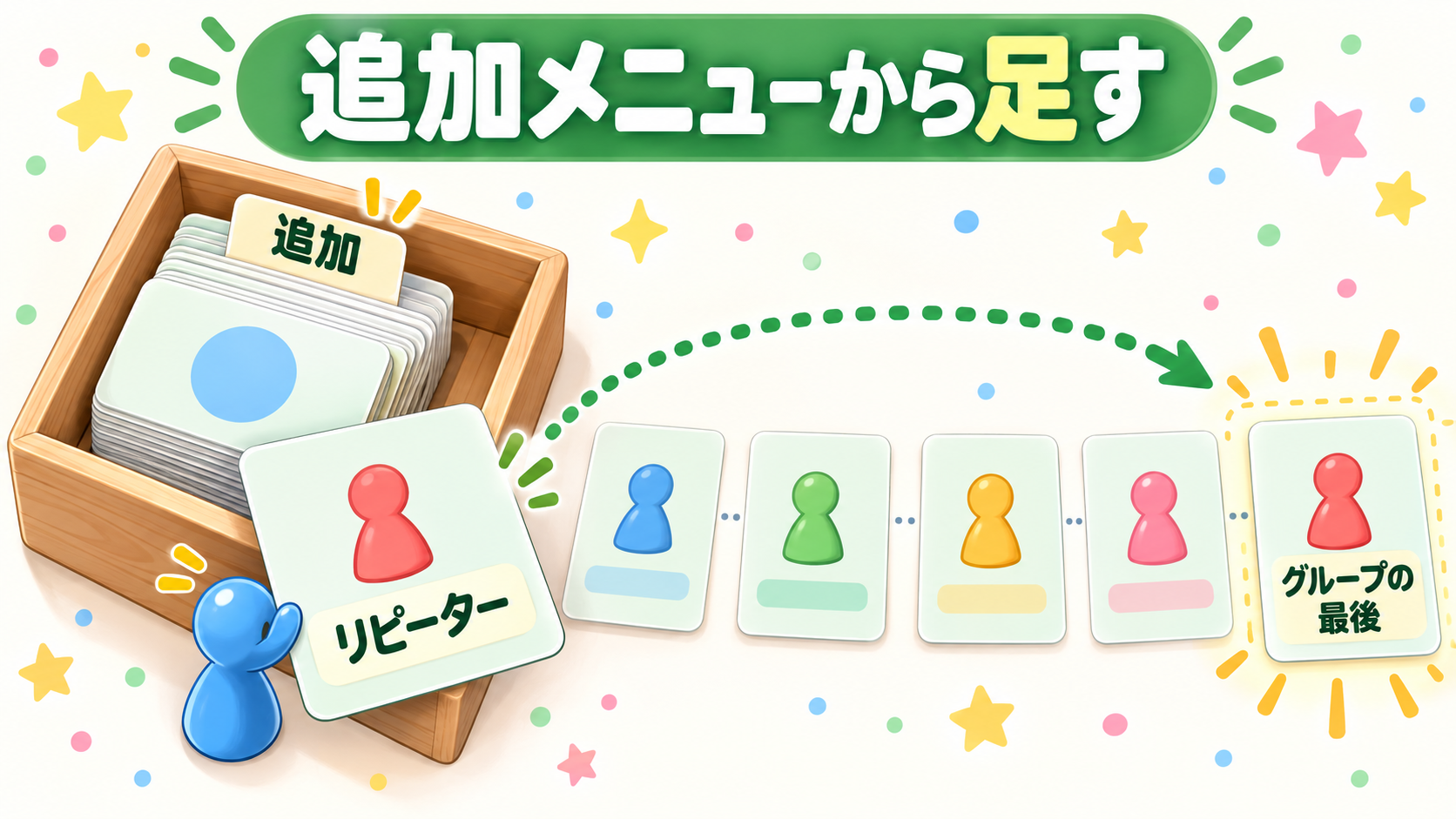
なお、公式ヘルプには、「常にグループの最後に追加されます」とあります。この位置が大事な理由は、あとの「つまずきやすい所」で書きます。
また、足した項目の中には、「コピー数」「オフセット」「コンポジット」と「トランスフォーム」が並びます。名前は、日本語版の画面の表記です。
⚠️ 公式ヘルプの日本語ページには、「リピータ」「コピー」という古い言い方が残る所があります。実際の画面の表記は「リピーター」「コピー数」です。この記事は、画面の表記で書いています。
まず、数字を入れる前に、項目の意味をそろえます。意味は、公式ヘルプの説明をもとにしています。
| 項目 | 公式ヘルプの説明 |
|---|---|
| コピー数 | コピーの数。公式の例では、10で「合計10ステップ」 |
| オフセット | 特定のコピー数ごとに、トランスフォームをずらす値 |
| コンポジット | コピーを前のコピーの上と下のどちらに描くか。選択肢は「下へ」「上へ」 |
| 位置・回転・スケール | 1つずつのコピーに適用される量 |
| 開始点・終了点の不透明度 | 元のシェイプと最後のコピーの不透明度。間は補間 |
まず、公式ヘルプの数字の例です。コピー数10、位置(0.0, 8.0)の場合、元のシェイプは(0.0, 0.0)に残ります。1番目は(0.0, 8.0)、2番目は(0.0, 16.0)、9番目は(0.0, 72.0)です。
次に、オフセットの例もあります。コピー数10、オフセット3なら、元のシェイプはトランスフォーム量の3倍、最後のコピーは12倍になります。
では、実際に数字を入れます。入れる数字は、この記事が見本に選んだ例で、公式の推奨値ではありません。
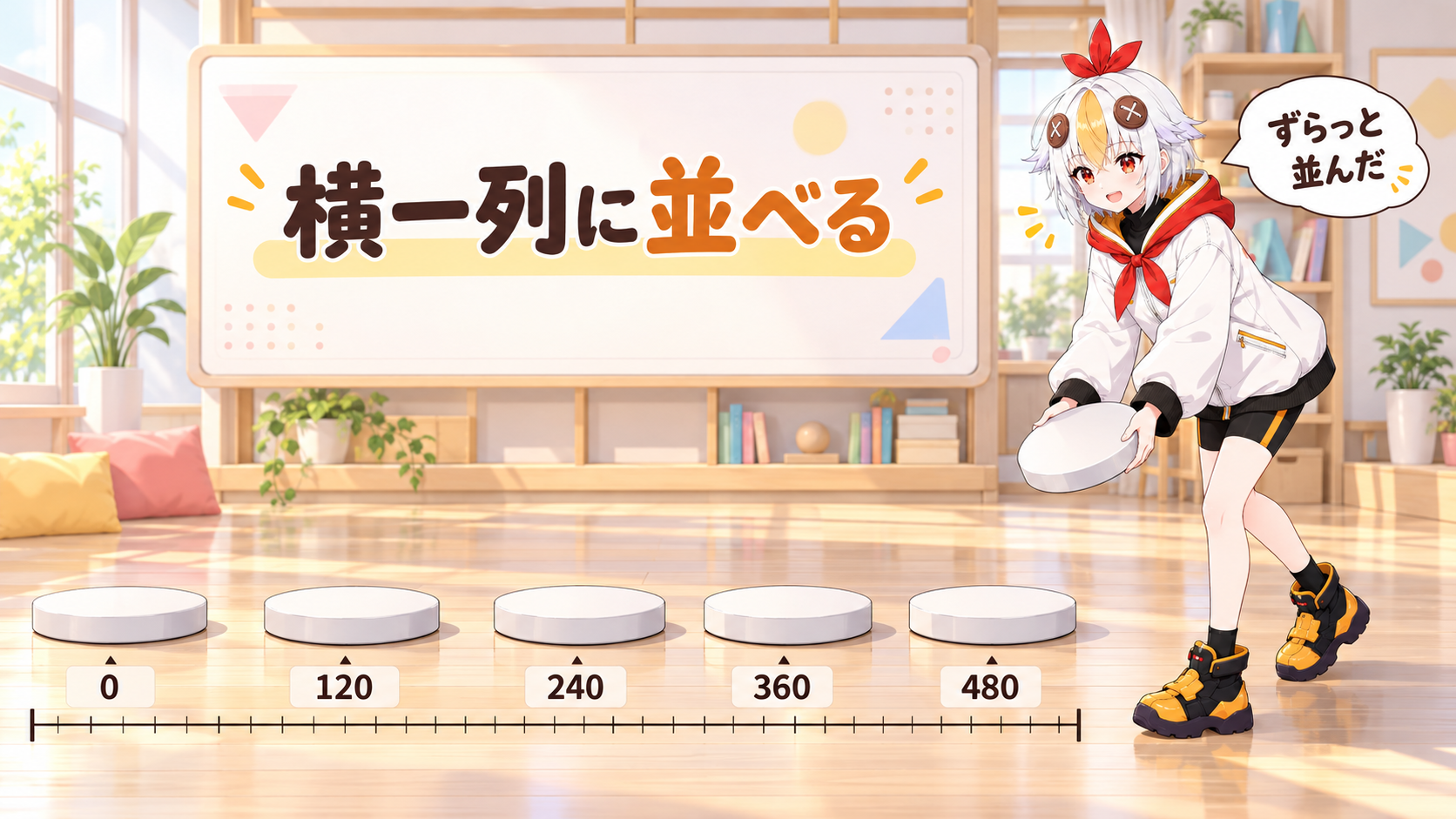
実は、並ぶ位置は計算で出せます。n番目のコピーは、位置のn倍の場所です。X=120なら、0・120・240・360・480の位置に5つの円が並びます(この記事の計算)。
ただし、XもYも0にすると、全部が元の場所に重なって、増えていないように見えます。
さらに、公式ヘルプによると、同じグループに複数入れられます。1つ目で水平位置、2つ目で垂直位置を変えると、格子状になります。たとえば5個と3個なら、5×3=15個の見た目です(この記事の計算)。
🎬 これから始める人は、プランを公式で確かめるなお、この記事の操作は、After Effectsのデスクトップ版で行います。Adobe公式のプランのページには、単体プランまたは複数のアプリが含まれるプランで使える、と書かれています。同じページに7日間の無料体験の表示もあります(2026年10月30日に確認)。料金やキャンペーンは変わるので、申し込む前に公式で最新の内容を確かめてください。
・Adobe公式:After Effectsのプランを見る
・Adobe公式:Creative Cloudのプランを見る
横並びの次は、円状です。回転の数字を入れたのに、同じ場所で図形が回るだけで終わりがちです。
また、公式ヘルプには、レイヤーの回転や拡大縮小は「アンカーポイントを中心に行われる」とあります。「トランスフォーム」にも「アンカーポイント」の項目があります。
⚠️ 次の整理は、この記事の考え方で、公式の手順ではありません。ただし、公式が説明しているのはレイヤーのアンカーポイントです。ここでは同じ考え方で扱うと、円状に並べられる、と整理しています。
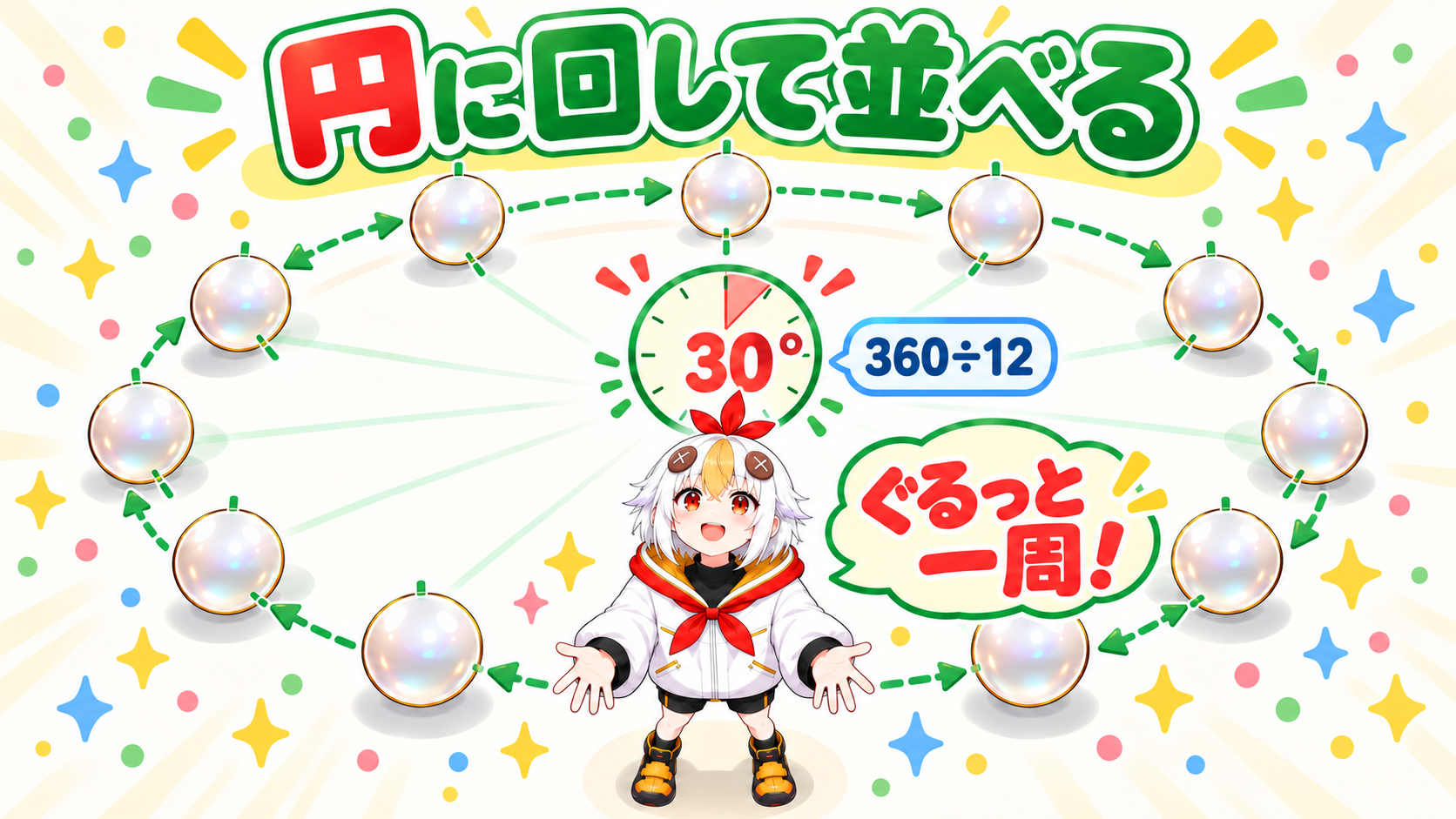
実は、30には理由があります。360÷12=30だからです。コピー番号nの回転は30°×nで、最後の11番目は330°です(この記事の計算)。
つまり、「360÷コピー数」を回転に入れれば応用できます。コピー数8なら45です。
しかし、並べただけだと、同じ形が続いて単調に見えがちです。そこで、スケールと不透明度で奥行きを足します。
公式ヘルプでは、「開始点の不透明度」が元のシェイプ、「終了点の不透明度」が最後のコピーです。また、間のコピーは補間されます。
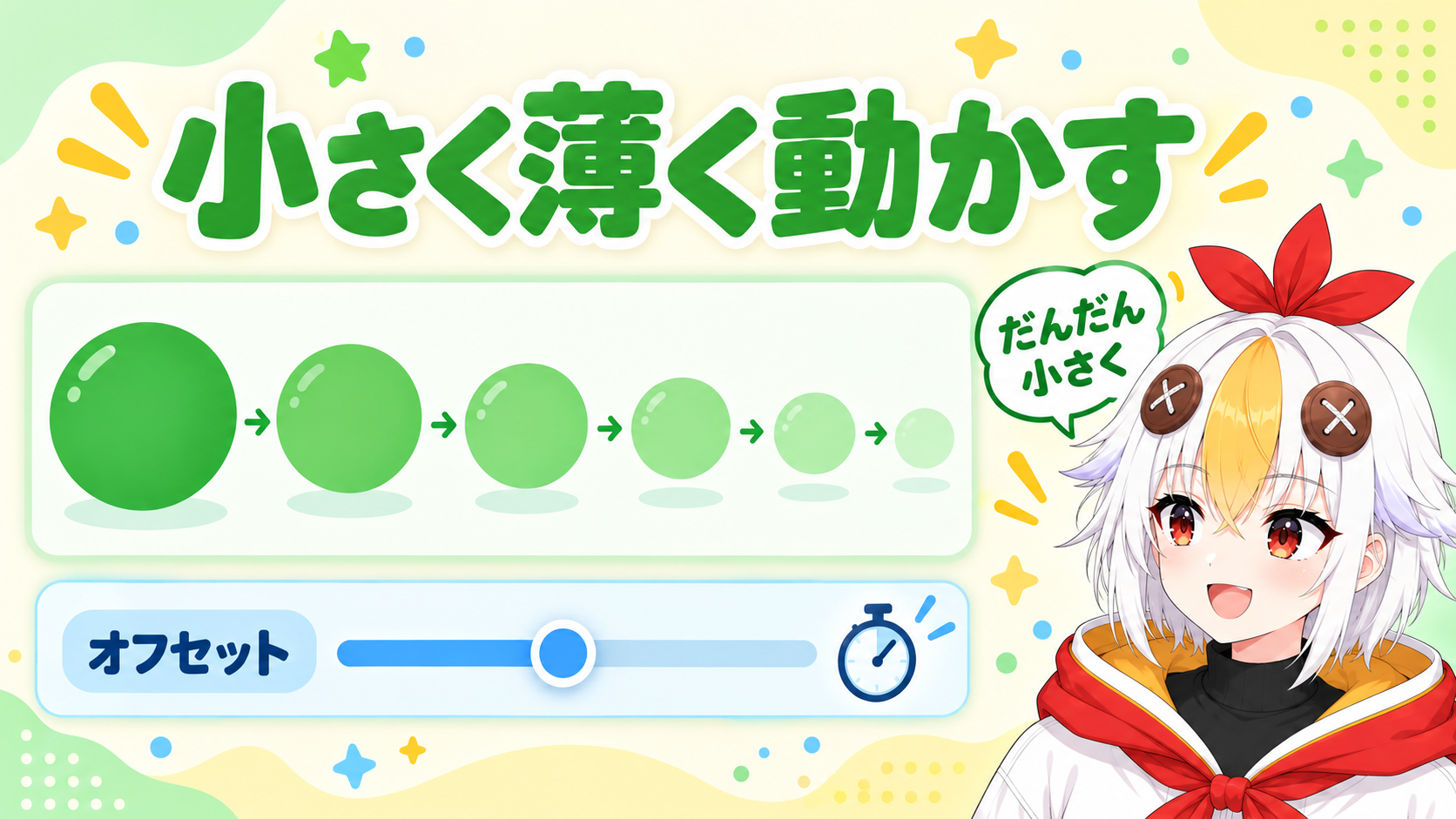
結果として、元の円は100%、最後のコピーは10%の濃さで、間はだんだん薄くなります。さらに、スケールも、番号が進むほど変化が重なります。
オフセットのアニメートは、公式ヘルプのメモにある方法です。ストップウォッチは、公式ヘルプ「キーフレームの設定、選択および削除」の説明をもとにしています。
オフセット3は、公式の例で「元のシェイプが3倍動く」設定です。そのため、0から3へ変わる間、並び全体がずれて動きます(この記事での見方です)。
なお、ストップウォッチをオンにせずに値を変えると、その値は全体で同じになります。だから、動かしたい時は、先にストップウォッチを選んでください。
線が描かれていく動きはトリムパスの記事、アンカーポイントの動かし方はアンカーポイントの記事、レイヤーをそろえる方法は整列パネルの記事にあります。
最後に、公式ヘルプの注意をチェックの形にまとめます。思った見た目にならない時に見てください。
✅ 見た目がおかしい時の確認(公式ヘルプをもとに)
違いはグラデーションの塗りや線で目立つ、と公式ヘルプにあります。迷ったら、両方試して見比べてください。
A出ません。公式ヘルプでは、仮想コピーで、タイムラインパネルに個別の項目としては表示されず、コンポジションパネルでレンダリングされると説明されています。また、数を減らしたい時は、「コピー数」を小さくします。
A決まりはなく、見た目で選びます。公式ヘルプでは、上に置くと全体に1つの塗りや線がかかり、下に置くとコピーごとに別々にかかる、と説明されています。
A公式ヘルプに、目安の数字は書かれていません。そのため、この記事の5・12・85などは、見本に選んだ例です。たとえば、円状なら、360÷コピー数が回転の目安です(この記事の計算)。
円に沿って文字を回す方法はAfter Effectsで文字を円に沿って回す方法、数字を動かす方法はAfter Effectsで数字をカウントアップする方法、線の動きはトリムパスの記事もあわせてご覧ください。
※公式の情報は、2026年10月30日に確認しました。出どころは、Adobe公式ヘルプのシェイプレイヤーのシェイプ属性、ペイント操作およびパス操作、シェイプを作成中、キーフレームの設定、選択および削除です。画面の項目名は、After Effects 2026の日本語版の表記です。