After Effectsのアニメーションプリセットの保存・自作方法【2026年版】よく使う動きをffxファイルで使い回す
kitagawatetsuro
白い鴉(しろいからす)

文字やロゴを、ネオンのようにふわっと光らせたい。After Effectsでそれを作るのが、「グロー」というエフェクトです。ただ、数字がたくさん並んでいて、どれを動かせばいいのか迷う人が多いです。この記事では、文字や図形を光らせる方法を、かけ方・主な3つの数字・色の付け方の順に説明します。
グローは、イメージの明るい部分を見つけて、そのピクセルと周りのピクセルをさらに明るくし、拡散する光を作るエフェクトです(Adobe公式ヘルプ「スタイライズエフェクト」)。動かす数字は、光る範囲を決める「グローしきい値」、光が広がる距離の「グロー半径」、光の明るさの「グロー強度」の3つです。色を付けたい時は、「グローカラー」を「A & B カラー」にします。
この記事は、After Effects 2026(2026年10月14日に確認)の画面とAdobe公式ヘルプをもとにしています。画面の項目名は、アプリに入っている日本語の辞書ファイルの表記に合わせました。
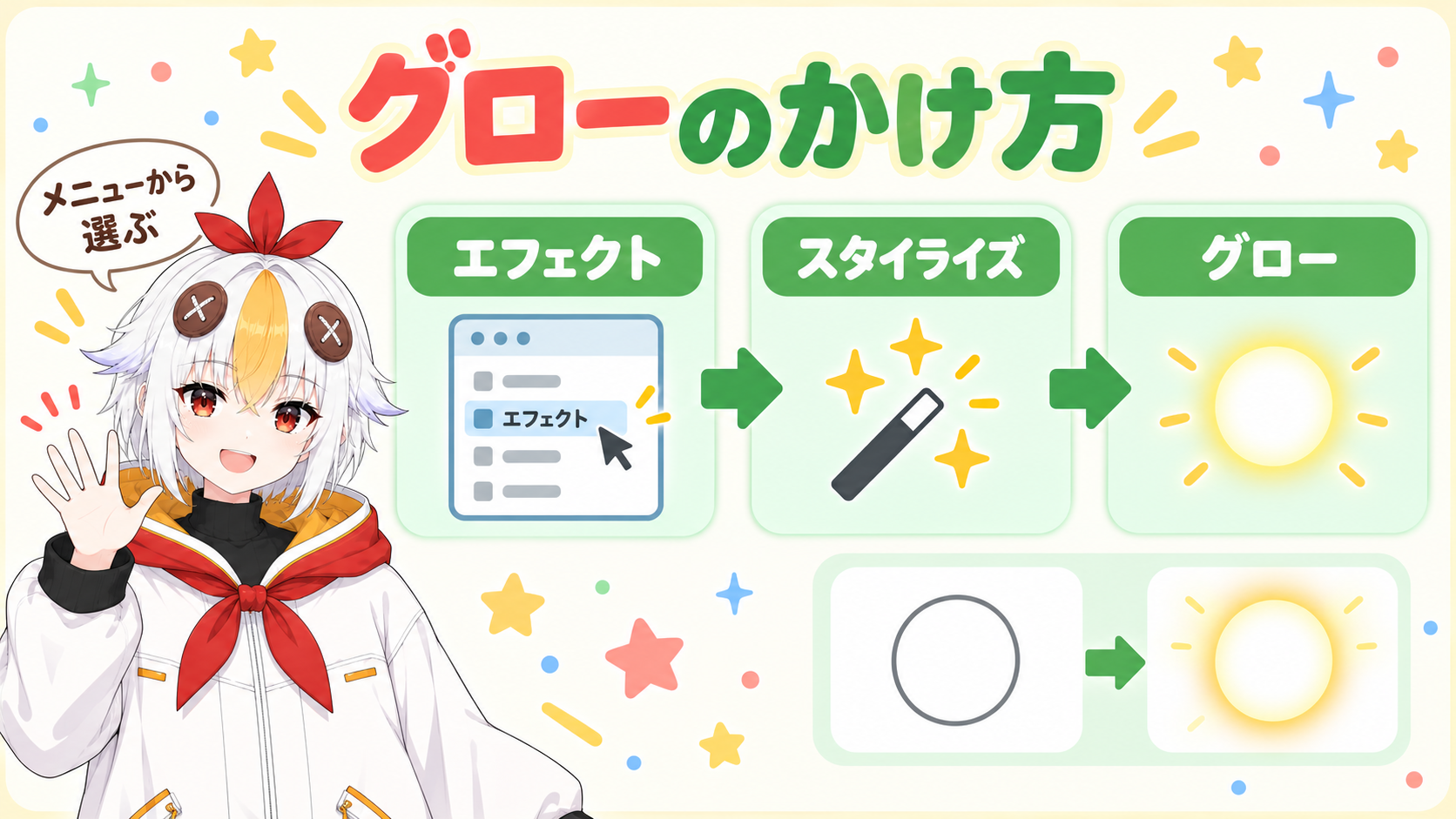
エフェクト&プリセットパネルの使い方はエフェクトの探し方・かけ方で解説しています。下にあるレイヤー全部に光をかけたい時は、調整レイヤーにグローをかけます。調整レイヤーに適用したエフェクトは、そのレイヤーの下にあるすべてのレイヤーに適用されます(調整レイヤーの使い方)。
こっこちゃん「グローって、何が起きるエフェクトなんですか?」
白い鴉「明るい所を見つけて、その周りをさらに明るくして、ふわっと広がる光を作るんだよ」
📋 この記事の要約
After Effectsで文字や図形を光らせるには、レイヤーを選んで「エフェクト」→「スタイライズ」→「グロー」をかけます。主に動かす項目は3つです。「グローしきい値」はパーセントで、低くするとグローが画像のより広い範囲にかかります。「グロー半径」はピクセルで、大きくするとグローが広がり、小さくするとグローのエッジがシャープになります。「グロー強度」は光の明るさです。色は、「グローカラー」を「A & B カラー」にして「カラーA」「カラーB」を決めます。32 bpcのプロジェクトでは、グローがより明るくリアルに出る傾向があります。この記事では、最初に試す数字として、しきい値50%・半径30・強度1.5を例に出します。
Table of Contents
エフェクトコントロールパネルの「グロー」で、主に動かす項目は3つです。公式ヘルプ「スタイライズエフェクト」の説明を、整理しました。
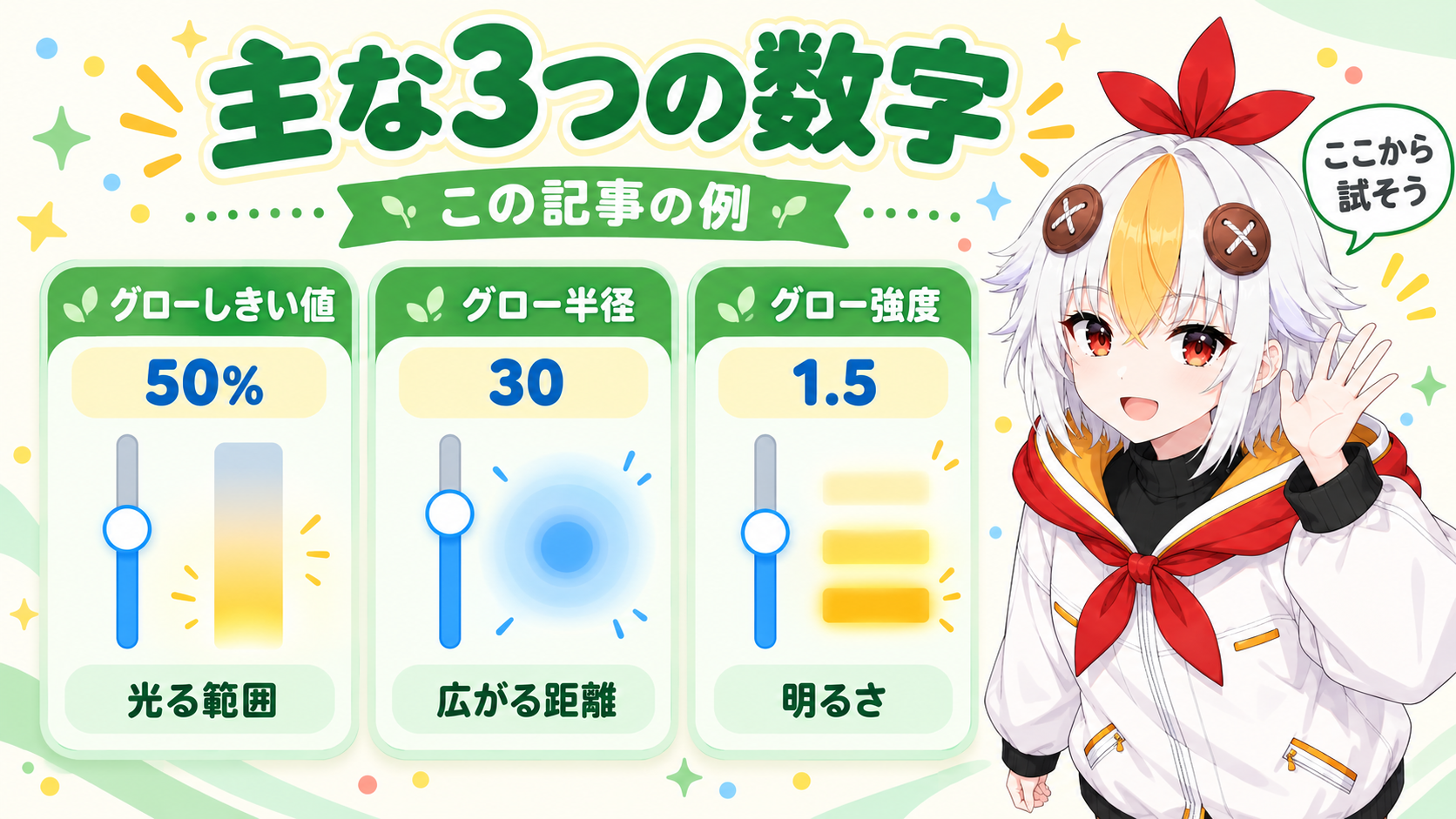
次の数字は、この記事の例です。公式の初期値ではありません。出発点として入れて、画面を見ながら変えてください。
「グロー基準」の選択肢は「アルファチャンネル」と「カラーチャンネル」。公式ヘルプによると、アルファチャンネルに基づくグローは、不透明な部分と透明な部分の境目のエッジだけで、明るく光が拡散します。
公式の手順ではありませんが、同じエフェクトを2つかけて、半径を変える使い方もあります。
グローカラーの選択肢は、「元のカラー」「A & B カラー」「不定マップ」の3つです。2色のグラデーションにしたい時は、「A & B カラー」を選びます(公式ヘルプでは「A と B のカラー」)。アプリの警告文に「カラーチャンネルを基準にしてグローする場合オリジナルカラー“だけが使用できます”」とあるので、色が変わらない時は「グロー基準」を「アルファチャンネル」にして試してください。
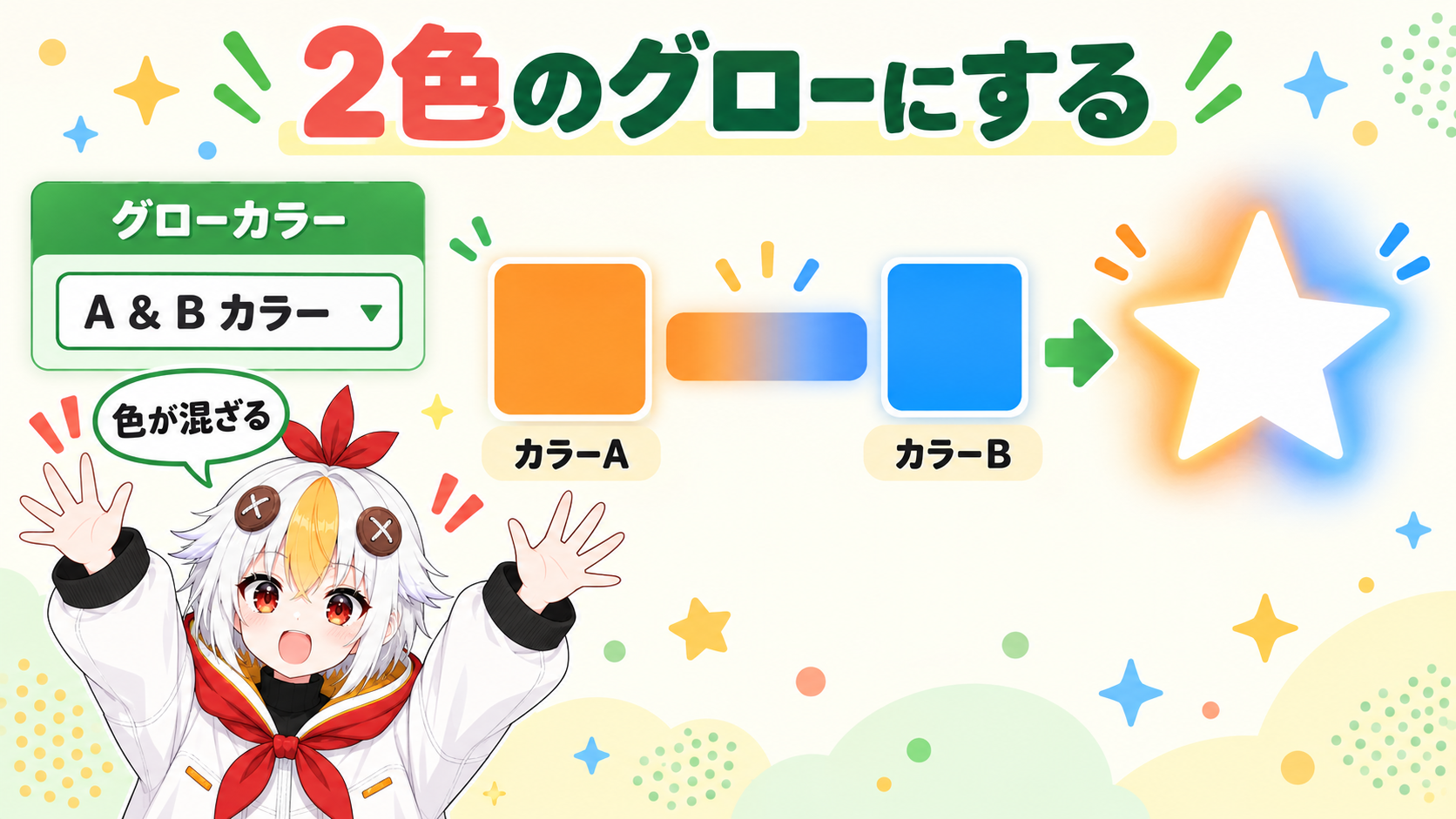
グラデーションの形やくり返しは、「カラールーピング」「カラーループ」「カラーフェーズ」で変えられます。名前だけ紹介します。
エフェクトコントロールパネルの「グロー」には、辞書の上で14個の項目があります。主な3つと色以外を、公式ヘルプの説明と合わせて表にしました。
| 項目 | 内容(公式ヘルプ) |
|---|---|
| グロー基準 | グローをカラー値と透明度のどちらに基づいて適用するか |
| 元を合成 | エフェクトの結果をレイヤーと合成する方法。「上」「後ろ」「なし」から選ぶ(公式ヘルプでは「元画像を合成」) |
| グロー操作 | グローを重ねるブレンド方法(「元を合成」が「上」の時は、ここで指定した方法でグローがイメージの上に置かれます)。「なし」「通常」「加算」「スクリーン」「シルエットアルファ」など |
| カラールーピング | グラデーションカーブの形状(「のこぎり波A>B」「三角形 A>B>A」など) |
| カラーループ | 2つ以上のループにすると、グローにマルチカラーの輪ができる |
| カラーフェーズ | カラーサイクルの中の、カラーループの始点 |
| グローの方向 | グローを水平、垂直、両方向のどれに適用するか |
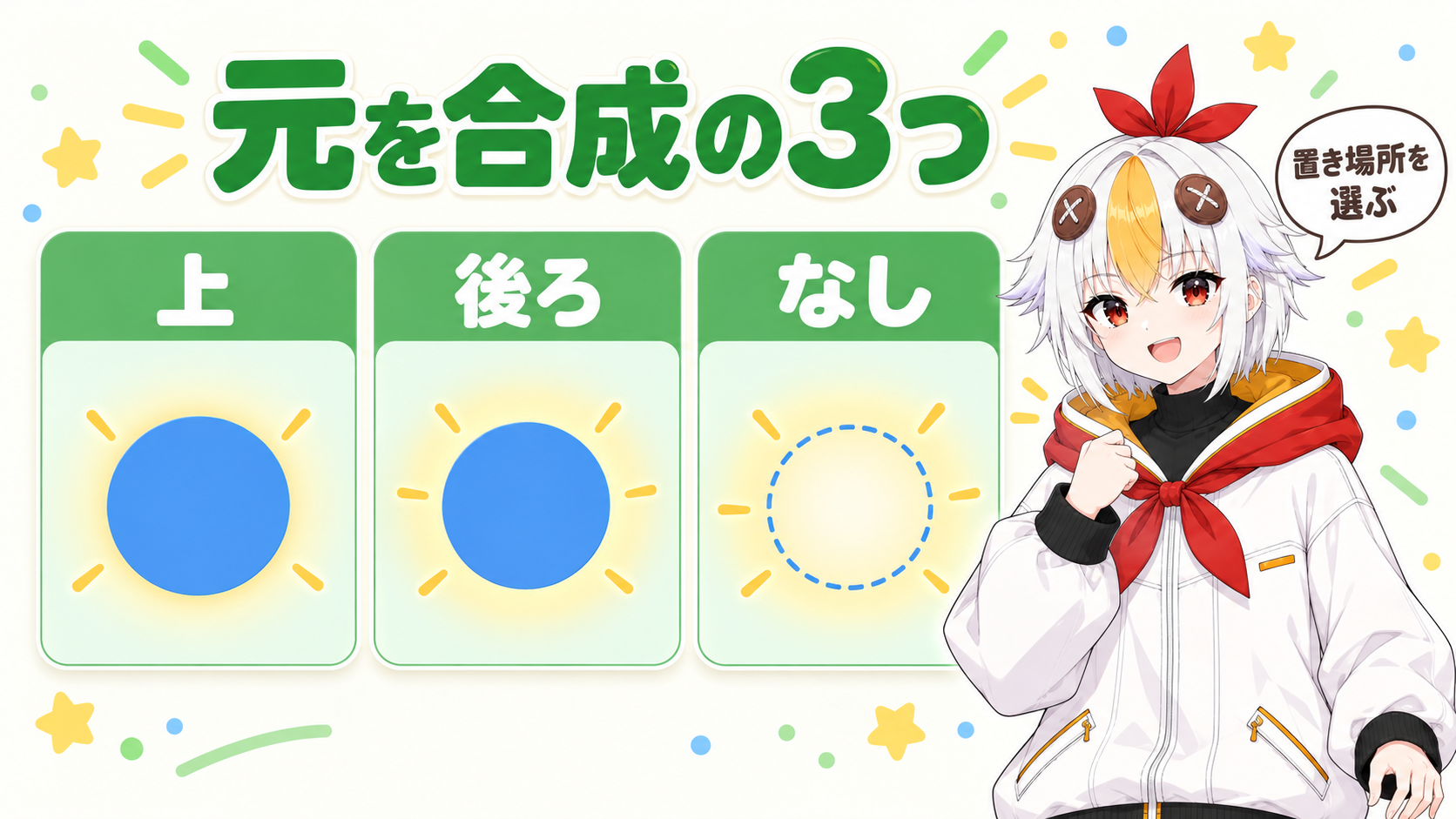
「元を合成」の3つは、次のように決まっています。
レイヤーをグローだけにしたい時は、「元を合成」と「グロー操作」の両方を「なし」にします。テキストの下にあるレイヤーを抜く(ブロックする)グローにしたい時は、「グロー操作」を「シルエットアルファ」にします。
光らせる機能には、レイヤースタイルの「光彩 (外側)」「光彩 (内側)」もあります。公式ヘルプの説明を並べると、次のとおりです。レイヤースタイルはレイヤースタイルの使い方で解説しています。
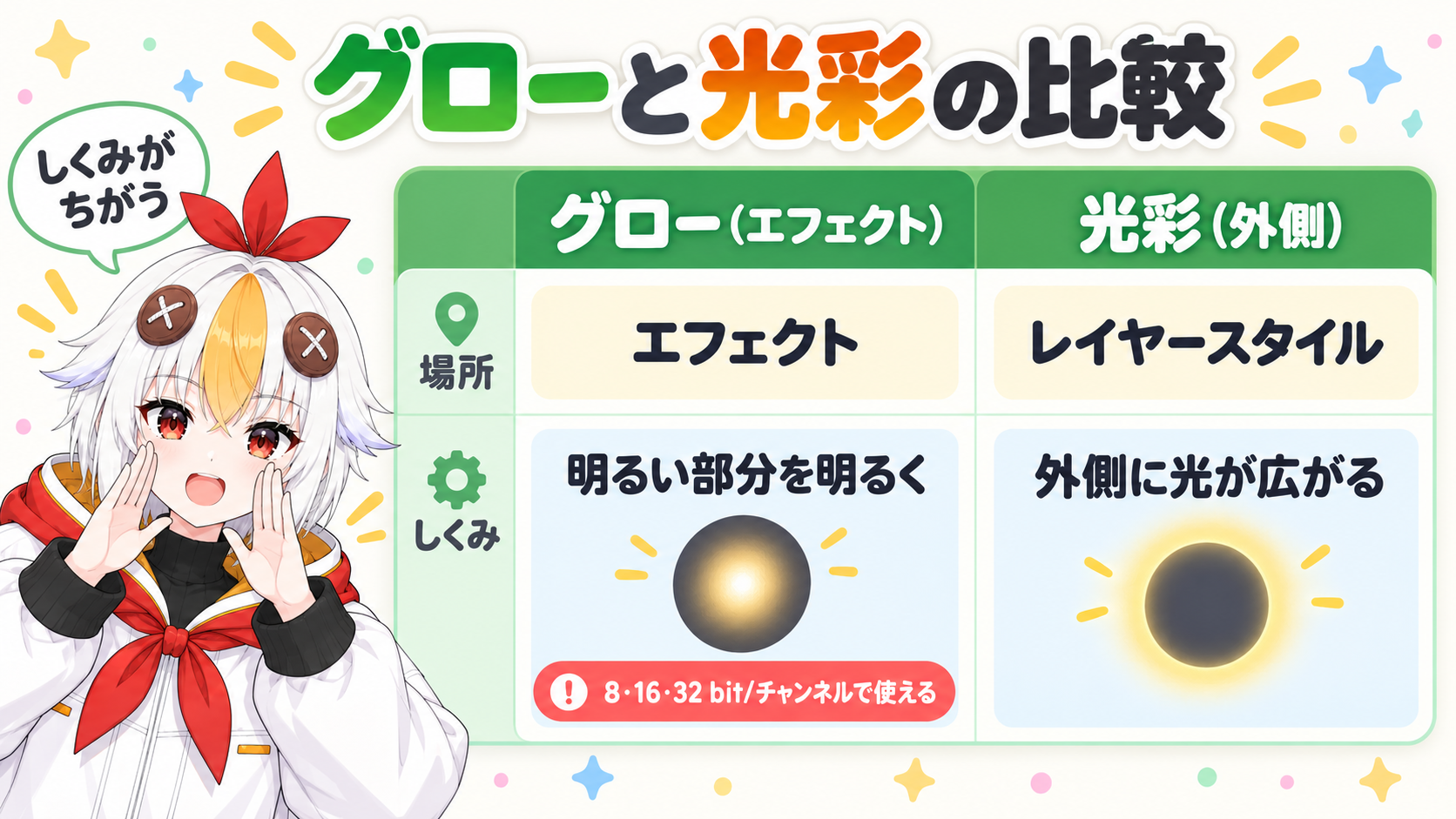
| グロー(エフェクト) | 光彩 (外側)(レイヤースタイル) | |
|---|---|---|
| メニュー | 「エフェクト」→「スタイライズ」→「グロー」 | 「レイヤー」→「レイヤースタイル」→「光彩 (外側)」 |
| 公式の説明 | イメージの明るい部分を特定し、そのピクセルと周囲のピクセルをさらに明るくして、拡散する光を生成する | レイヤーのコンテンツから外側に放射するグローを追加する(内側は「光彩 (内側)」) |
もう1つ、色深度の話があります。公式ヘルプによると、グローは32 bpcのプロジェクトでは、ハイダイナミックレンジによってグローのカラー値のクリッピングが防止されるので、より明るくリアルに表示される傾向があります。素材にハイダイナミックレンジの値が含まれていなくても、32 bpcでの作業を検討するように書かれています。グローは、8 bpc、16 bpc、32 bpcで使えます。
色深度の変え方は、次のとおりです。
⚠️ 色深度が上がるとメモリを使います。公式ヘルプによると、16 bpcのフレームは32 bpcのフレームの半分のメモリしか使いません。重い時の対処はAfter Effectsが重い時の対処法を見てください。また、最高画質でグローをレンダリングするとレイヤーの外観が変わることがあるので、レンダリングの前に最高画質でプレビューするように、公式ヘルプに書かれています。
A「グローしきい値」を見てください。公式ヘルプによると、パーセントの値を低くするほど、グローがかかる範囲が広くなります。「グロー強度」を大きくすると、光が明るくなります。グローはイメージの明るい部分をもとに光るので、元の色が暗いと光りにくくなります。
A「元を合成」を「なし」にし、「グロー操作」も「なし」にすると、レイヤーがグローだけになります(Adobe公式ヘルプ「スタイライズエフェクト」)。
Aグローの色は、「グローカラー」で決めます。「A & B カラー」を選んで、「カラーA」「カラーB」の色のボックスから色を決めてください。
A調整レイヤーを作って、その上にグローをかけます。調整レイヤーに適用したエフェクトは、そのレイヤーの下にあるすべてのレイヤーに適用されます。調整レイヤーは Ctrl+
レイヤースタイルで装飾するレイヤースタイルの使い方、下のレイヤー全部にかける調整レイヤーの使い方、文字を動かすテキストアニメーション入門もあわせてご覧ください。