動画編集用モニターの選び方【2026年版】Premiere・After Effectsが快適になるディスプレイの決め方
kitagawatetsuro
白い鴉(しろいからす)
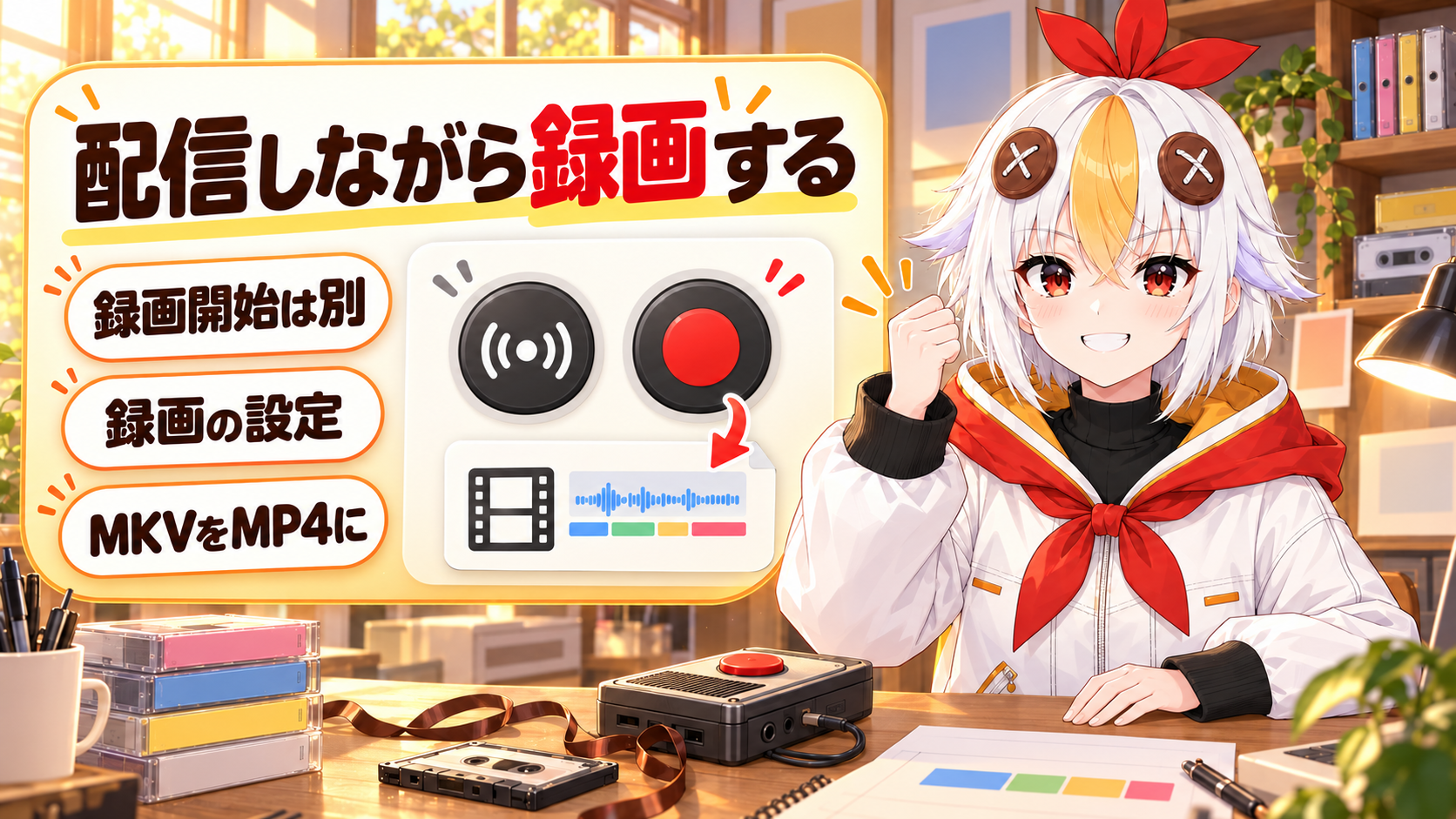
配信が終わったあと、アーカイブとは別に、自分の手元にも動画を残したい。そんな時は、OBSで同時に録画します。ただ、「配信開始」を押しても、録画は始まりません。この記事では、OBSで配信しながら録画する方法を、ボタンの名前と設定の項目つきで説明します。MKVをMP4にする手順も出てきます。
「配信開始」と「録画開始」は、別のボタンです。配信と一緒に自動で録りたい時は、「ファイル」→「設定」→「一般」の「配信時に自動的に録画する」にチェックを入れます。保存先や画質は、「設定」→「出力」で決めます。OBS 32.0.4 では、新規プロファイルの録画フォーマットの既定は Hybrid MP4 です。
この記事は、OBS Studio 32.0.4(2026年10月14日に確認)の日本語の画面をもとにしています。新しい版では表示が変わっている場合があります。

どちらも、「コントロール」ドックにあります。OBS公式ナレッジベース「Quick Start Guide」も、設定を確認したら、「Start Recording」か「Start Streaming」を押す、と説明しています。
OBS 32.0.4 の動きから確かめた範囲では、「配信時に自動的に録画する」の初期値はオフです。
こっこちゃん「配信を始めたのに、録画のファイルがありません……」
白い鴉「録画は別のボタンなんだ。自動で録る設定もあるから、確かめてみよう」
📋 この記事の要約
OBSで配信しながら録画する方法は、「コントロール」ドックの「録画開始」を押すか、「設定」→「一般」の「配信時に自動的に録画する」をオンにします。保存先と画質は「設定」→「出力」で決め、「録画品質」は「配信と同じ」が初期値です。OBS 32.0.4 の録画フォーマットの既定は Hybrid MP4(32.0.0から)です。以前の公式ページが勧めるMKVで録った動画は、「ファイル」→「録画の再多重化」でMP4にできます。
Table of Contents
保存先や画質を決める画面です。基本モードの手順で書きます。
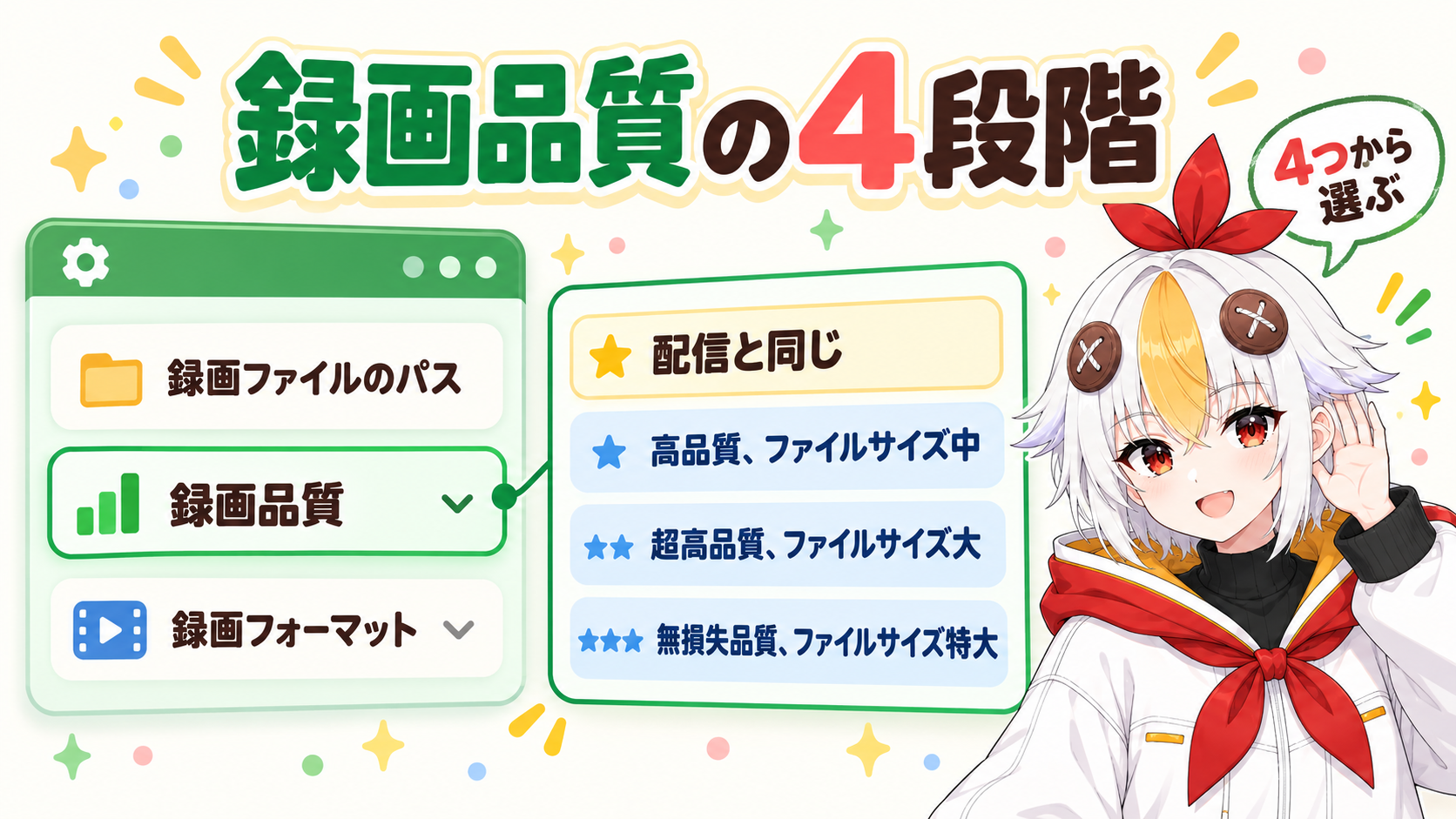
「録画品質」の選択肢は、上から次の4つです。説明は、OBS公式ナレッジベース「Recording Encoder Presets Guide」「Standard Recording Output Guide」と、OBSの画面の警告からです(2026年10月14日に確認)。
| 選択肢 | 説明 |
|---|---|
| 「配信と同じ」(初期値) | 配信の映像エンコーダと同じ設定で録る。録画を一時停止できない |
| 「高品質、ファイルサイズ中」 | 高品質で、ファイルサイズは中くらい |
| 「超高品質、ファイルサイズ大」 | もっと高品質で、ファイルサイズは大きい。古い、または弱いパソコンでは、負荷が出ることがある |
| 「無損失品質、ファイルサイズ特大」 | 1分あたり約7GB。CPUのエンコーダを使う。リプレイバッファは使えない |
「配信と同じ」以外にすると、パソコンの負荷が余計にかかる、と公式は書いています。画面にも、ソフトウェアエンコーダで配信と違う品質で録ると、CPU使用率がさらに必要になる、という警告が出ます。「配信と同じ」の意味と、配信側の設定は、OBSの配信ビットレートの決め方とあわせて読んでください。
公式ナレッジベースの2023年のページには、MKVをすすめる説明があります。「Audio/Video Formats Guide」は、MKVが既定で、ほとんどの場合におすすめと書いています。ただし、同じページの表には「Hybrid MP4 (Windows/Linux default)」とも書かれていて、ページの中で食い違っています。「Standard Recording Output Guide」は、すすめる理由を、想定外に録画が止まってもファイル全体は壊れないから、と書いています。いまのOBS 32.0.4は、32.0.0から、Windows・Linuxでは、新規プロファイルの既定が Hybrid MP4 です(macOSは Hybrid MOV)(32.0.0のリリースノートと、32.0.4で確認)。
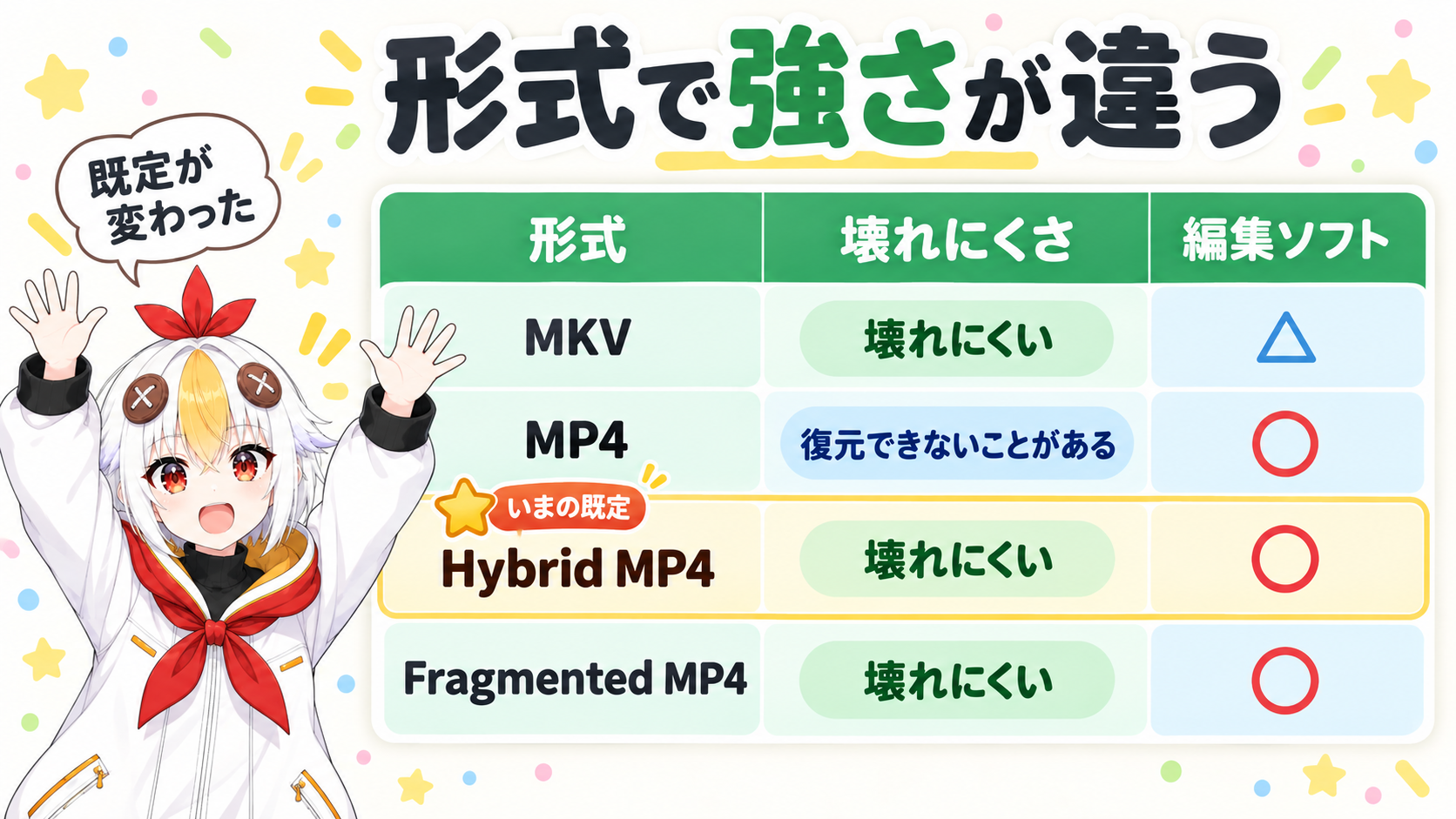
「録画フォーマット」の選択肢は、基本モードで次の9つです。日本語の表示ファイルに訳があるのはHybridの2つだけで、ほかは英語のまま出ます。評価は、公式ナレッジベース「Audio/Video Formats Guide」からです。
| 選択肢 | 止まった時のファイル | 編集ソフトでの対応(公式の評価) |
|---|---|---|
| 「Flash Video (.flv)」 | MKVと同じく壊れにくい | 「Poor」。音声トラックは1つだけ |
| 「Matroska Video (.mkv)」 | 壊れにくい | 「Poor」。再多重化が必要な場合がある |
| 「MPEG-4 (.mp4)」 | 復元できないことがある | 「Excellent」 |
| 「QuickTime (.mov)」 | 復元できないことがある | 「Excellent」 |
| 「Hybrid MP4 [ベータ版] (.mp4)」 | 壊れにくい | 「Excellent」 |
| 「Hybrid MOV [ベータ版] (.mov)」 | 壊れにくい | 「Excellent」 |
| 「Fragmented MP4 (.mp4)」 | 壊れにくい | 「Good」 |
| 「Fragmented MOV (.mov)」 | 壊れにくい | 「Good」 |
| 「MPEG-TS (.ts)」 | 壊れにくい | 公式の表では「well support」 |
Hybrid MP4は、OBS 30.2で加わった形式です。公式の説明は、クラッシュや停電で書き込みが止まっても復元でき、広い互換性を保つ、というものです。インストール済みの日本語の表示ファイルでは「Hybrid MP4 [ベータ版] (.mp4)」となっています。32.0で正式版になったあとも、日本語の訳が更新されていないためとみられます。画面での実際の表示は確かめていません。従来の「MPEG-4」「QuickTime」は、停電などで完成処理ができないと復元できなくなる、とOBSの画面の警告にあります。
MKVなどで録った動画を、mp4にするOBSの機能が「再多重化」です。公式ナレッジベース「Standard Recording Output Guide」にも、編集ソフトで使いやすくする、またはSNSに上げやすくする方法として書かれています。
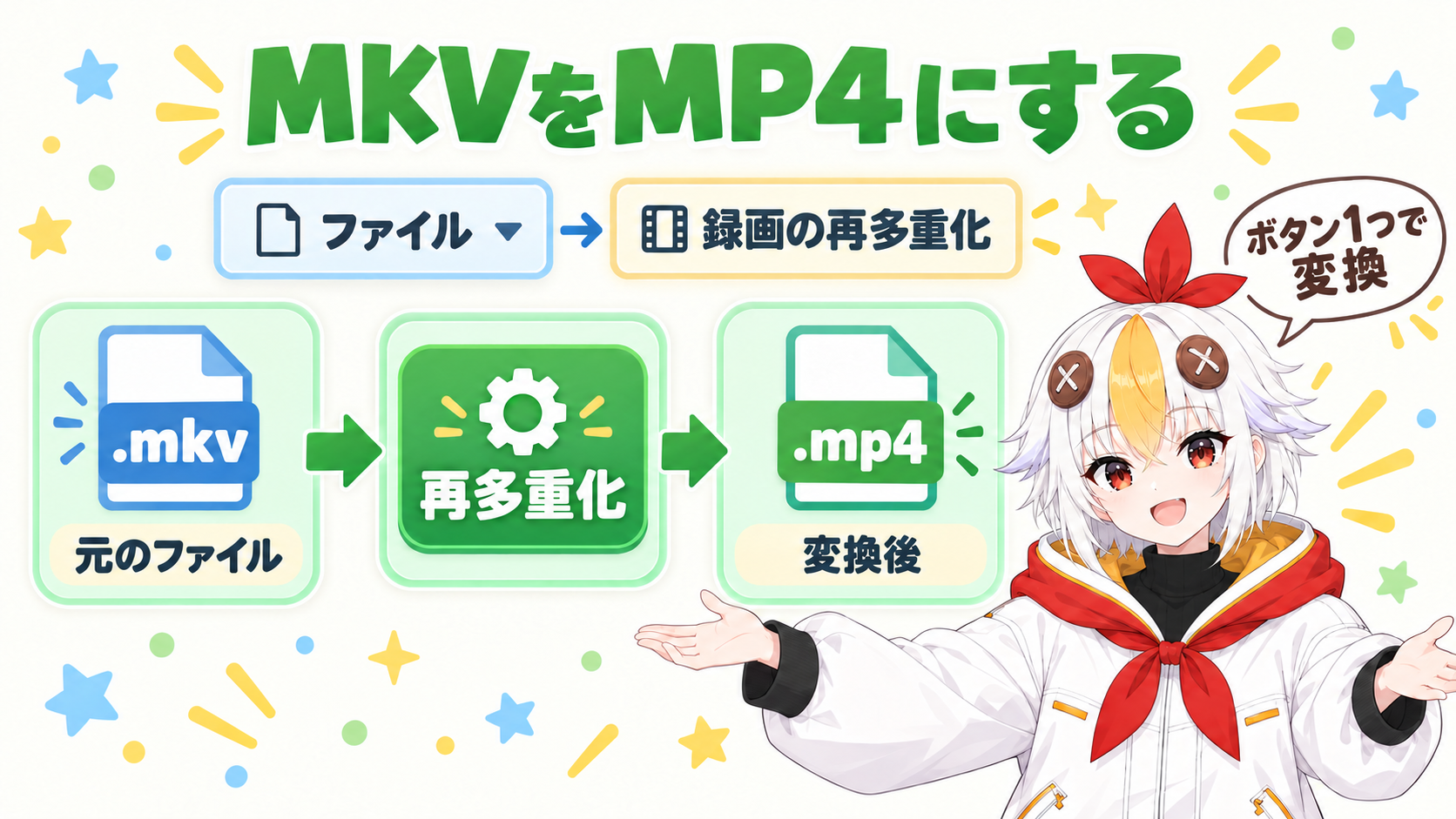
.mp4 になる同じ名前のファイルが既にあると、「対象ファイルが存在します」の画面で、置き換えるかを聞かれます。録るたびに自動でMP4にしたい時は、「ファイル」→「設定」→「詳細設定」を開き、グループ「録画」の「自動的に mp4 に再多重化する」にチェックを入れます。公式ナレッジベースには、これを選ぶと録画を止めた直後に再多重化される、とあります。
録画したファイルの場所は、「録画ファイルのパス」で決めたフォルダです。メニュー「ファイル」には「録画を表示」の項目もあります。録画が終わると、ステータスバーに「録画が ‘…’ に保存されました」と出ます。動画が重い時や変換できない時は、動画ファイルが重い・変換できない時の直し方も読んでください。
話し声とゲーム音を別々に録ると、あとで編集しやすくなります。OBS公式ナレッジベース「Multiple Audio Track Recording Guide」の手順です。
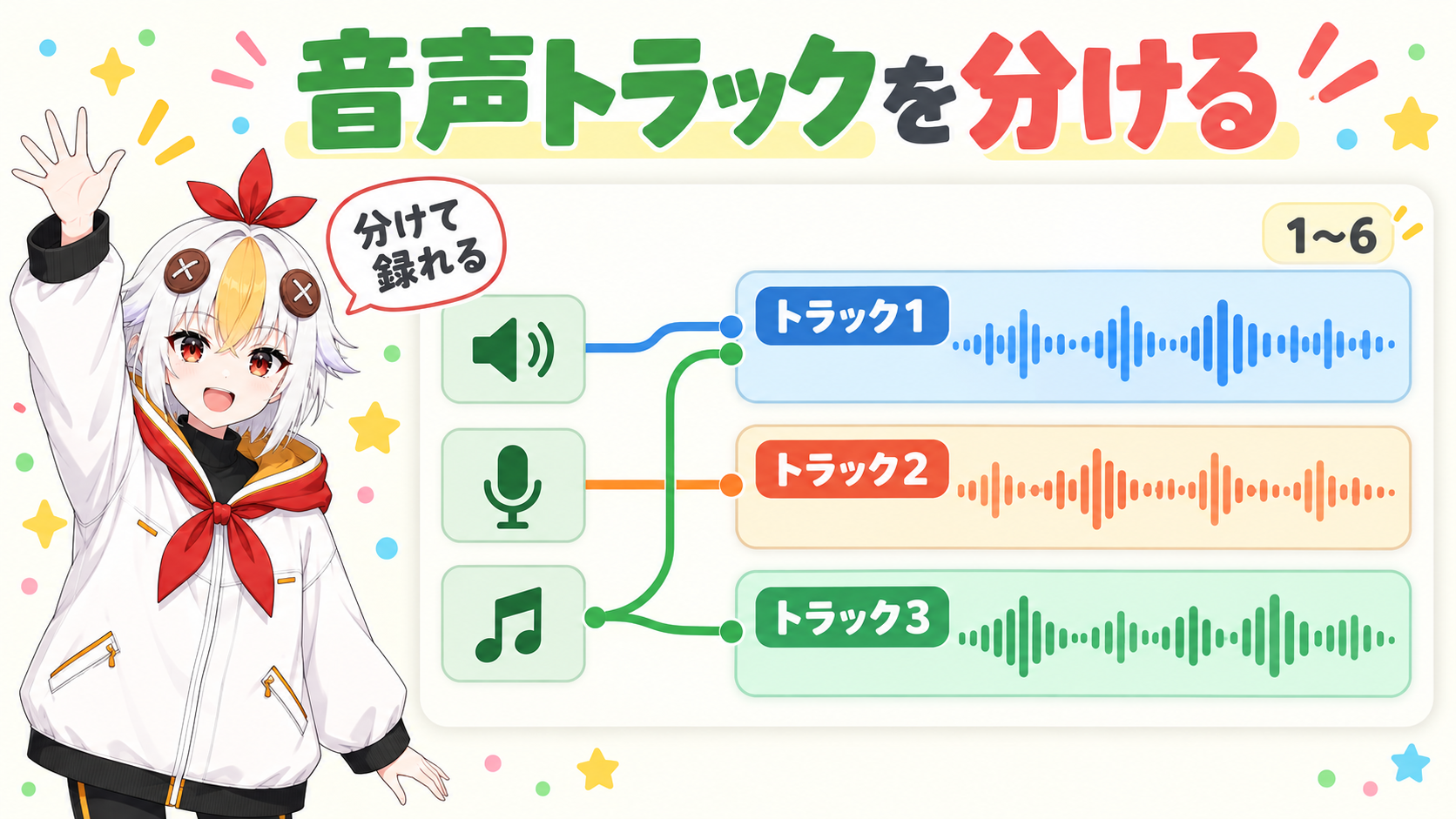
普通の動画プレーヤーは、音声トラックを1つしか再生しません。編集せずにそのまま公開するなら、音は全部トラック1に送る、と公式は書いています。
録画中は、録画ボタンの横に「録画一時停止」と「録画再開」が出ます。ただし、録画エンコーダを配信と共有している間は、使えません。基本モードで録画品質が「配信と同じ」の時が、これにあたります。録画の開始・終了などのキーは、「設定」→「ホットキー」で割り当てます。
A「配信開始」と「録画開始」は別のボタンです。「ファイル」→「設定」→「一般」の「配信時に自動的に録画する」にチェックがあるか、確かめてください。
A録画品質が「配信と同じ」だと、一時停止はできません。OBSの画面にも、その警告が出ます。
AMKVは、編集ソフトでの対応が弱い形式です。「録画の再多重化」でMP4にしてください。After Effectsなら、After Effectsにmp4が読み込めない時の直し方も参考になります。
配信側の画質はOBSの配信ビットレートの決め方、録った動画の使い道は個人VTuberの切り抜き動画の作り方、OBSの設定全体はOBS×VTube Studio設定完全ガイドもあわせてご覧ください。OBS本体はOBS Studio 公式サイトで確認できます。