Live2Dのメッシュ編集とグルー機能【2026年版】頂点の打ち方とパーツをつなぐコツ
kitagawatetsuro
白い鴉(しろいからす)

OBSで配信を始める前に、必ず出てくるのが「映像ビットレート」の欄です。数字をいくつにすればいいのか、初心者にはなかなか決められません。この記事では、OBSの配信ビットレートの決め方を、YouTube公式の推奨値と、回線の上り速度の2つから順番に整理します。決めたあとにカクつく時の見分け方も紹介します。
YouTube公式の表は、解像度とフレームレートごとに「最小」と「推奨」を載せています。H.264で1080p・30fpsなら5〜14 Mbps、1080p・60fpsなら6〜17 Mbpsです(2026年10月10日に確認)。そのうえで、回線の上りの速度の75%を最初の目安にして、収まる数字を選びます。この75%は、OBS公式のナレッジベースが書いている目安です。
ビットレートは、1秒あたりに送る映像のデータ量です。単位のMbpsは、数字が大きいほど、たくさんのデータを送ります。YouTubeは、推奨の範囲はコーデック、解像度、フレームレートによって異なる、と説明しています。
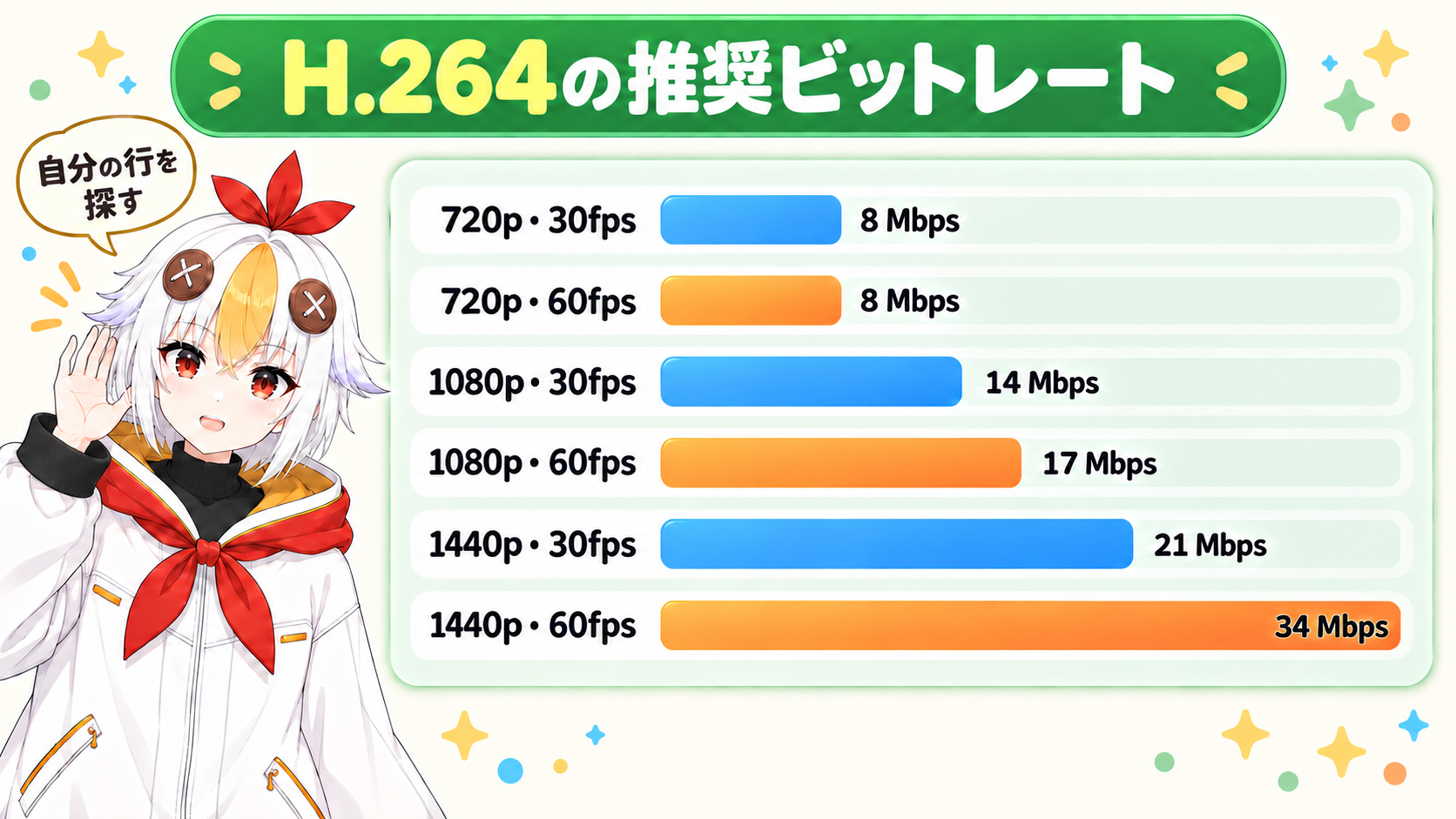
表の全体は次のとおりです。範囲で書かれているので、「最小」から「推奨」までが目安です。
| 解像度・fps | H.264 最小 |
H.264 推奨 |
AV1・H.265 最小 |
AV1・H.265 推奨 |
|---|---|---|---|---|
| 2160p(4K)・60fps | 14 Mbps | 50 Mbps | 10 Mbps | 35 Mbps |
| 2160p(4K)・30fps | 11 Mbps | 42 Mbps | 8 Mbps | 30 Mbps |
| 1440p・60fps | 8 Mbps | 34 Mbps | 6 Mbps | 24 Mbps |
| 1440p・30fps | 7 Mbps | 21 Mbps | 5 Mbps | 15 Mbps |
| 1080p・60fps | 6 Mbps | 17 Mbps | 4 Mbps | 12 Mbps |
| 1080p・30fps | 5 Mbps | 14 Mbps | 4 Mbps | 10 Mbps |
| 720p・60fps | 3 Mbps | 8 Mbps | 2 Mbps | 6 Mbps |
| 720p・30fps | 3 Mbps | 8 Mbps | 2 Mbps | 6 Mbps |
| 480p・30fps | 0.4 Mbps | 4 Mbps | 0.3 Mbps | 3 Mbps |
| 360p・30fps | 0.4 Mbps | 4 Mbps | 0.3 Mbps | 3 Mbps |
表は2系統あります。OBSの「映像エンコーダ」でH.264を選ぶなら左の2列、AV1やHEVC(H.265)を選ぶなら右の2列を見ます。同じ1080p・60fpsでも、推奨はH.264が17 Mbps、AV1とH.265は12 Mbpsです。詳しくはYouTubeヘルプの「ライブ エンコーダの設定、ビットレート、解像度を選択する」を見てください。
📋 この記事の要約
OBSの配信ビットレートの決め方は、YouTube公式の表から解像度とフレームレートの行を選び、回線の上り速度の75%を最初の目安にすることです。H.264の推奨は、720pが8 Mbps、1080p・30fpsが14 Mbps、1080p・60fpsが17 Mbpsです。75%の目安はOBS公式のナレッジベースにあります。OBSでは「設定」→「出力」の「映像ビットレート」に入れ、CBR(固定ビットレート)とキーフレーム間隔2秒に合わせます。配信中は「統計」の画面で、ドロップを確認します。
Table of Contents
回線が送りきれなければ、配信は途切れます。YouTubeも、安定して転送できる品質を選ぶこと、速度テストでアップロードの速さをはかることをすすめています。
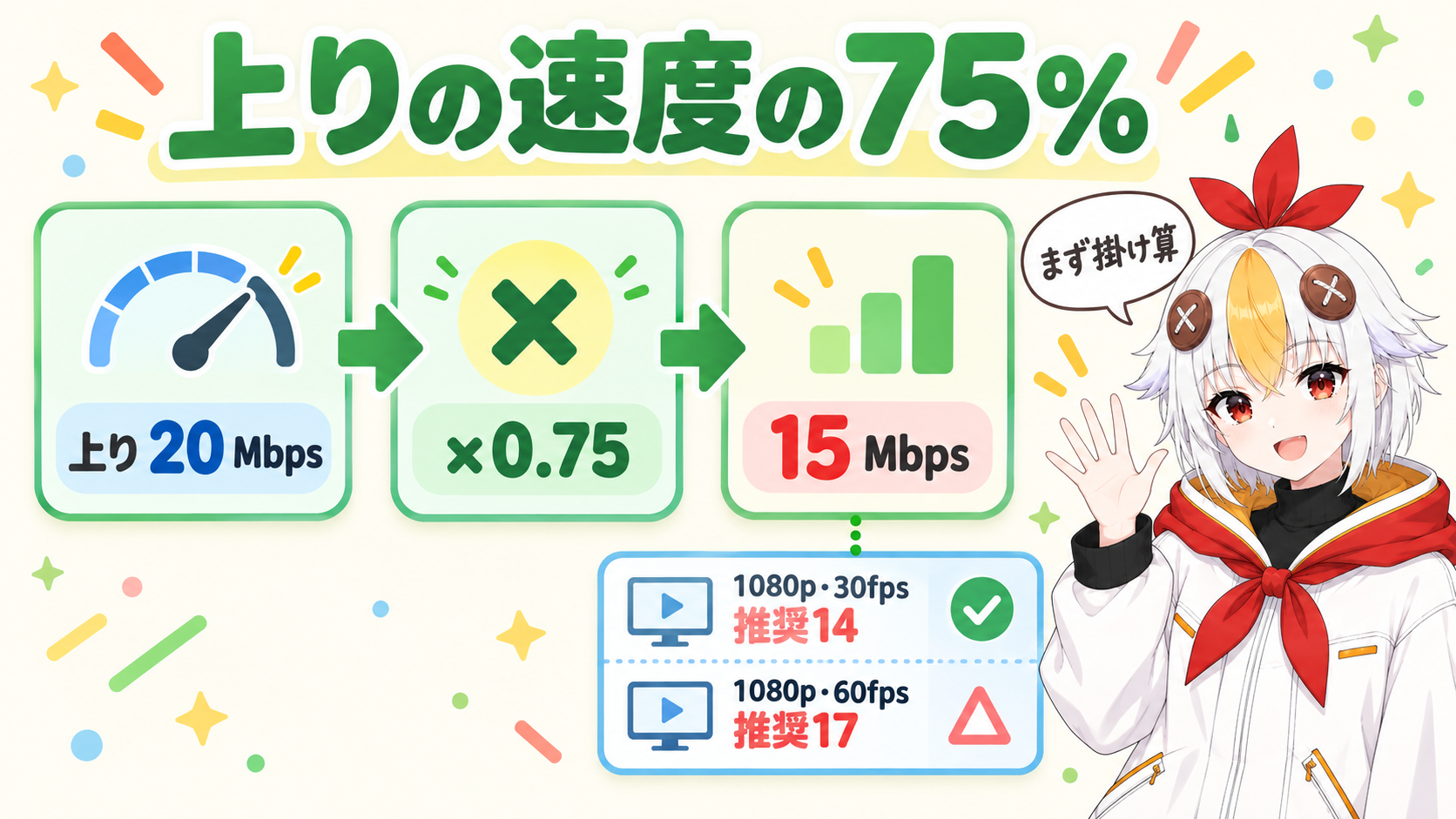
そこで目安になるのが、OBS公式のナレッジベースの考え方です。映像ビットレートは、安定した上りの速度と配信サービスの上限で決まり、最初は上りの速度の75%にするとよい、と書かれています(ページ日付2024年9月30日・2026年10月10日に確認)。
上の例の15 Mbpsなら、1080p・30fpsの推奨14 Mbpsは収まります。1080p・60fpsは推奨が17 Mbpsで15を超えますが、表の「6〜17 Mbps」の範囲には入っています。収まらない時は、表の下の行を見ます。
こっこちゃん「表に数字がたくさん並んでいて、どれを見ればいいのか迷います……」
白い鴉「まず、自分の解像度とfpsの行だけを見よう。そして、使うエンコーダに合わせてH.264の列かAV1・H.265の列を選ぶんだ」
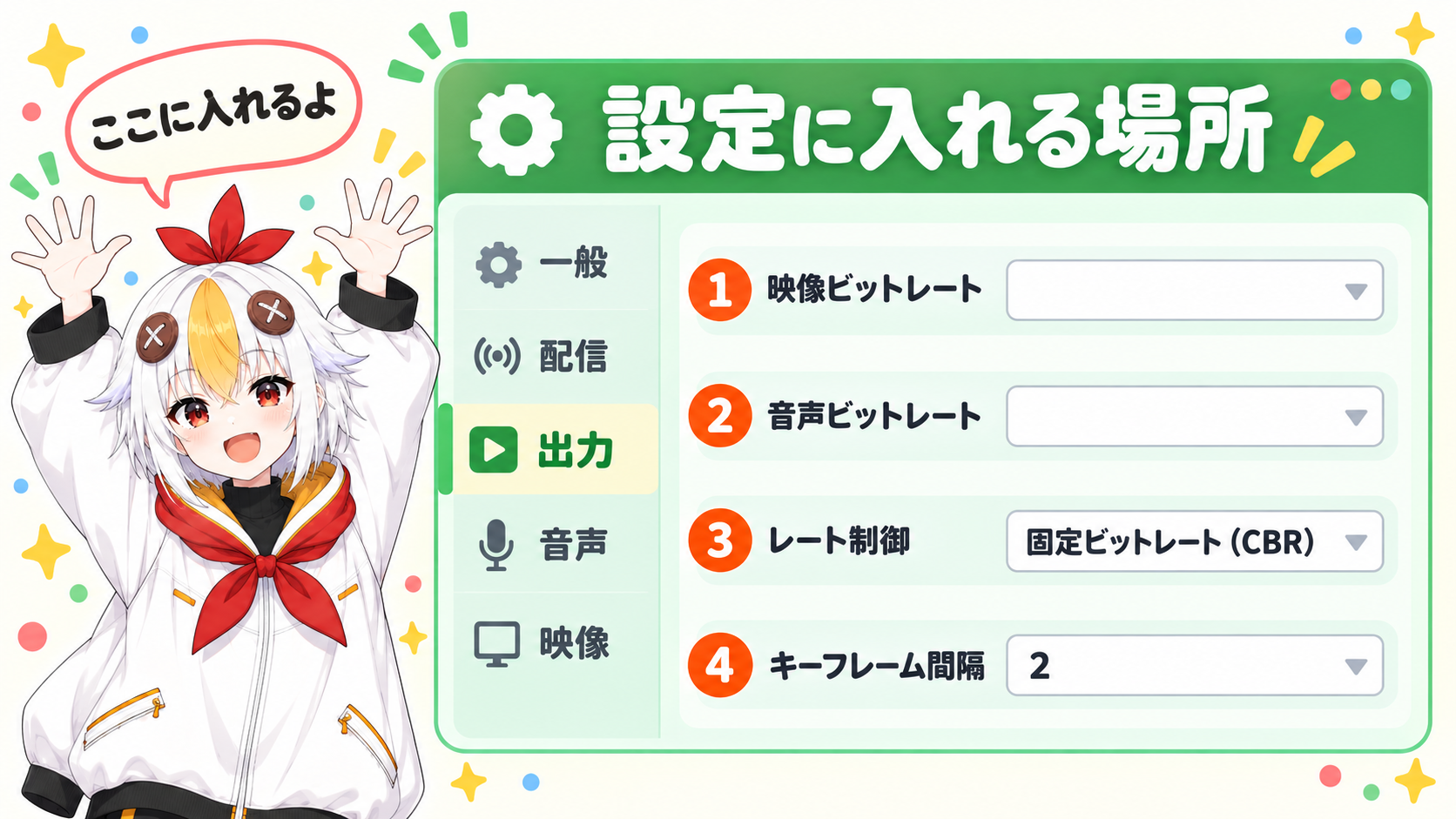
配信ビットレートの決め方が固まったら、OBSの設定に入れます。画面の表記は、OBSの日本語の辞書ファイルで確認しました。
| YouTubeの推奨(2026年10月10日に確認) | OBSの項目 |
|---|---|
| ビットレート エンコード:CBR | 「詳細」モードのエンコーダ設定にある「レート制御」で「固定ビットレート (CBR)」を選ぶ(エンコーダによっては「CBR」と英語で出る) |
| キーフレーム間隔:2秒を推奨(4秒以下) | 「詳細」モードのエンコーダ設定にある「キーフレーム間隔」に2 |
| フレームレート:最高60fps | 「映像」の「FPS 共通値」 |
| 音声:AAC または MP3、128 Kbps(ステレオ)、44.1 KHz | 「音声ビットレート」、「音声」の「サンプルレート」 |
⚠️ 「ハードウェア (NVENC, H.264)」などのハードウェアエンコードは、OBSの説明によると、CPU使用率がほとんどなくなりますが、同じ品質を得るにはより多くのビットレートが必要になります。「ツール」メニューの「自動構成ウィザード」で、PCと回線に合う設定を自動で決めることもできます。帯域幅のテストは、ランダムな映像を自分のチャンネルに配信しようとするので、OBSはテストが終わるまで配信を非公開にするようすすめています。
OBSにモデルを映す手順はOBSにVTube Studioを映す設定ガイド、声の設定はVTuberマイク設定のやり方で解説しています。
配信を始めたら、OBSの「統計」の画面を開いておきます。ここに「ビットレート」「CPU使用率」「ドロップしたフレーム (ネットワーク)」などが並びます。カクつく時は、項目名から原因の見当をつけられます。

この分け方は項目名からの読み取りで、OBS公式に項目ごとの解説は見つけられませんでした。名前の「(ネットワーク)」が回線の話、「ラグ」が付くものはPCの処理が間に合っていない話、と考えると整理しやすくなります。
PC側のサインが出る時、OBS公式のナレッジベースは、OBSが使える余裕を残す方法をすすめています。「映像」の出力解像度を下げる、60fpsでうまくいかなければ30fpsに下げる、ゲームのグラフィック設定を下げる、GPUを使うほかのソフトを閉じる、などです。
🖥️ 解像度とfpsを下げても重い時は
エンコードの負荷が高い状態が続くなら、PCの性能も関係してきます。PCの選び方はVTuber配信用PCの選び方・推奨スペックで整理しています。買い替えを考える人は、ゲーミングPCの通販を見てみるのも一つの方法です。
ゲーミングPCはOZ GAMINGで探せます。
OBS公式のナレッジベースによると、ドロップしたフレームは、サーバーとの接続が安定していない時や、決めたビットレートに追いつけない時に起きます。多すぎると、サーバーから切断されることもあります。
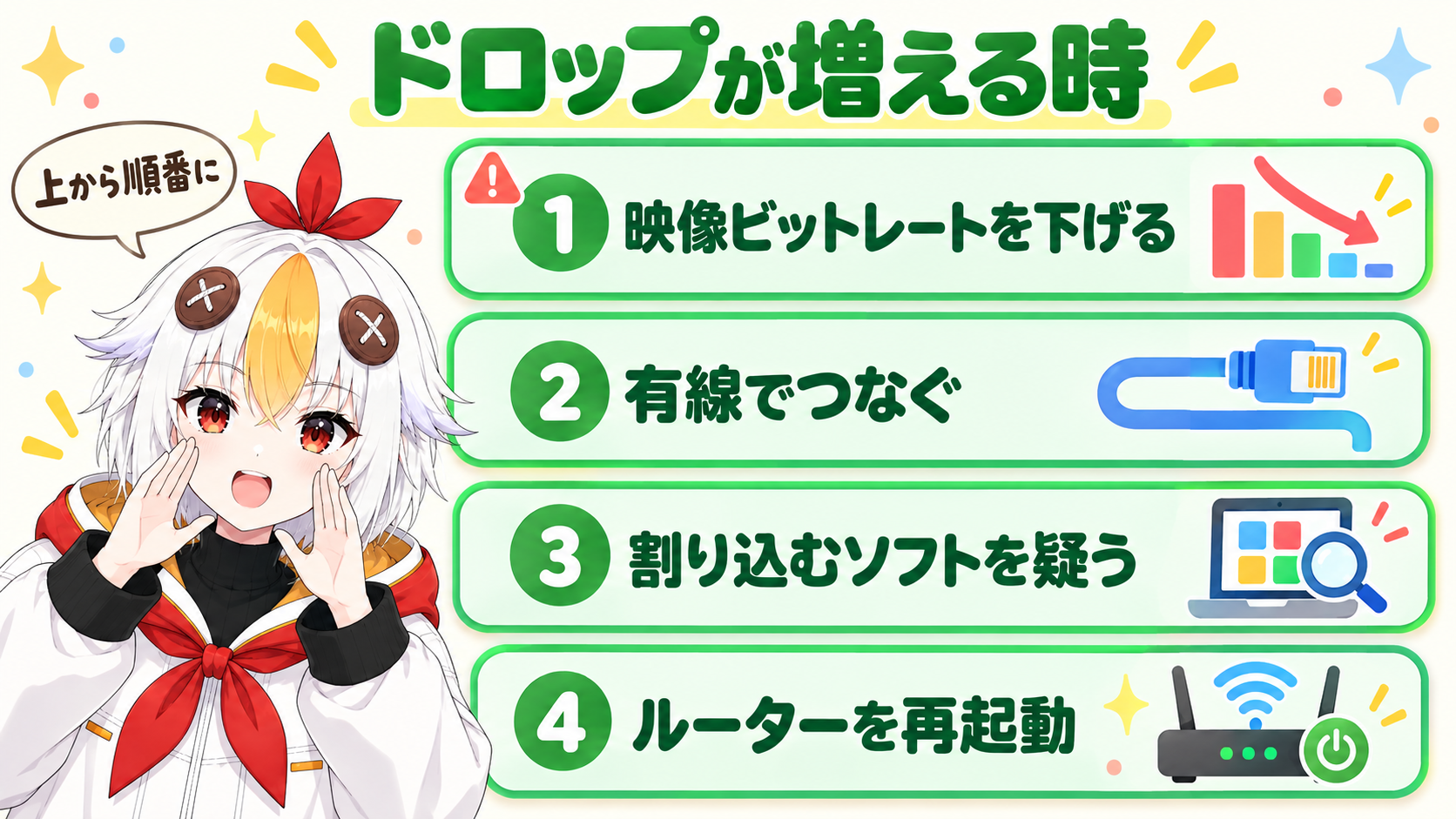
下げた数字が、YouTubeの表の「最小」より下に行きすぎていないかも見てください。配信中に困った時の応急処置は配信中のトラブル対処法10選にもまとめています。
AYouTubeの推奨は、ステレオなら128 Kbps、5.1サラウンドなら384 Kbpsです。OBSでは「音声ビットレート」に入れます(2026年10月10日に確認)。
AYouTubeの表には両方があり、AV1とH.265のほうが、必要なビットレートが低く書かれています。OBSの「映像エンコーダ」の一覧に出るものから選び、選んだ種類の列を見てください。
AYouTubeは、速度テストでアップロードの速さをはかることをすすめています。OBSの「自動構成ウィザード」にも、「帯域幅のテストでビットレートを推定する」という選択肢があります。
音の設定はVTuberマイク設定のやり方、配信中のトラブルは配信中のトラブル対処法10選、初配信の前の確認はVTuber初配信の前日・当日チェックリストもあわせてご覧ください。