なぜ今インディーVTuberが急増しているのか——市場トレンド解説
kitagawatetsuro
白い鴉(しろいからす)
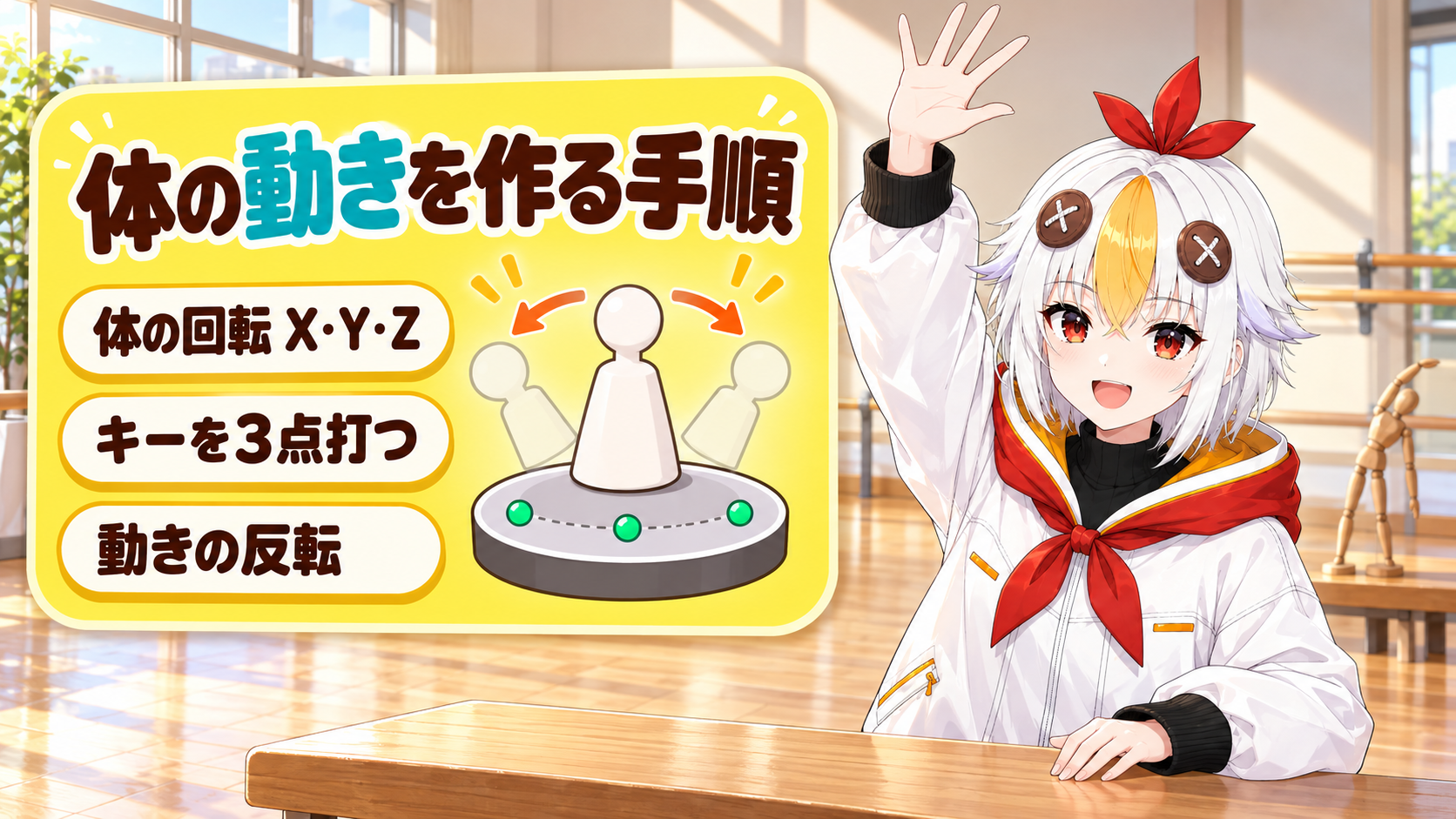
Live2Dで顔は動かせたのに、体がカチカチに固まったまま。体を傾けたいけれど、どのパラメータに、どうキーを打てばいいのか分からない。そんな人に向けて、この記事では体の動きを作る方法を、パラメータの数字から順番に説明します。内容は、Live2D公式マニュアルの記述をもとにしています(2026年10月14日に確認)。
体の動きは、標準パラメータの「体の回転 X」「体の回転 Y」「体の回転 Z」で作ります。どれも最小値 -10、デフォルト値 0、最大値 10 です(Live2D公式マニュアル「標準パラメータリスト」)。体をまとめるデフォーマにキーを3点打ち、パラメータを端に合わせてデフォーマを傾け、反対側は[動きの反転]で作れます。公式の基本チュートリアルは動画で、文章の手順がありません。この記事の手順は、公式マニュアルに書かれた操作を組み合わせたものです。
Live2D公式マニュアルの「標準パラメータリスト」では、体の動きに3つのパラメータが決められています。特別な事情が無い限り、このルールに合わせて設定することを、公式はすすめています。
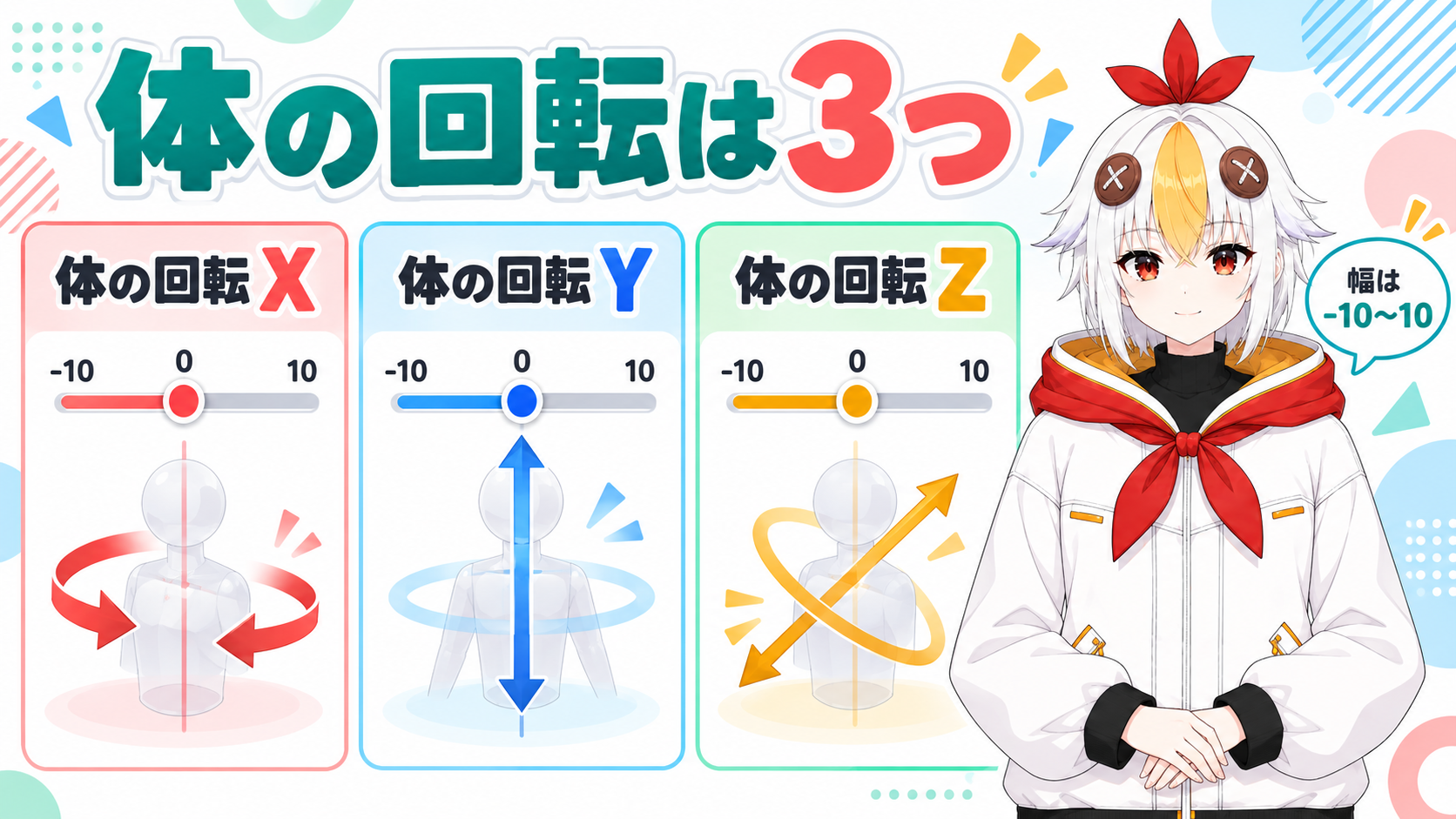
| 名前 | ID | 最小 | デフォルト | 最大 | 公式の説明 |
|---|---|---|---|---|---|
| 体の回転 X | ParamBodyAngleX | -10 | 0 | 10 | +で画面の右を向く |
| 体の回転 Y | ParamBodyAngleY | -10 | 0 | 10 | +で画面の上に動く |
| 体の回転 Z | ParamBodyAngleZ | -10 | 0 | 10 | +で画面の右に傾く |
| (比較)角度 X | ParamAngleX | -30 | 0 | 30 | +で画面の右を向く |
| (比較)角度 Y | ParamAngleY | -30 | 0 | 30 | +で画面の上を向く |
| (比較)角度 Z | ParamAngleZ | -30 | 0 | 30 | +で画面の右を向く |
顔の向きの「角度」は -30〜30、体の回転は -10〜10 です。数字の幅は、体のほうが小さくなっています。
こっこちゃん「顔の角度と体の回転って、何がちがうんですか?」
白い鴉「顔の角度は顔の向き、体の回転は体の向きだよ。数字の幅は、体のほうが小さいんだ」
📋 この記事の要約
Live2Dで体の動きを作る方法は、標準パラメータの体の回転 X・Y・Z(最小 -10・デフォルト 0・最大 10)にキーを打ち、デフォーマを動かす流れです。回転デフォーマとワープデフォーマのどちらを使うかを決めた公式の文章は見つかっておらず、作り手の判断になります。[パラメータ]パレットで[キーの3点追加]をクリックし、端の値でデフォーマを傾け、反対側は[モデリング]→[パラメータ]→[動きの反転]で作ります。公式の基本チュートリアルは動画なので、手順はこの記事での組み立てです(2026年10月14日に確認)。
Table of Contents
公式のチュートリアルは動画です。ここでは、公式マニュアルに書かれている操作を組み合わせて説明します。体の回転用のデフォーマを何個、どの階層に作るかを決めた公式の文章は見つかっていません。この記事では、体用のデフォーマの下に、動かしたいオブジェクトをぶら下げる形で進めます。
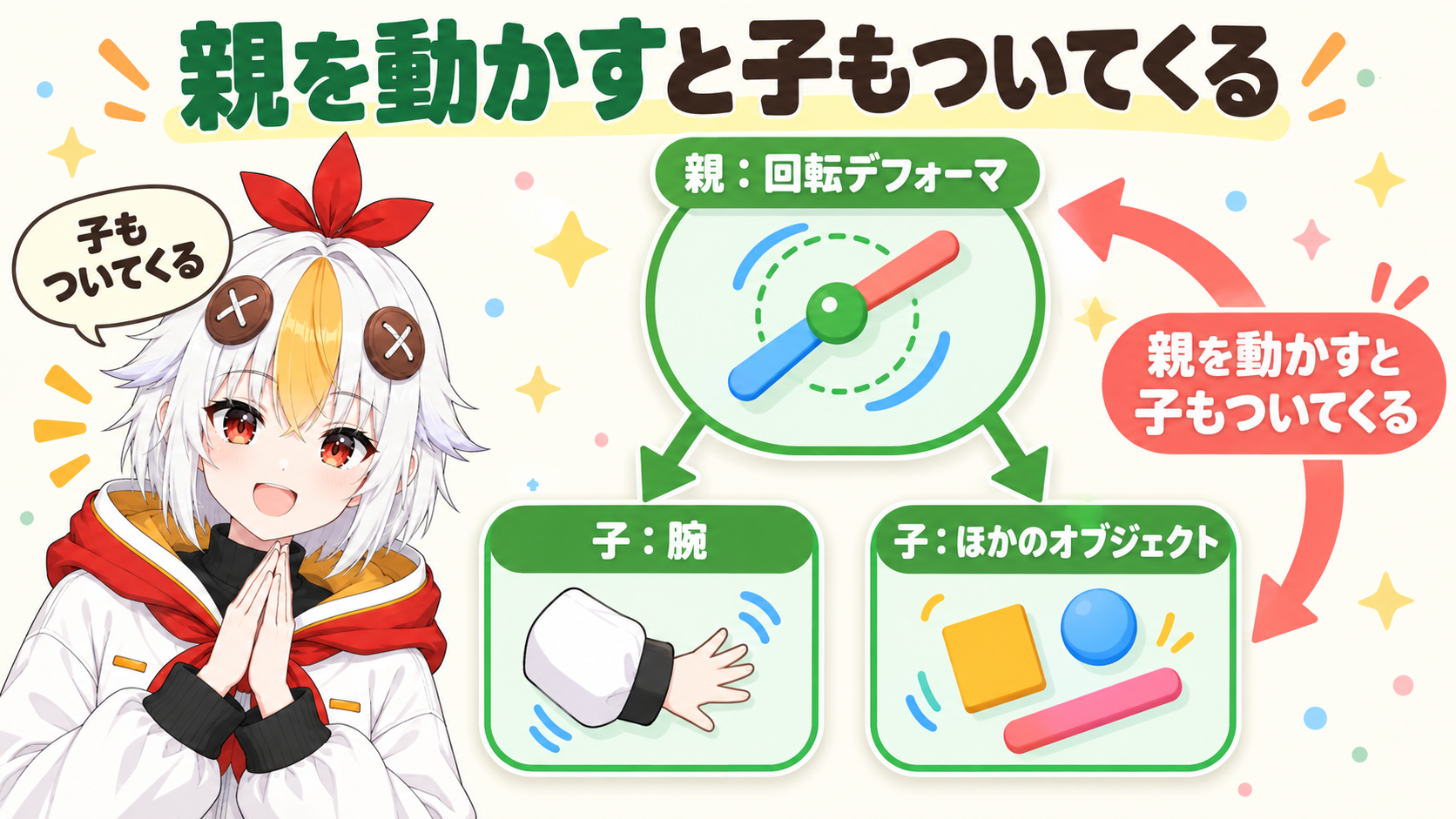
まず、回転デフォーマを作って、子にしたいオブジェクトを入れます。
ワープデフォーマは、ツールバーの[ワープデフォーマの作成]から作ります。[変換の分割数]は通常「5 × 5」です(Live2D公式マニュアル「ワープデフォーマ」)。
親子関係の基本は、親を動かすと子もついてくること。子を動かしても、親には影響しないことです。公式は、組み合わせ方を次のように説明しています。
体の回転 Z を回転デフォーマ、X・Y をワープデフォーマで作る、という決まりは、公式の文章に見つかっていません。公式のデフォーマの説明では、回転デフォーマは角度を指定して回転させるもの、ワープデフォーマは中のメッシュを変形させるものです。どちらを使うかは、作り手の判断です。
公式の「オブジェクトのコピーや貼り付け」のページには、別のモデルからコピーした右腕を、貼り付け先の「右腕Aの位置XZ」の回転デフォーマの子にすると、「体の回転」や「呼吸」などのパラメータでも動くようになった、という例があります。使い分けはLive2Dのデフォーマの使い方でも解説しています。
デフォーマを用意したら、パラメータにキーを打ちます。キーは、パラメータの「ここの値のとき、この形」という目印です。なお、公式は、1つのデフォーマに割り当てるパラメータは基本的に2つまで(どうしても必要な場合で3つ)とし、4つ以上は負荷がかかるので推奨していません。
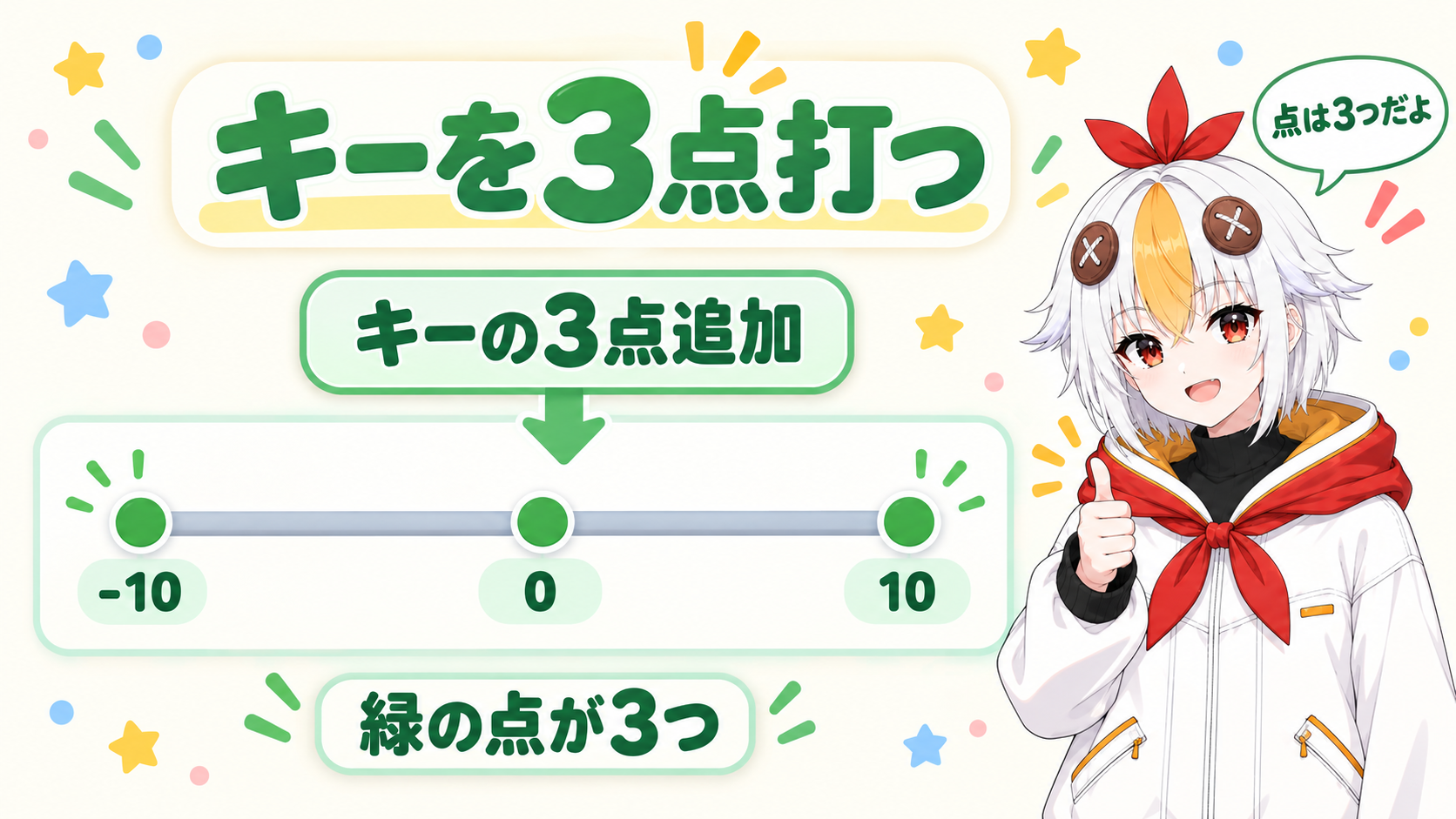
公式の説明は左眉の例で、緑の点が3つ追加されると書かれています(Live2D公式マニュアル「パラメータにキーを追加・削除」)。公式のパラメータパレットのページに、[キーの3点追加]は「パラメータの最小値と中間の値、最大値に自動的にキーを挿入します」とあります。体の回転は最小 -10・最大 10 なので、緑の点は -10・0・10 に付きます。
💡 [パラメータ]パレットに「体の回転 X」などが無い時は、先にパラメータを作ります。決め方はLive2Dのパラメータ設定の基本で解説しています。古い解説の「フォーム」は、4.2.00 beta1 から「フォーム」に変わっています。
キーを打ったら、バーを端に合わせて、デフォーマを動かします。公式は目玉 X の例で、バーを端に合わせてデフォーマを移動させると説明しています。体の回転では、端が 10 と -10 です。
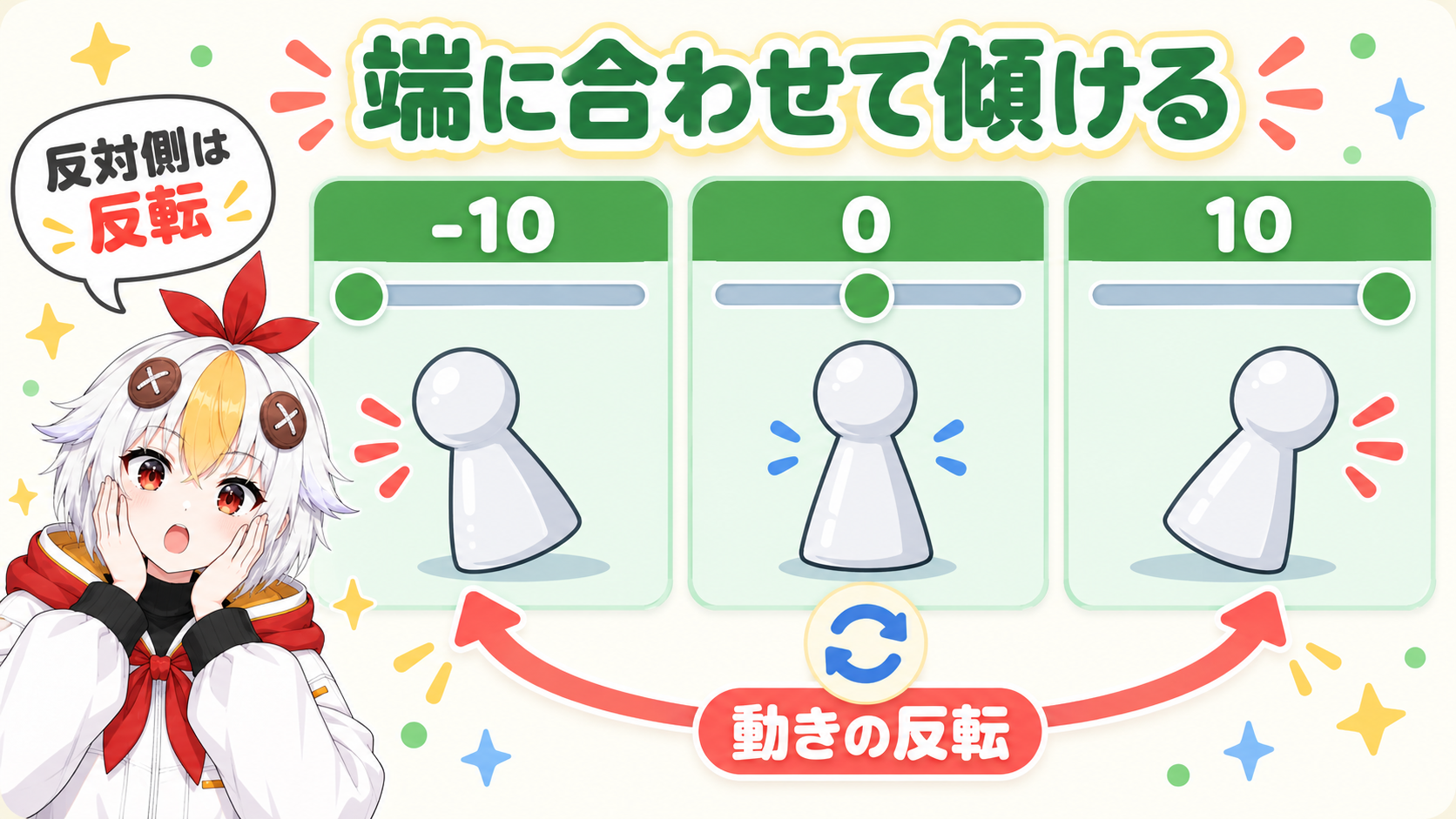
傾ける量に、公式の数字はありません。この記事の例として、回転デフォーマの角度を 5 度ほどにしてみてください。数字は、見た目で決めます。
反対側は、バーを「-10」に合わせて同じように作ってもよいですし、[動きの反転]を使うと片側だけで済みます(Live2D公式マニュアル「動きの反転」)。
公式は、片側の形を作るだけでキーフォームが完成すると書いています。回転デフォーマの角度にも使えます。注意点は2つ。デフォルト値の形から反転するとエラーになること。常に連動するミラーリングではなく、形を焼き込む機能なので、形を直したら手順をやり直すことです。
体の回転 Z のように左右で対になる動きは、[水平方向に反転]で反転できます。上下の動きは、[反転設定]ダイアログで[垂直方向に反転]にチェックを入れると、同じ手順で反転できます(Live2D公式マニュアル「動きの反転」)。
X と Y を同時に付けたいときは、[パラメータ]パレットで、上側のパラメータ(体の回転 X)の左にある鎖アイコンをクリックし、すぐ下のパラメータ(体の回転 Y)と結合します(3点×3点で計9パターン)。四隅の形は、[モデリング]→[パラメータ]→[四隅のフォームを自動生成](Ctrl+
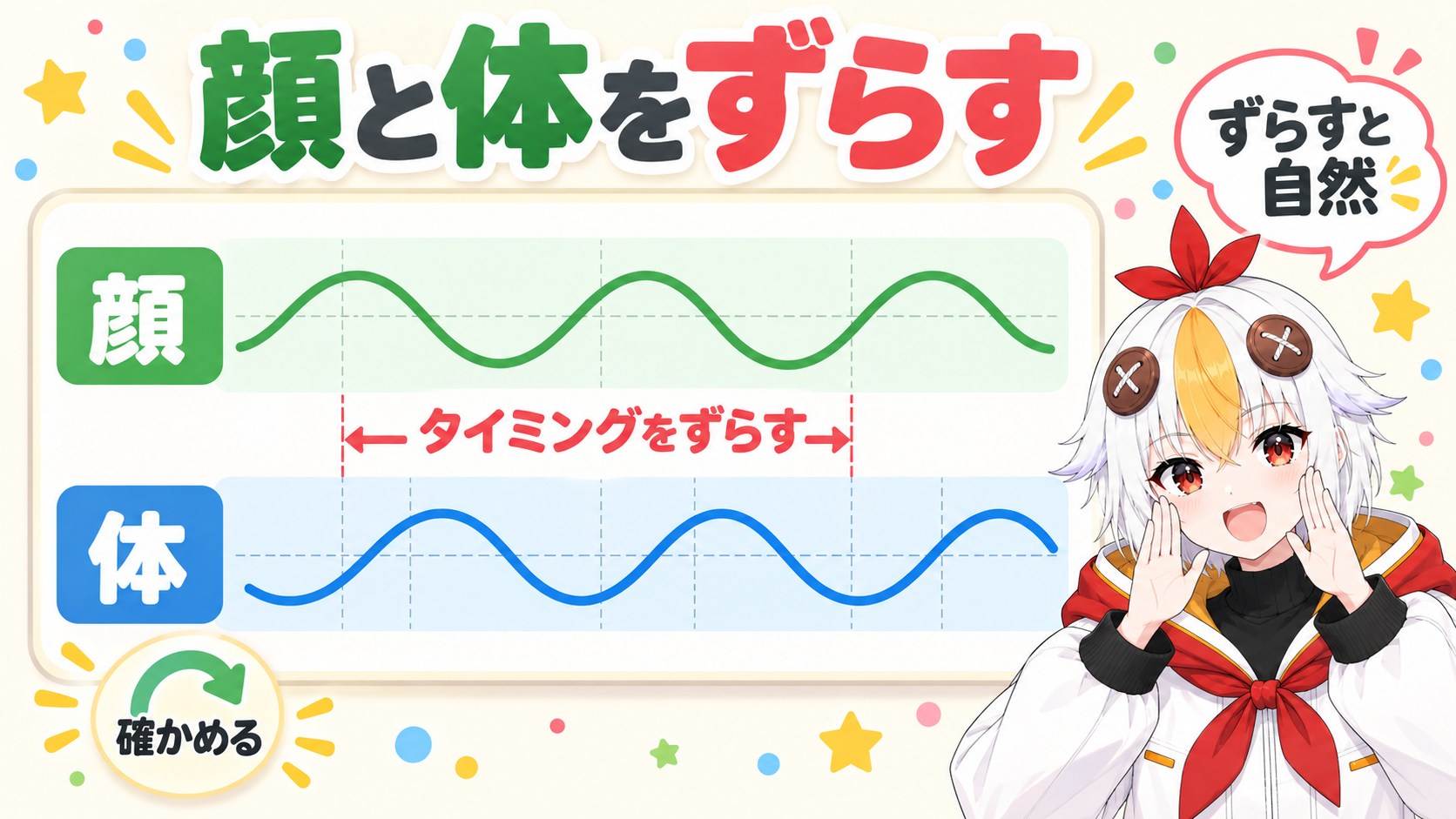
バーを -10、0、10 と動かして、体が自然に傾くかを確かめます。すべてのパラメータをデフォルトに戻したいときは、Ctrl+
VTube Studio で、モデル設定の画面ではLive2Dパラメータがはっきり動いているのにモデルが動かないときは、表情・アニメーション・物理演算が、顔トラッキングの値を上書きしている可能性が高い、とwikiは書いています。
こっこちゃん「バーを10に合わせて傾けるだけで、体が動くようになるんですね!」
白い鴉「そう。-10 と 10 の両側を作って、0 でまっすぐ。顔とは、慣性を意識してタイミングをずらすと自然だよ」
Aどちらと決めた公式の文章は、見つかっていません。公式のデフォーマの説明では、回転デフォーマは角度を指定して回転させるもの、ワープデフォーマは中のメッシュを変形させるものです。作り手の判断で選びます。
A公式に数字はありません。この記事の例では、回転デフォーマの角度を 5 度ほどにしました。体の回転の幅は顔の角度より小さいので、見た目を確かめながら決めてください。
AVTube Studio の公式wikiに、顔の角度を体の回転へ割り当てるという説明は見つかっていません。wikiにあるのは、入力パラメータを好きな出力パラメータに割り当てられる、というところまでです。
片側だけ作る時短技はLive2Dの「動きの反転」の使い方、何もしていない時間を自然に見せるにはLive2Dの待機モーションの作り方、全体の流れはLive2Dモデルを自作する方法もあわせてご覧ください。