Live2Dの物理演算(Physics)の設定【2026年版】髪・胸・アクセサリーの自然な揺れを作る
kitagawatetsuro
白い鴉(しろいからす)

顔を右に向ける形を、時間をかけて作った。次は左向き……また同じ作業を、今度は鏡写しでやり直す。Live2Dのモデル作りで、いちばん「同じことを2回やっている」と感じる場面です。この記事では、Live2Dの「動きの反転」の使い方を解説します。片側を作るだけで、反対側が自動でできあがります。
パラメータに3点のキーを打って、右か左のどちらか片方だけ形を作ります。そのあと、[モデリング]メニュー→[パラメータ]→[動きの反転]を開き、[水平方向に反転]にチェックを入れて[OK]。これで、反対側の形が左右をひっくり返した状態で入ります。上下の動きなら、[垂直方向に反転]を選びます。
「動きの反転」は、作った形(キーフォーム)を左右または上下にひっくり返して、パラメータの反対側に入れてくれる機能です。
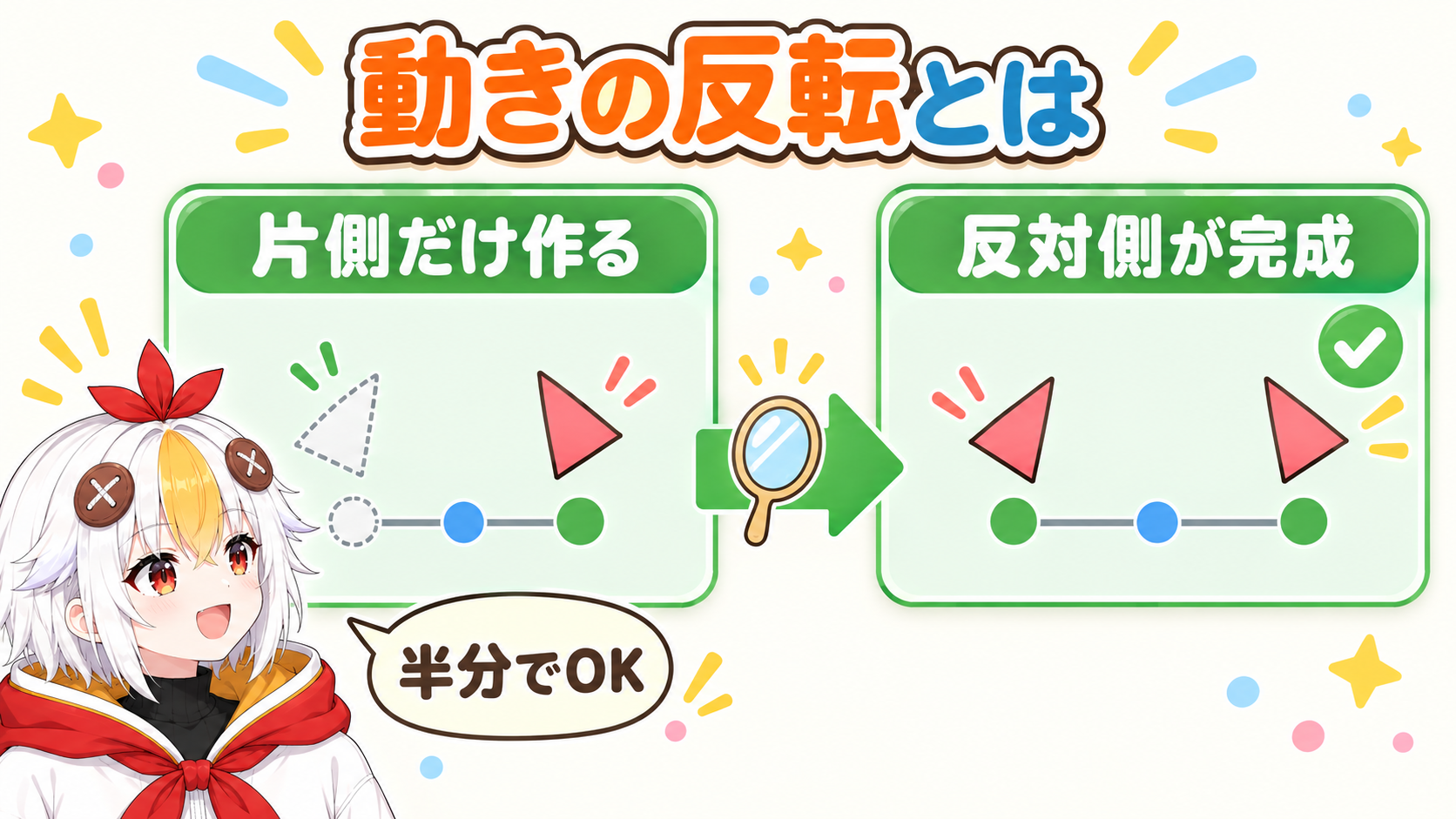
こっこちゃん「右向きを作るのに1時間かかりました……。左向きも、また1時間ですか?」
白い鴉「左は10秒で終わるよ。『動きの反転』が、右の形をひっくり返して入れてくれるんだ」
📋 この記事の要約
Live2Dの「動きの反転」の使い方は、次の通りです。まず、動かしたいオブジェクトをワープデフォーマに入れ、パラメータに[キーの3点追加]でキーを打ちます。次に、右側か左側のどちらか片方だけ、形を作ります。そのあと、[モデリング]メニュー→[パラメータ]→[動きの反転]を選び、[反転設定]の画面で[水平方向に反転]にチェックを入れて[OK]を押すと、反対側の形が自動で作られます。デフォーマは、デフォーマの中心を軸にして反転します。アートメッシュに直接かける時は、キャンバスの中心・ガイド・回転デフォーマの中心点のどれを軸にするかを選びます。動きの反転は、その時の形を写し取る機能なので、あとで片側を直したら、もう一度かけ直します。
Table of Contents
例として、顔を左右に向ける「角度 X」で説明します。
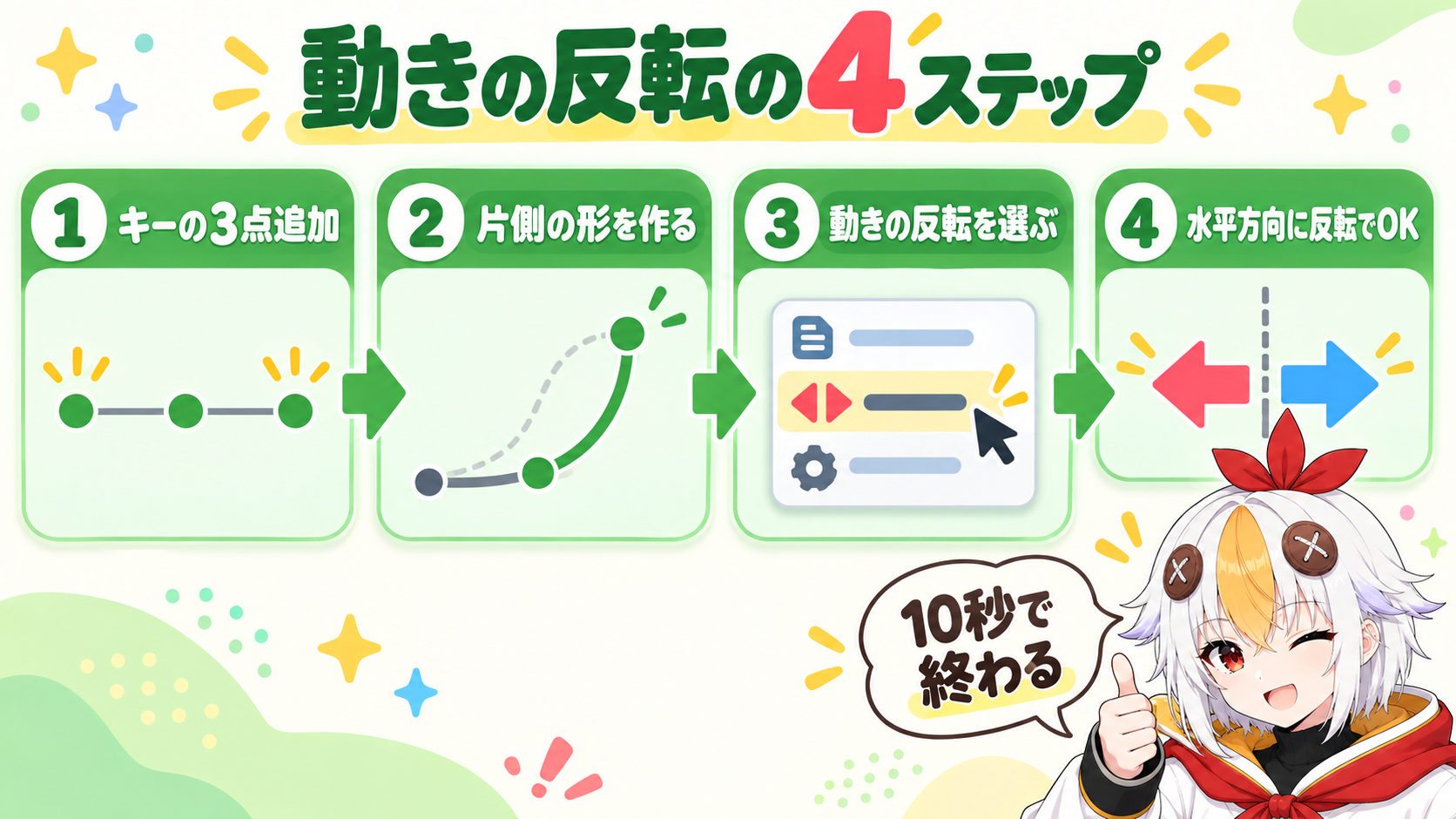
うまくいくと、パラメータの色が変わり、反転した先のキーに赤い丸の印が出ます。同じ操作は、[パラメータ]パレットのメニューからも選べます。手順は、Live2D公式マニュアルの「動きの反転」に図つきで載っています。
| 作る動き | チェックを入れる項目 | 例 |
|---|---|---|
| 左右の動き | 水平方向に反転 | 角度 X、体の回転 X、目玉 X |
| 上下の動き | 垂直方向に反転 | 角度 Y、目玉 Y |
ワープデフォーマだけでなく、回転デフォーマにも使えます。軸の位置と回転の角度が、反対向きで入ります。
デフォーマは、自分の中心を軸にしてひっくり返ります。一方、アートメッシュ(絵のパーツそのもの)に直接かける時は、「どこを中心にひっくり返すか」を自分で決めます。
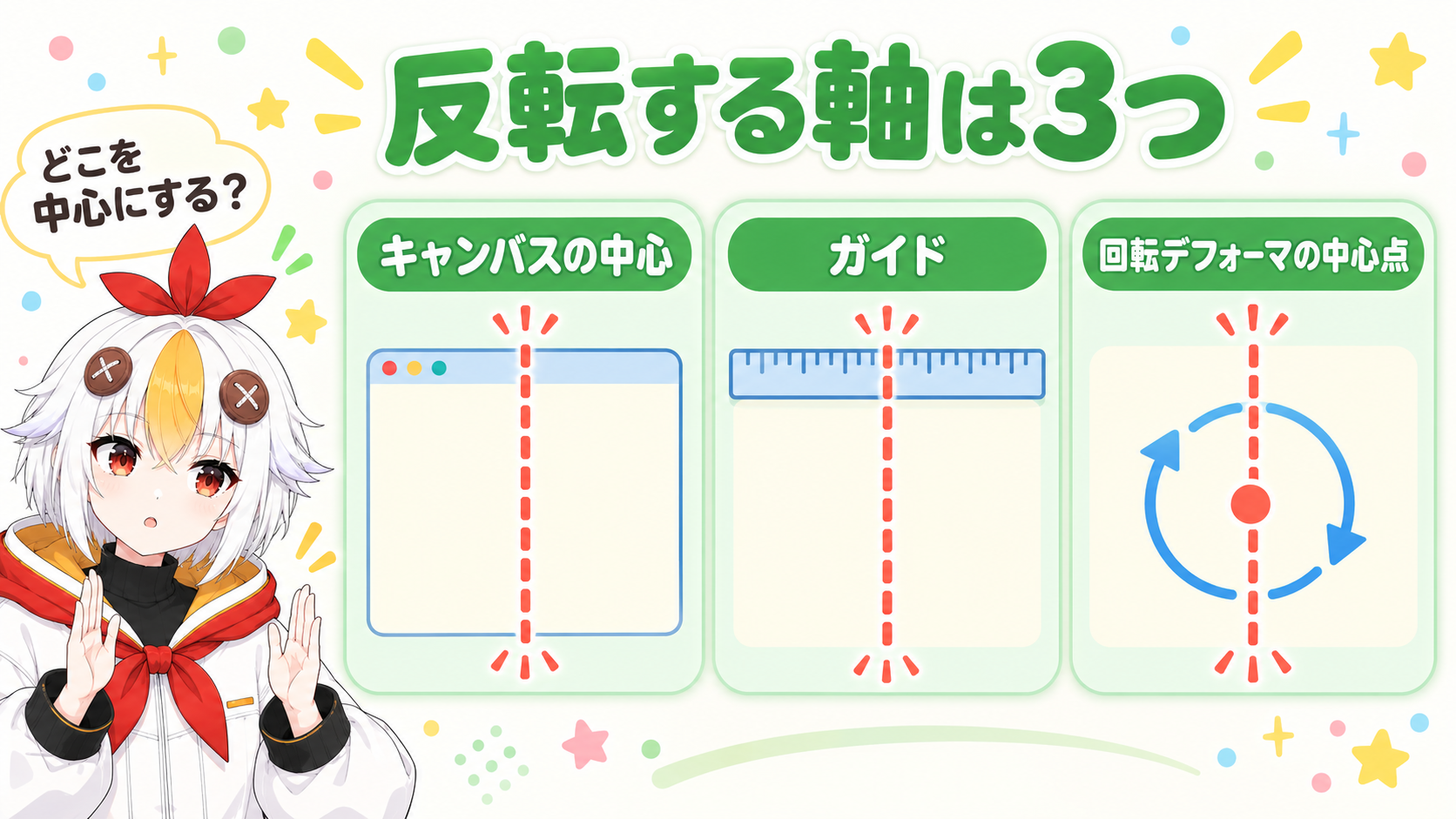
| 軸の選び方 | ひっくり返す中心 | 向いている場面 |
|---|---|---|
| キャンバスの中心を使用 | キャンバスの真ん中の線 | 正面向きのモデルを、キャンバスの真ん中に置いている時 |
| ガイドを使用 | 自分で引いたガイドの線(番号で選ぶ) | モデルが真ん中からずれている時 |
| 回転デフォーマの中心点を使用 | 選んだ回転デフォーマの中心 | 首や腰など、回転の中心がはっきりしている時 |
💡 モデルを作り始める時に、顔の中心をキャンバスの真ん中に合わせておくと、あとで「キャンバスの中心を使用」がそのまま使えて楽です。PSDを作る段階での注意は、Live2Dパーツ分けでイラストレーターが気をつける注意点にまとめています。
「動きの反転」は、真ん中から左右(上下)に同じだけ動く動きに向いています。
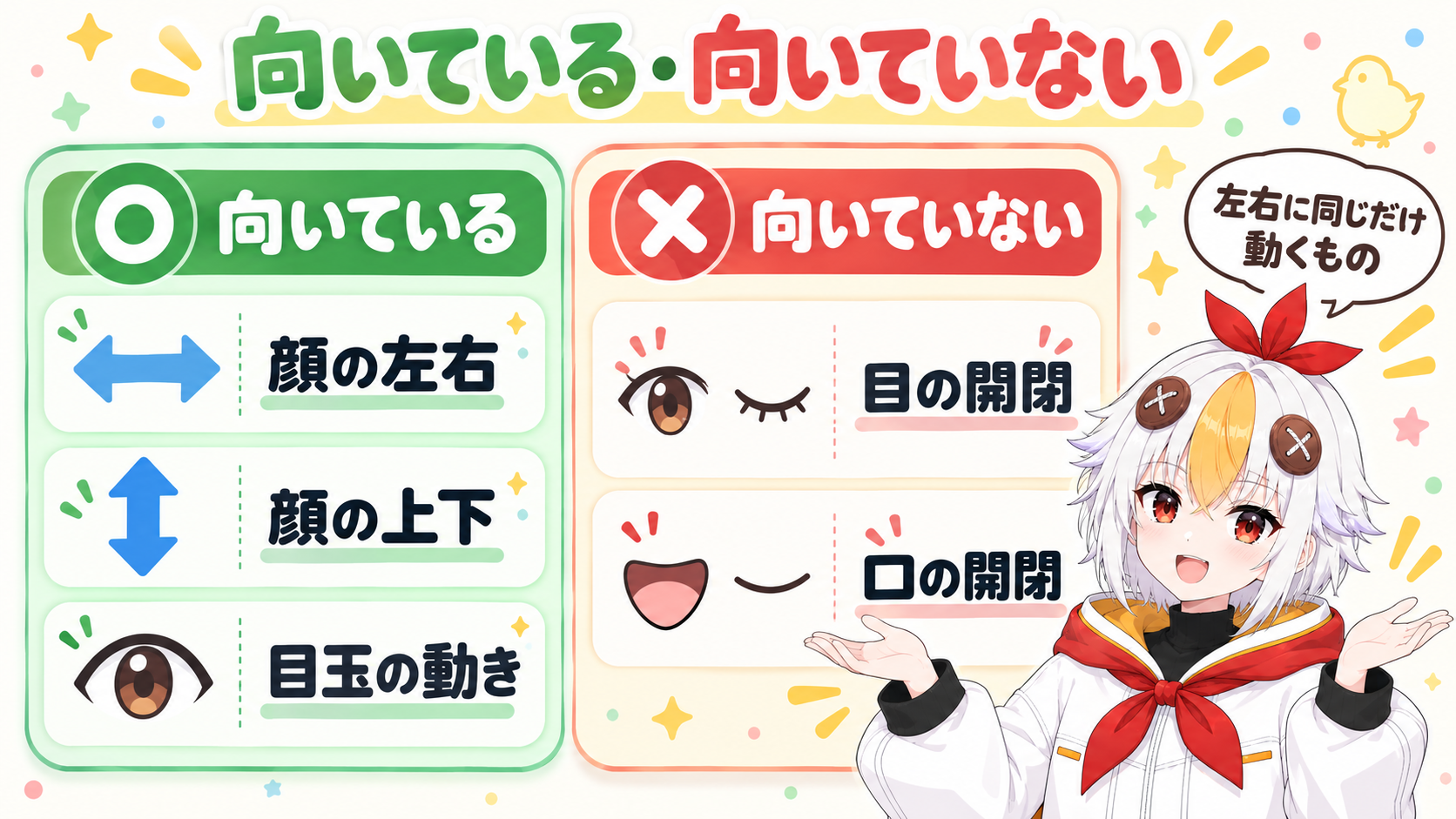
左右の向きを作ったあと、上下の向きも作って、斜めの4方向を自動で作る。この流れで、顔の向きは完成します。デフォーマの基本はLive2Dのデフォーマの使い方、目玉の動きはLive2Dのアイトラッキング(視線)の設定方法で解説しています。
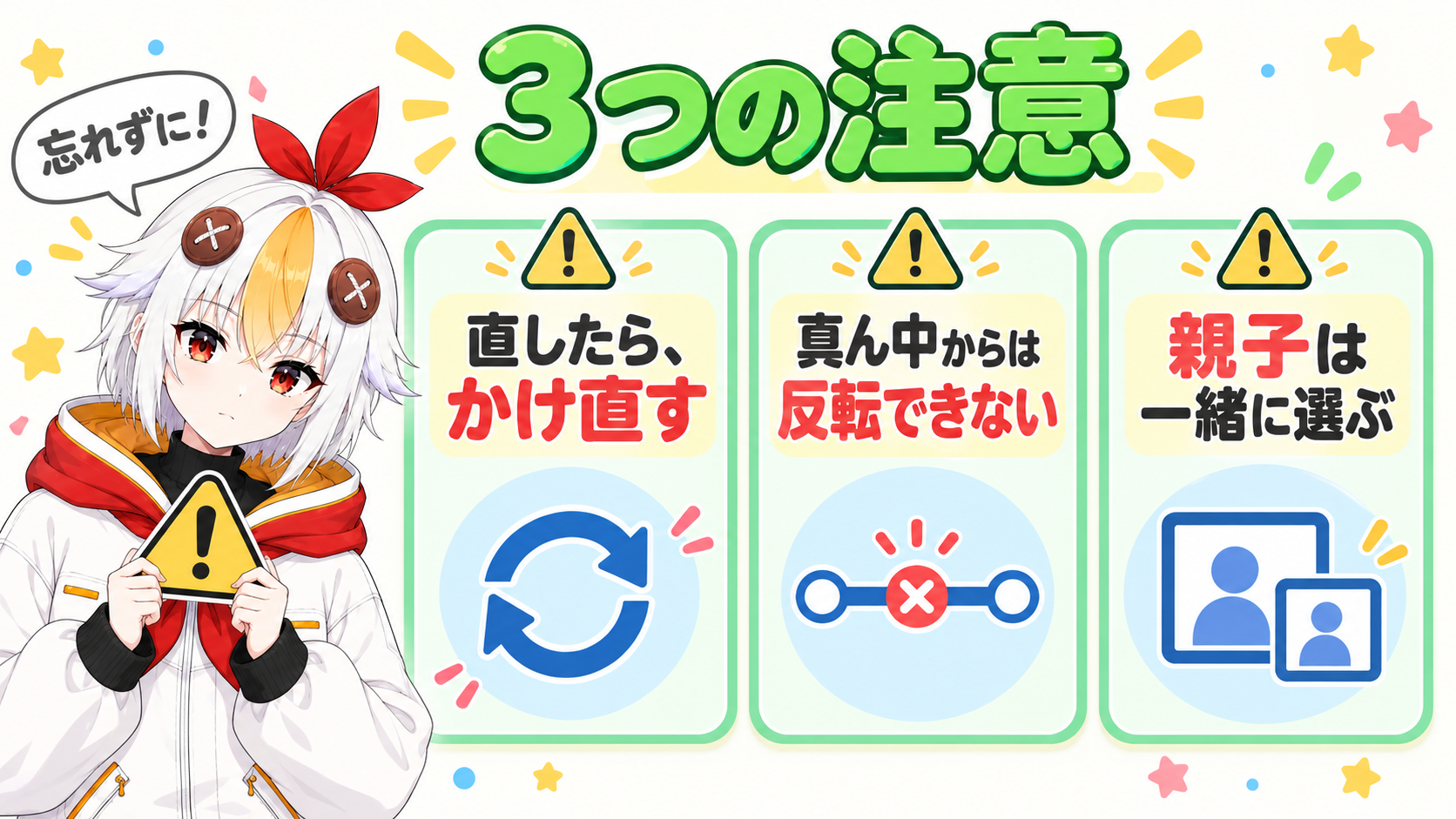
動きの反転は、その時の形を写し取って、反対側に入れるだけの機能です。鏡のように、ずっと連動するわけではありません。あとで右向きの形を直したら、もう一度「動きの反転」をかけてください。かけ直すと、反対側は新しい形で上書きされます。
この機能は、パラメータのデフォルト値(ふつうは0=正面)を中心にして、片側の形を反対側へ写します。スライダーが真ん中にある状態では、反転する元の形がないので、エラーになります。
デフォーマが親子で重なっていて、どちらにも同じパラメータのキーが付いている場合、片方だけに反転をかけると、形がずれます。同じパラメータを持つ親と子は、まとめて選んでから実行してください。複数のオブジェクトを選んで実行すると、確認の画面が出ることがあります。その時は、実行したあとにスライダーを動かして、動きを確かめます。
🙋 「自分で作るのは大変そう」と感じたら
白い鴉では、VTuber向けのLive2Dモデルの制作・モデリングのご相談を受け付けています。「イラストはあるので、動きだけ付けてほしい」「途中まで作ったモデルを仕上げてほしい」といった内容でも大丈夫です。
制作の相談・見積もりはこちら → / 費用の目安はLive2DでVTuberモデルの作り方|自作と外注の費用と全手順で紹介しています。
こっこちゃん「本当に10秒で左向きができました! しかも、右とぴったり同じ形です」
白い鴉「左右がそろっていると、動きがきれいに見えるんだ。直した時は、かけ直すのを忘れないでね」
A使えます。左右非対称のアートメッシュにも、動きの反転をかけられます。ひっくり返るのは「絵」ではなく「動き」なので、髪飾りが反対側へ移ることはありません。
Aデフォーマの中のオブジェクトが、デフォーマの中心からずれていると、ずれて反転します。オブジェクトをデフォーマの真ん中に置き直すか、アートメッシュの場合は「反転する軸」の選び方を変えてください。
A公式の機能比較表では、「動きの反転」はPRO版だけの機能には入っていません。FREE版とPRO版の違いは、Live2D公式サイトの機能比較で確認できます。
デフォーマの基本はLive2Dのデフォーマの使い方、パラメータの決まりはLive2Dのパラメータ設定の基本、メッシュの打ち方はLive2Dのメッシュ編集とグルー機能もあわせてご覧ください。