VTuber配信告知文テンプレート【2026年版】X・YouTubeコミュニティですぐ使える例文集
kitagawatetsuro
白い鴉(しろいからす)
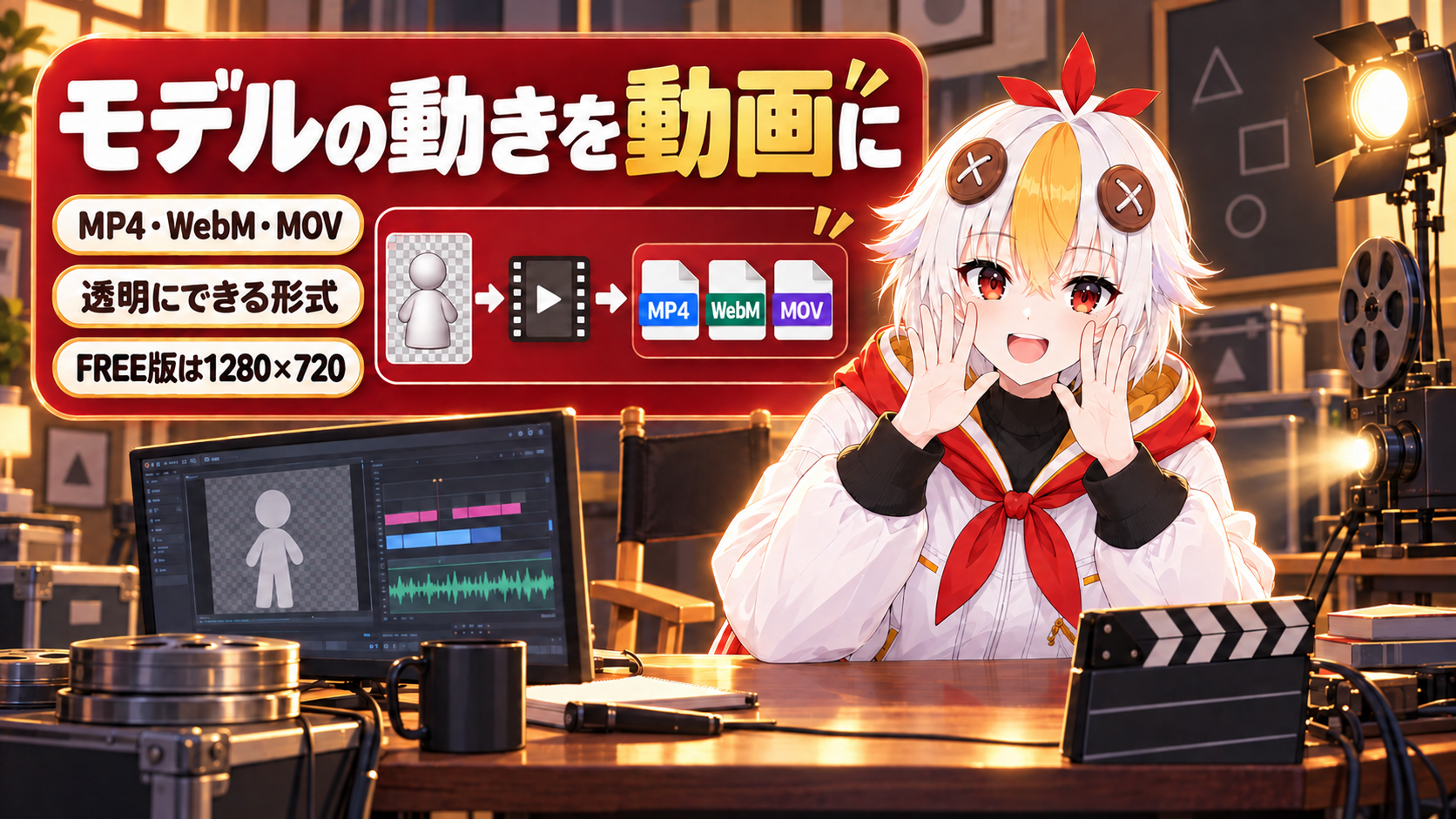
Live2Dで作ったモデルの動きを、動画やGIFにして残したい。でも、どのメニューから書き出すのか、FREE版だと何が違うのかがわかりにくい。この記事では、Live2Dモデルを動画で書き出す方法を、手順と形式、背景を透明にするやり方、FREE版の制限まで順番に整理します。
Live2Dモデルを動画にするには、アニメーションファイルを作り、シーンにモデルを置いて書き出します。メニューは[ファイル] → [画像/動画書き出し]で、[GIFアニメ][静止画(連番)][動画]から選べます。動画の形式は MP4/WebM/MOV の3つです。公式が「背景を透明にできる」と書いているのは、GIF・WebM・MOV です。FREE版は、動画の最大サイズが 1280×720px までになります(Live2D公式サイトの機能比較。2026年10月10日に確認)。
動画やGIFで書き出すのは、アニメーションの「シーン」です。まず、アニメーションファイルとシーンを作ります。
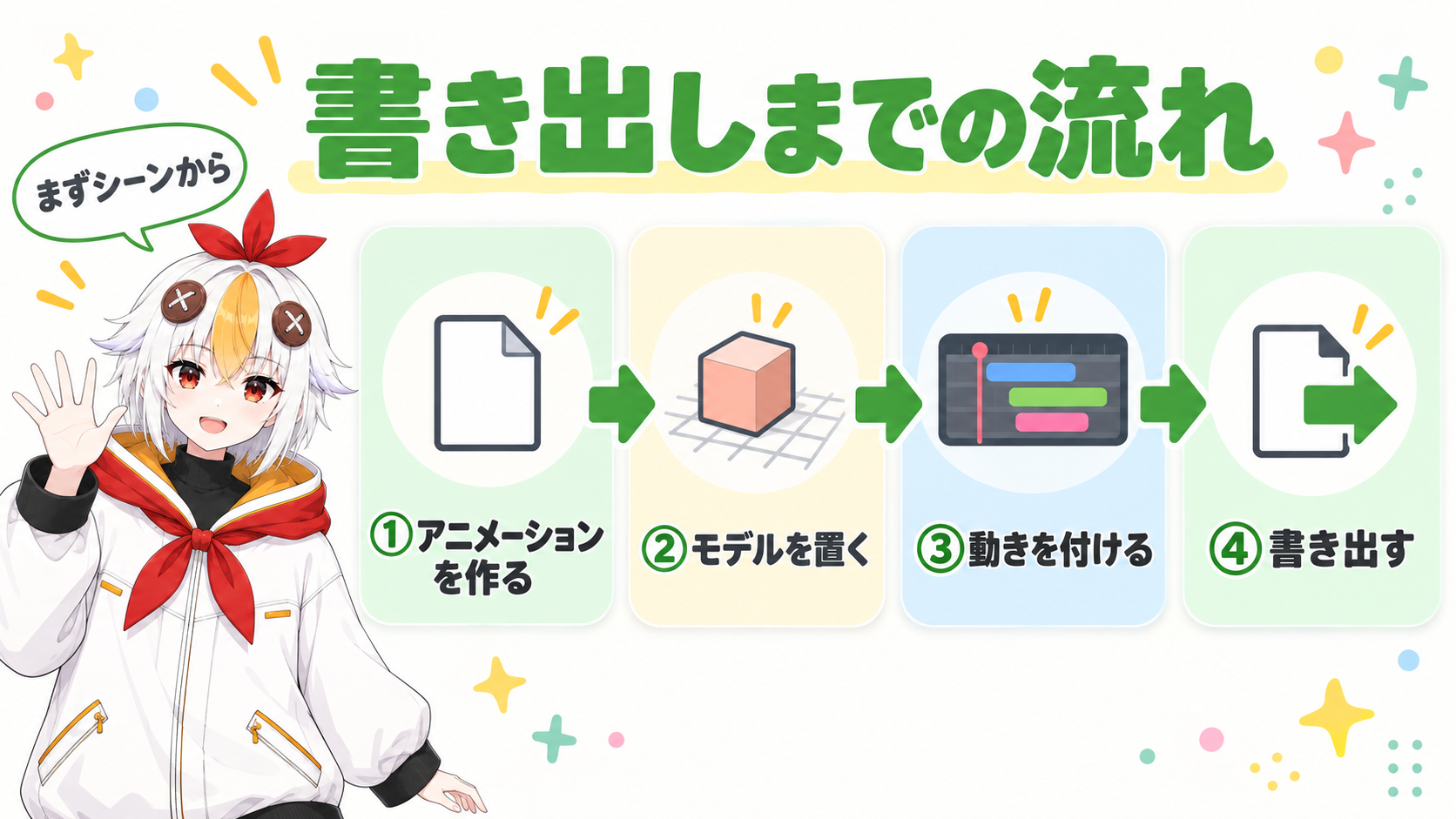
近道として、アニメーションワークスペースで、モデルをタイムラインパレットかビューエリアにドラッグ&ドロップしても、アニメーションファイルが作れます(公式のモデルの読み込みと配置)。動きの付け方はLive2Dの待機モーションの作り方で解説しています。
💡 モデルをあとから直した時は、[プロジェクト]パレットでモデル名を右クリックして、[素材の再読み込み]を選びます。別のモデルに替えるなら、[素材の差し替え]です。公式の動画チュートリアルの文章は、「モード」や[Modeler][Animator]という古い呼び方のままです。今は「ワークスペース」と呼びます。
こっこちゃん「モデルのファイルを開いただけでは、動画にならないんですね……」
白い鴉「そうなんだ。動画にするのは、アニメーションファイルの中のシーンだよ。順番に作っていこう」
📋 この記事の要約
Live2Dモデルを動画で書き出す方法は、アニメーションファイルを作ってモデルを置き、動きを付けてから、[ファイル] → [画像/動画書き出し]で[動画]を選ぶことです。ほかに、[GIFアニメ]と[静止画(連番)]も選べます。動画の形式は MP4/WebM/MOV の3つで、WebM は Cubism 5.3 から、MOV は PRO 版限定です。公式が「背景を透明にできる」と書いているのは、GIF・WebM・MOV です。FREE版は、静止画の連番・GIF・動画のどれも最大 1280×720px までで、動画はロゴ表示が推奨されています。
Table of Contents
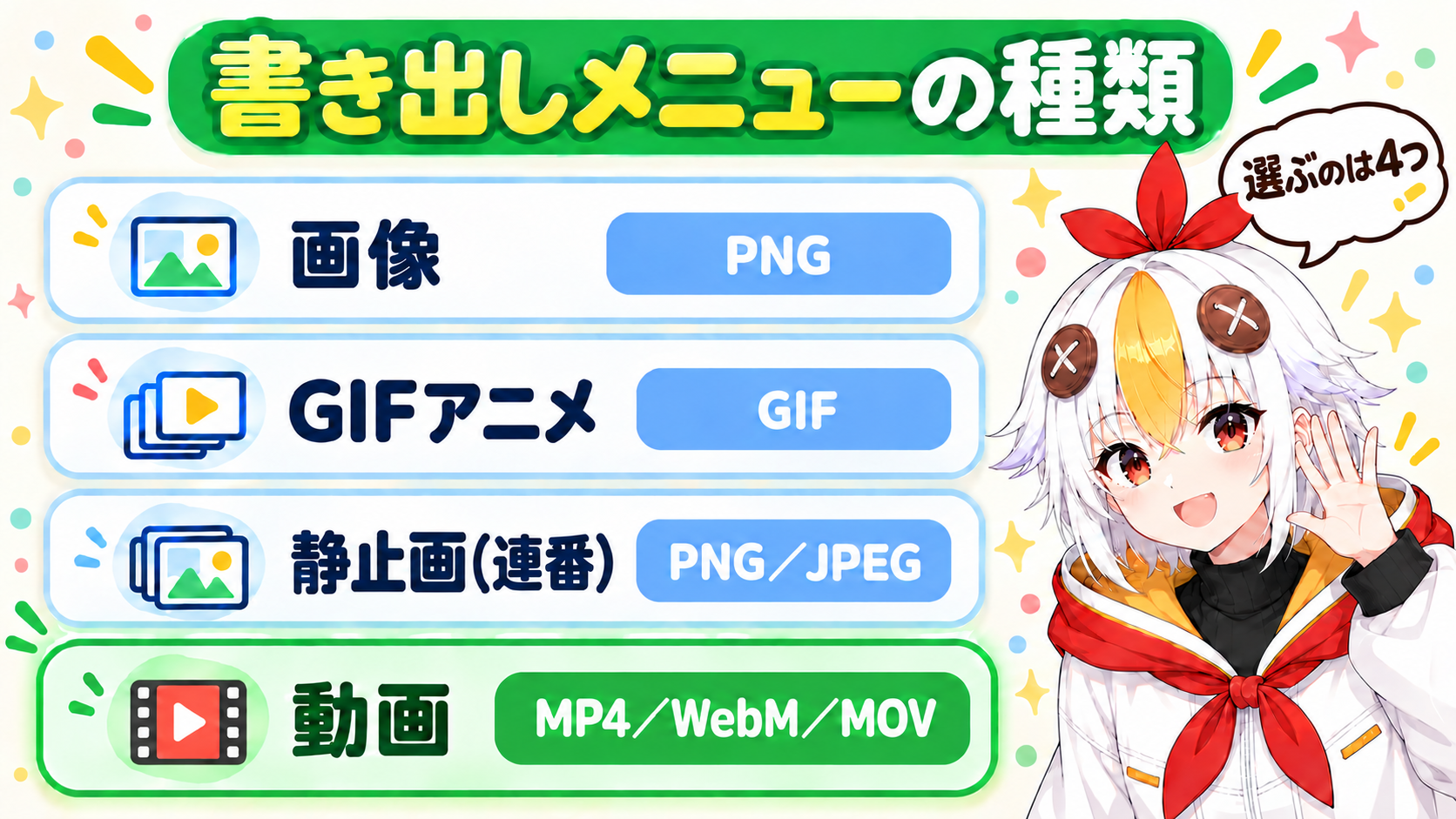
[ファイル] → [画像/動画書き出し]には、次の項目があります。書き出したいシーンを表示した状態で選びます。
| メニュー | 書き出すもの | できるファイル |
|---|---|---|
| 画像 | モデリング画面に表示しているモデル(パラメータで動かした内容も反映) | PNG |
| GIFアニメ | いま表示しているシーン | GIF |
| 静止画(連番) | いま表示しているシーンを、連番の静止画に | PNG または JPEG |
| 動画 | いま表示しているシーン | MP4/WebM/MOV |
メニューには、このほかに[PSD画像(β)]もあります。公式マニュアルには「画像/動画書き出し」と「画像・動画書き出し」の2つの書き方があり、この記事は前者にそろえます。
Windowsのショートカットは、次のとおりです(公式のショートカット一覧。2026年10月10日に確認)。Macではキーの名前が違うことがあります。
[画像]と[GIFアニメ]には、初期設定のキーがありません。
[動画]を選ぶと、[動画出力設定]のダイアログが開きます。設定して[OK]を押すと、書き出しが始まります。
⚠️ 書き出しは、設定によって必要な容量が変わります。空き容量を確保してから書き出してください。ファイル名に使えない文字もあります(公式の画像・動画書き出しのページ。2026年10月10日に確認)。
[動画フォーマット]で選べる形式は、3つです。
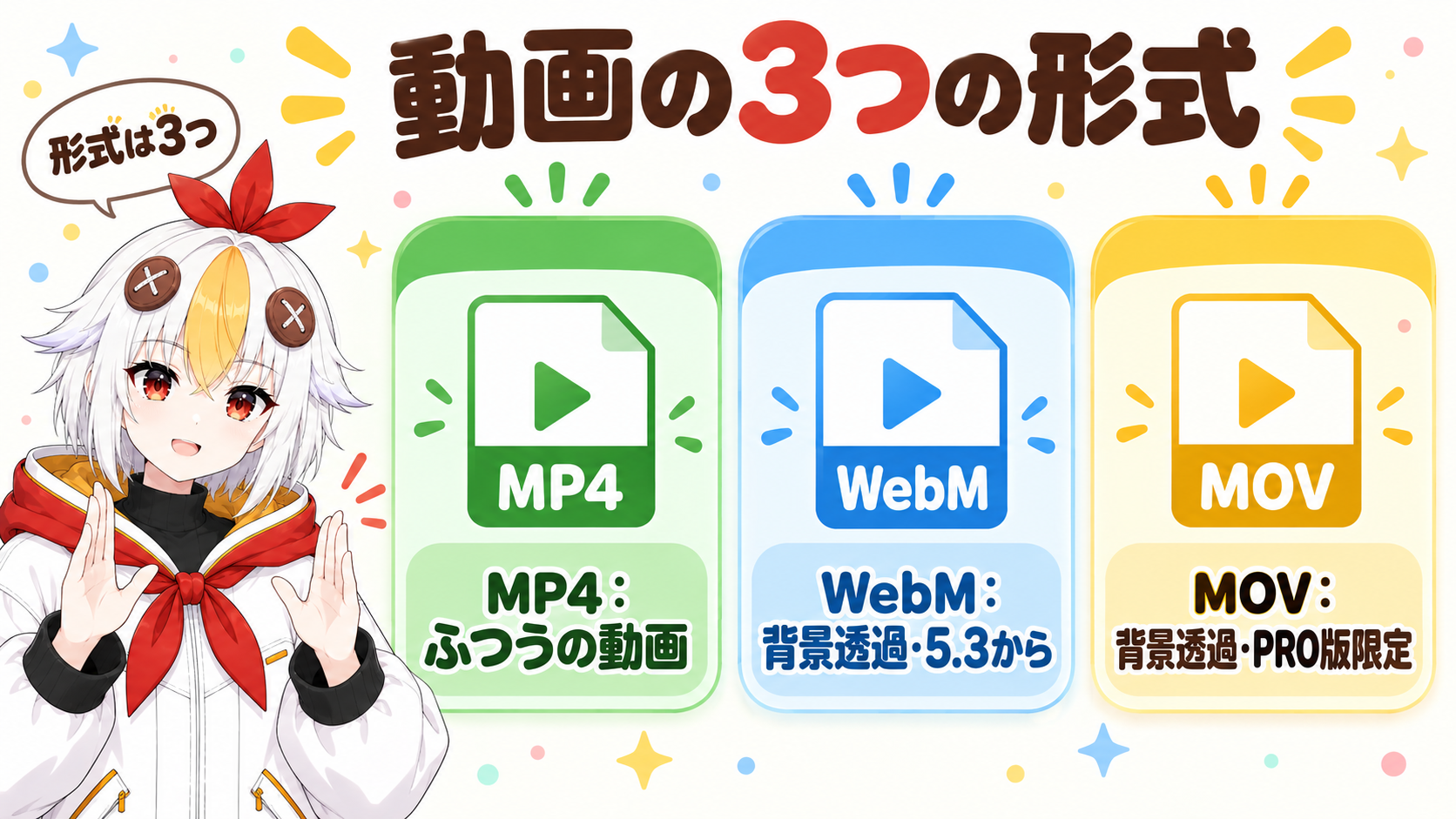
| 形式 | 中身(コーデック) | 備考 |
|---|---|---|
| MP4 | OpenH264 + AAC / OpenH264 + MP3 | AAC は PRO 版限定 |
| WebM | VP9 + Opus | Cubism 5.3 で追加 |
| MOV | RLE + ALAC / RLE + AAC / RLE + MP3 | MOV そのものが PRO 版限定 |
WebM は 2025年8月26日の 5.3.00 beta1 で加わりました(公式の更新履歴)。それ以前の解説には、動画は MP4 と MOV だけと書かれていることがあります。
⚠️ MOV は、ロスレス(劣化の少ない保存方法)で高品質ですが、データサイズは重くなります。再生できないプレーヤーもあります(下のよくある質問を見てください)。
背景を透明にして書き出せるのは、公式の記述では GIF・WebM・MOV の3つです。
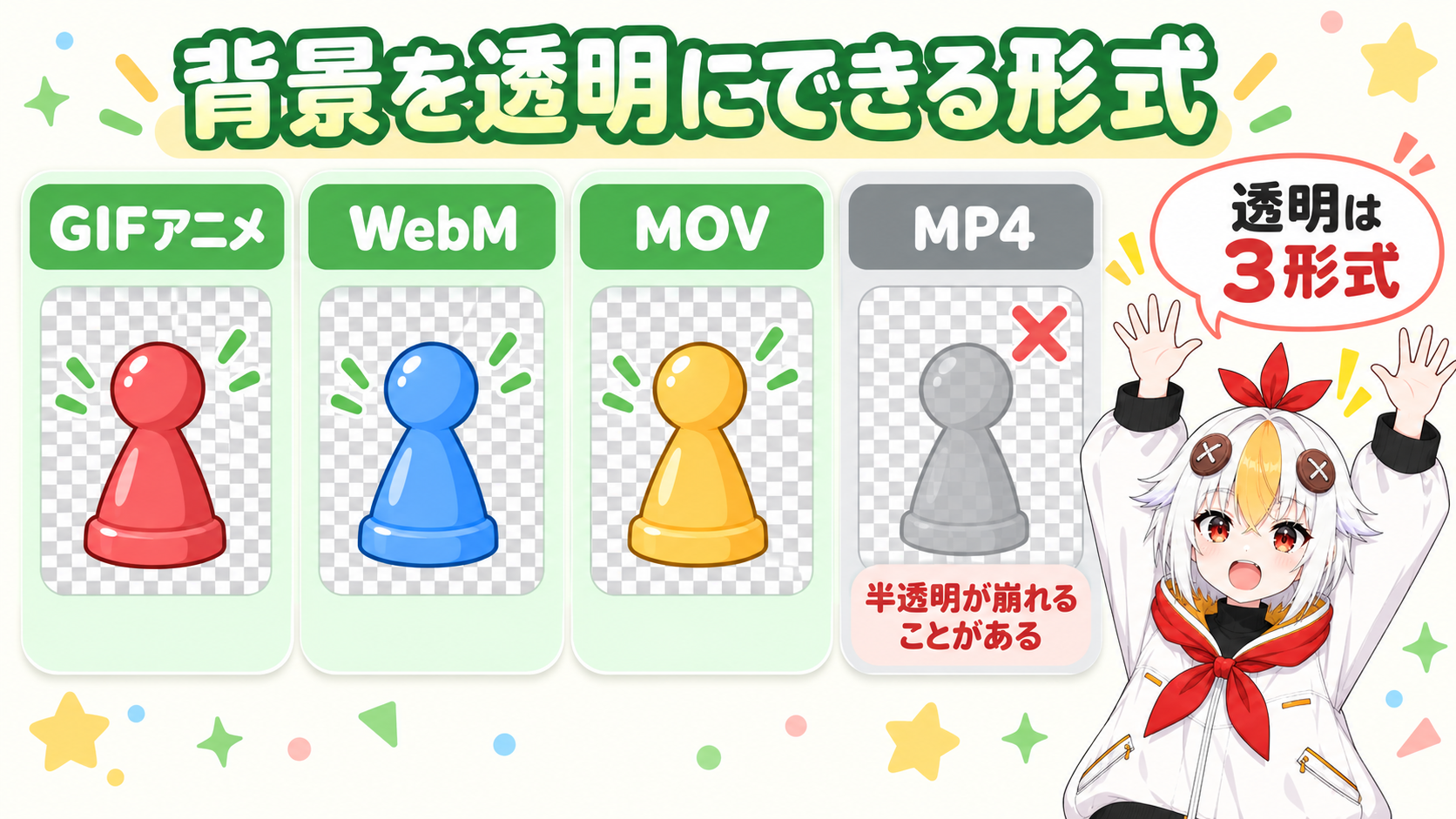
MP4 には注意があります。Live2Dの動画書き出しは、仕様上、アルファ付き(透明な部分がある)の画像をストレートで出力します。このため、H264 で書き出した動画をメディアプレーヤーで再生すると、半透明の表現が正しく表示されないことがあります。MP4 で半透明を正しく見せたい時は、[キャンバスを表示する]にチェックを入れて書き出す、と公式が書いています。
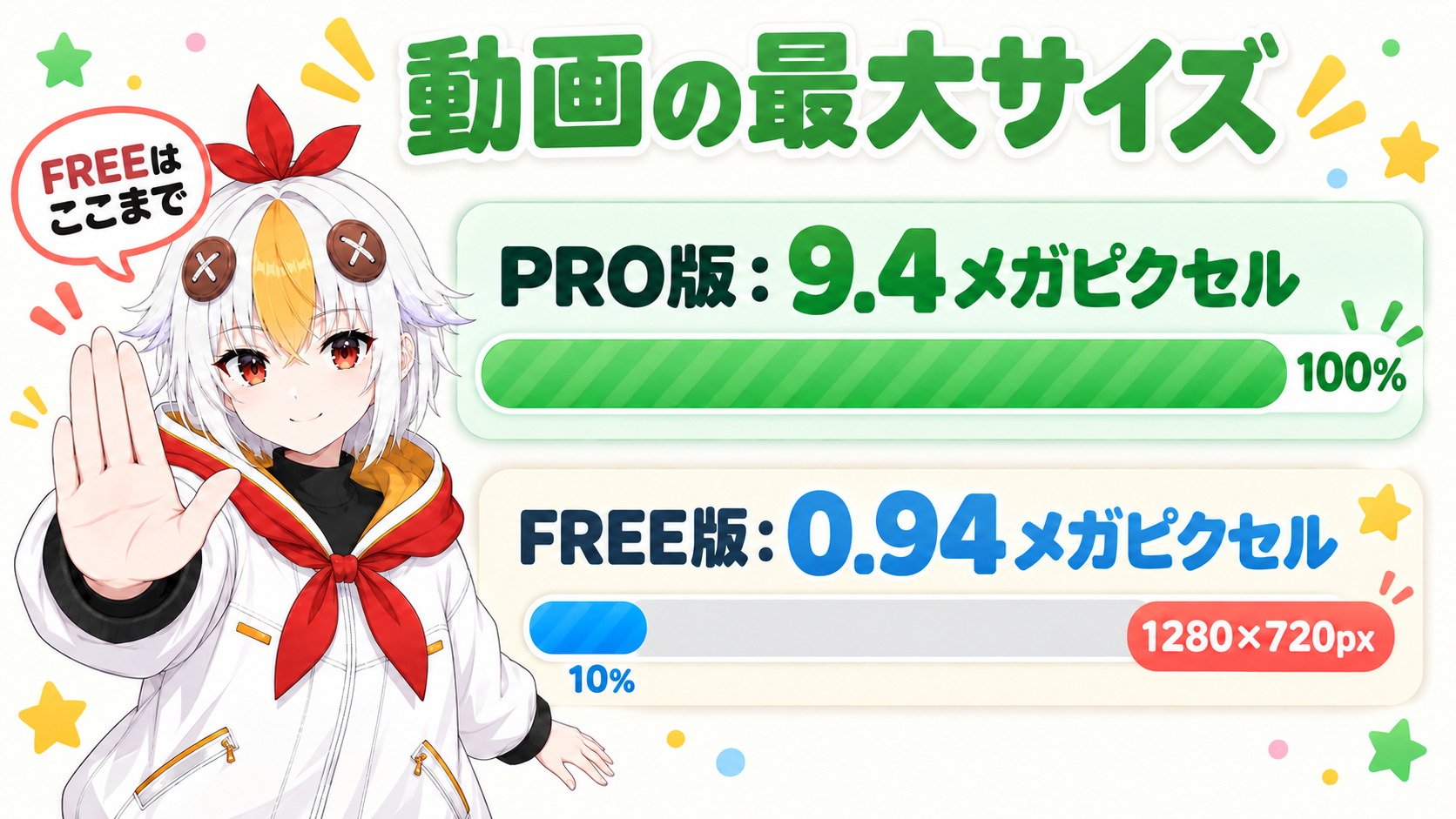
FREE版は、書き出しのサイズに上限があります。Live2D公式サイトのPRO版とFREE版の機能比較に、次のように載っています(2026年10月10日に確認)。
| 書き出し | FREE版の制限 |
|---|---|
| 静止画(連番) | 最大サイズ 1280×720px |
| GIFアニメ | 最大サイズ 1280×720px |
| 動画 | 最大サイズ 1280×720px、ロゴ表示は「推奨」 |
| 動画の AAC 音声 | 音声にビープ音が入る |
ロゴについて、比較表は「ロゴ表示推奨」と書いています。「必ず入る」とは書かれていません。書き出しのダイアログには、[Live2Dロゴを表示]という項目があります。比較表には、「FREE版の制限を超えると保存できなくなります」という注記もあります。
PRO版の動画は、最大 9.4 メガピクセルまでです。macOS だけは、幅が4096ピクセル、または高さが2304ピクセルを超えると、書き出せません。
💎 大きなサイズや透過MOVで書き出したい時はFREE版の動画は最大 1280×720px で、MOV は PRO 版限定、AAC 音声は FREE 版だとビープ音が入ります。もっと大きなサイズで書き出したい、MOV で透過の動画を作りたい、といった場合は、PRO版を検討してもよいでしょう。
PRO版のライセンスはLive2D公式サイトから、公式ストアへ進んで購入できます。
A公式の記述では、GIFアニメ([背景を透明化])、WebM、MOV の3つです。MOV は PRO 版限定です。MP4 は、半透明の表現が正しく表示されないことがあります。
AMOV は、macOS Catalina 以降の標準の QuickTime Player で再生できません。Windows Media Player も、バージョンによっては対応していません。ほかのプレーヤーを使ってください。
A公式のチュートリアルでは、After Effects 用の Cubism AE プラグインと、nizima ACTION!!(Live2Dモデルを直接読み込んで動画を作れる、Live2D公式のオンライン動画エディター)が紹介されています。くわしくは、公式のモデルの紹介ページを見てください。配信ソフトで使うための書き出しは、Live2Dモデルの書き出し方法で解説しています。
動きの付け方はLive2Dの待機モーションの作り方、配信ソフトで使う書き出しはLive2Dモデルの書き出し方法、ほかのソフトでの使い方はLive2DをVTube Studio以外で使う方法もあわせてご覧ください。