VTuber配信の照明(ライティング)の選び方【2026年版】明るさ・色味・置き方の基本
kitagawatetsuro
白い鴉(しろいからす)
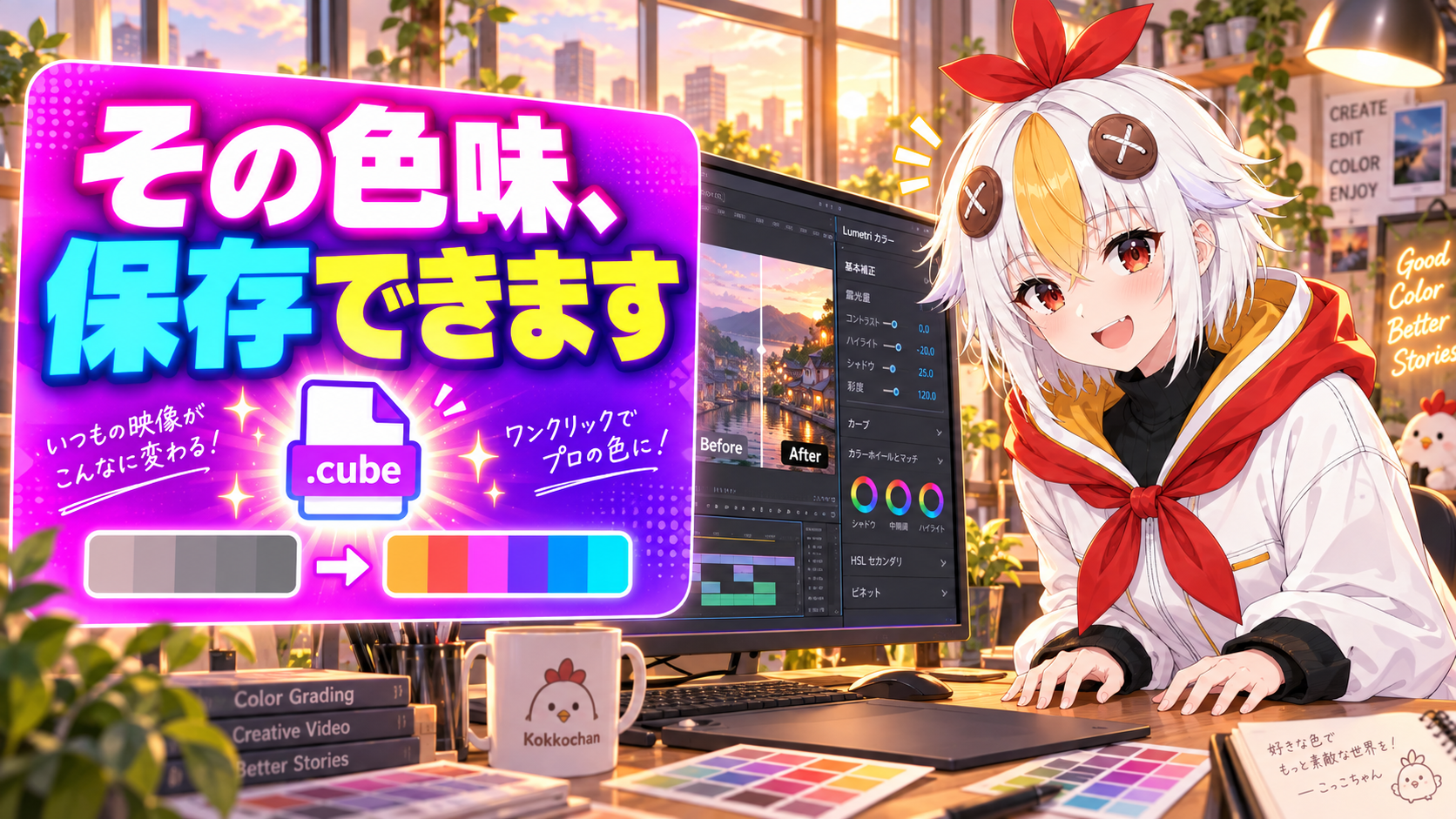
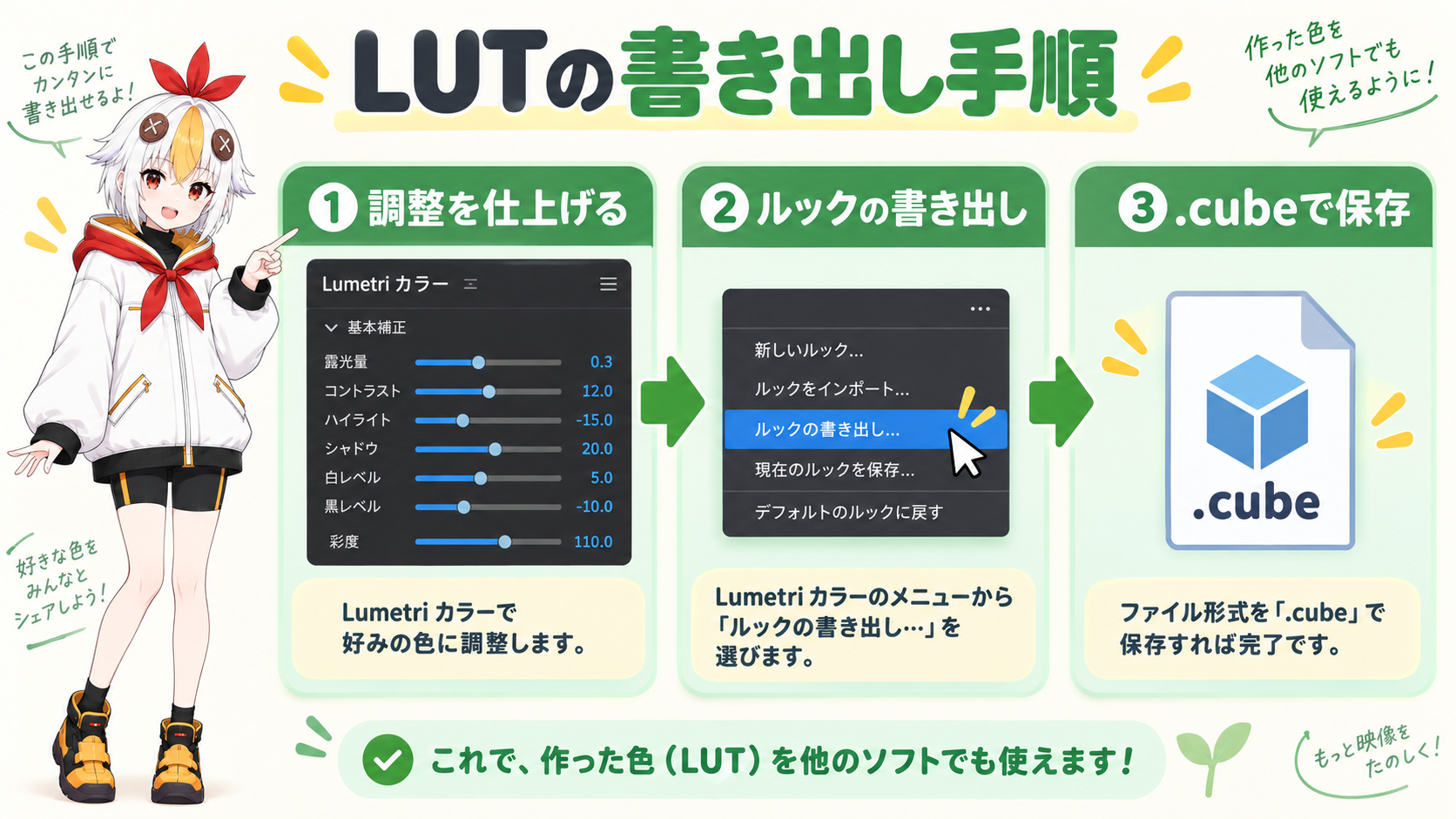
気に入った色味を毎回イチから作り直すのは非効率です。Premiere ProではLumetriカラーの調整を「LUT」として書き出せば、別のプロジェクトでもワンクリックで再現できます。
Lumetriカラーで作った自分好みの色味は、カスタムLUT(.cubeファイル)として書き出すことで、別の動画・別のプロジェクトでも同じ調整をワンクリックで呼び出せるようになります。毎回スコープを見ながら数値を作り直す手間がなくなり、シリーズものの動画で色味を統一するのにも役立ちます。
色の判断そのものについてはPremiere Proのスコープの見方、複数カメラの色を揃える方法はPremiere Proのカラーマッチの使い方で扱っています。この記事は、その先の「作った色味を保存して使い回す」という一歩進んだ話です。
こっこちゃん「毎回、動画の最初にいい感じの色味を作るんだけど、次の動画でまたイチから同じ調整をするのが地味に大変で……」
白い鴉「それ、LUTとして書き出しておけば一瞬で解決しますよ。一度作った色味は、資産として使い回せるんです」
📋 この記事の要約
Lumetriカラーで調整した内容は、エフェクトコントロールから「.cube」形式のLUTとして書き出せます。書き出したLUTは別プロジェクトのLumetriカラーに読み込むだけで同じ色味を再現できます。ただし素材ごとの露出差は残るため、LUT適用後の微調整は必要です。
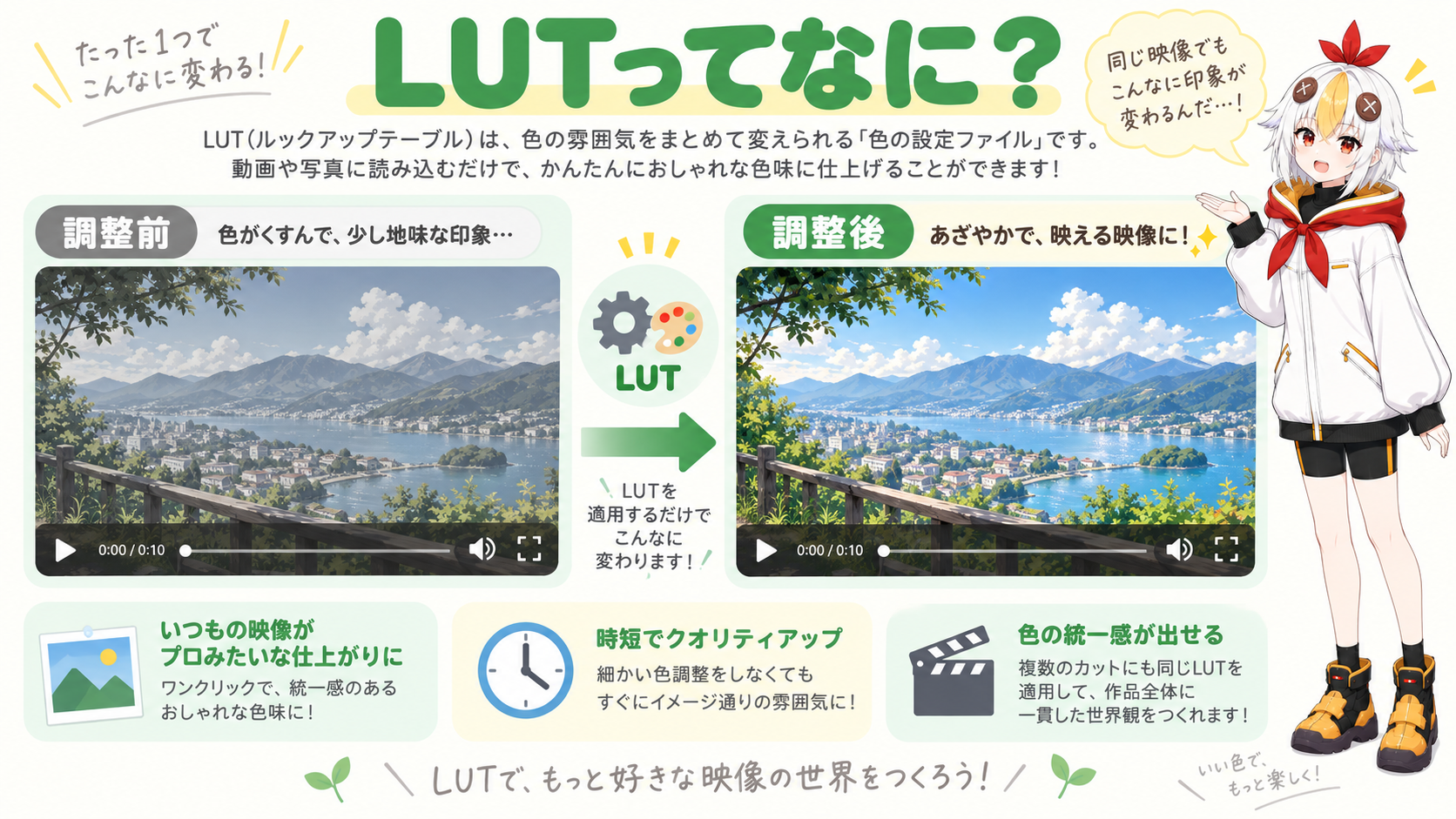
LUT(ルックアップテーブル)は、色の変換ルールをまとめたデータファイルです。Lumetriカラーで露出・コントラスト・色相などを調整した結果を「.cube」というファイル形式で書き出すと、その調整内容をひとつのファイルとして保存できます。
一度LUTとして書き出しておけば、別の動画やシリーズものの後編でも、同じLUTを読み込むだけで似た色味の土台を再現できます。動画ごとに一からスコープを見て数値を作り直す必要がなくなり、色味の一貫性も保ちやすくなります。
書き出したLUTファイルは、動画の内容や作った日付が分かるファイル名にしておくと、後で探すときに迷いません。「作品名_v1.cube」のように、シリーズや案件ごとにフォルダを分けて管理すると運用が楽になります。
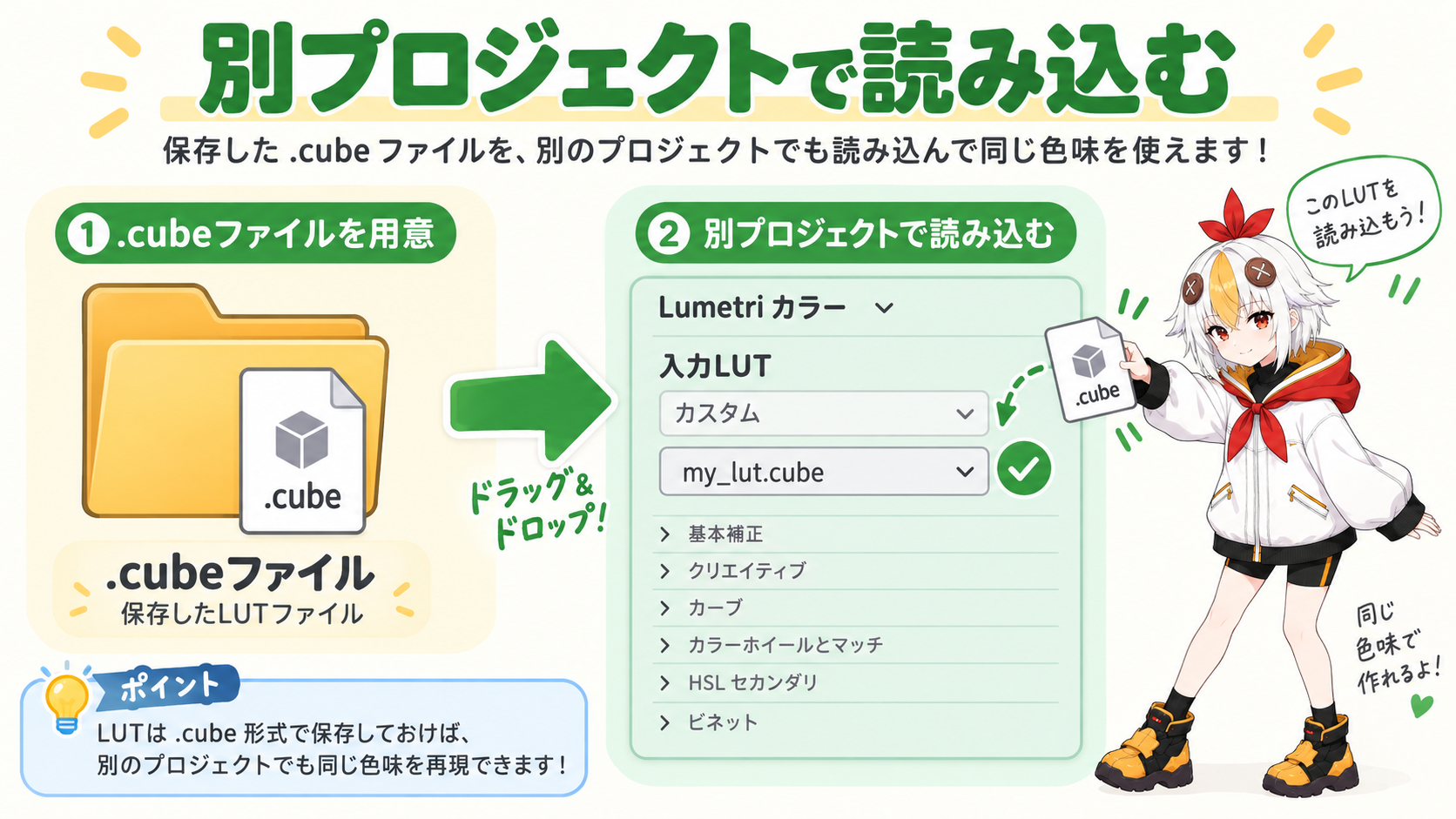
読み込み側の操作は書き出しよりさらにシンプルです。新しいプロジェクトのクリップにLumetriカラーエフェクトを適用し、基本補正の一番上にある「入力LUT」または「クリエイティブ」欄から「参照」を選び、保存しておいたLUTファイルを指定するだけです。
適用すると、そのクリップに以前と同じ色の変換が一括で反映されます。ここからさらに露出などを微調整することもできるので、LUTは「完成形」ではなく「毎回の出発点」として扱うのが実用的です。
⚠️ 素材ごとの露出差はLUTだけでは吸収できない
LUTはあくまで色の変換ルールであり、素材ごとの明るさのばらつきまでは補正してくれません。撮影条件が違う映像にLUTを適用すると、暗すぎたり明るすぎたりすることがあります。LUTを当てた後、必要に応じて露出やホワイトバランスを個別に微調整してください。
マルチカメラ収録で複数カメラの色をまず揃えたい場合は、LUTを適用する前にPremiere Proのカラーマッチの使い方で基準を合わせておくと、LUTを当てたときの見た目のばらつきを抑えられます。数値でしっかり色を判断したい場合はPremiere Proのスコープの見方もあわせて確認してください。
目的によります。LUTは「色味を別プロジェクトに持ち運びたい」場合に向いており、調整レイヤーは「同じプロジェクト内の複数クリップに一括で効果をかけたい」場合に向いています。両方を組み合わせて使うことも可能です。
配布元の利用規約に従えば問題ありません。フリーLUTを土台にして、自分の素材に合わせて微調整を加える使い方も一般的です。
.cubeファイルはテキストベースの小さなデータで、数十KB程度に収まることがほとんどです。プロジェクトの容量を圧迫する心配はほぼありません。
こっこちゃん「一回いい色味ができたら、それを資産として貯めていけばいいんだね」
白い鴉「はい、お気に入りの色味を何パターンか作って保存しておくと、動画ごとの雰囲気づくりがぐっと速くなりますよ」
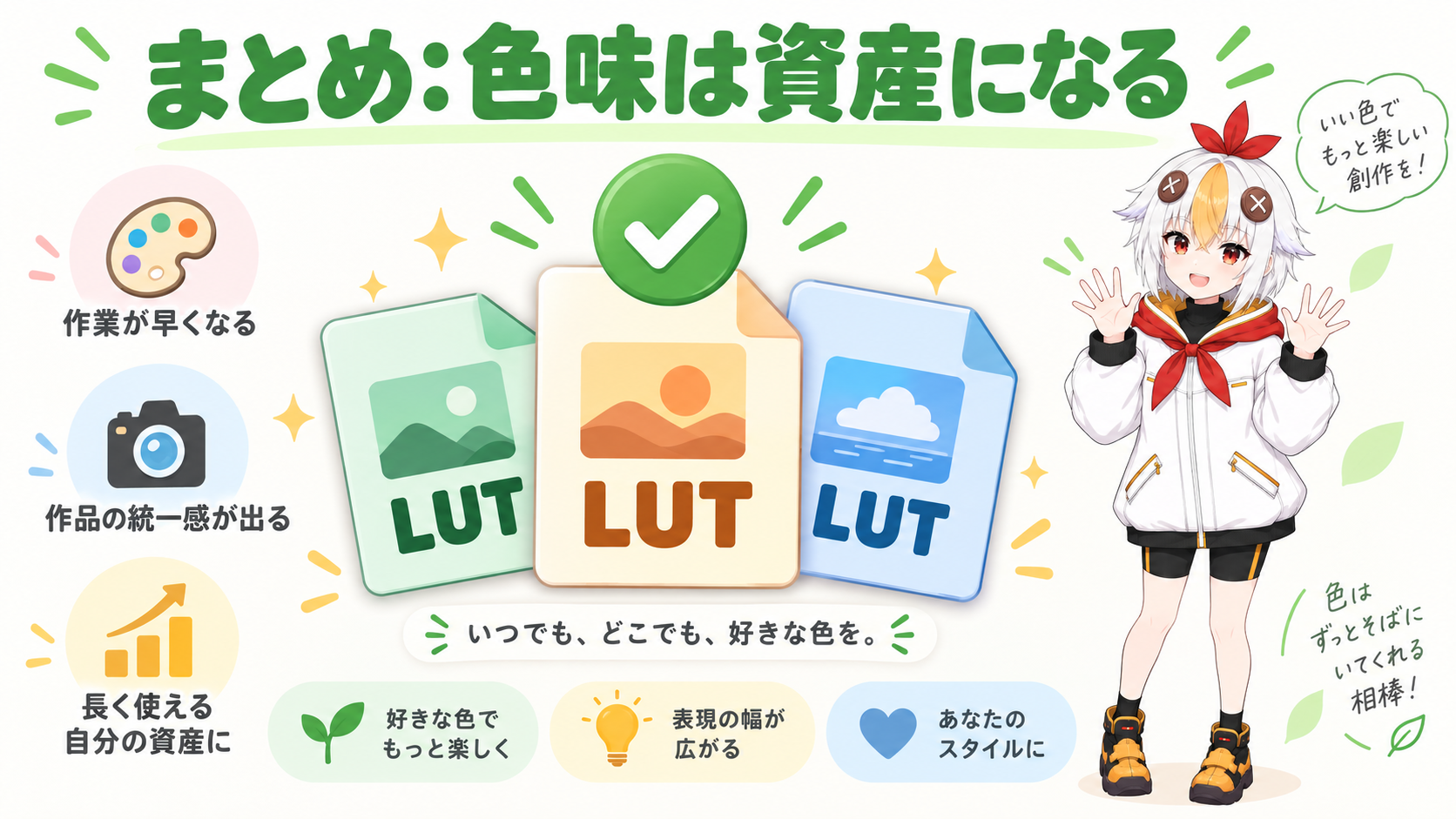
気に入った色味は、Lumetriカラーから「.cube」形式のLUTとして書き出しておけば、別のプロジェクトでも読み込むだけで再現できます。素材ごとの露出差はLUTだけでは吸収できないため、適用後の微調整は忘れずに行ってください。
お気に入りの色味をいくつかLUTとして貯めておくと、動画ごとの色作りが大幅に時短できます。