After Effectsのコンテンツに応じた塗りつぶしの使い方【2026年版】映り込んだマイクや配線をAIで自然に消す方法
kitagawatetsuro
白い鴉(しろいからす)
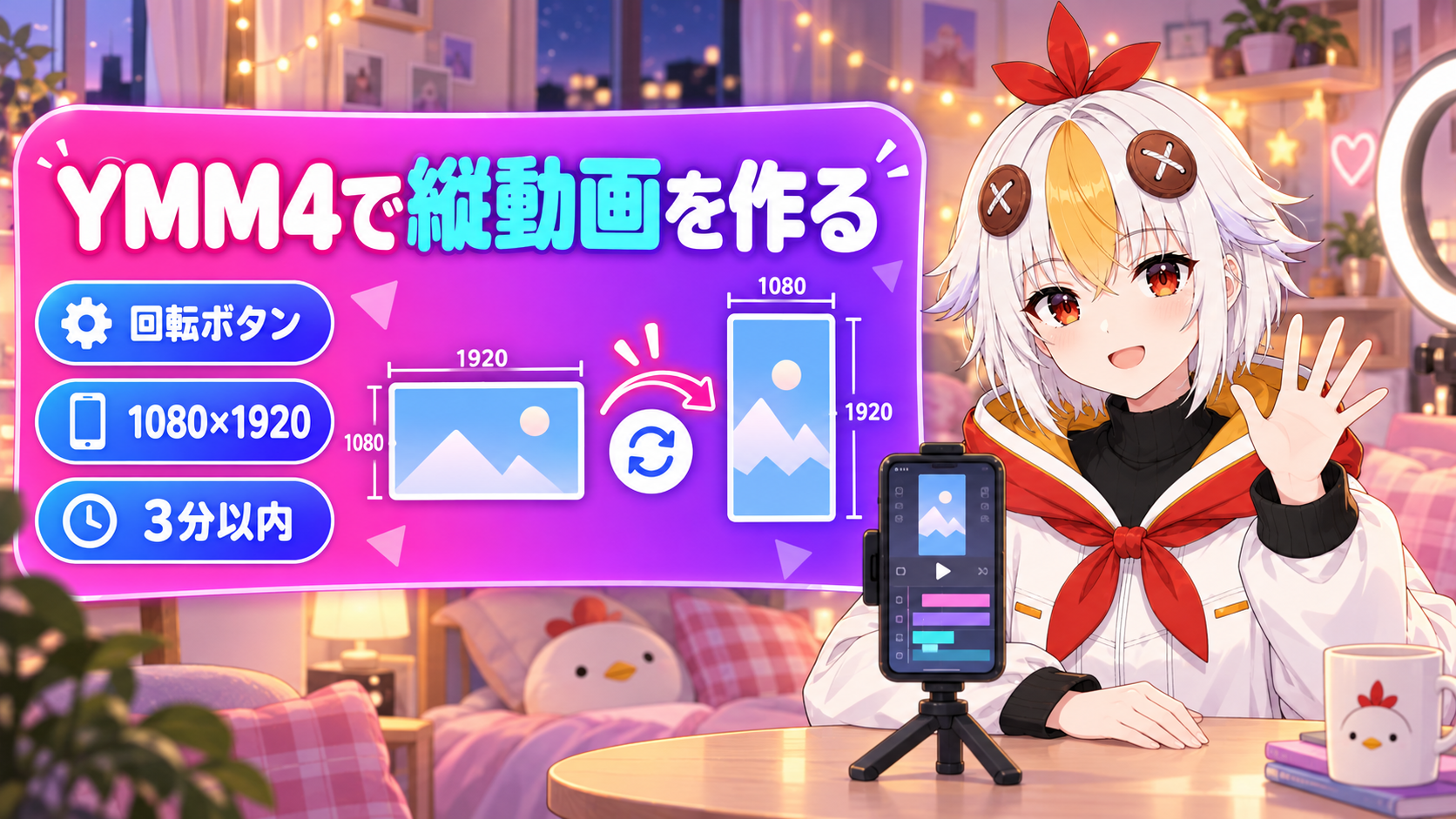
YMM4で縦動画を作ろうとして、画面サイズの一覧を開いても、縦長の選択肢が見当たらない。ここは迷いやすい所です。じつは縦長のプリセットはなく、回転ボタンを1回押すだけで縦になります。この記事では、YMM4で縦動画を作る方法を、YouTubeショートやTikTokで使う時の設定と配置のコツまで紹介します。画面は、YMM4 v4.56.0.1で確認しました(2026年10月10日に確認)。YMM4はWindows専用のソフトです。
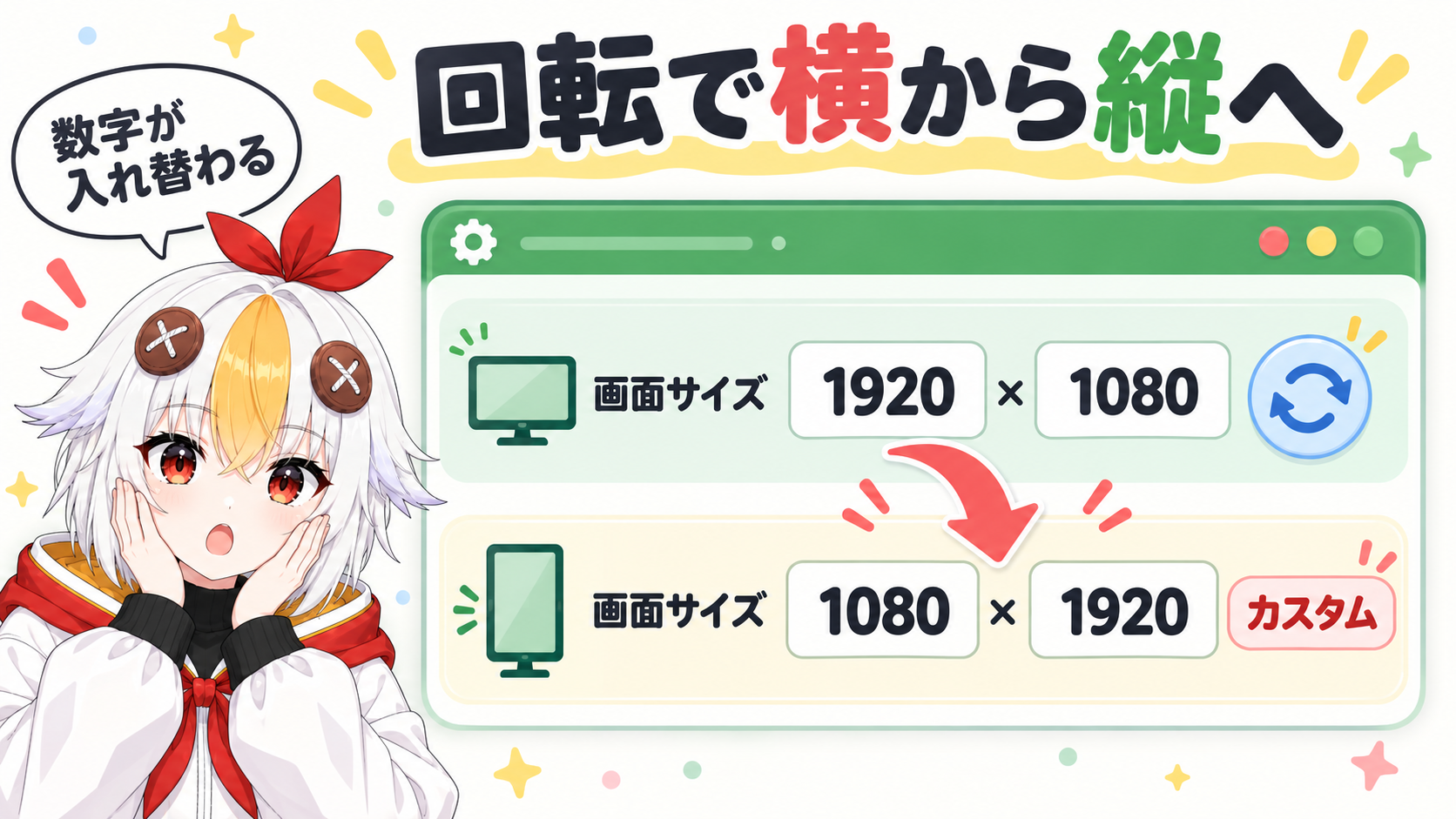
ファイル(F)の「プロジェクトを新規作成」で開く、題が「プロファイル」の窓で、「画面サイズ」の下の数字欄の右にある回転ボタンを押します。1920×1080が1080×1920に入れ替わります。途中で向きを変えると、置いたものが画面に合わなくなることがあるので、最初に決めるのがおすすめです。
手順は5つです。新しく作る時も、作りかけのプロジェクトを変える時も、開く窓は同じです。
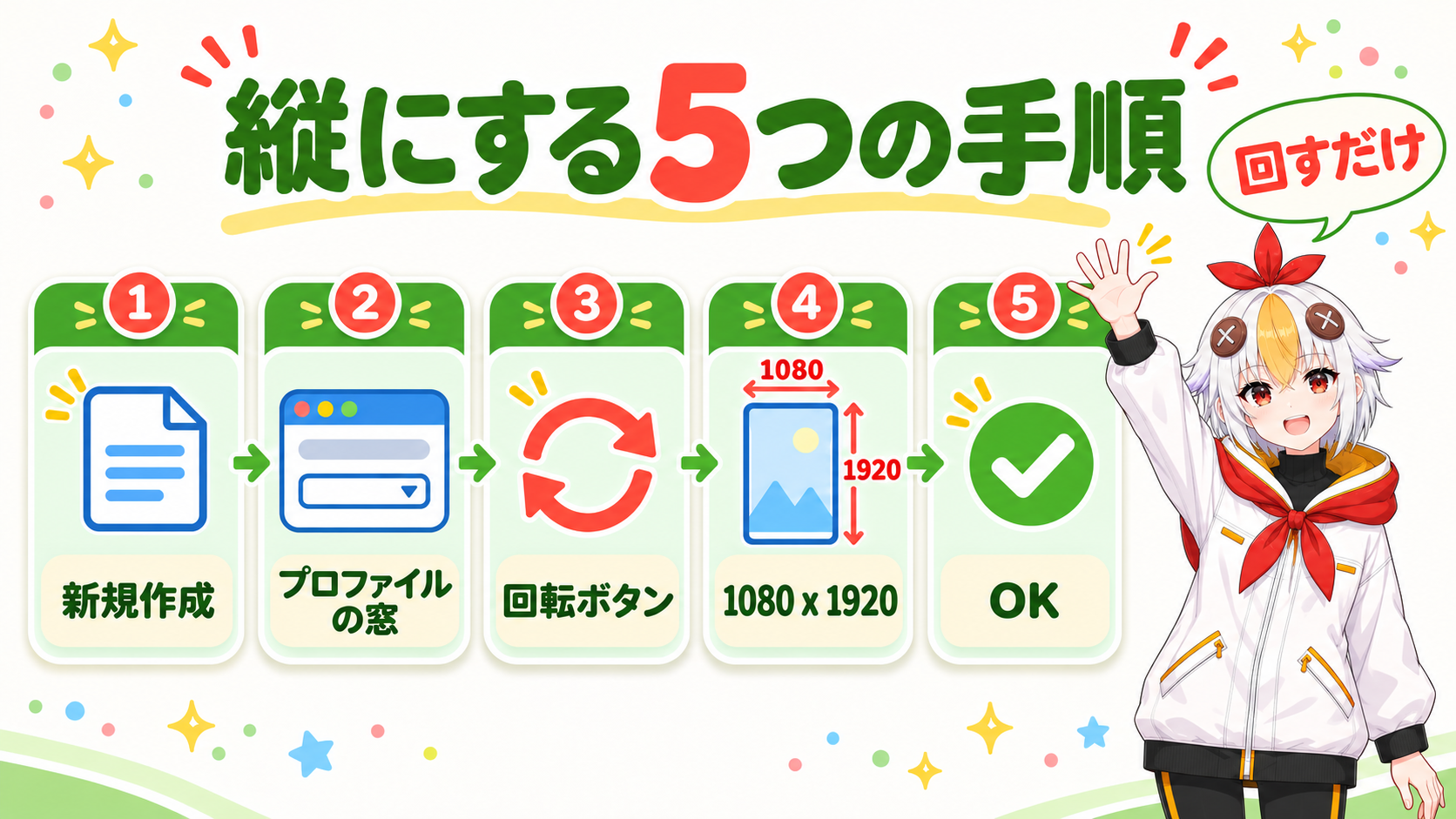
💡 メニューの名前は「動画の設定」ですが、開く窓の題は「プロファイル」です(2026年10月10日に確認)。窓にあるボタンは「OK」だけで、キャンセルボタンはありません。
幅と高さを数字で入れる欄もあります。この記事では、回転ボタンを押す方法で確かめました。
こっこちゃん「縦長の1080×1920って、一覧から選ぶんじゃないんですか?」
白い鴉「一覧には無いんだ。横長を選んでおいて、回転ボタンで縦にするよ」
📋 この記事の要約
YMM4で縦動画を作る方法は、ファイル(F)の「プロジェクトを新規作成」か「動画の設定」で、題が「プロファイル」の窓を開き、「画面サイズ」の回転ボタンを押すことです。1920×1080が1080×1920に入れ替わり、表示は「カスタム」になります。縦長のプリセットはありません。YouTubeショートは、2024年10月15日以降のアップロードなら、正方形または縦長で3分以内の動画が対象です。最大解像度は1080pです。TikTokの条件は、この記事では調べていません。字幕は下の端に寄せすぎず、立ち絵は大きめに置き、横長の素材の上下には背景を敷くときれいに収まります(YMM4 v4.56.0.1、2026年10月10日に確認)。
Table of Contents
「画面サイズ」のプルダウンには、次の7つが並んでいます。縦長のものはありません。
| 画面サイズの表示 | 向き |
|---|---|
| 3840 x 2160/ 4K | 横長 |
| 2560 x 1440 | 横長 |
| 1920 x 1080/ ニコニコ動画高画質 / フルHD(初期値) | 横長 |
| 1280 x 720 / ニコニコ動画高画質 | 横長 |
| 854 x 480 | 横長 |
| 640 x 360 | 横長 |
| カスタム | 回転ボタンで縦にすると、この表示になる |
回転ボタンを押すと、右のボタンが削除のアイコンから保存のアイコンに変わります。もう一度押せば、1920 x 1080に戻ります。更新履歴には、v3.9.9.168で動画サイズのプリセットを保存できるようになったと書かれています。
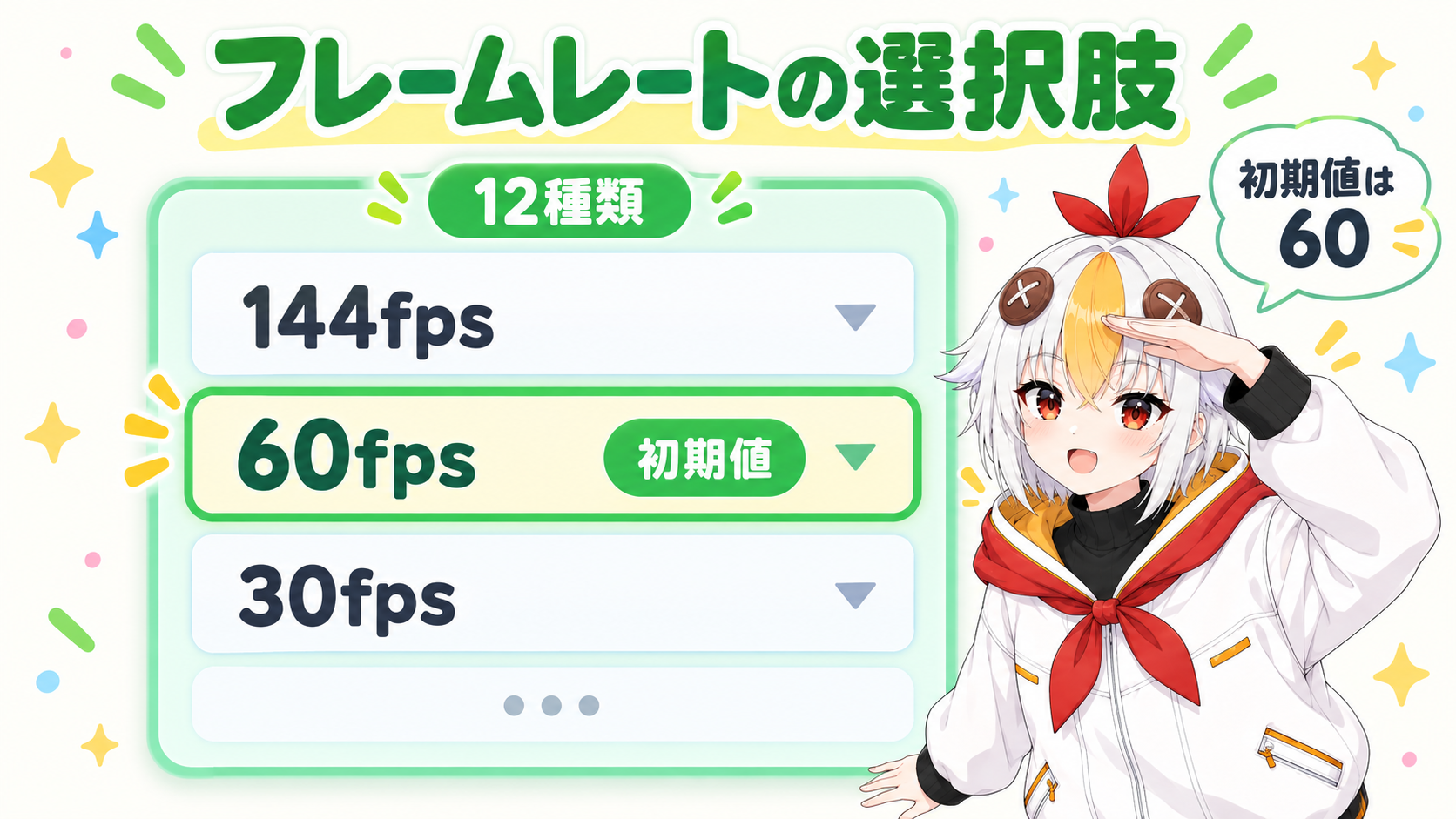
同じ窓には「フレームレート」と「音声サンプリングレート」があります。縦動画でも、窓は同じです。
| 項目 | 選択肢(初期値は太字) |
|---|---|
| フレームレート | 144fps/120fps/90fps/60fps / ニコニコ動画推奨/48fps/30fps / ニコニコ動画推奨/24fps / ニコニコ動画推奨/20fps/15fps/10fps/5fps/1fps |
| 音声サンプリングレート | 48,000Hz / ニコニコ動画推奨/44,100Hz / ニコニコ動画推奨 |
「背景色」の欄もあります。更新履歴には、v4.37.0.0で、プロジェクトのFPSを任意のタイミングで変更できるようになったと書かれています。
縦動画をYouTubeショートに出すなら、YouTubeヘルプの条件を確認しておきます。
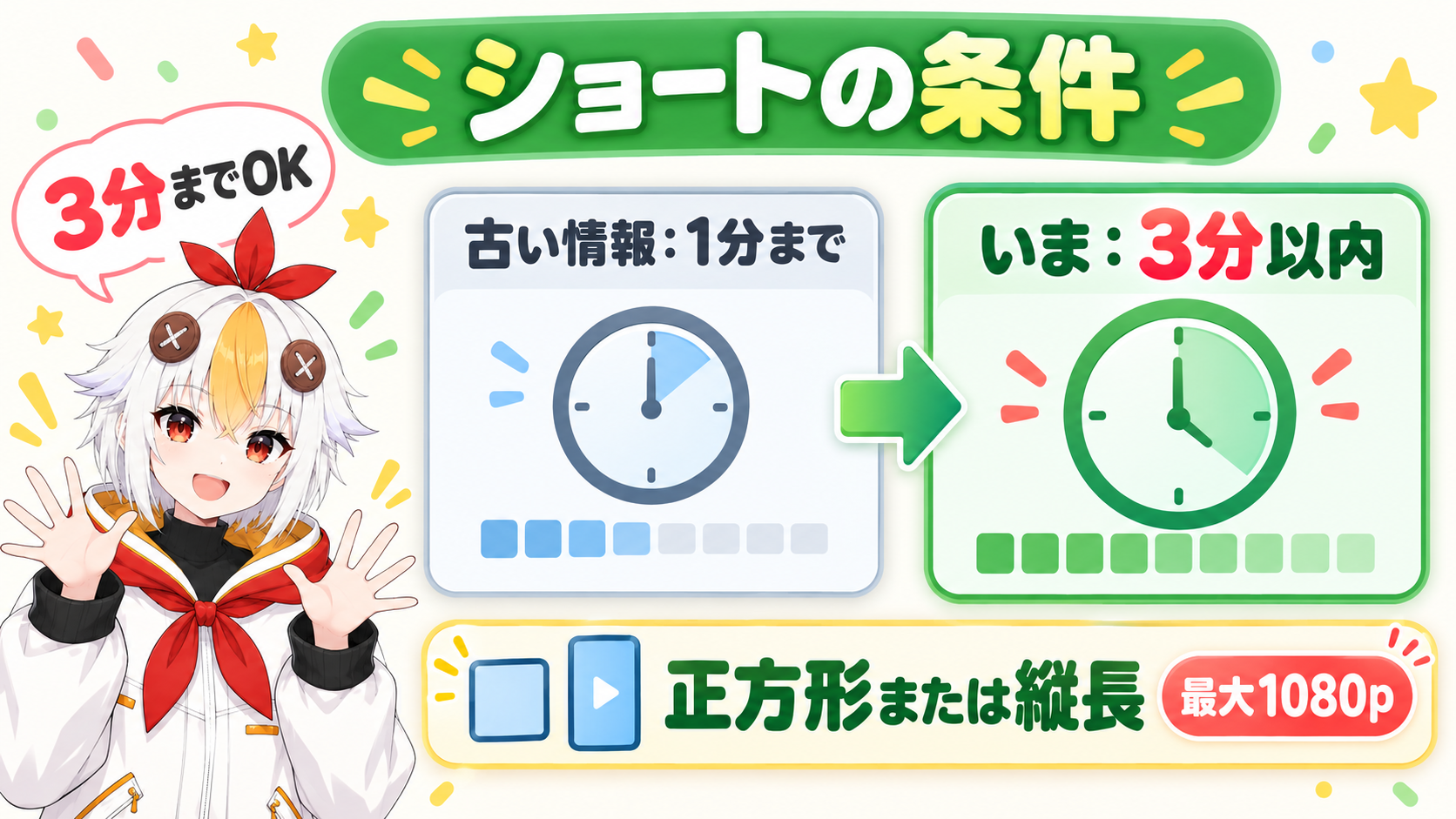
| 項目 | YouTubeヘルプの内容 |
|---|---|
| 長さ | 3分以内 |
| 縦横比 | 正方形または縦長 |
| 最大解像度 | 1080p |
出どころは、YouTubeヘルプの「3 分間の YouTube ショートについて」と最大解像度が書かれたYouTubeヘルプのページです(2026年10月10日に確認)。「9:16」や「1080×1920」は、条件のページに書かれた数字ではありません。この記事では、フルHDを縦にした形で、よく使われる縦長のサイズとして使っています。パソコンのブラウザで縦向きの動画を見ると、YouTube側で余白が追加されることもある、ともYouTubeヘルプにあります。
TikTokも縦長の動画を投稿する場所ですが、画面サイズや長さの条件は、この記事では調べていません。TikTok側のヘルプで確かめてから、同じ手順で縦長にしてください。ショートと長尺の使い分けはVTuber Shortsと長尺動画の使い分け、ショートの字幕は個人VTuberのShorts字幕・テロップの入れ方で解説しています。
ここからは、ソフトの仕様ではなく、作り方の助言です。縦長の画面は、横幅が狭くなります。
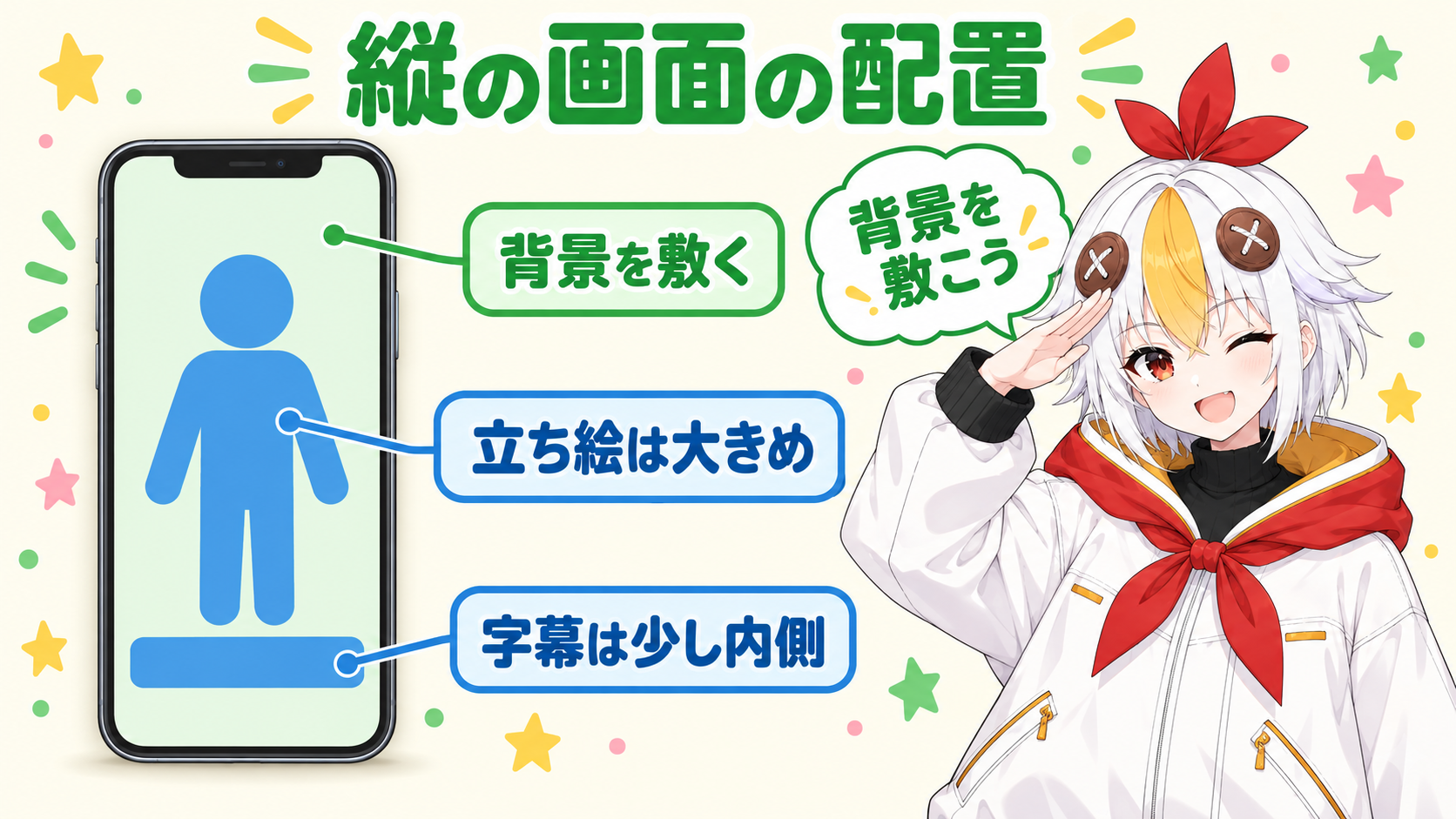
動く立ち絵の設定はYMM4で動く立ち絵(PSD)を設定する方法、字幕の見せ方は動画のテロップ入れ方 総合ガイドが参考になります。
⚠️ 途中で向きを変えると、置いたものが画面に合わなくなることがあります(変えたあとの位置は、この記事では確かめていません)。最初に画面サイズを決めてから、立ち絵や字幕を置くのがおすすめです。YMM4公式サイトでは、うのっちさんが作った「YMM4 9:16 エフェクトエディタ」(9:16の縦長動画用のエフェクトテンプレートを作るツール)も紹介されています(YMM4公式サイト)。
こっこちゃん「縦にしたら、立ち絵が小さく見えました……。置き直さないとだめですね」
白い鴉「横幅がぐっと狭くなるからね。最初に向きを決めて、そこから置くのがいちばん楽だよ」
書き出しは、ファイル(F) →「動画出力」で窓を開き、右下の「出力」ボタンを押します。「動画出力」の窓のプリセットには「MP4 / H.264+AAC」があります。失敗する時や音が小さい時の直し方は、YMM4で動画を出力する方法で解説しています。
ATikTokの画面サイズや長さの条件は、この記事では調べていません。TikTok側のヘルプで確かめてから、同じ手順で縦長にしてください。
Aファイル(F) →「動画の設定」か、ステータスバーのボタンから、同じ「プロファイル」の窓を開けます。ただし、置いたものが画面に合わなくなることがあるので、最初に向きを決めるのがおすすめです。
A2024年10月15日以降のアップロードなら、正方形または縦長で3分以内の動画がショートに分類されます(YouTubeヘルプ)。「1分まで」は古い情報です。
AYouTubeヘルプでは、アップロードできるショートの最大解像度は1080pと書かれています。1080×1920は、フルHDを縦にした、よく使われる縦長のサイズです。YouTubeヘルプに書かれた数字ではありません。
YMM4の全体の流れはYMM4の基本的な使い方、ショートと長尺の使い分けはVTuber Shortsと長尺動画の使い分け、Premiere Proで作る場合はPremiere Pro 縦動画の書き出し設定もあわせてご覧ください。