After Effectsのシェイプレイヤー入門【2026年版】図形の作り方とベジェパスへの変換タイミング
kitagawatetsuro
白い鴉(しろいからす)
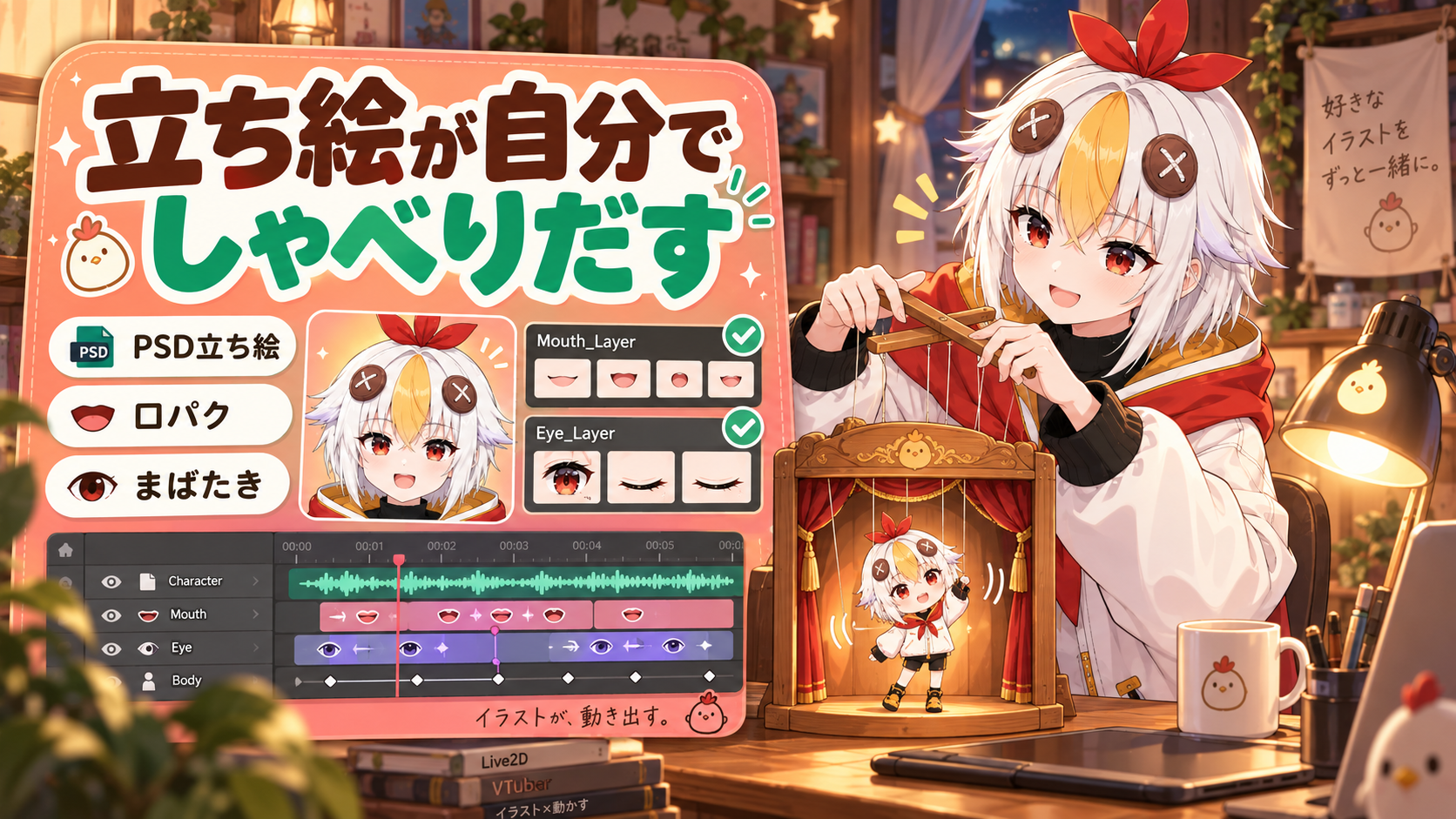
YMM4のゆっくり実況動画で、キャラクターの口がしゃべるタイミングで動き、まばたきもしてくれる「動く立ち絵」。これはPSDファイルを立ち絵として読み込むことで実現できます。設定の手順を公式ガイドに沿って解説します。
キャラクター編集画面で立ち絵の種類を「PSDファイル」にしてから、ツールメニューの「Psd立ち絵素材マネージャー」でパーツを登録すると、口パク・まばたきが自動で動くようになります。パーツごとに「開いている状態」と「閉じている状態」のレイヤーを用意しておくのがポイントです。
YMM4そのものの基本的な使い方はYMM4の使い方【2026年版・初心者向け】で解説しています。この記事は「立ち絵を動かす」設定だけに絞って解説します。
こっこちゃん「YMM4で立ち絵を置いてみたんですけど、しゃべっても口が全然動きません……」
白い鴉「それ、ただの画像として立ち絵を置いただけかも。PSDファイルを立ち絵として読み込んで、口パク用のパーツを登録しないと動かないんだよ」
📋 この記事の要約
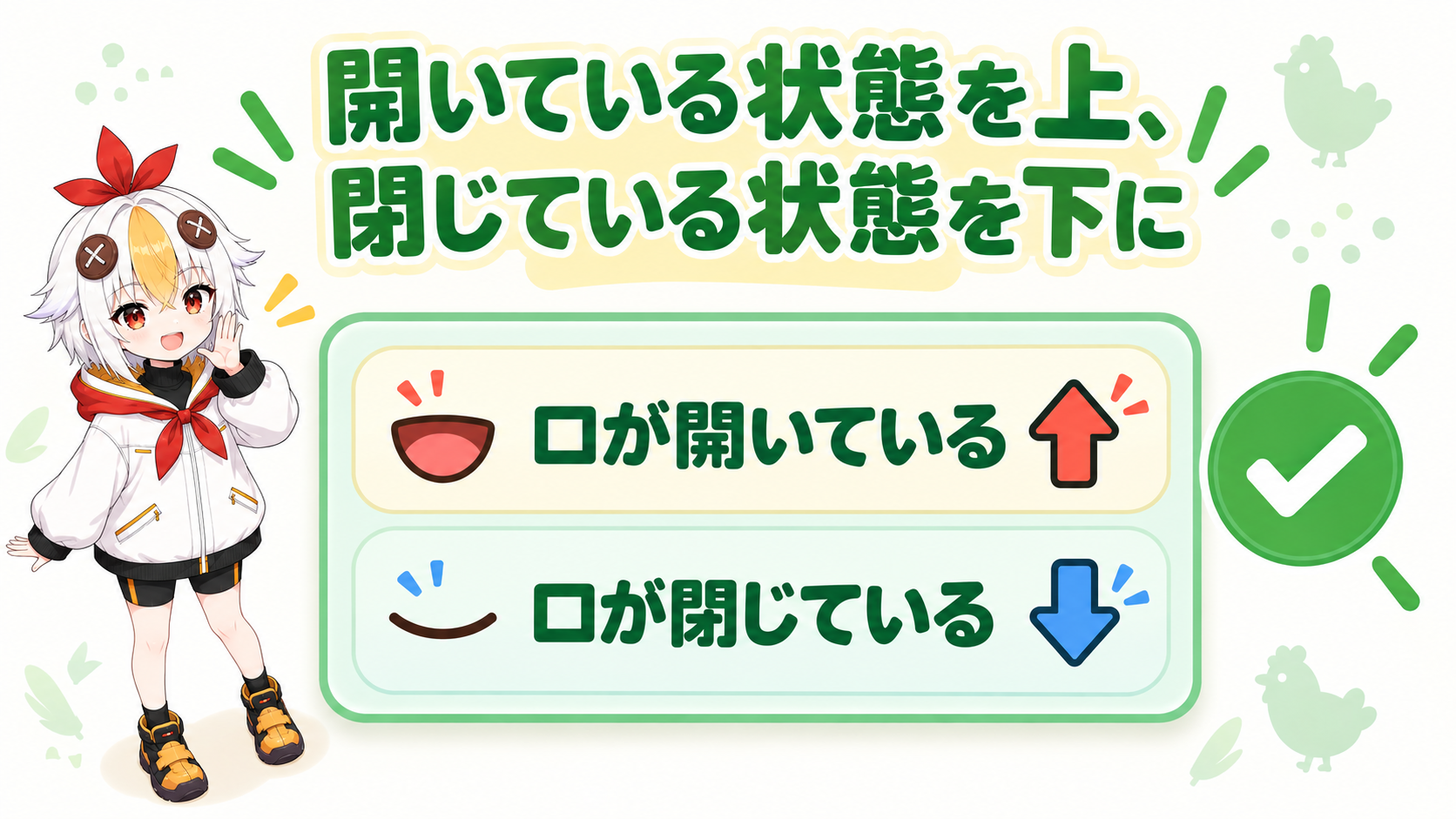
YMM4で動く立ち絵を作るには、まずキャラクター編集画面で立ち絵の種類を「PSDファイル」にして該当のPSDを指定します。次に「Psd立ち絵素材マネージャー」で口・目などのパーツを選び、「開いている状態」が上、「閉じている状態」が下になるように並べたうえで、アニメーションの種類(口パクかまばたきか)を設定します。設定が済んだパーツには緑色のチェックマークが表示されるので、それが目印になります。
Table of Contents
まず、立ち絵として使うPSDファイルを好きな場所に保存します。自分のイラストがまだない場合は、YMM4公式サイトで配布されているサンプル素材をダウンロードして、設定の練習に使うこともできます。
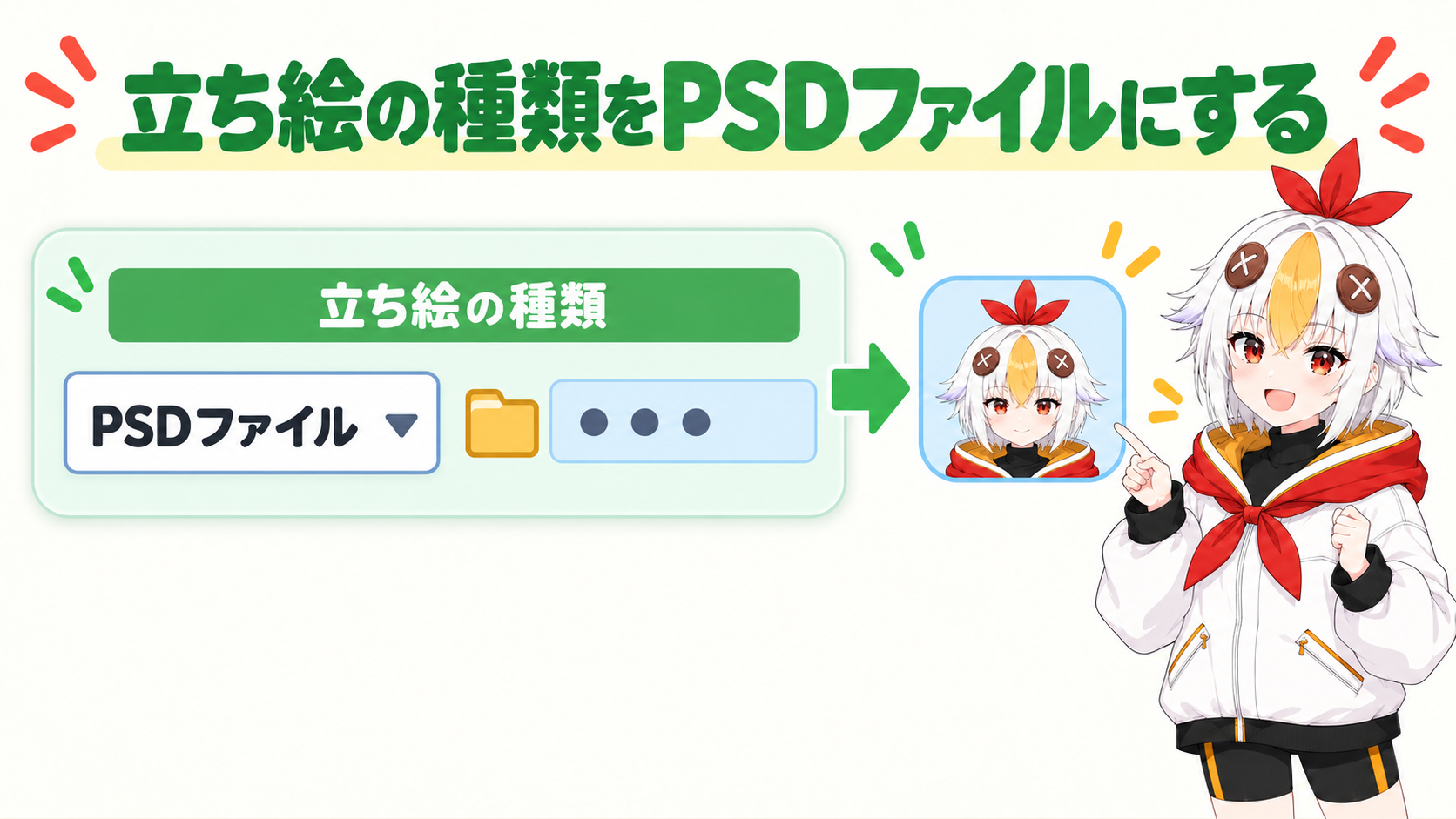
Tip:「立ち絵/表情アイテム→レイヤー」では、ボイスアイテムや表情アイテムで最初に表示されるパーツも選べます。差分を切り替える前の「素の表情」をここで決めておくと迷いません。
立ち絵を置いただけでは口もまばたきも動きません。動かすには「Psd立ち絵素材マネージャー」でパーツごとにアニメーションの設定を行う必要があります。
💡 動く立ち絵の設定手順はYMM4公式サイト「PSDファイルを立ち絵として利用する」にも詳しくまとまっています。
こっこちゃん「目は動くようになったのに、口だけ動きません……」
白い鴉「口のパーツだけ『詳細設定→種類』で口パクを選び忘れてるのかも。チェックマークが付いてないパーツがないか、ひとつずつ見直してみて」
A. 試せます。YMM4公式サイトで動く立ち絵のサンプル素材が配布されているので、まずはそれをダウンロードして設定の流れを練習するのがおすすめです。
A. 「詳細設定」の項目で調整できます。頻繁に瞬きすると落ち着きのない印象になりやすいので、実際にプレビューで再生しながら間隔を確認して調整してください。
A. 口パクとまばたきは別々のパーツ(口のレイヤーと目のレイヤー)に対してそれぞれ設定するのが基本です。ひとつのパーツに両方の動きを割り当てることは想定されていません。
📌 あわせて読みたい:YMM4でVOICEVOXの声を使う方法 / YMM4で動画を出力する方法
YMM4の基本的な使い方はYMM4の使い方【2026年版・初心者向け】、Live2Dでの口パク・まばたき設定と比べてみたい場合はLive2Dのまばたき・リップシンクの作り方もあわせてご覧ください。