Premiere Proの書き出しビットレート目安とファイルサイズを小さくする方法【2026年版】高画質を保ちつつ軽くするコツ
kitagawatetsuro
白い鴉(しろいからす)
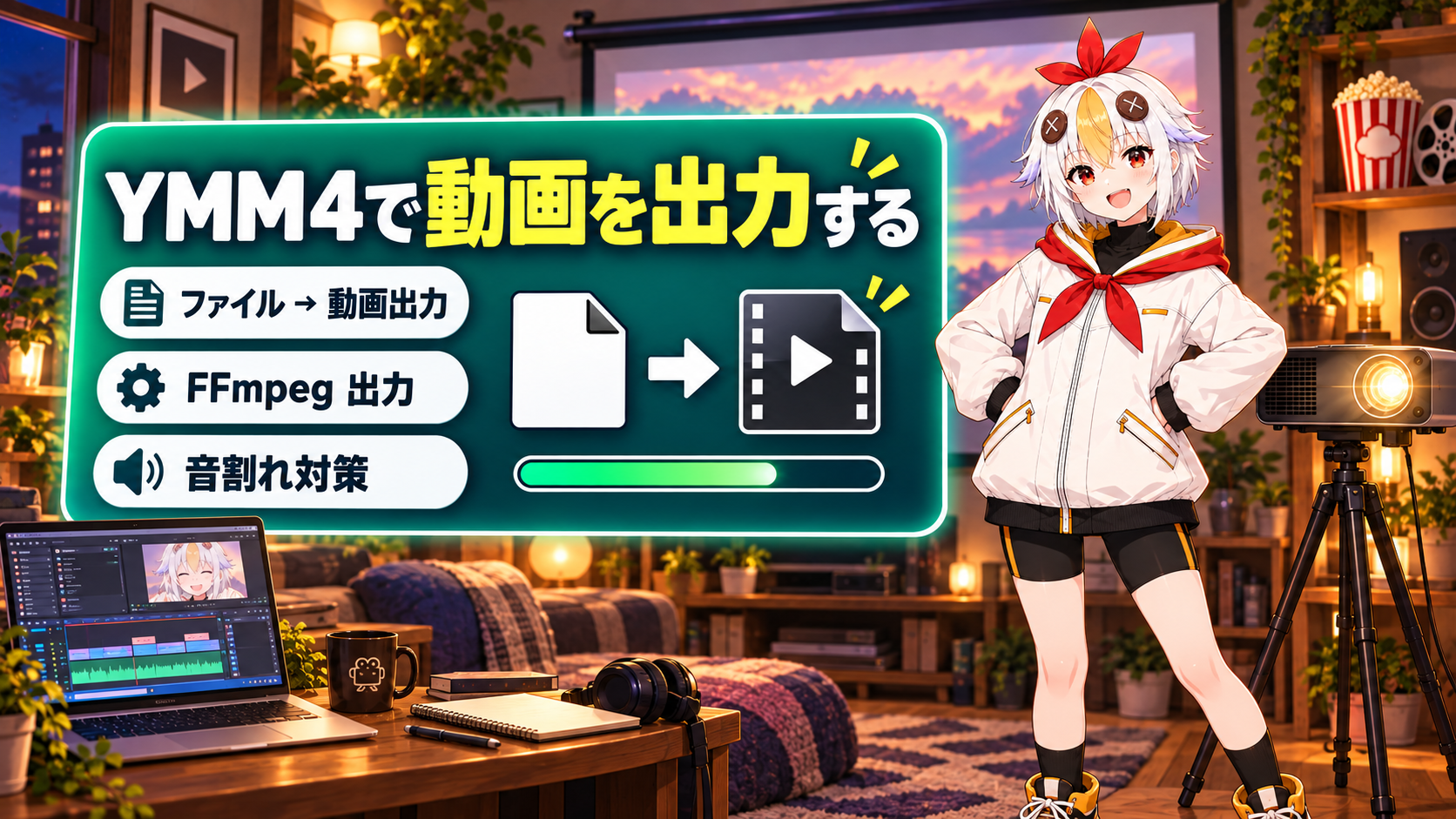
YMM4(ゆっくりMovieMaker4)で編集が終わったら、最後は動画ファイルとして書き出します。ところが、「途中で止まる」「エラーが出る」「出力した動画だけ音が小さい」と、最後の最後でつまずく人が多い所でもあります。この記事では、YMM4で動画を出力する方法と、失敗する時に試す順番を、公式FAQの内容に沿って解説します。
YMM4の動画出力は、メニューから出力ウィンドウを開いて「出力」ボタンを押すだけです。エラーが出る・途中で止まる・映像が乱れる時は、出力ウィンドウの「全般」→「動画出力」を「FFmpeg 出力」に変えるのが、公式FAQで最初に案内されている対処です。それでも直らない時は、ハードウェアデコード処理の設定を変えます。
こっこちゃん「やっと編集が終わったのに、出力が途中で止まっちゃいます……」
白い鴉「あるあるだね。出力の方式を変えるだけで直ることが多いから、順番に試していこう」
📋 この記事の要約
YMM4で動画を出力する方法は、「ファイル」→「動画出力」で出力ウィンドウを開き、「出力」ボタンを押す、の3ステップです。出力中にエラーが出る・途中で止まる・映像が乱れる時は、出力ウィンドウの「全般」→「動画出力」で「FFmpeg 出力」を選びます。直らない場合は、「ファイル」→「設定」→「全般」→「プレビュー」の「ハードウェアデコード処理」を「DXVA2」や「無効」に変えて、出力方式との組み合わせを試します。出力した動画だけ音が小さいのは「音割れ対策」機能が原因で、極端に大きい音のアイテムを下げるか、機能をオフにします。音声にノイズが入る時は、アイテムの位置をずらすか、FFmpeg出力に変えます。
Table of Contents
出力の手順そのものは、とても短いです。
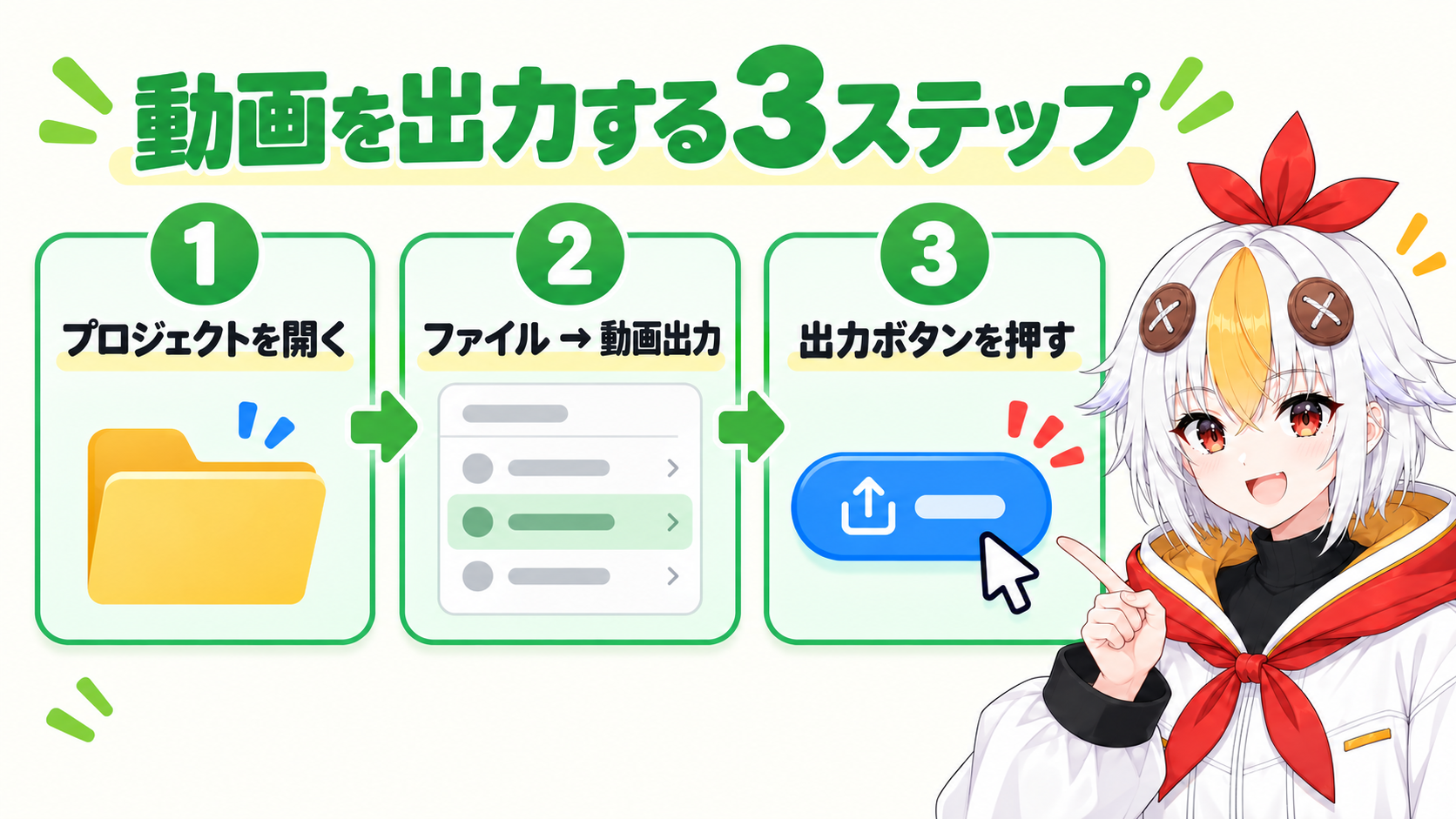
出力が終わるまで、YMM4は閉じずに待ちます。YMM4の基本的な画面の見方はYMM4(ゆっくりMovieMaker4)の基本的な使い方で解説しています。
出力ウィンドウの「全般」にある「動画出力」の欄では、動画を作る仕組み(出力方式)を選べます。トラブルの時は、ここを切り替えるのが基本になります。
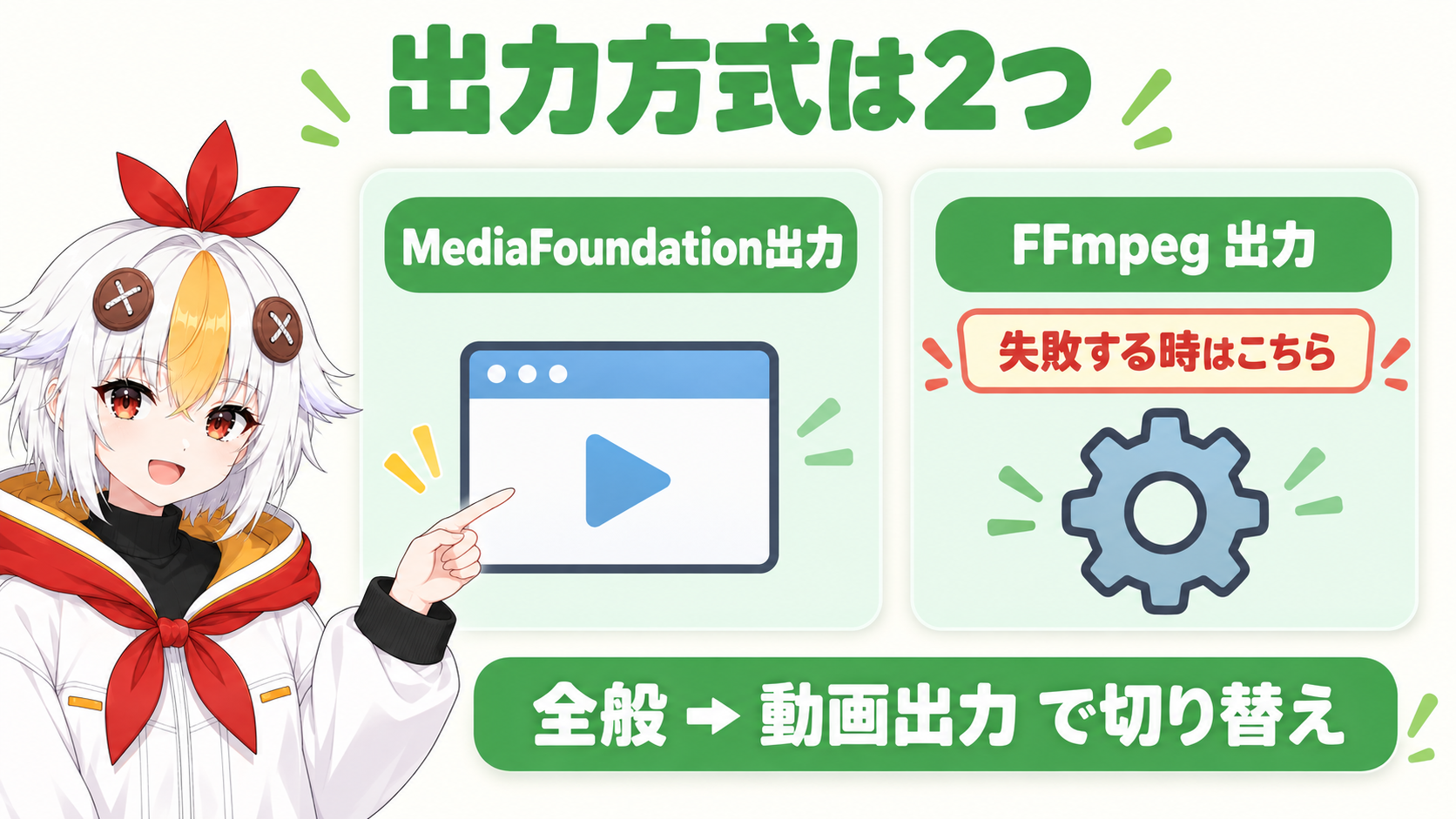
| 出力方式 | 特徴 |
|---|---|
| MediaFoundation出力 | Windowsの機能を使う方式。公式FAQでは、音声にノイズが混じる症状がこの方式で起きると案内されている |
| FFmpeg 出力 | FFmpegという仕組みを使う方式。出力に失敗する時や、ノイズが入る時の切り替え先として案内されている |
💡 FFmpeg出力を初めて使う時に、「出力に必要なファイルをダウンロードします」と表示されることがあります。その場合は「OK」を押して進めてください。
「出力中にエラーが出る」「途中で止まって終わらない」「出力した動画の映像が乱れる」。この3つの症状には、公式FAQで次の順番が案内されています。
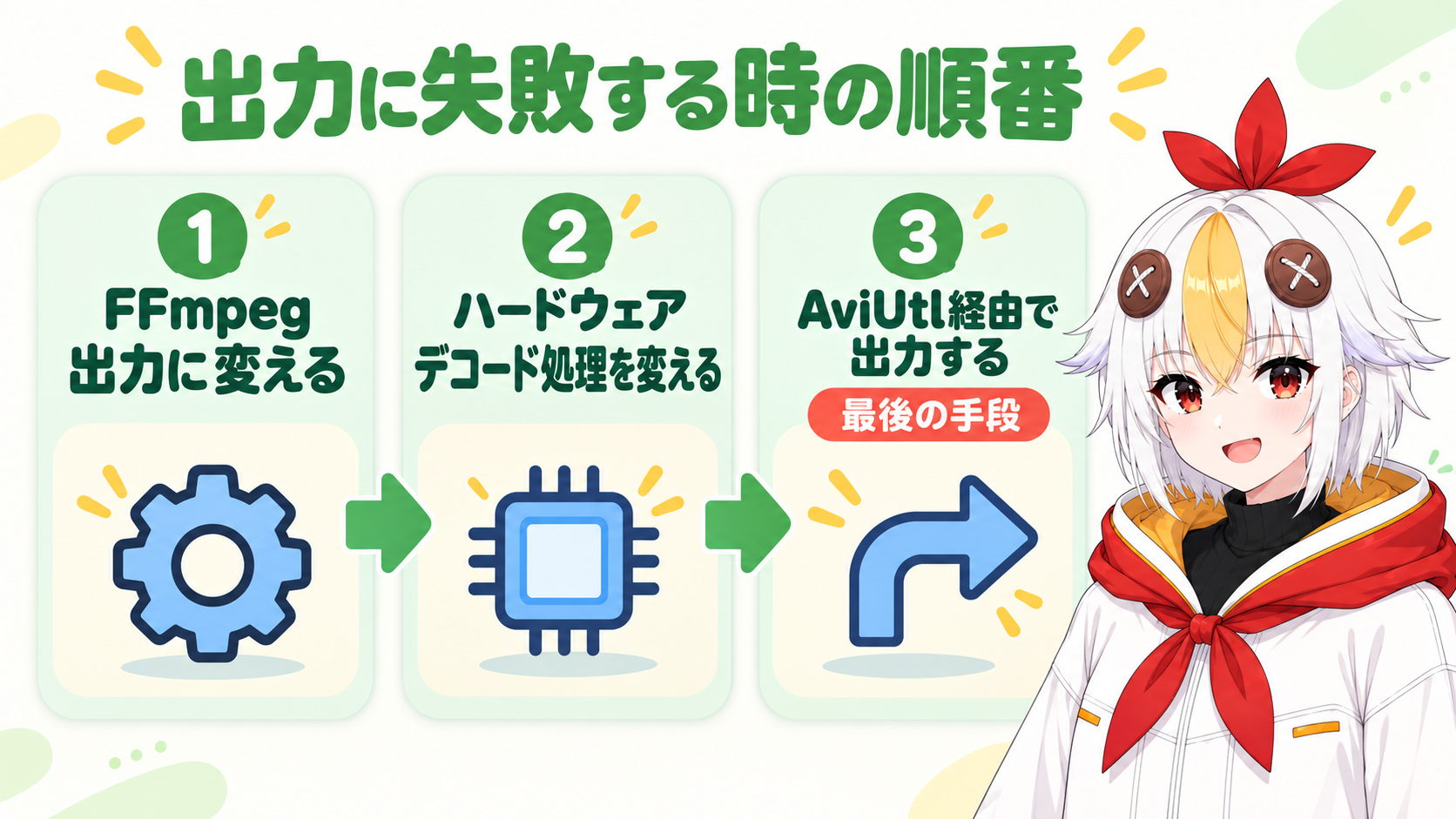
公式FAQで最初に挙げられているのが、1番目のFFmpeg出力への切り替えです。設定を1か所変えるだけなので、まずはここから試してください。
動画素材を読み込む時に、パソコンの映像用の部品(グラフィックボードなど)を使う設定です。相性が悪いと、プレビューが固まったり、出力が止まったりします。
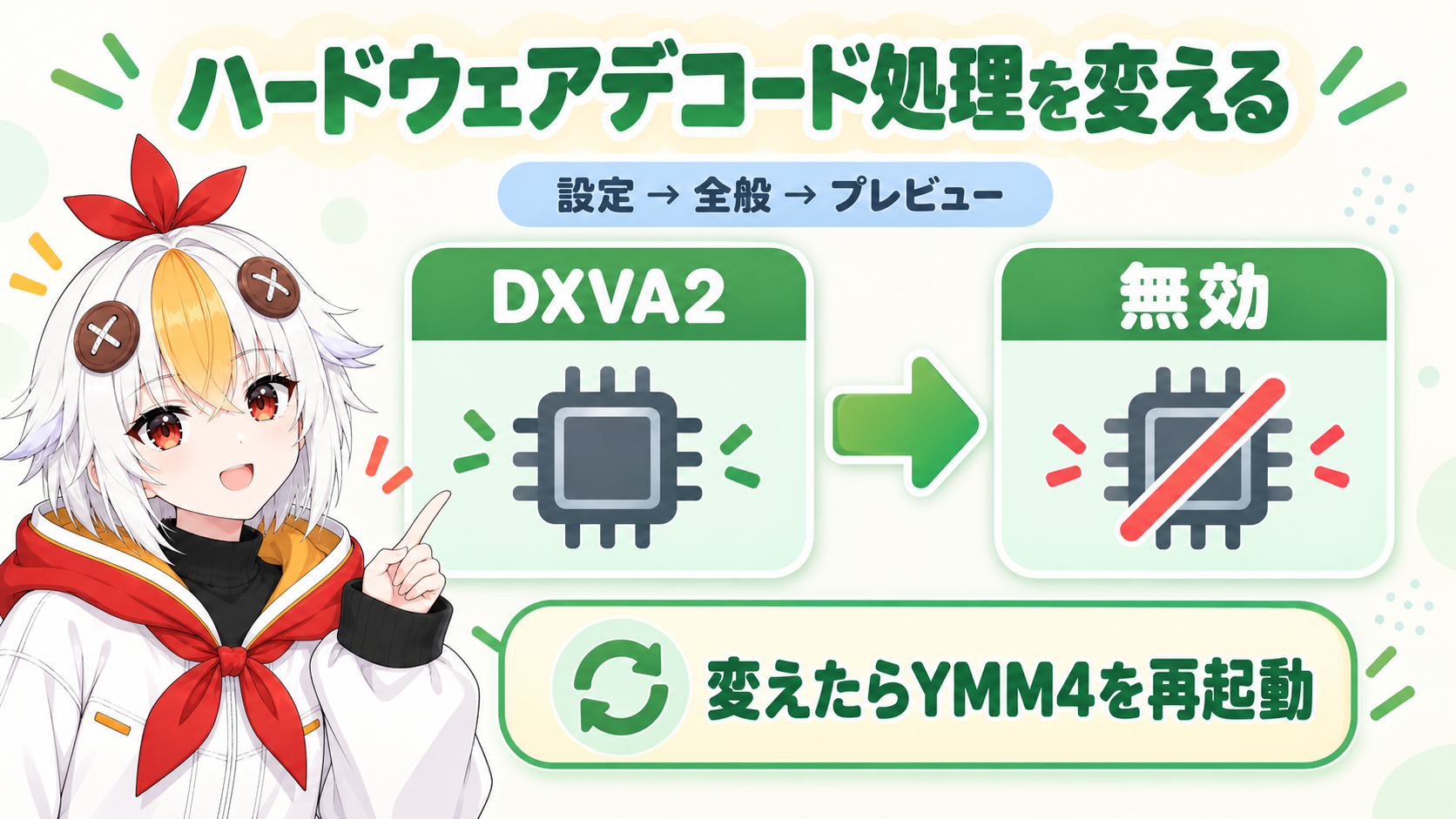
公式FAQでは、ハードウェアデコード処理(AdvancedVideoProcessing/DXVA2/無効)と、出力方式(MediaFoundation出力/FFmpeg 出力)の、合わせて6通りの組み合わせを試すよう案内されています。
💡 iPhoneで撮った動画など、H.265(HEVC)の動画を読み込んでいる場合は、H.264に変換してから読み込むと直ることがあります。iPhoneは、「設定」アプリ→「カメラ」→「フォーマット」で「互換性優先」を選ぶと、最初からH.264で撮影できます。
「編集中はちょうどいい音量だったのに、出力した動画だけ音が小さい」。これは故障ではなく、「音割れ対策」機能が働いた結果です。音が割れないように、動画全体の音量が自動で下げられています。
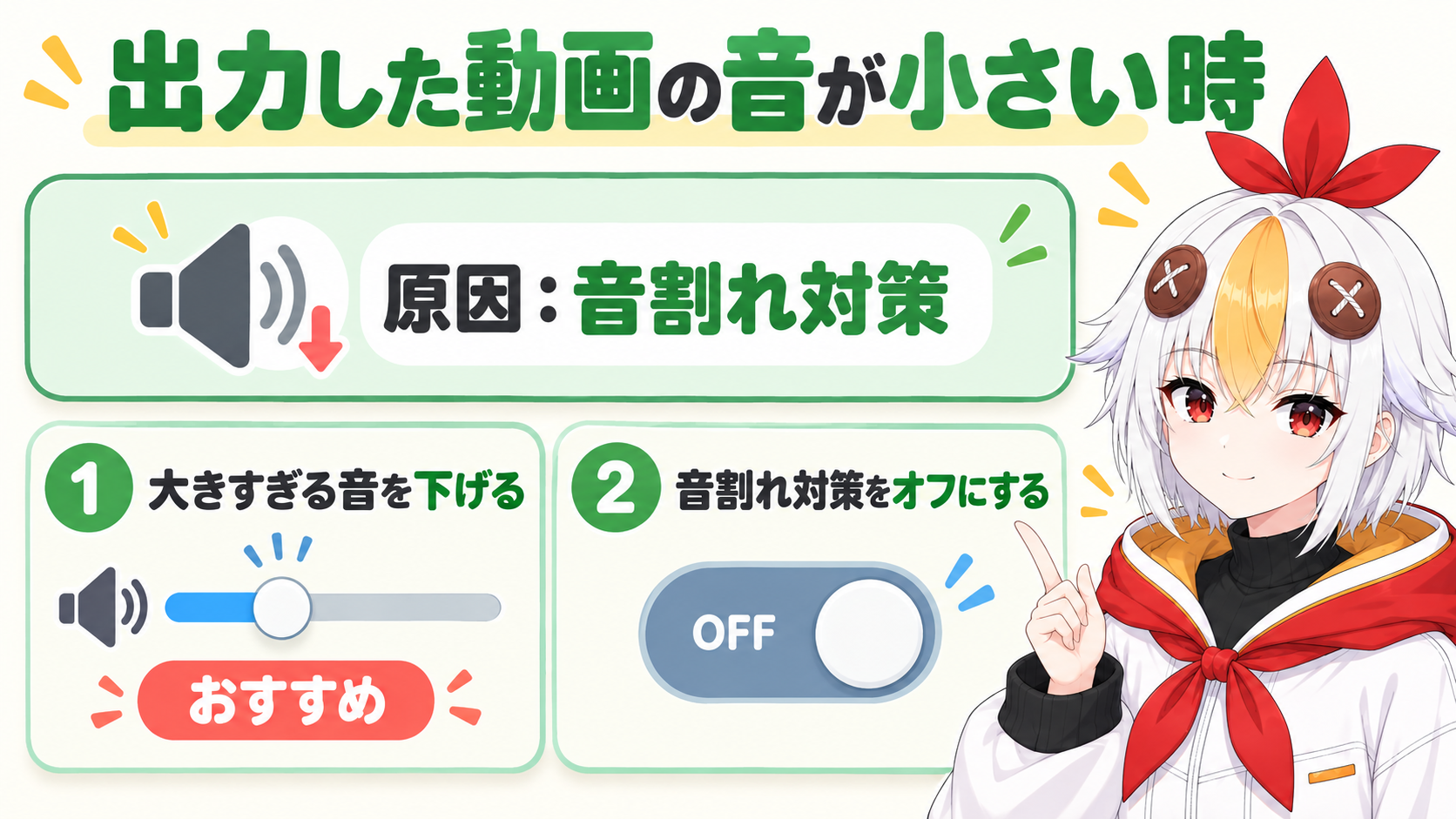
音の聞きやすさを保つなら、1番の方法がおすすめです。効果音の選び方は著作権フリーBGM・効果音サイト5選もあわせてご覧ください。
出力した動画の音声にノイズが入る症状は、公式FAQによると、MediaFoundation出力を使った時に起きます(原因は調査中と案内されています)。
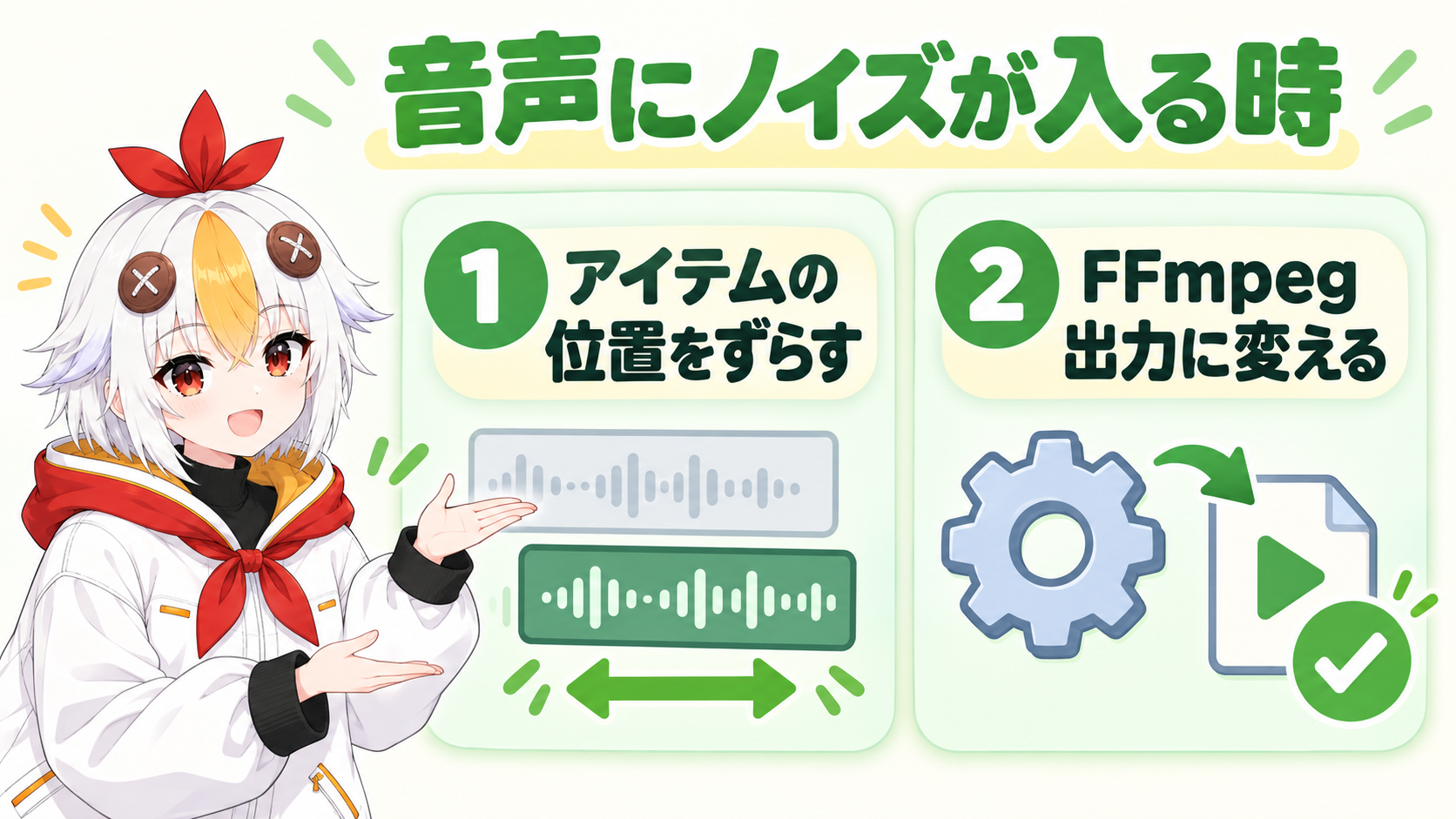
こっこちゃん「FFmpeg出力に変えたら、最後まで出力できました!」
白い鴉「よかった。困った時は、まず出力方式を変える、と覚えておくといいよ」
Aセキュリティソフトやファイアウォールがダウンロードを止めているか、インターネットにつながっていない可能性があります。手動でファイルを入れる手順が、YMM4公式FAQの「リソースファイルのダウンロードに失敗する」に載っています。
A公式FAQでは、最後の方法としてAviUtl経由の出力が案内されています。AviUtlと複数のプラグインを入れる必要があるので、手順はYMM4公式FAQの「動画の出力に失敗する」から確認してください。
Aハードウェアデコード処理は、変えたあとにYMM4を再起動しないと反映されません。設定を変えたら、一度YMM4を閉じて開き直してください。
YMM4の基本はYMM4(ゆっくりMovieMaker4)の基本的な使い方、声の付け方はYMM4でVOICEVOXの声を使う方法、立ち絵の設定はYMM4で動く立ち絵(PSD)を設定する方法もあわせてご覧ください。