Premiere Proで映像をクロップする方法【2026年版】上下左右を切り取る・画面を2分割する・黒帯を付ける手順
kitagawatetsuro
白い鴉(しろいからす)
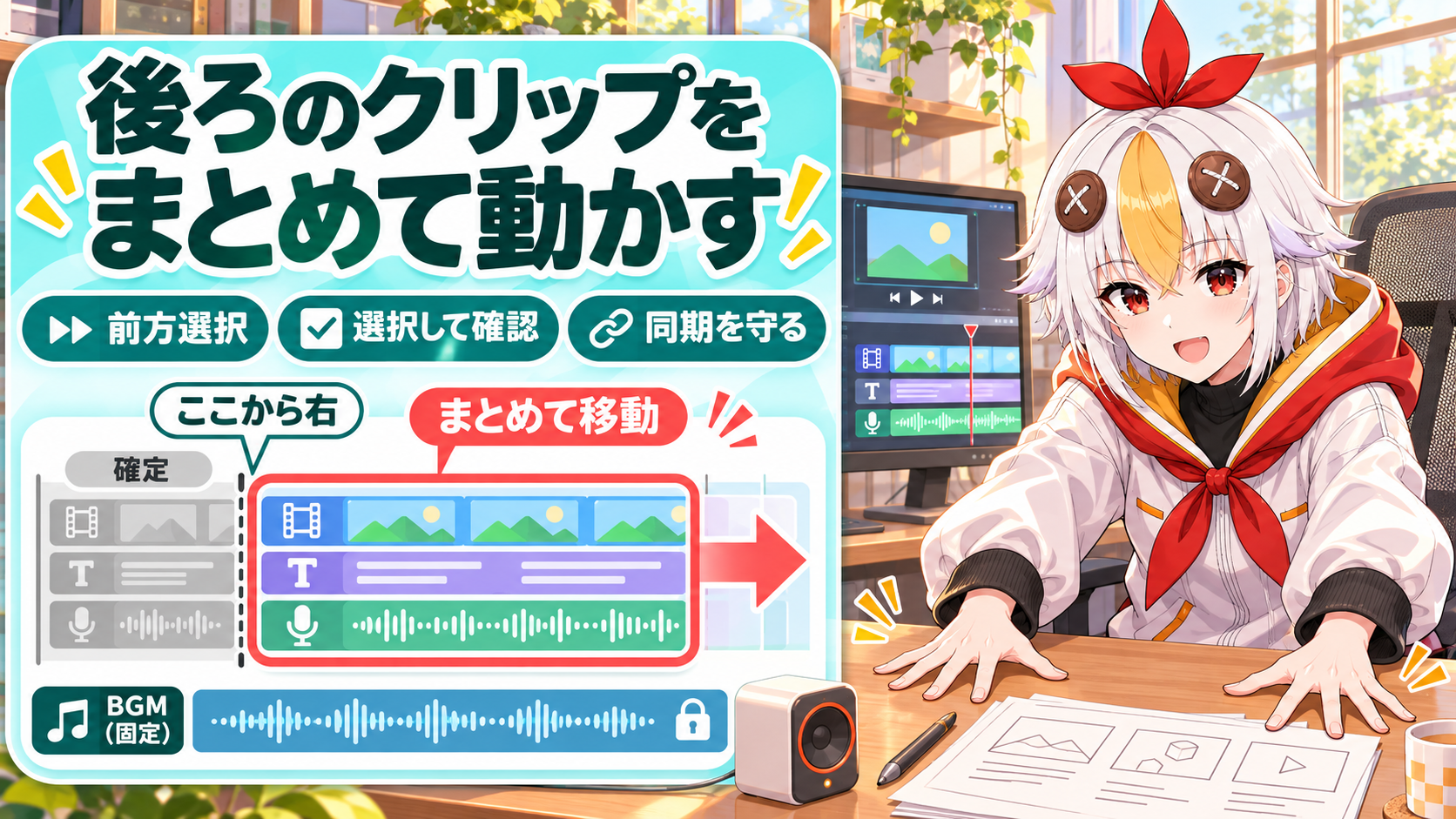
タイムラインの途中に説明を足したいのに、後ろの映像・声・テロップを一つずつ動かしていませんか。Premiere Proのトラック選択ツールを使うと、クリックした場所から後ろのクリップをまとめて選べます。

こっこちゃん「後ろを動かしたら、テロップだけ取り残しました……」
白い鴉「まず動かす仲間を選んで、範囲を見てから移動しよう」
先に結論:後続をまとめる時は前方選択を使い、移動前に映像・声・テロップの選択範囲を確認します。残したいBGMなどはトラックをロックして保護し、移動後につなぎ目と終端を再生して確かめます。
📋 この記事の要約
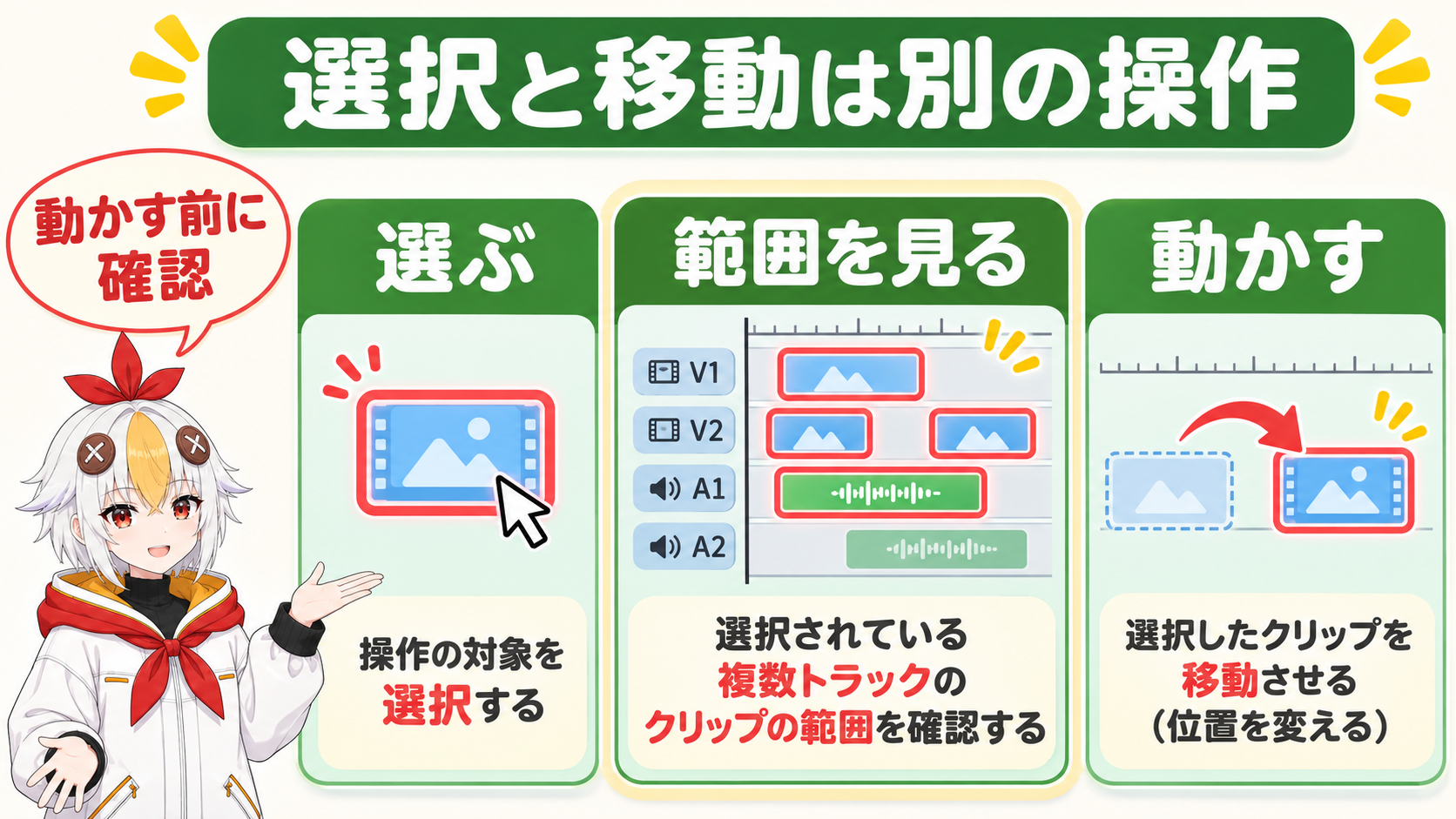
トラックは映像や音声を並べる横の段、クリップはその段に置く素材のまとまりです。トラック選択ツールは、後続クリップの選択を助けます。選んだだけでは移動しません。この記事では追加スペースを作る例を使い、BGMを残す方法、1トラックだけを編集する時の保護、境界をまたぐ素材の扱いまで整理します。
📑 この記事の目次
本文のテロップは、ビデオトラック上に置いたグラフィックの文字クリップを指します。SRTなどを読み込んだキャプショントラックは、この手順の対象に含めません。
普段の日本語では、動画の「後ろ」は終わりに近い部分を指します。一方、ツール名の「前方」はタイムラインで時間が進む方向、つまり右側です。後ろのクリップを選びたい時に前方選択を使う、と覚えると迷いにくくなります。画面の上段・下段という意味ではありません。
選択の起点は、ツールでクリックするクリップです。再生ヘッドを置いた位置だけを見て操作しないでください。説明を追加する位置へ再生ヘッドを合わせても、別のクリップをクリックすれば狙いとは違う範囲を選ぶ可能性があります。まず右へ送る先頭のクリップを見つけます。
| 操作 | すること | 確認する点 |
|---|---|---|
| 選択 | 移動の対象をまとめる | 必要な映像と声が入ったか |
| 移動 | 選んだクリップの配置を変える | 置き先に別の素材がないか |
| 追加 | 空けた場所へ説明や映像を置く | 前後と自然につながるか |
トラック選択ツールを使っても、説明映像が自動で作られたり、追加分の長さが自動で決まったりするわけではありません。複数の素材を同時に扱うための入口です。移動前に対象を見直せることが、慣れないうちは特に役立ちます。
一つのクリップだけを選ぶ時や、離れた数個を選ぶ時は通常の選択ツールが向いています。後ろを一式動かす場面と、必要なものだけ選び直す場面を分けましょう。ツールが違えば、同じクリックでも選択範囲が変わります。
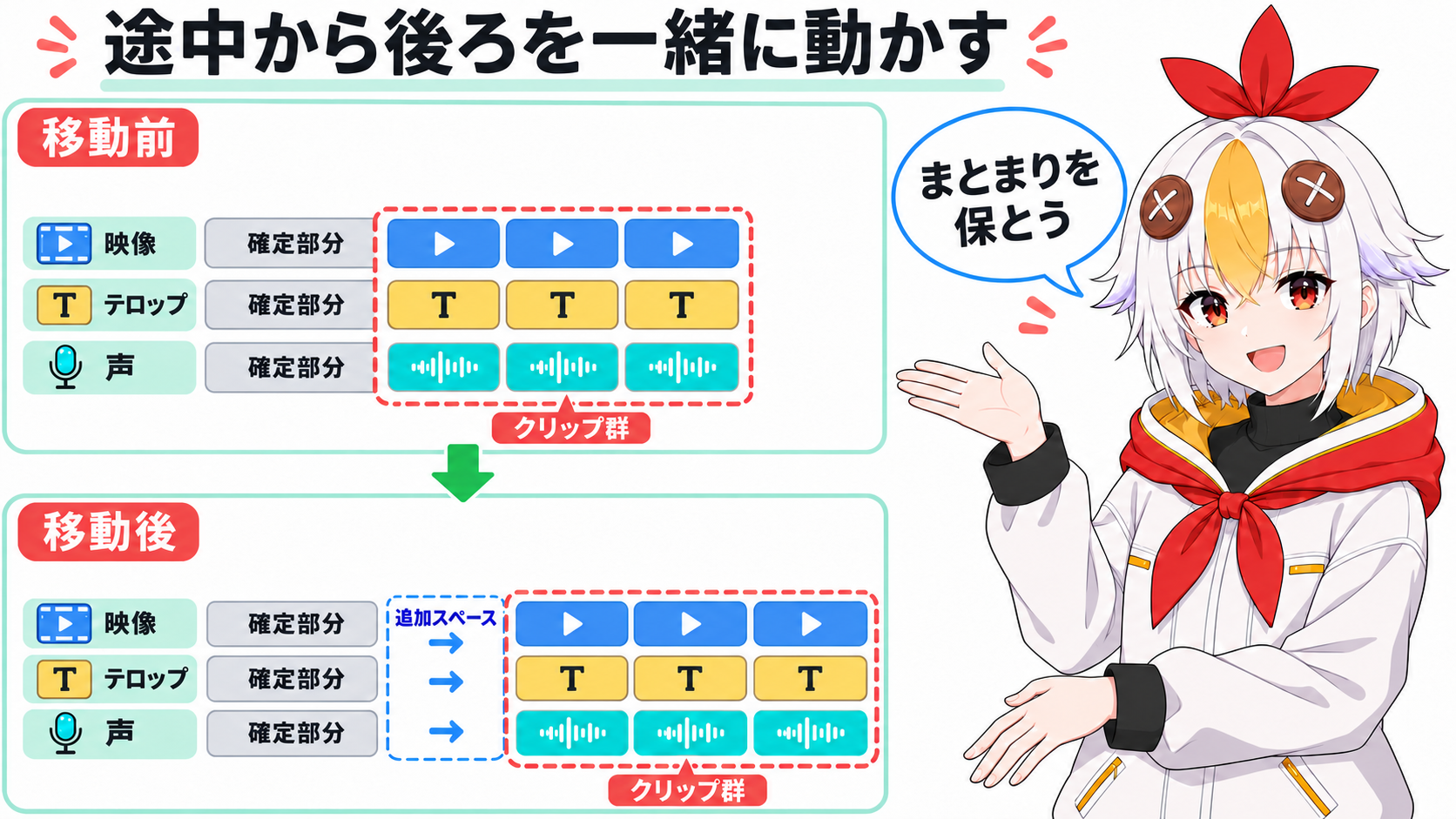
例として、配信切り抜きの途中に補足映像を足す場面を考えます。補足より後ろの配信映像、配信の声、その発言に対応するテロップは、一緒に後ろへ送る対象です。一方、動画全体に流すBGMは残したい場合があります。先に「動かす」「残す」を言葉にしておきます。
タイムラインを縮小し、末尾までどんな素材が置かれているか見渡します。普段見えていない下の音声トラックや、少し離れた場所のロゴも確認してください。画面内のクリップだけで判断すると、遠くにある素材を意識しないまま動かすことがあります。
大きく組み替える前にプロジェクトを保存しておけば、後で作業の区切りを確認しやすくなります。ただし保存したからといって、今の選択が正しいことにはなりません。対象の確認はこの後も行います。
この記事では、選択範囲を確認しやすいツールパネルからの操作を入口にしています。ショートカットを変更している環境では、以前覚えたキーと動作が一致しないこともあるためです。慣れてきたら、自分の割り当てを確かめてキー操作へ移れます。
ツールが見当たらない時は、似たアイコンを推測して押し続けるより、パネルが正しく表示されているかを先に確認します。画面配置そのものが崩れている場合は、Premiere Proでパネルが消えた時の戻し方で、ツールを探せる状態へ戻せます。
対象を選べたら、通常の選択ツールへ戻します。初期設定のキーはVです。選択されたクリップの中央寄りから、右へドラッグします。端をつかむと長さを変える操作になりやすいため、移動する時はクリップの端を避けると区別しやすくなります。
移動量は、あとで置く補足映像に合わせて決めます。最初から大きく空けすぎると調整が増えるので、使う素材の長さを先に確認しておくと判断しやすくなります。置く前には上段の映像だけでなく、下段の音声やテロップの位置も見てください。
右へ送る時は、別トラックへ斜めに移さず、今と同じ段のまま水平に動かします。段まで変わると、重なり順や音声の扱いも確認し直す必要が出てきます。今回の目的が時間を後ろへ送ることなら、段を増やす必要はありません。
クリックしてすぐドラッグするより、「選択されたものを見る→動かす」と分けると、テロップや声の取り残しに気づきやすくなります。慣れるまでは移動の速さより、選択を見分けられることを優先しましょう。
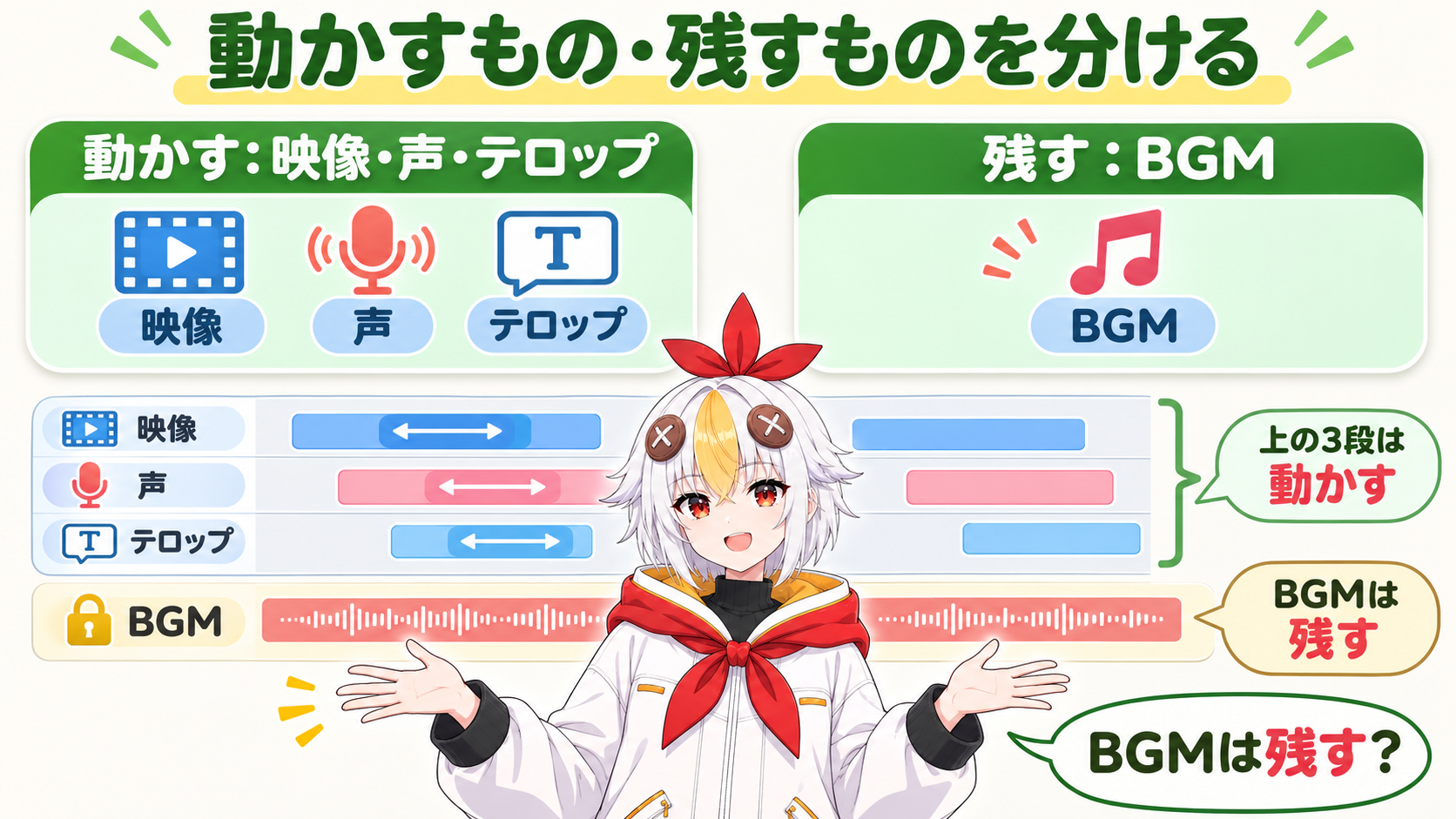
BGMを今の位置に残すなら、そのBGMが置かれたトラックの鍵アイコンをクリックし、ロックします。ロックは、その段の変更を防ぐための機能です。目のアイコンで映像を隠す操作や、音をミュートする操作とは目的が違います。
保護した後に、動かす先頭から選び直します。選択範囲を見て、BGMが移動対象に入っていないこと、必要な声は入っていることを確認します。声とBGMが同じ段に混在しているなら、その段を丸ごとロックすると声まで編集できなくなります。この場合は先に配置を見直すか、通常の選択ツールで必要なクリップだけを選ぶ方法が分かりやすいです。
「BGMを固定」と決めても、補足映像を追加して動画全体が長くなれば、末尾でBGMが足りなくなる場合があります。位置を守ることと、完成尺に合うことは別です。移動直後の空白だけでなく、終わりの音も後で確認します。
たとえば、映像は触らずテロップのタイミングだけをまとめて後ろへ送りたい場合です。この記事では、動かさない段をロックし、対象の段だけを編集できる状態にする方法を使います。対象が限られるため、どの段を守ったかを目で追えます。
この方法は、ロックを戻し忘れると後の編集で「クリックしても動かない」という迷いにつながります。編集の区切りで、鍵の状態を一度見直してください。次の作業でも固定したい段だけを残すと、後で理由を思い出しやすくなります。
ミュートは再生する音を止める操作です。クリップの位置を守る目的とは違います。
鍵の状態を確認してから選び直し、動かす対象を目で確かめます。
カメラで撮った映像と音声など、リンクしたクリップは通常一緒に選択されます。映像だけに見えるつもりでも、下の声も対象になっている場合があります。反対にリンク選択が無効なら、声を残して映像だけ動かす失敗が起こり得ます。
声を映像と一緒に動かしたい時は、上下で開始位置や編集点がそろっているかを見てください。意図して別々に編集する時は、映像と音声のリンクを解除・再リンクする方法で、リンクと一時的な選択の違いを確認できます。操作の都合だけで解除すると、後の同期確認が増えます。
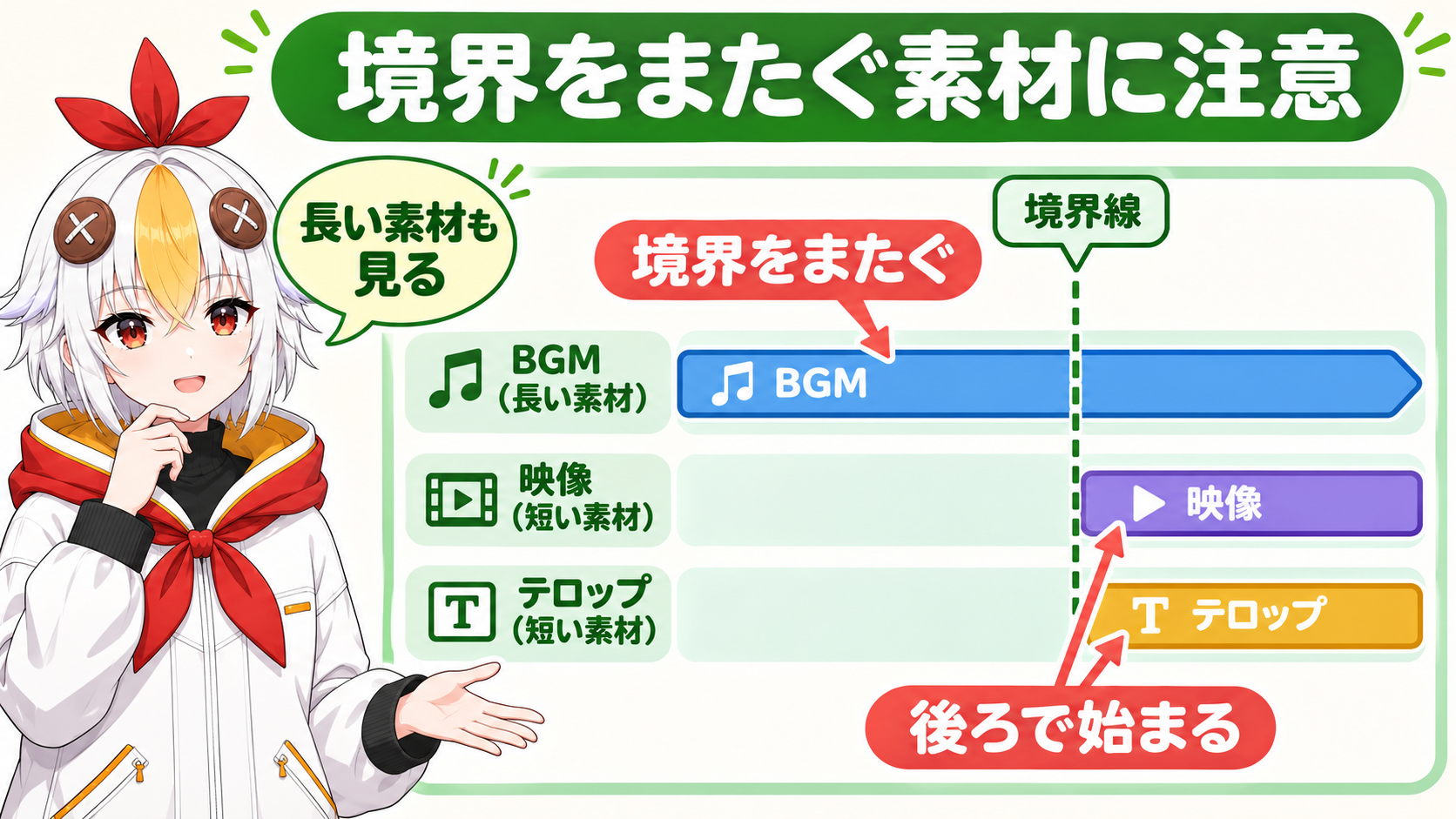
トラック選択は、クリップという単位を扱います。画面上の右半分だけを切り抜いて選ぶ道具ではありません。追加したい位置をまたいで長いBGMや背景映像が続いている時は、その素材をどうしたいかを別に判断します。
たとえば、会話の途中へ補足を足すなら、会話をどこで区切るかが先です。一つの長い会話クリップの中央を選んでも、後半だけが自動で別クリップになるわけではありません。後半だけを送るには、必要な編集点で区切ってから、動かすまとまりを決めます。
長い背景や調整レイヤーが追加位置をまたぐ場合も同じです。「全体を後ろへ送る」「元の開始位置を残して長さを調整する」「編集点で区切る」のどれが適切かは、そこで見せたい映像によって変わります。選択ツールの便利さだけで完成形を決めないことが大切です。
| 境界付近の素材 | 先に決めること | 移動後に見る場所 |
|---|---|---|
| 配信映像と声 | 話のどこへ補足を入れるか | 言葉の途中で切れていないか |
| BGM | 追加部分も流し続けるか | 音の途切れと終端の長さ |
| テロップ | 補足前後のどちらの発言に属するか | 声と表示の対応 |
| ロゴ・背景 | 追加部分にも表示するか | 表示の切れ目や空白 |
ここで挙げた判断は、トラック選択ツールの自動処理ではなく、編集する人が決める内容です。追加映像だけを見ればよくても、音やロゴの続き方が不自然だと完成動画では違和感になります。先に扱いをメモしてから動かすと、見直す場所がはっきりします。
「補足の後ろは映像・声・テロップを一緒に送る。BGMは固定して最後に延長を検討。ロゴは補足にも出す」と書いておくと、対象を選ぶ時の基準になります。これは操作手順ではなく、完成形を忘れないためのメモです。特に長い動画では、画面を移動している間に最初の目的を見失いやすいので、残す素材を一行で書くところから始められます。
今回作ったすき間は、追加素材を置くための作業場所です。空白があるからという理由で、すぐにすべて詰める必要はありません。補足映像を置く前に詰めると、空間を作った目的が失われてしまいます。
一方、追加が終わって意図しない空白が残ったら、その空白は調整対象です。複数トラックにまたがる時は、上の映像だけ詰めればよいとは限りません。空白を消す操作自体が目的なら、クリップの間のすき間を消す方法で、ギャップを詰める機能の使いどころを確認してください。
これからPremiere Proを使う方へこの記事の操作はPremiere Proの機能を使います。導入を検討している場合は、Adobe公式でPremiere Proのプラン・契約条件を確認すると、自分に合う契約を選ぶ際の参考になります。すでに利用中なら、今の環境で記事の手順を試せます。
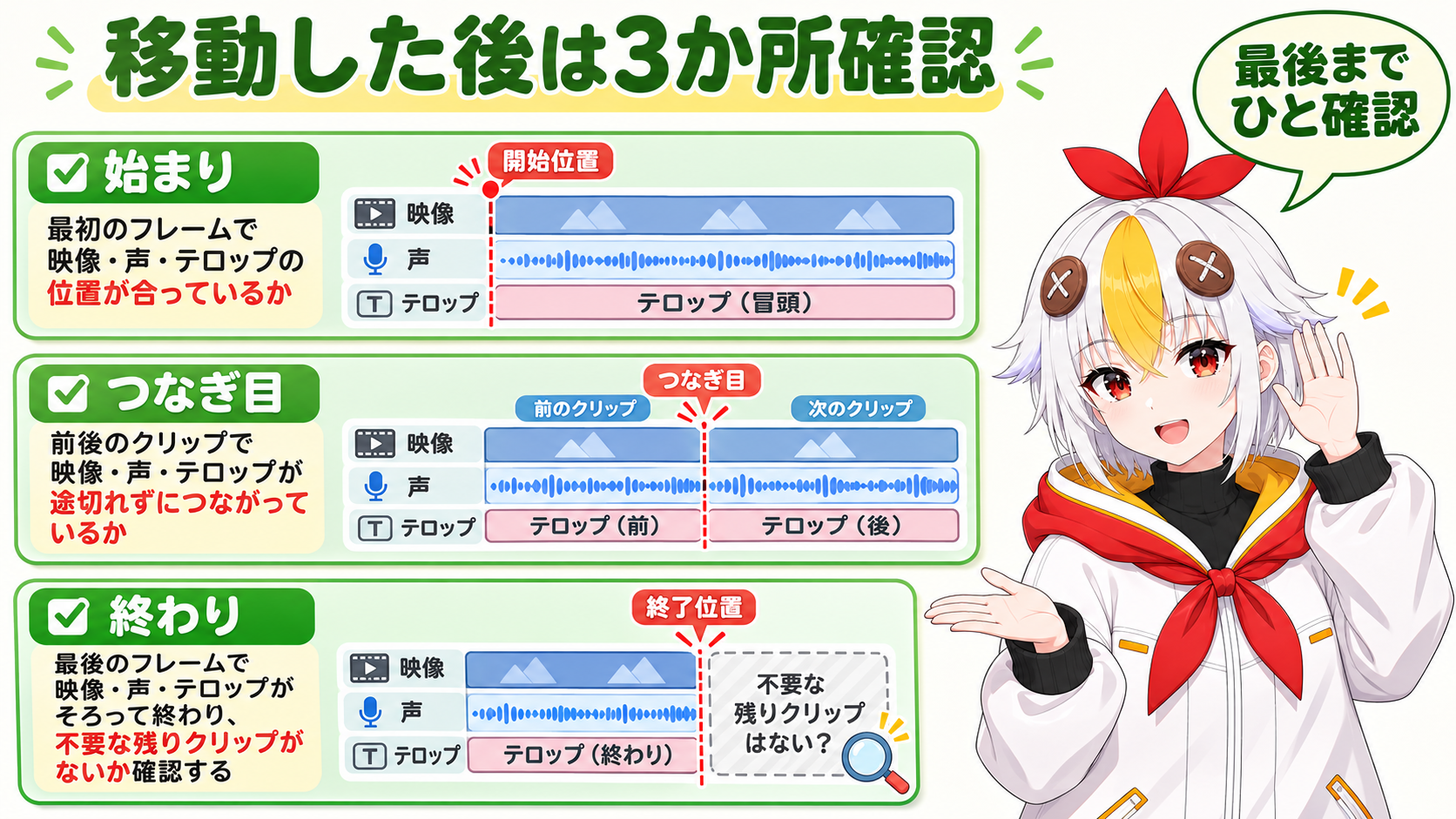
移動後は、追加位置より少し前から再生します。追加の直前で言葉が欠けていないか、補足の間に不要な声が重なっていないか、補足後の発言とテロップが合うかを確かめます。タイムラインの縦線がそろっているだけでは、内容のつながりまでは判断できません。
最後まで右へ送ったつもりでも、ロックしたBGMや別段のロゴが元の場所に残ることはあります。これは保護の結果でもあるので、何でも一緒に動かすのが正解ではありません。残した素材の長さや表示終了を、完成形に合わせて改めて整えます。
| 困った状態 | まず確認すること | 直す方向 |
|---|---|---|
| クリックしても動かない | 対象トラックの鍵 | 必要な段だけロックを解除する |
| テロップだけ残った | 選択時にテロップが強調されたか | 取り消して、選択範囲から見直す |
| 映像と声がずれた | 両方を同じ移動に含めたか | 先に元の状態へ戻して原因を確認する |
| 前の素材が短くなった | クリップの端をつかまなかったか | 取り消して、中央寄りから移動する |
| 別の段に移った | ドラッグの向き | 段と時間の両方を元に戻してやり直す |
失敗した直後なら、原因が分からないまま個別に動かし直すより、編集メニューの「取り消し」で一つ前の状態へ戻す方が確認しやすくなります。複数の修正を重ねてからでは、どこからずれたかが追いにくくなるためです。
元から音がずれていたかどうか分からない時は、移動の修正と音声同期の修正を一度に進めず、保存した状態との比較で範囲を絞ります。先に今回の移動を正しく行い、それから残った問題を調べると、同じ箇所を何度も動かす負担を減らせます。
冒頭へタイトル映像を追加するなら、最初の本編から後ろをまとめて送る考え方が使えます。本編映像に加えて、その声とテロップも対象にします。動画全体に出すロゴを、タイトル部分にも表示したいかだけは先に決めておきましょう。
タイトルに別のBGMや効果音を使うなら、本編BGMは本編と一緒に後ろへ送る方が自然な場合があります。「BGMは常にロック」と固定せず、音楽がどの場面に属しているかで決めます。記事の例のように固定するかどうかは、毎回選び直して構いません。
テロップの出る時刻だけを直すなら、映像と声を守ってテロップ段を編集します。ただし、後半すべてが同じだけ遅れているのか、一部のテロップだけがおかしいのかを先に再生で確認します。一部の失敗なら、後続全部を動かすことで正しいテロップまでずらすおそれがあります。
判断の目安は、最初のずれたテロップと、少し後ろのテロップを見比べることです。どちらも同じ方向にずれているのか、それぞれ別の発言へ付いているのかを見ます。選択の手間を減らす道具でも、まとめる範囲を広げすぎると修正箇所が増えてしまいます。
完成尺を縮めたい時は、単に後続を左へ動かせばよいとは限りません。不要部分を削るのか、話の区切りを変えるのか、残す場面の長さを変えるのかを先に決めます。すでに素材がある場所へ左移動すると、その場所の編集へ影響する可能性があります。
まず不要部分の範囲を決めてから、適切なカットや削除を行います。トラック選択は「後ろ一式を移す」場面に絞ると役割が明確です。長さ・中身・配置をどれも同時に変えようとせず、今直したい問題を一つ選んで操作しましょう。
A前方はタイムラインの右側、後方は左側を選ぶ方向です。動画の終わり側をまとめたい時は前方選択を使います。選ぶ向きと、選んだあとに移動する向きは別です。前方で選んだクリップを必ず右にしか移せない、という意味ではありません。
A再生ヘッドの位置だけを基準に考えず、ツールで選ぶクリップを起点として確認してください。境界の中央にある一つの長いクリップが、自動で前後に分割される機能ではありません。
A動かす内容によります。テロップの表示時刻だけを直すなら1トラックの編集が適切な場合もあります。映像と対応する声の片方だけを動かせば、同期が変わります。移動する前に、何と何の対応を残すかを決めましょう。
A別の機能です。ロックはそのトラックの変更を防ぎます。同期ロックは、挿入やリップル編集の際の位置関係に関わります。BGMを触らないために保護したい今回の例では、鍵アイコンによるトラックのロックを確認します。
こっこちゃん「まとめて選べたら、すぐ動かせばいいと思ってました」
白い鴉「範囲を一度見るだけで、テロップの取り残しを見つけやすくなるよ」
機能の説明は2026年11月5日にAdobeの現行ヘルプを参照しました。ツールの切り替えはツールパネル、リンクしたクリップの選択はクリップを選択、ロックと同期ロックはAdobeのトリミングと同期の解説が参考になります。
次に読む記事
カットや削除の選び方を整理するなら、Premiere Proのカット編集の基本操作へ。トラック選択で移動する場面と、不要部分を削る場面を分けて考えられます。
操作キーを自分向けに整えるなら、Premiere Proショートカットキー完全ガイドで、普段の操作と割り当てを確認できます。
挿絵はAI画像生成で制作した概念図です。実際の操作画面とは異なります。機能・操作の説明は2026年11月5日に公式資料で確認しました。