After Effectsのヌルオブジェクトと親子付け(Parenting)の使い方【2026年版】複数レイヤーをまとめて動かす基本
kitagawatetsuro
白い鴉(しろいからす)
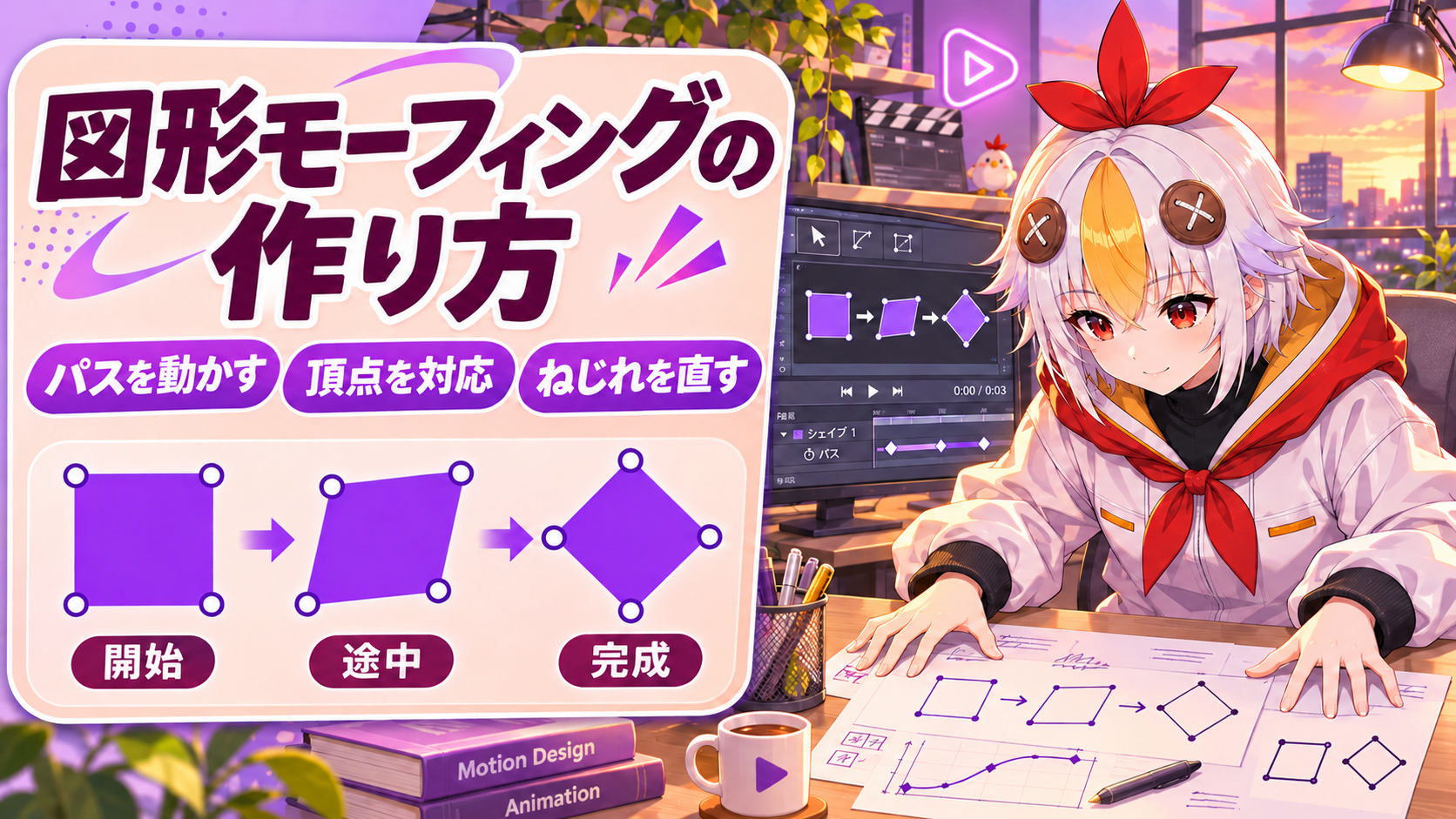
After Effectsで四角形を別の図形へ変えたいのに、移動するだけになったり、途中で輪郭がねじれたりしていませんか。図形のモーフィングは、輪郭を表す「パス」にキーフレームを打って作れます。この記事では、1つの四角形をひし形へ変える練習から始め、点の対応、中間の形、ねじれたときの確認順まで説明します。

こっこちゃん「最初と最後は合うのに、途中がぐにゃっとします……」
白い鴉「形だけでなく、どの点がどの点へ行くかを見よう。速さを変える前に、対応を確かめると直しやすいよ」
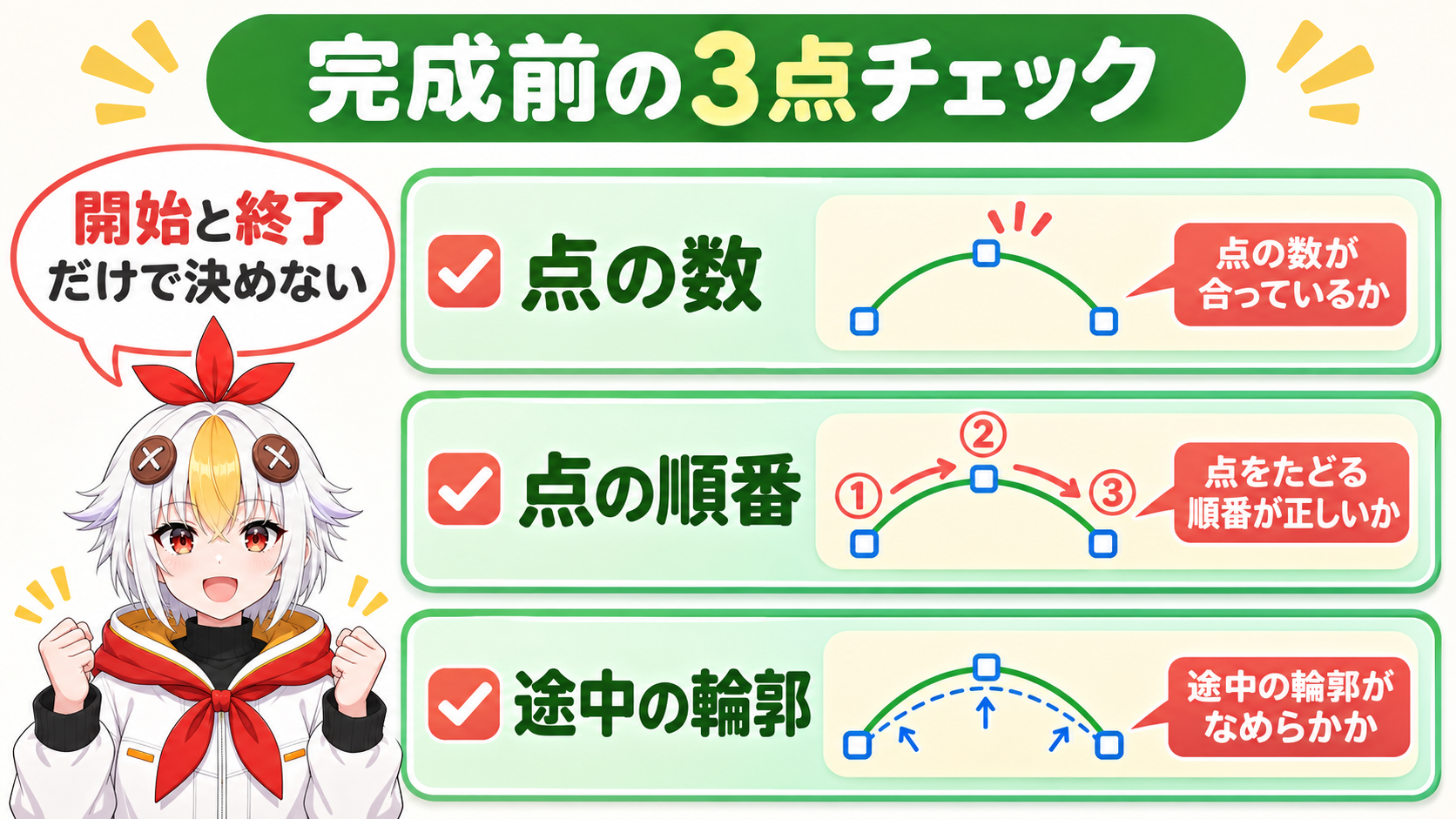
最初は4つの頂点を持つベジェパスを1つ作り、0秒に四角形、1秒にひし形を記録します。別々に描いた2つの図形をつなぐより、同じ点を動かす方が対応を追いやすくなります。ねじれたときは、点の数、順番、最初の頂点、途中の輪郭を順に確認します。
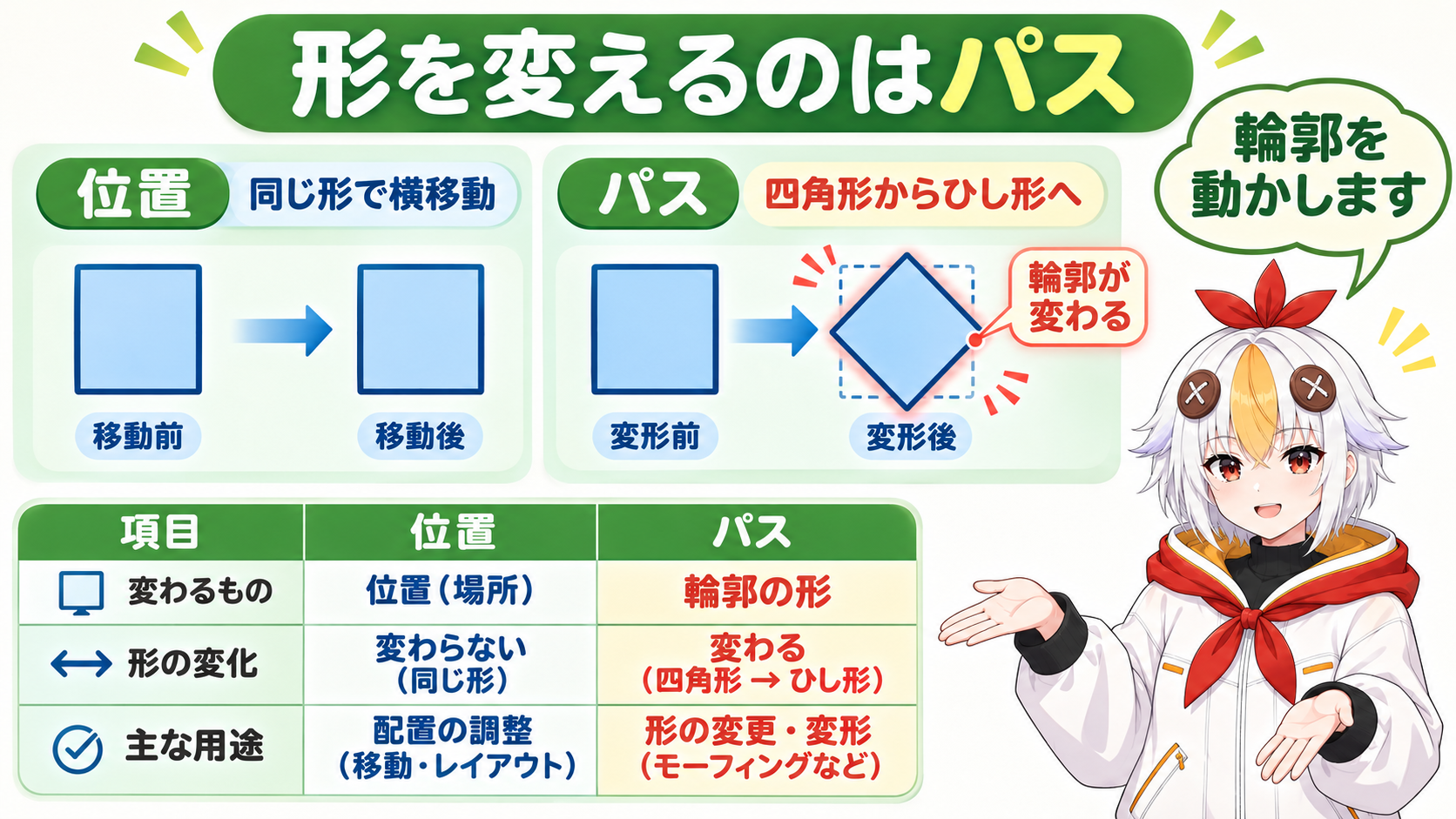
モーフィングは、ある形が別の形へ連続して変わる表現です。シェイプレイヤーでは、その輪郭を「パス」が決めます。パスは点と、それをつなぐ直線や曲線でできています。点は「頂点」とも呼ばれ、曲線のふくらみは方向ハンドルで調整します。
図形全体の「位置」にキーを打つと、同じ形のまま場所が変わります。「回転」なら全体が回り、「スケール」なら大きさが変わります。一方、パスの点を動かすと、四角の一角を伸ばす、輪郭をくぼませる、といった形そのものの変化を作れます。
| 作りたい変化 | まず使う項目 | 今回の扱い |
|---|---|---|
| 同じ形を横へ動かす | 位置 | 形の練習中は固定 |
| 図形全体を回す | 回転 | 形の練習中は固定 |
| 輪郭の点を動かす | パス | モーフの中心 |
| 線を徐々に描く | パスのトリム | 輪郭の変形とは別 |
四角をそのまま回した見た目だけが必要なら、回転で作る方が単純です。今回の四角→ひし形は、パスの仕組みを覚えるために点を動かします。その後、一角だけ長いマークや、左右非対称の吹き出しなどへ応用するのが狙いです。
📋 この記事の要約
図形モーフは、パスの開始形と終了形をキーフレームで記録して作ります。練習は1つの4頂点パスから始め、点を増やさずに四角をひし形へ変えます。端の形が合っていても、中間で対応する点が交差すれば輪郭がねじれます。点の対応を直し、必要なら中間の形を追加してから時間やイージーイーズを調整します。ベジェ変換そのものではなく、変形を作って直す実践を扱います。
Table of Contents
初めての練習では、ペンツールで4つの角をクリックして、直線だけの四角を作ります。既存の円と星をいきなりつなぐより、点の数や順番を自分で確認できる形の方が、失敗した場所を見つけやすくなります。
画像や平面などを選択したまま描くと、シェイプではなくマスクを作る場合があります。今回必要なのは、塗りを持つ独立したシェイプレイヤーです。想定と違う場所へパスができたら、そのまま進めず、選択対象を確認して描き直してください。
また、四角形の角から曲線のハンドルが伸びていると、途中の輪郭も曲がります。今回の練習は直線だけで形を追いたいため、クリックで角を置きます。正確な寸法より、点が4つで、ひと回りの順番につながっていることを優先しましょう。
長方形や楕円などには、「サイズ」「角の丸み」といった数値で形を決めるパラメトリックパスがあります。そのままでは、今回と同じように4つの角を自由に移動する編集とは操作が違います。既存の図形を使うなら、ベジェパスに変換して輪郭を編集できる状態を用意します。
まずは元の図形を残した複製で試しましょう。ベジェ変換前の数値調整と、変換後の点の編集を混ぜないことが大切です。本稿の手順を確かめるだけなら、ペンで描いた1つのパスから始めると、変換に伴う設定の違いを持ち込まずに済みます。
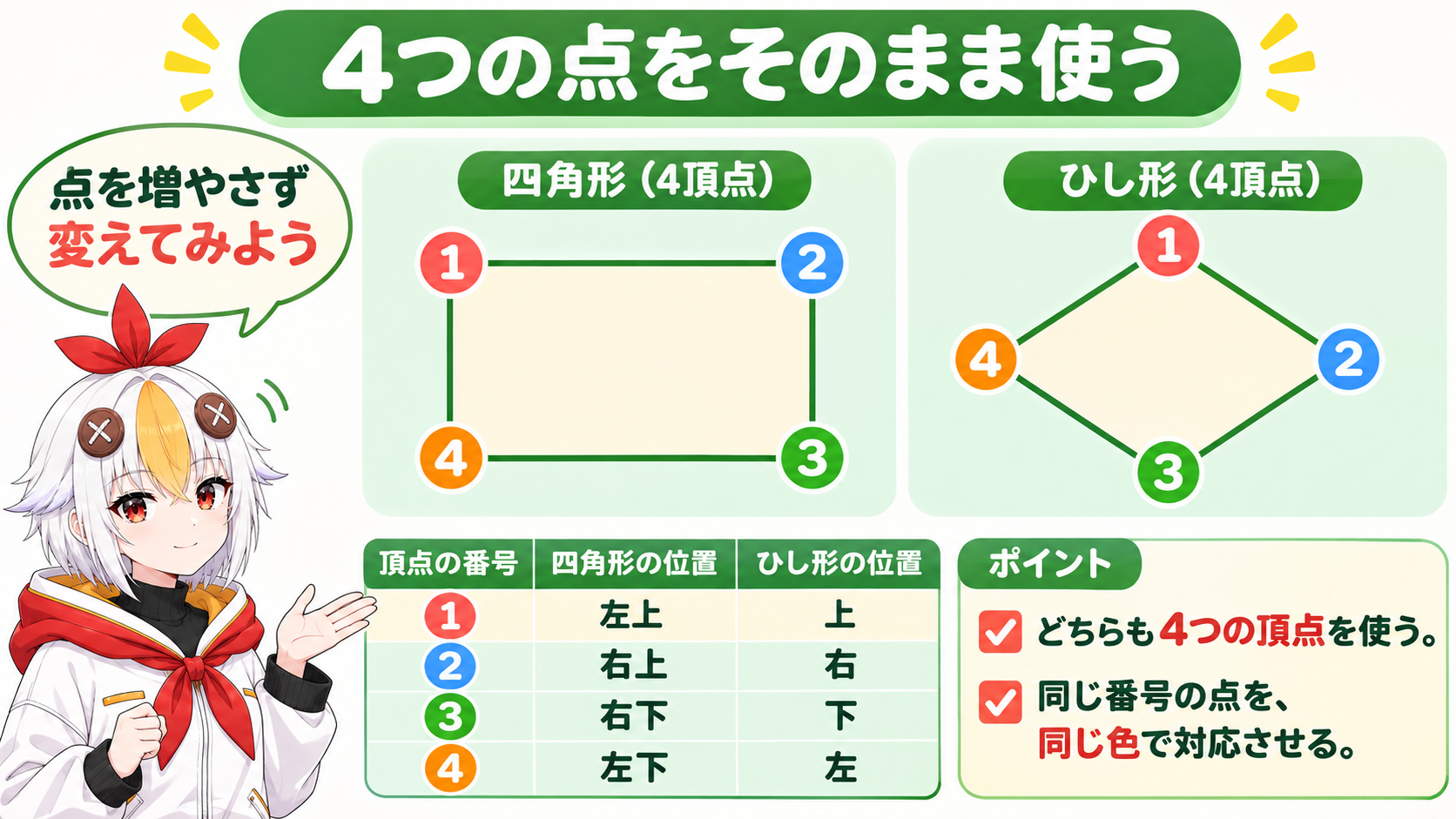
ここでは0秒を四角形、1秒をひし形にします。時間と形は練習例です。画面内の点には通常この例の番号が付いて表示されるわけではないので、説明のために左上を1、右上を2、右下を3、左下を4と呼びます。
図形を別に描き足さず、最初のパスにある4点を動かすのがポイントです。1→2→3→4のつながりを保ちながら、それぞれの行き先を変えます。この方法なら、点の数が異なる別の形を貼り付けるときより、対応関係を把握しやすくなります。
| 説明上の番号 | 0秒の場所 | 1秒の行き先 |
|---|---|---|
| 1 | 左上 | 上 |
| 2 | 右上 | 右 |
| 3 | 右下 | 下 |
| 4 | 左下 | 左 |
1点だけ動かすつもりで図形全体が動く場合は、レイヤー全体、シェイプのグループ、パスの全頂点のいずれかが選ばれている可能性があります。Adobeはシェイプの選択を、レイヤー、グループ、自由変形、パス編集の各モードに分けています。何を選んでいるかで、ドラッグの結果が変わります。
タイムラインで対象のパスを選び直し、画面内で1つの頂点を選択してから動かします。点の見た目や選択状態を拡大して確認し、最初は少しだけ動かしてみてください。意図しない全体移動なら取り消して、選択範囲を直します。形が崩れたまま次の点へ進まないのがコツです。
記録を始めた後は、別の時刻へ移動して輪郭を変えるとキーが追加されます。2つ目を記録するためにストップウォッチを押す必要はありません。解除すると、そのパスにあるキーフレームがすべて削除されるため注意してください。
最初の形まで変わってしまうときは、記録が有効だったか、現在時刻を移したか、同じパスを編集したかを見ます。「シェイプが2つに増えている」場合は、終了形を別のパスとして新しく描いている可能性があります。今回の練習では、1つのパスの行に2つのキーを作ります。
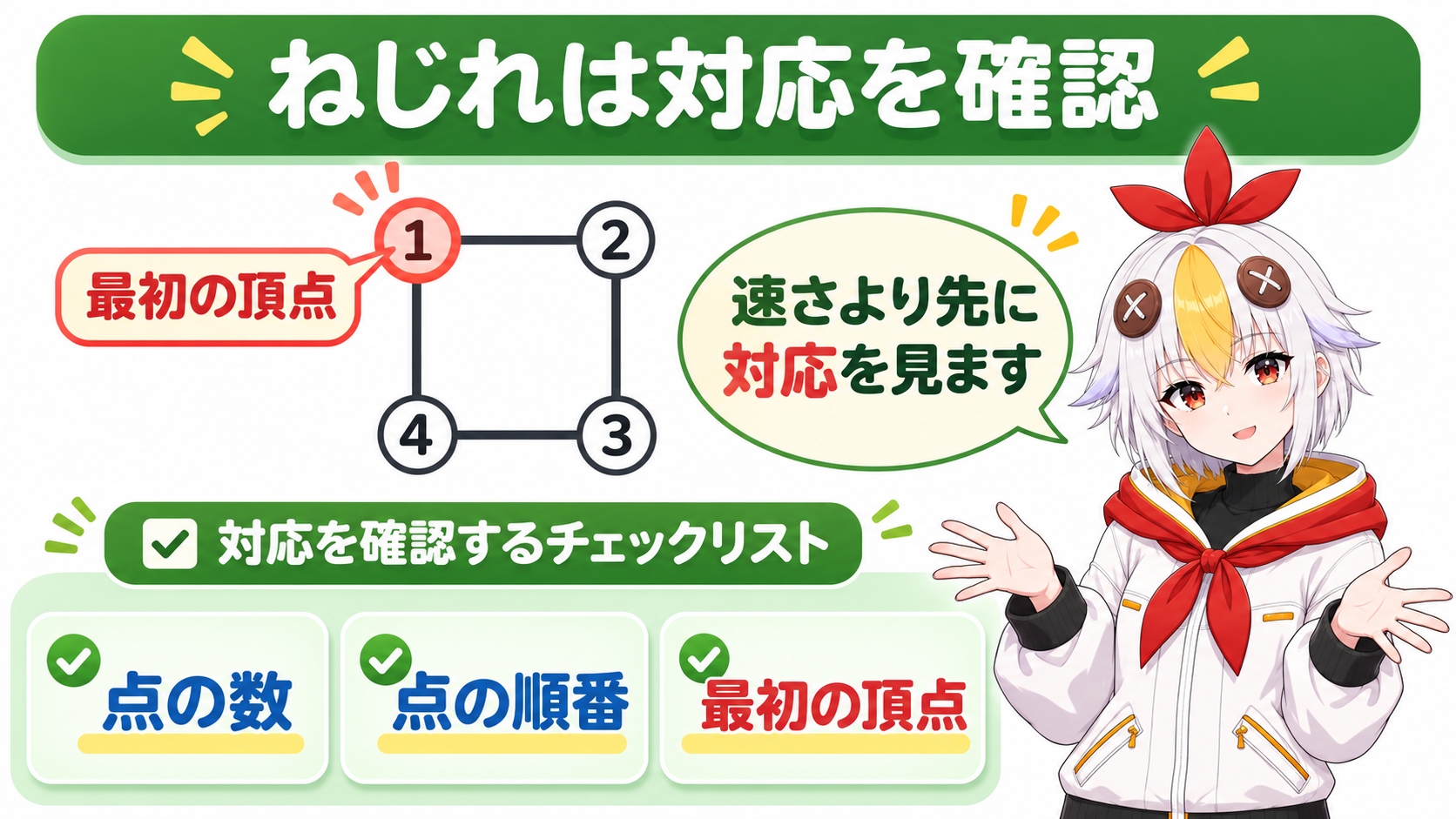
開始と終了の形が正しくても、間が自然になるとは限りません。After Effectsは、対応する頂点を次の形の対応する頂点へ移動させます。見た目の「上の角」「右の角」を自動的に意味で判断して、最短できれいに変形する機能だと考えないことが大切です。
たとえば上へ行ってほしい点が反対側へ移動し、隣の点も別方向へ横切れば、途中で輪郭が折れたり、内側へ食い込んだりします。キーの間隔を広げても、その経路をゆっくり通るだけです。先に対応を見直しましょう。
練習例では開始も終了も4点です。途中で「形を整えるため」に点を追加すると、どの点がどこへ行くかを追う作業が増えます。同じ点数なら必ず自然になるわけではありませんが、最初は点数をそろえ、少ない点で変化を理解すると修正しやすくなります。
既存の複雑なロゴや、別々に描いた図形は、見た目が似ていても頂点の数が違う場合があります。コピーしてつなぐ前に、塗りの印象だけでなくパスの点を見ます。練習で原因が分からなくなったら、元の4点の形に戻り、点を1つずつ動かす方法で再確認します。
開始形と終了形を同じ場所からひと回りたどり、隣の点の対応を比べます。1だけ合っていても、2から先の並びが逆向きなら、対応が交差することがあります。見た目を無理に合わせるより、同じパスを動かして終了形を作り直す方が、初心者には経路を追いやすい方法です。
点の並びを追うことに慣れるまでは、最初のパスを保ったまま終了形を作る方法が扱いやすくなります。別素材のパスを貼り付けた後にだけねじれる場合も、まず終了形を1つのパスから作る練習に置き換え、どの操作で対応が変わるかを切り分けましょう。
閉じたパスにも、内部の対応を決める「最初の頂点」があります。開始形と終了形で基準の点がずれていると、隣の点へ順送りするような変化になる場合があります。Adobe公式ヘルプでは、最初の頂点を変えると番号が振り直され、パスのアニメーションが変わると説明されています。
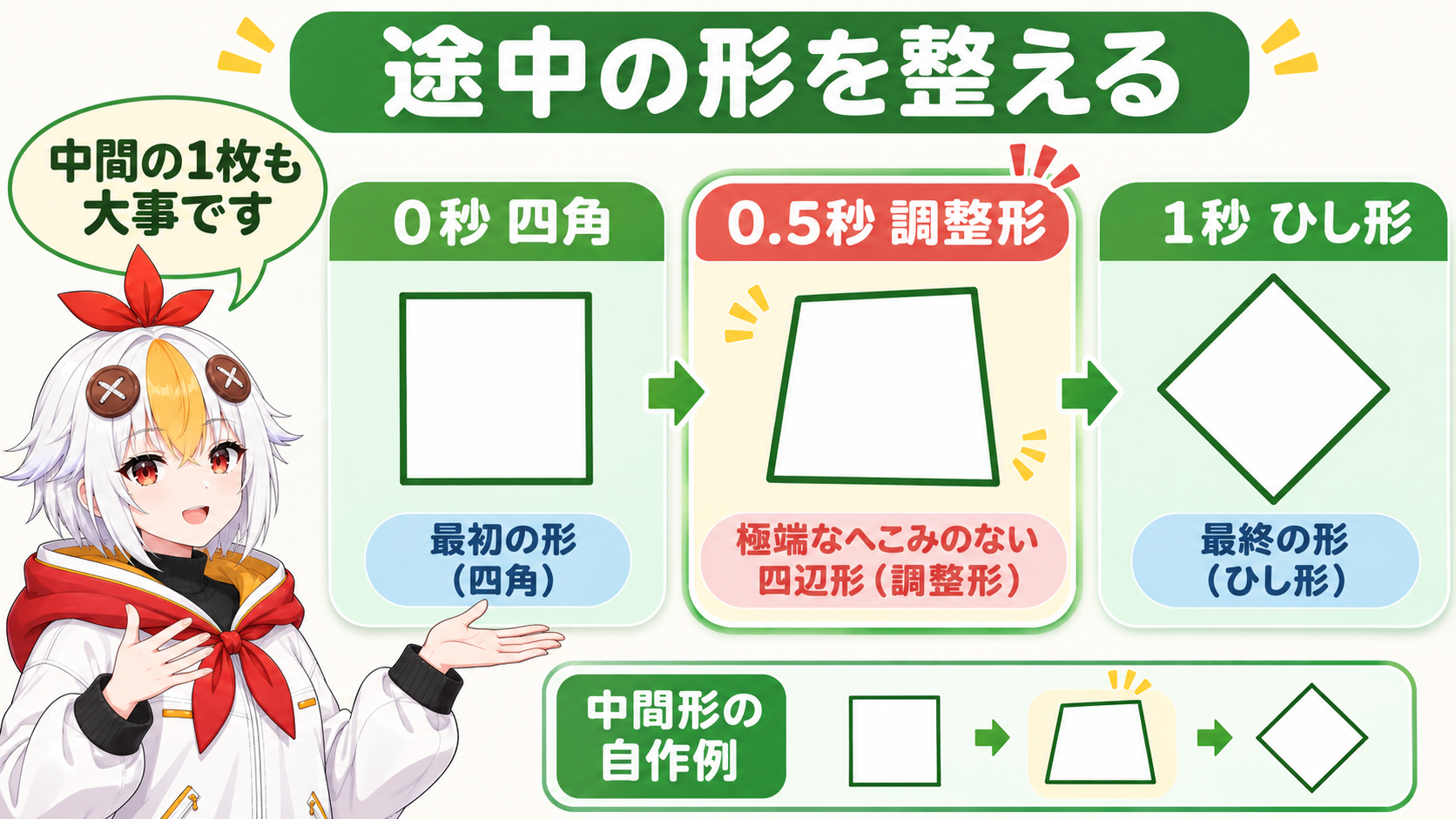
点の対応が合っていても、途中のシルエットが細すぎる、文字やロゴの重要な部分がつぶれる、といった見え方が残る場合があります。そうしたときは、開始形と終了形の間に、通ってほしい形を1つ追加します。
追加した中間形は、目的に合わせて作る設計です。0.5秒に必ず必要なわけではありません。2つのキーで自然なら追加せず、問題が見える区間に絞ります。キーを増やし続けると、修正する形も増えるため、まず対応を直し、その後に必要な1枚を足す順番が扱いやすくなります。
中間の形は、止めたときの美しさだけで決めません。前後へ数フレーム動かして、輪郭の膨らみが急に現れないか、1点だけが飛び出さないかを見ます。形が滑らかでも、シンボルとして何を表しているか分からなくなる場合は、変形する範囲自体を小さくする判断もできます。
曲線のベジェパスでは、頂点が同じ場所にあっても、方向ハンドルの長さや向きで曲がり方が変わります。途中で輪郭が膨らむ場合は、点を動かすだけでなく、その点から伸びるハンドルも確認します。左右の曲線を無理にそろえず、目的の輪郭に必要な曲がり方を作りましょう。
最初の四角→ひし形は直線なので、ハンドル調整を持ち込まない練習です。丸い形へ進む場合は、まず1つの角だけを曲線にした状態を試し、点の移動と曲率の変化を分けて確認すると理解しやすくなります。いきなり複雑な文字の輪郭すべてを変えないことが、原因の追いやすさにつながります。
形が決まったら、キーの時間間隔を調整します。間隔を短くすると速く、長くするとゆっくり変わります。始まりと終わりを和らげたい場合は、対象のキーを選んでF9のイージーイーズを試します。形の変化が途中で急に切り替わる場合は、停止補間が使われていないかも確認します。
イージーイーズは変化する速さを整えます。対応の違う頂点を正しい行き先へつなぎ直すものではありません。「点の対応→中間の輪郭→時間→加減速」の順で仕上げると、どの調整が何に効いたかを区別できます。
これからAfter Effectsを使う方へこの記事の操作はAfter Effectsの機能を使います。導入を検討している場合は、Adobe公式でAfter Effectsのプラン・契約条件を確認すると、自分に合う契約を選ぶ際の参考になります。すでに利用中なら、今の環境で記事の手順を試せます。
パスの変形は、短いアイコンの切り替えや、丸いラベルが横長の帯になる演出、待機画面の抽象図形などに応用できます。図形全体を派手に変えるだけでなく、一角を伸ばして吹き出しにするような小さな変化でも、場面の切り替わりを伝えられます。
帯の形が変わっている最中は、文字との余白や配置も変わって見えます。最初は帯だけを変形させ、輪郭が落ち着いてから文字を見せる構成を試しましょう。モーフと同時に文字の位置まで調整すると、読みにくさの原因が形なのか文字なのかを分けにくくなります。
文字を見せる区間は、不透明度のフェードイン・フェードアウトと組み合わせると整理しやすくなります。形の動きが終わる時刻と、文字が読み始められる時刻を分けて考えたいときに役立ちます。
パスの形が正しくても、塗りや線の設定によって完成時の印象は変わります。パスだけを選択した編集表示と、選択を外した映像の見え方を両方確認します。線が太い図形では、鋭い角が目立ちすぎないか、狭い部分が線で詰まっていないかも見ましょう。
また、マスクの輪郭を変える場合は、図形を塗って見せるのでなく、映像の見える範囲を変えます。マスクの使い方では、画像を切り抜く側の考え方を確認できます。今回のシェイプと役割を区別しておくと、変形する窓の中に映像を見せたいときにも応用できます。
| 確認する場面 | 見るもの | 合わないとき |
|---|---|---|
| 開始と終了を静止 | 意図したシルエットか | 各キーの輪郭を直す |
| 途中を少しずつ移動 | 交差、くぼみ、飛び出し | 対応と中間形を確認 |
| 通常の速さで再生 | 動きが急すぎないか | キーの間隔と加減速 |
| 素材全体を表示 | 文字や背景との重なり | 配置と表示タイミング |
完成後に文字や効果も加えてひとまとまりにしたい場合は、プリコンポーズの使い方が役立ちます。パスの練習段階では1つの形を扱い、構成をまとめるのは個々の動きが決まってからにすると、修正先を探しやすくなります。
Aパスの形をアニメートする方法は使えます。ただし、点の数や並び、曲線のハンドルが異なるため、単に2つの形を用意するだけで自然な中間形になるとは限りません。まず少ない点で対応を理解し、必要な頂点を計画してから作ります。
Aパス同士のコピーと貼り付けは可能です。ただし、異なる形をつなぐときは、対応と座標の違いを確認する必要があります。初めての練習は、同じパスを編集する方法の方が、どの点を動かしたかを追いやすくなります。
A同じでも、最初の頂点やたどる順番が違えば対応がずれる場合があります。点数だけを合格条件にせず、各点の行き先と中間の輪郭を見ます。曲線ならハンドルの変化も確認しましょう。
Aこの記事の4頂点の練習は、標準のシェイプレイヤーとパスのキーフレームで作る構成です。自動で複雑なロゴを自然に変形させる話とは分けて、まず輪郭を記録し、間を確認する基本を身につけます。
図形モーフの中心は、同じパスに開始形と終了形を記録することです。最初は4頂点の四角形を使い、点を増やさずにひし形へ変えると、対応関係が分かりやすくなります。
開始と終了だけで決めず、途中を少しずつ動かした確認と、通常の速さでの再生を組み合わせて仕上げましょう。
こっこちゃん「点の行き先が分かると、直す場所も見えてきますね!」
白い鴉「まずは4つの点で試そう。複雑な形へ進むときも、途中の輪郭を見る手順は同じだよ」
2026年11月5日に確認しました。例の形、時間、確認順はこの記事での練習用の設計です。
線が描かれていく演出をパスのトリムで作る方法:輪郭を変える練習の次に、同じ図形の線を順に見せる表現を学べます。
挿絵はAI画像生成で制作した概念図です。実際の操作画面とは異なります。機能・操作の説明は2026年11月5日に公式資料で確認しました。