VTuberになりたい人の悩みTOP5と解決策——始める前に知っておくこと
kitagawatetsuro
白い鴉(しろいからす)
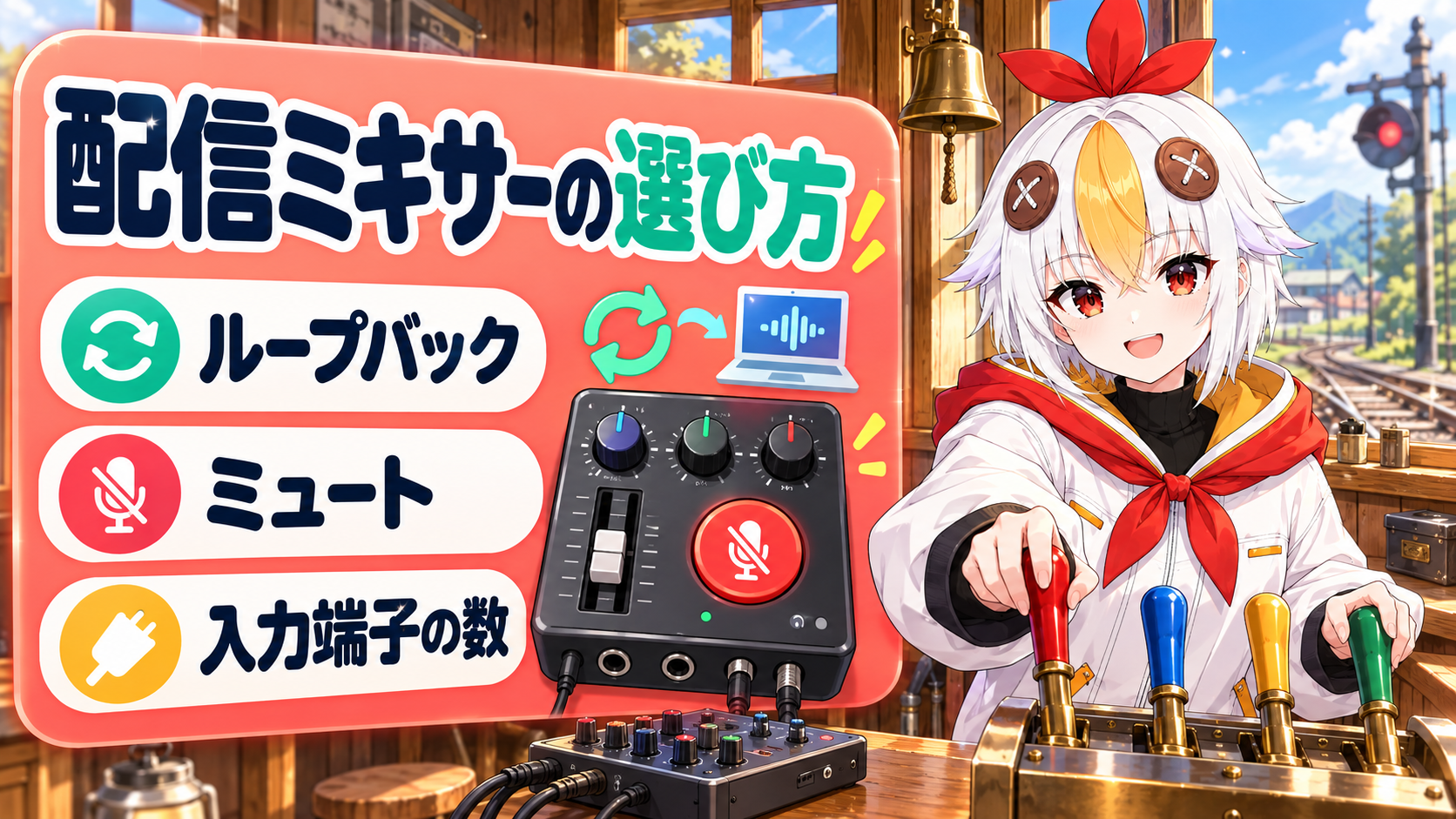
この記事では、VTuberのオーディオミキサーを選ぶときに見る項目を整理します。配信の機材を調べていると「ミキサー」という機材が出てきます。マイクをつなぐ箱なのでしょうか。オーディオインターフェースとどう違うのか、迷いやすいところです。項目は、ループバックと、入力端子の数・ファンタム電源・ミュート・エフェクト・USB・ドライバーの6項目です。ヤマハとローランドの公式ページで確かめた範囲です(2026年10月27日に確認)。
配信に使うなら、まずPCに直接つなげるか(USB接続)を確かめます。次に、PCの音も混ぜて戻せるか(ループバック)を見ます。そして、ミュートボタン・エフェクト・ファンタム電源・入力端子の数を、自分の使い方に合わせて見ます。ただし、この順番は、この記事での整理です。メーカーの公式の順番ではありません。
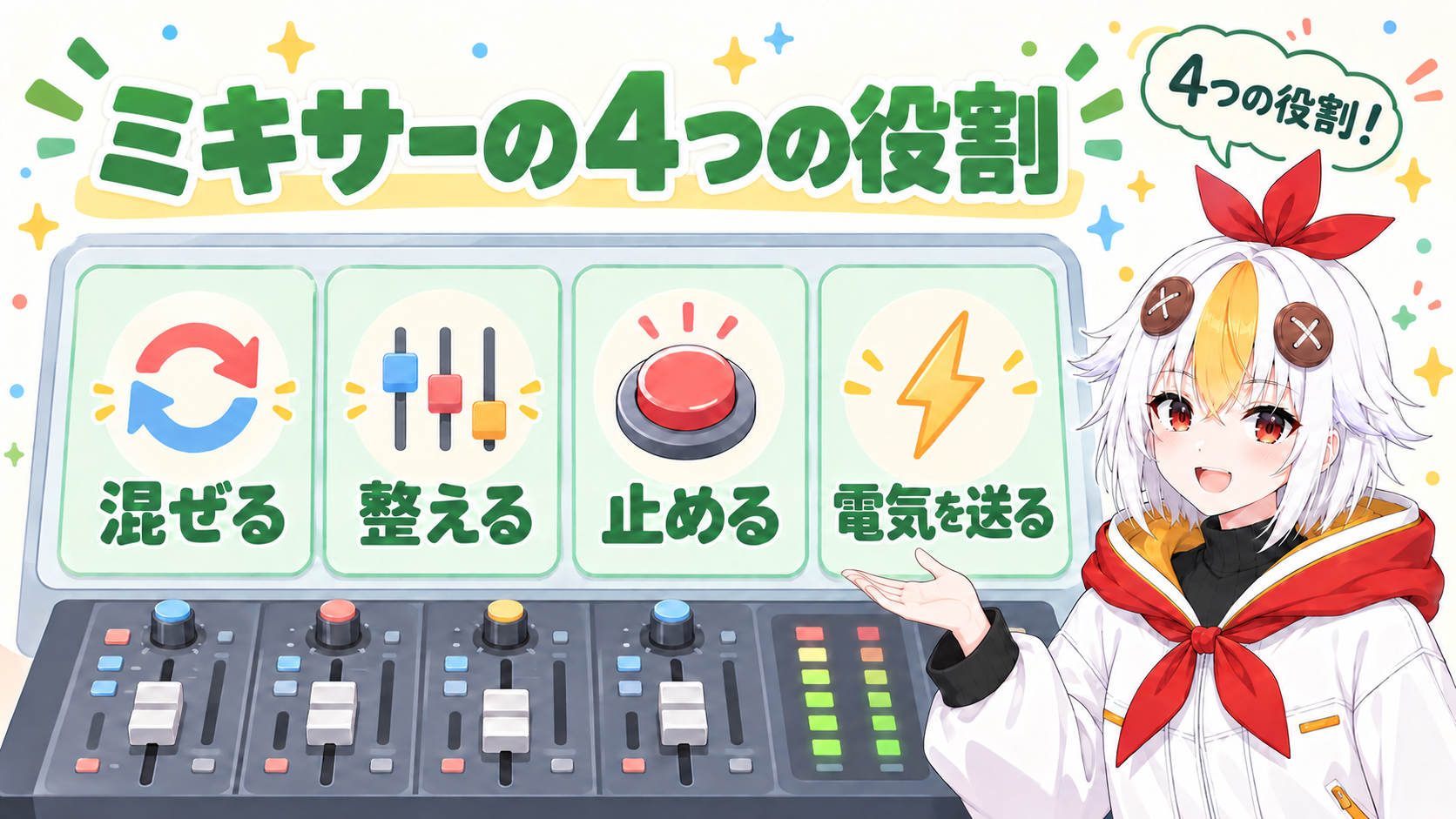
まず、ミキサーは、マイクやBGMなどの音をまとめて1本にして出す機材です(この記事での説明)。ここでは、メーカー公式のページに書かれている機能名で、何ができるかを見ていきます。たとえば、ヤマハのライブストリーミングミキサー「AG03MK2 – 概要」を使います。公式ページの特長には、次の項目が並んでいます。
📋 この記事の要約
VTuberのオーディオミキサーを選ぶときは、先に見る点があります。PCにUSBでつなげるかと、ループバック(PCの音をミキサーの中で混ぜて戻す機能)があるかです。ヤマハのAG03MK2は、LOOPBACK・ミュートボタンを特長に挙げています。また、COMP/EQ・REVERB・ファンタム電源も特長です。一方、ローランドのBRIDGE CASTは、ループバックを持ちます。パソコンの音をCHAT/GAME/MUSIC/SYSTEMの4つに分けます。また、ヤマハのMGシリーズで、USBインターフェースがあるのはXUモデルだけです。数字や名前は2026年10月27日に公式ページで確認しました。ただし、変わることがあります。
Table of Contents
ミキサーは、PCへのつなぎ方で大きく3つに分けられます。なお、この分け方はこの記事での整理で、公式の分類ではありません。公式ページで確かめた内容を、表にします。
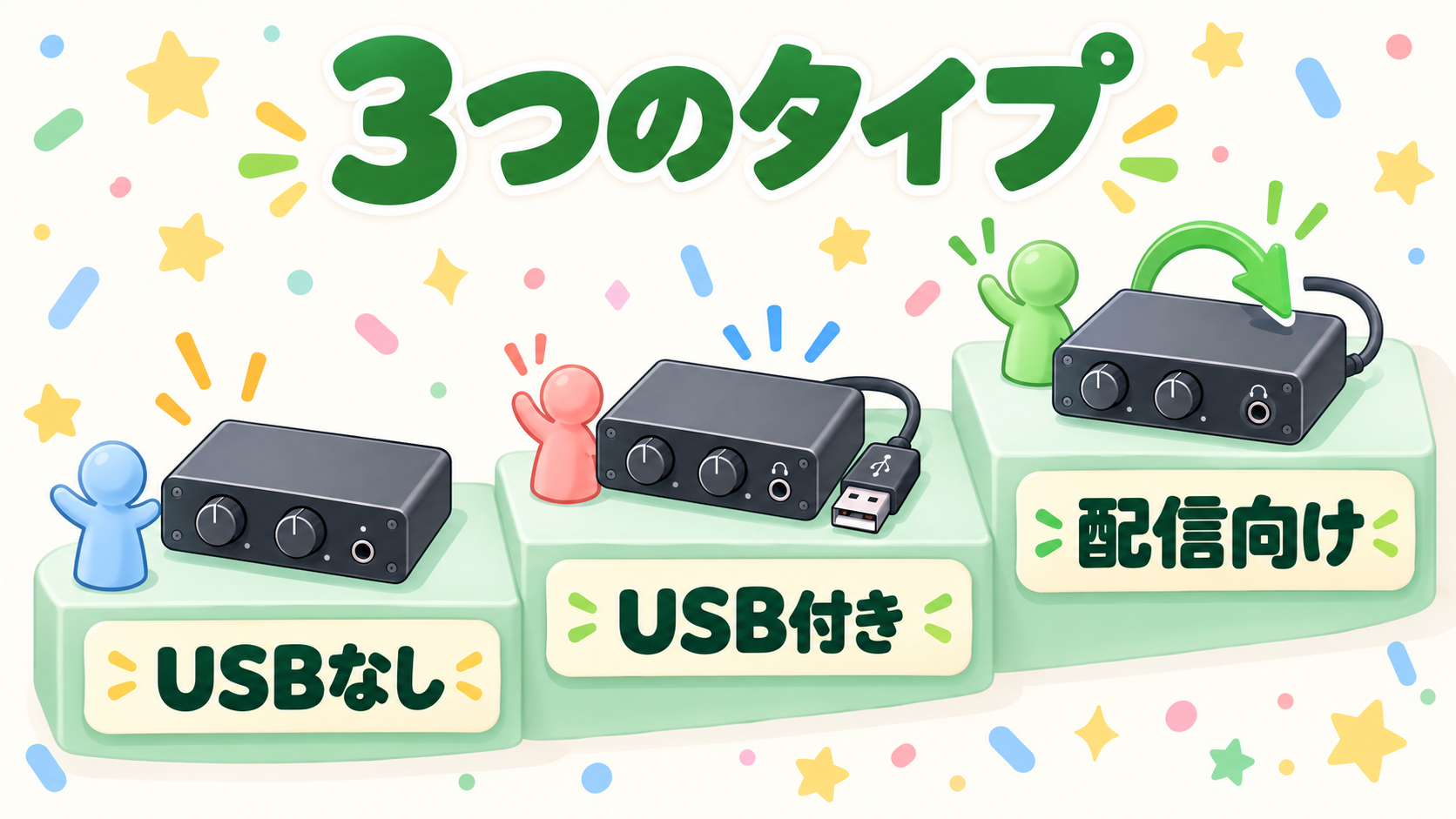
| タイプ | 公式ページで確かめたこと(2026年10月27日) |
|---|---|
| USBなし | ヤマハのMGシリーズ(ミキシングコンソール。いわゆるアナログミキサー)は、XUモデル・Xモデル・スタンダードモデルに分かれる。比較表で「USBインターフェース」は、XUモデルが「あり」です。Xモデルとスタンダードモデルは「なし」です |
| USB付き | MGシリーズのXUモデルの例(10チャンネル):「最大4Mic / 10Line入力(4モノラル + 3ステレオ)」「SPXによる高品位なデジタルエフェクト24種類」「24ビット / 192kHz 2in / 2out USBインターフェース機能」 |
| 配信向け | AG03MK2は「3チャンネルライブストリーミングミキサー」。ローランドのBRIDGE CASTは「ゲーム配信のために設計された、プロフェッショナルなオーディオ・ストリーミング・インターフェースとミキサー」 |
同じシリーズでも、型番の違いで、USBでPCにつなげるかが変わります。また、エフェクトの有無も変わります(ヤマハ「MG Series – 概要」)。
💡 このページでは、MGシリーズのループバックとミュートボタンは確かめられませんでした。そのため、ループバックは、買う前に公式ページや取扱説明書で確かめてください。
VTuberのオーディオミキサーを選ぶとき、名前が分かりにくいのが「ループバック」です。ヤマハの取扱説明書は、こう説明しています。
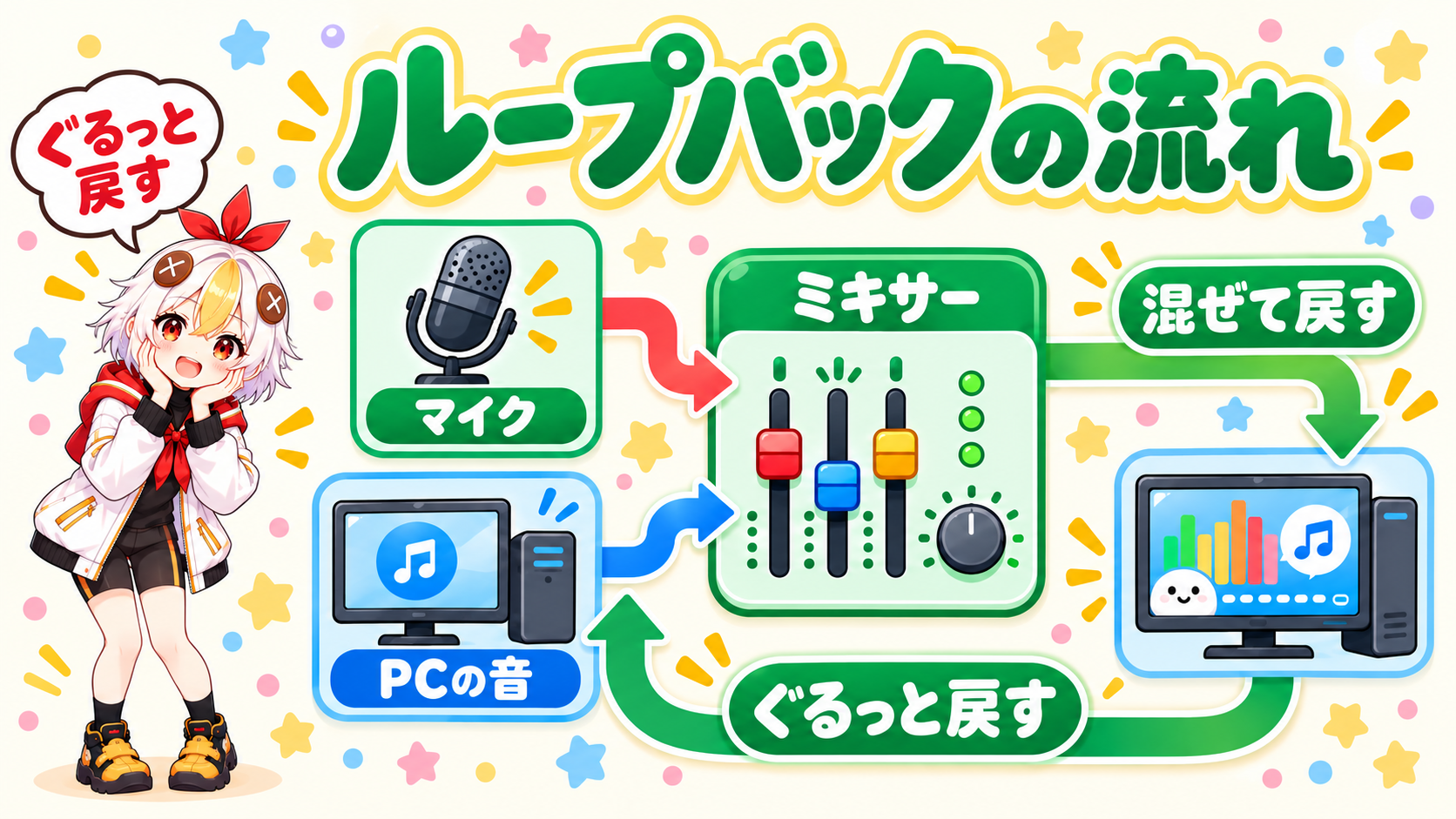
「本製品に入力された音と、コンピューター、iPad、スマートフォンからの音をミックスして、コンピューター、iPad、スマートフォンに戻せます。」(ヤマハ取扱説明書「AG03MK2 AG06MK2 | 本製品の特長」)
公式ページに書かれた使い道です。
AG03MK2では、[STREAMING OUT] というスライドスイッチで、配信に出す音の選び方を切り替えます。取扱説明書で確かめた名前は [DRY CH 1-2]・[INPUT MIX]・[LOOPBACK] です。取扱説明書では、基本の配信では [STREAMING OUT] を [INPUT MIX] にします。また、[MIX MINUS] をオフにする設定が案内されています。一方、ループバックを使うときは、[LOOPBACK] に切り替えます。
次に、配信ソフトにOBSを使う場合の手順は、次のとおりです(ヤマハ取扱説明書「ライブ配信で使う(17LIVE、Twitch、YouTube ライブ)」のコンピューターと使う、より)。
⚠️ ヤマハの取扱説明書には、[STREAMING OUT] を [LOOPBACK] にしたまま音楽制作用のソフト(DAW)を使うと、「ループが形成されてハウリングが起こることがあります」と書かれています。
ローランドのサポート記事(英語)には、次のように書かれています。パソコンの音の出力先を、CHAT/GAME/MUSIC/SYSTEMの4つのどれかに割り当てます。すると、パソコンの音とBRIDGE CASTの音を本体で混ぜて音量を調整できます。さらに、混ぜた音をパソコンに戻せます。使うには、専用ドライバーのインストールが必要です。また、USB接続設定のスイッチを「PC」にします(ローランド「BRIDGE CAST: Does BRIDGE CAST have a loopback function?」)。
こっこちゃん「ループバックって、PCの音をぐるっと回す感じなんですね。どうして『戻す』んですか?」
白い鴉「ミキサーの中で混ぜた音を、配信ソフトに渡すためだよ。スイッチの名前は製品で違うから、買う前に取扱説明書を見ておこう」
数字は、公式ページで確かめたものを例として並べます。
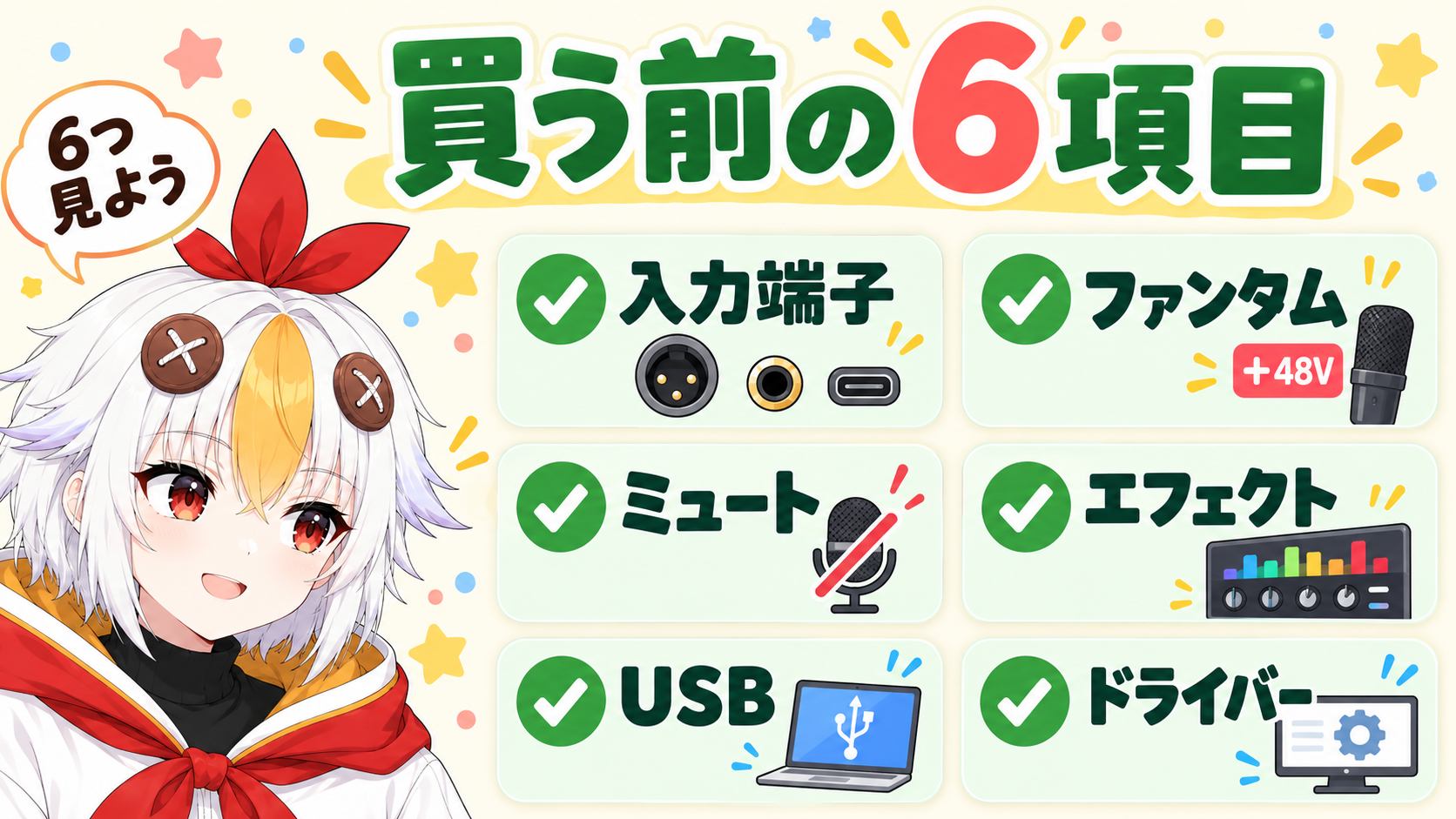
1入力端子の数と種類
マイク1本とBGM用なら少なくてよいです。一方、マイクを何本もつなぐなら多いものが要ります(この記事での整理)
2ファンタム電源
コンデンサーマイクに電気を送る機能です。コンデンサーマイクを使うなら要ります
3ミュート
配信中に、すぐ声を止められるかを見ます
4エフェクト
声を整える機能が、本体に入っているかを見ます
5USB接続と電源
何につなぐか、電気をどこから取るかを見ます
6ドライバー
つなぐPCで使えるか、買う前に確認します
マイクの設定そのものは、VTuberマイク設定のやり方で説明しています。
項目が分かったら、次の順番で絞ると、候補が整理できます。なお、これもこの記事での整理で、公式の手順ではありません。
🛒 条件を決めたら、実際に探してみる選び方が決まったら、店の一覧で見比べられます。値段や在庫は変わるので、商品ページで入力端子の数やUSB接続の有無を確かめてください。
マイクの選び方はVTuberに本当に使えるマイクおすすめ7選で整理しています。また、配信に必要な機材の全体はVTuberに必要な機材リストで整理しています。
オーディオインターフェースは、マイクなどの音をPCに取り込むための機器です。ただし、この説明はこの記事での整理で、メーカーの定義文は見つけられませんでした。公式ページで確かめられたのは、次の2点です。
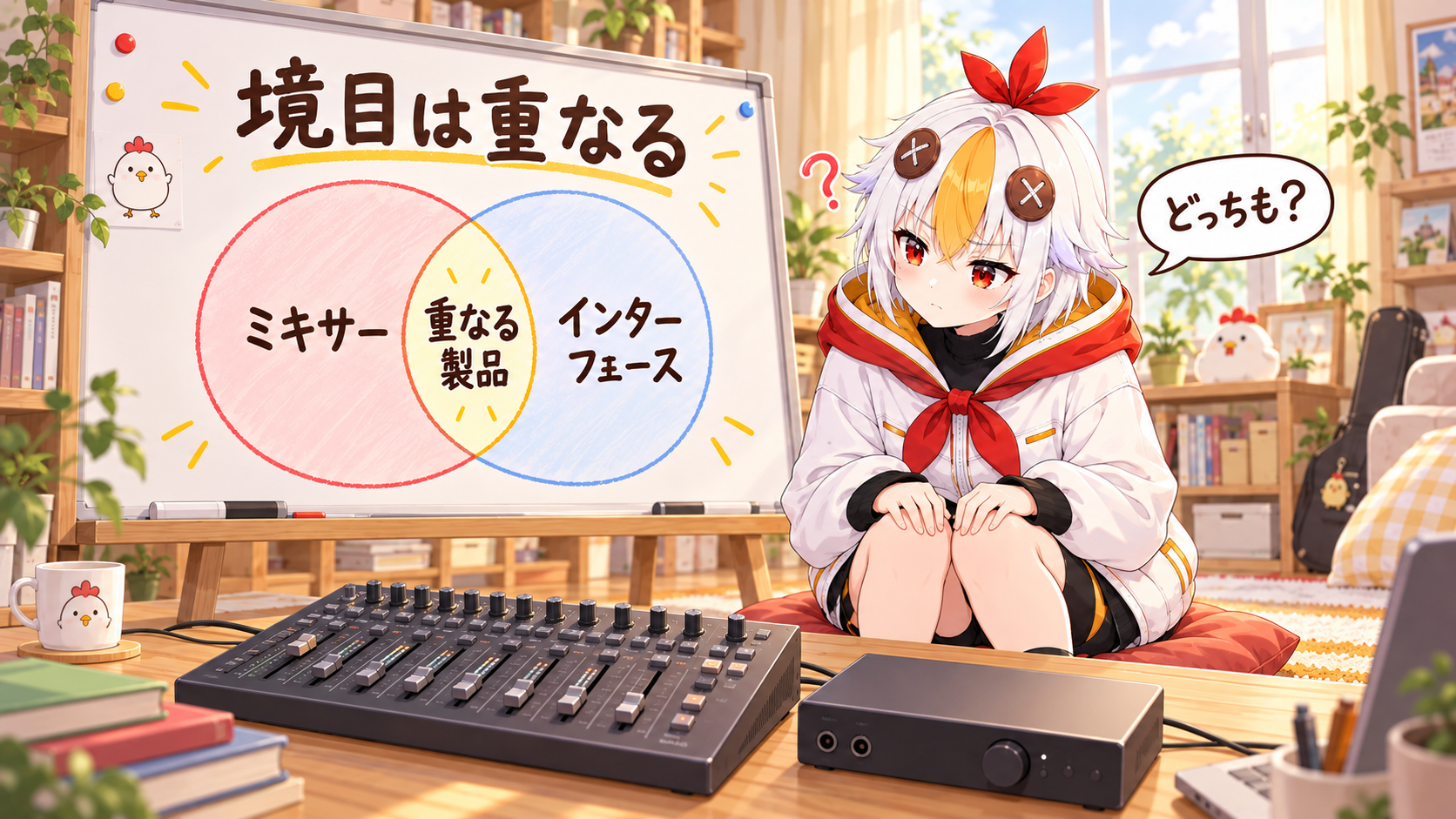
名前が「ミキサー」でも「インターフェース」でも、中身が重なる製品があります。つまり、名前では決めず、6項目とループバックの有無で見分けます。なお、インターフェースの細かい見方は、この記事では扱いません。
💡 OBSの画面にも「音声ミキサー」という名前のパネルがあります(OBS Studioの日本語表記で確認)。ただし、これはソフトの中で音量を調整する画面で、機材のミキサーとは別物です。
🎙️ 配信をしている友人の機材
A名前では決められません。公式ページでも、ミキサーとインターフェースの両方の言葉で説明される製品があります。そのため、つなぐ機器の数、ループバックの有無、ミュートの方法で決めてください。
Aヤマハの取扱説明書は、OBSの「デスクトップ音声」を「既定」にする手順を案内しています。これは、[STREAMING OUT] が [INPUT MIX] や [DRY CH 1-2] のときも同じです。ただし、[LOOPBACK] のときは「無効」です。一方、ループバックは、PCの音をミキサーの中で混ぜたいときに使います。
Aヤマハの手順では、「コンデンサーマイクを使用する場合」にオンにします。また、使うマイクの説明書で、ファンタム電源が必要かを確かめてください。
Aヤマハの取扱説明書には、次の確認項目があります。[STREAMING OUT] の設定は適切か。[MIX MINUS] スイッチがオンになっていないか。配信ソフト側の音量を調節したか。また、配信中のトラブル全般は配信中のトラブル対処法10選も見てください。
マイクの設定はVTuberマイク設定のやり方、マイクの選び方はVTuberに本当に使えるマイクおすすめ7選、機材の全体はVTuberに必要な機材リストもあわせてご覧ください。