After EffectsにPSD・Illustratorのファイルをレイヤーごと読み込む方法【2026年版】読み込みの種類の選び方
kitagawatetsuro
白い鴉(しろいからす)

After Effectsで背景に色を付けたい、エフェクトの土台がほしい。そんな時に出てくるのが「平面」です。ただ、作ったあとで色やサイズを変えようとして、「ほかのレイヤーまで変わった」「新しい平面が増えた」と迷う人が多い所です。この記事では、平面レイヤーの使い方を、作り方・色とサイズの変え方・背景への使い方の順に、キーと項目名つきで説明します。
平面レイヤーは、単色の素材(フッテージ)を元にしたレイヤーです(Adobe公式ヘルプ「レイヤーの作成」)。コンポジションを開いて Ctrl+
この記事は、After Effects 2026(2026年10月14日に確認)の画面とAdobe公式ヘルプをもとにしています。画面の項目名は、アプリに入っている日本語の辞書ファイルの表記に合わせました。コンポジションを開いた状態から始めます。
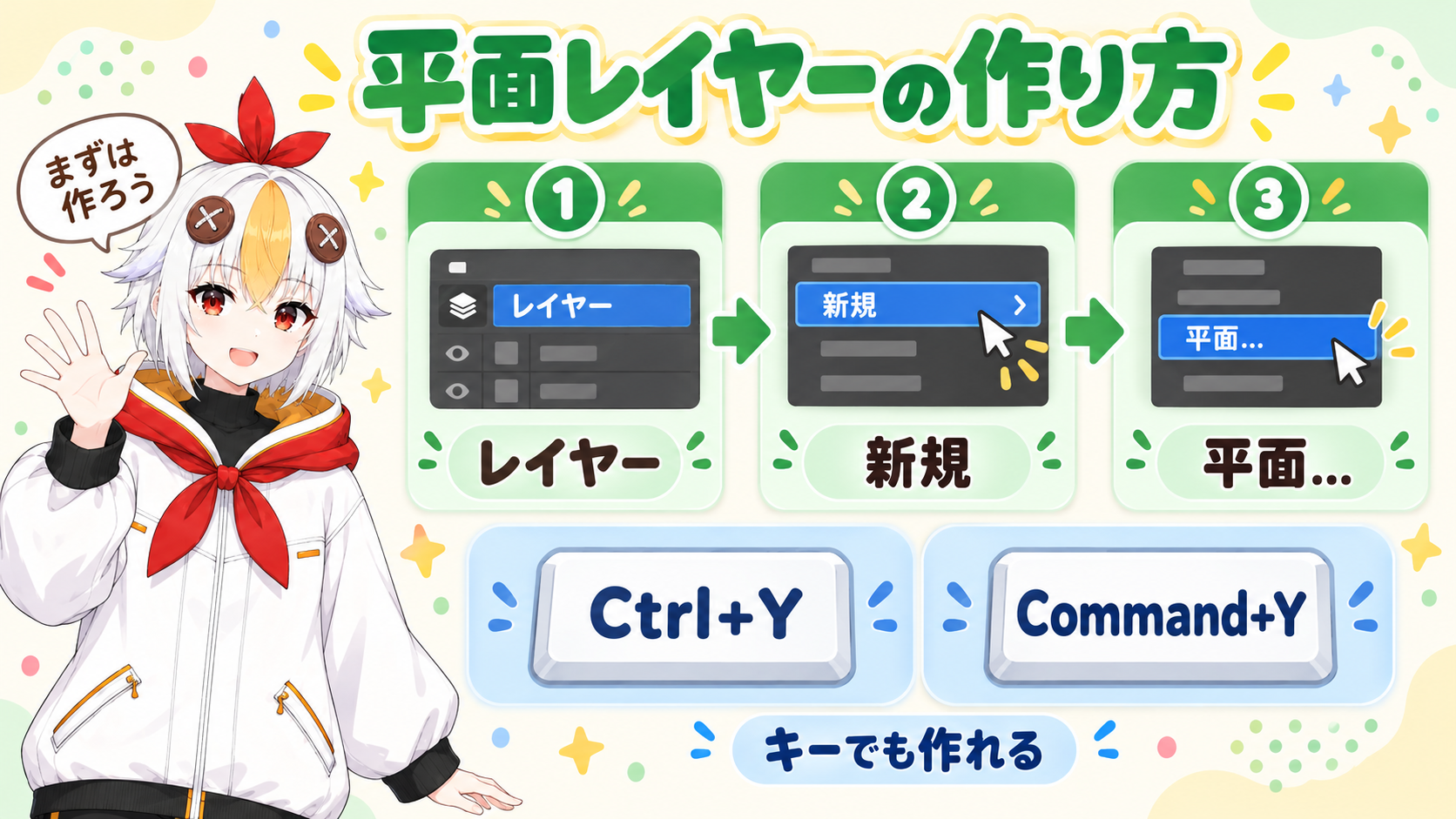
公式ヘルプでは、この方法は「現在のコンポジションと同じサイズ」で平面レイヤーを作る操作として書かれています。別のサイズにしたい時は「平面設定」の「幅 :」「高さ :」を変え、コンポジションと同じサイズにしたい時は「コンポジションサイズ作成」を押します(Adobe公式ヘルプ「レイヤーの作成」)。
こっこちゃん「平面って、そもそも何ですか?」
白い鴉「単色の素材を元にしたレイヤーのことだよ。レイヤーのことも、元の素材のことも、ふつうは両方『平面』と呼ぶんだ」
📋 この記事の要約
After Effectsの平面レイヤーは、単色の素材を元にしたレイヤーです。「レイヤー」→「新規」→「平面…」または Ctrl+Y(Macは Command+Y)で「平面設定」ダイアログを開き、名前・幅・高さ・カラーを決めて作ります。大きさは最大 30,000×30,000 ピクセルです。作ったあとは、平面レイヤーを選んで Ctrl+Shift+Y で色とサイズを変えられます。「この平面を使用するすべてのレイヤーに適用」にチェックを入れると、同じ平面を使うすべてのレイヤーが一緒に変わり、外すと、選んだレイヤー用の新しい平面ができます。公式が挙げる使い道は、背景に色を付ける・合成エフェクトを制御する基本レイヤー・簡単なグラフィックの3つです。調整レイヤー、ヌルとは、役割が別のレイヤーです。
Table of Contents
ダイアログに出る項目は、次のとおりです。表は項目の一覧で、画面での並び順とは別です。
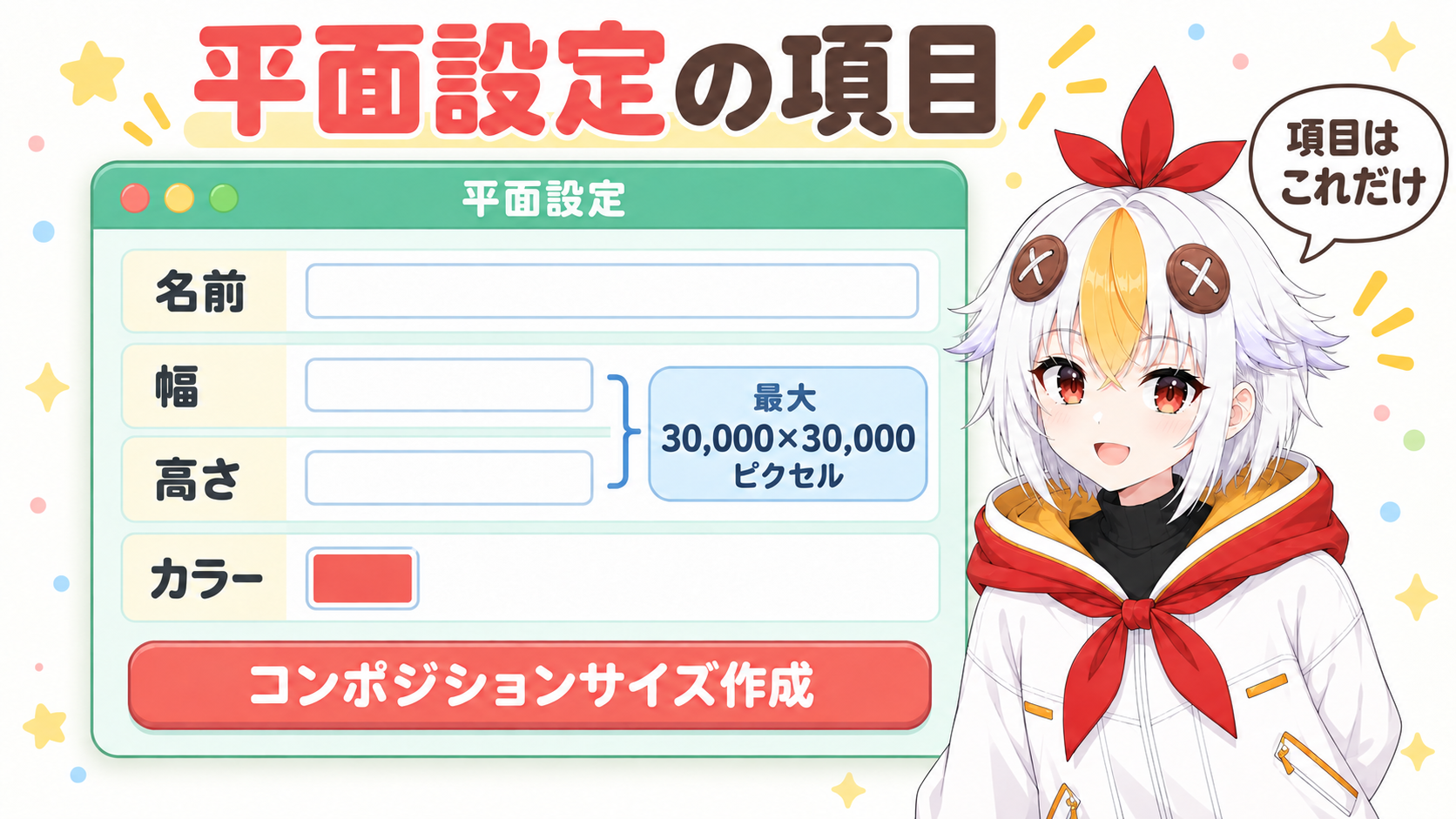
| 項目 | 内容 |
|---|---|
| 名前 : | 平面レイヤーの名前 |
| 幅 : / 高さ : | 平面のサイズ。単色の平面レイヤーは、最大 30,000×30,000 ピクセルで作れます |
| 縦横比を … に固定 | 幅と高さの比を固定するチェック(… には数字が入ります) |
| コンポジションサイズ作成 | ボタン。コンポジションと同じサイズの平面レイヤーを作ります |
| カラー | 平面の色。カラーボックスをクリックして選びます |
| この平面を使用するすべてのレイヤーに適用 | チェックボックス。公式ヘルプでは「レイヤー」→「平面設定」で開くダイアログの項目として説明されています |
ほかに「ピクセル縦横比 :」「フレーム縦横比 :」の欄もありますが、この記事では説明を省きます。
新しい平面の初期色は、公式ヘルプに「After Effect CS6 以降では、新しいソリッドレイヤーは 17% グレー(45/255)です」と書かれています(「ソリッドレイヤー」は、いまの画面での「平面レイヤー」です)。2026の画面では、初期色を確かめていません。
作った平面は、あとから変えられます。ここで出てくるのが「この平面を使用するすべてのレイヤーに適用」のチェックです。
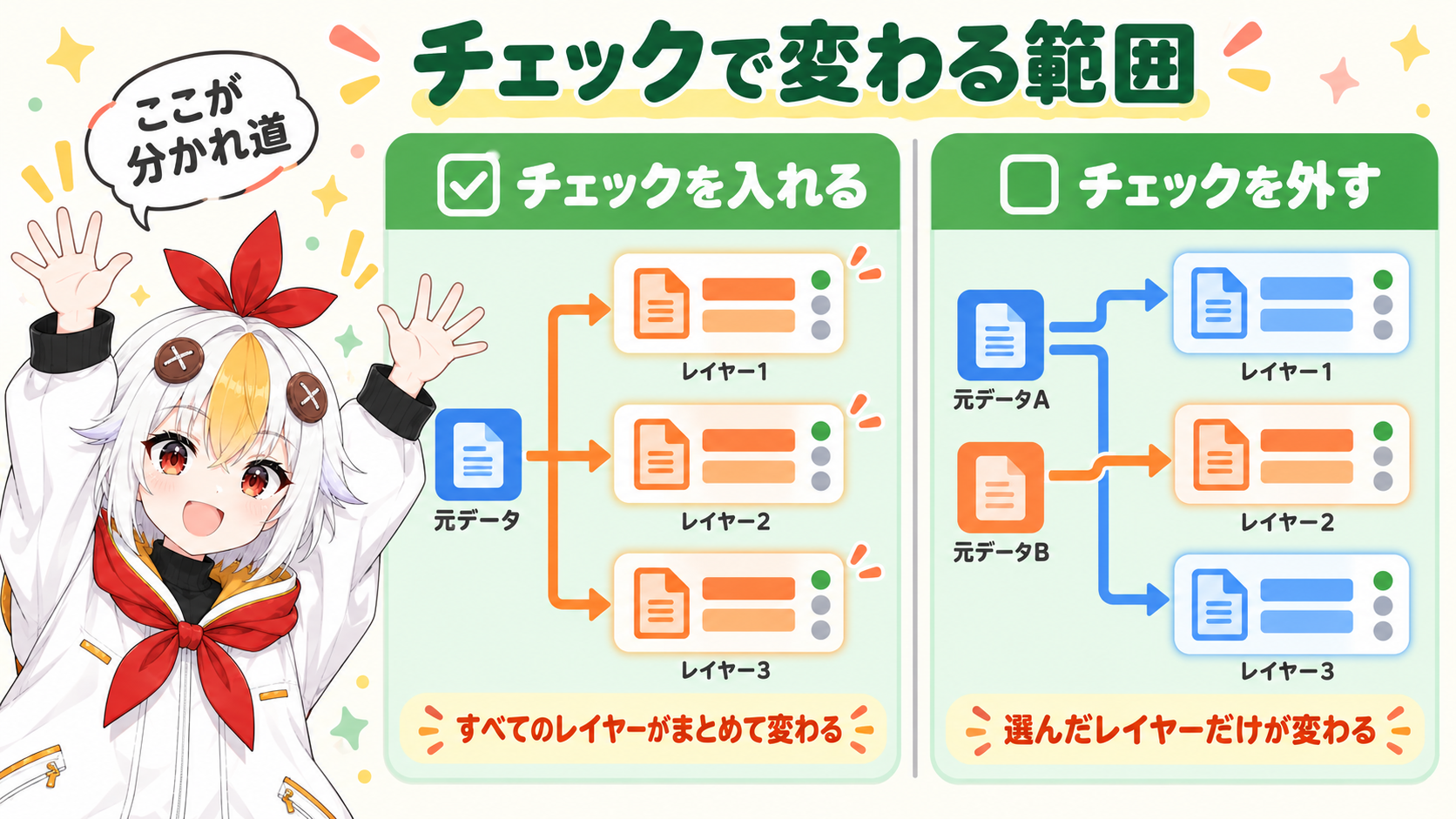
💡 チェックを外して変えると、選んだレイヤーのソースになるフッテージアイテム(新しい平面)が作られます。平面フッテージアイテムは自動でプロジェクトパネルの「平面」フォルダーに保存されるので、そこに増えます(どちらも公式ヘルプの説明)。ここからは、この記事での整理です。「1枚だけ色を変えたい」時は外し、「同じ平面を使うレイヤーをまとめて変えたい」時は入れます。
平面にも、ほかの素材と同じように、マスクやトランスフォームプロパティ、エフェクトが使えます。公式ヘルプが挙げている使い道は、次の3つです。
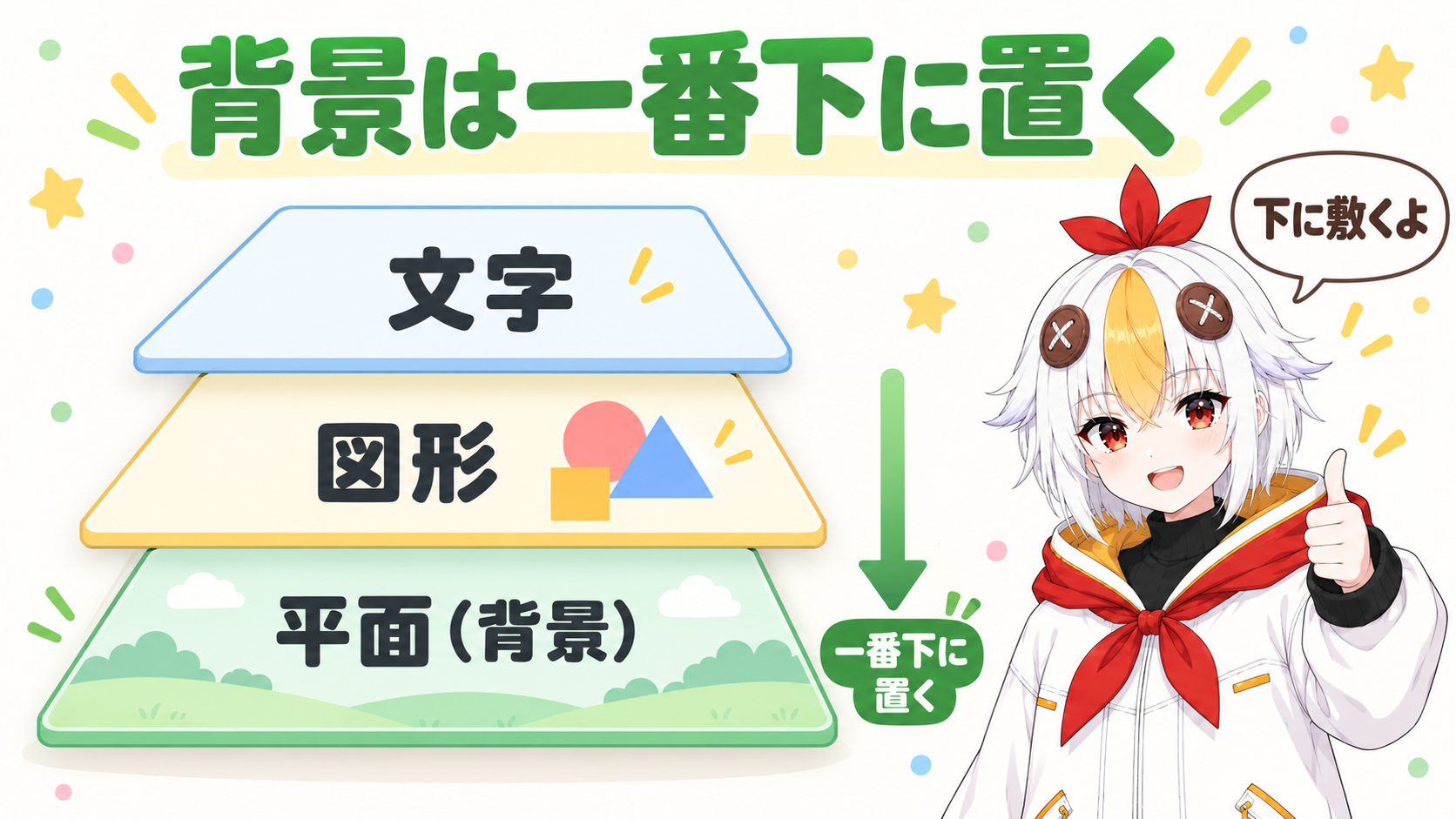
背景に使う手順は、この記事での使い方です。
公式ヘルプにも、近い使い方があります。コンポジションを別のコンポジションに追加(ネスト化)すると、追加したコンポジションの背景色は透明になります。その背景色を残したい時は、追加するコンポジションに新しい平面レイヤーを作り、背景レイヤーとして使う、という説明です(「After Effects コンポジションの基本」)。コンポジション設定にも「背景色 :」の項目があります。コンポジション設定の見方はコンポジション設定の決め方で解説しています。
新規レイヤーのメニューには、平面のほかに調整レイヤーとヌルオブジェクトがあります(この記事では「ヌル」と短く書きます)。公式ヘルプの説明を、1文ずつ並べました。
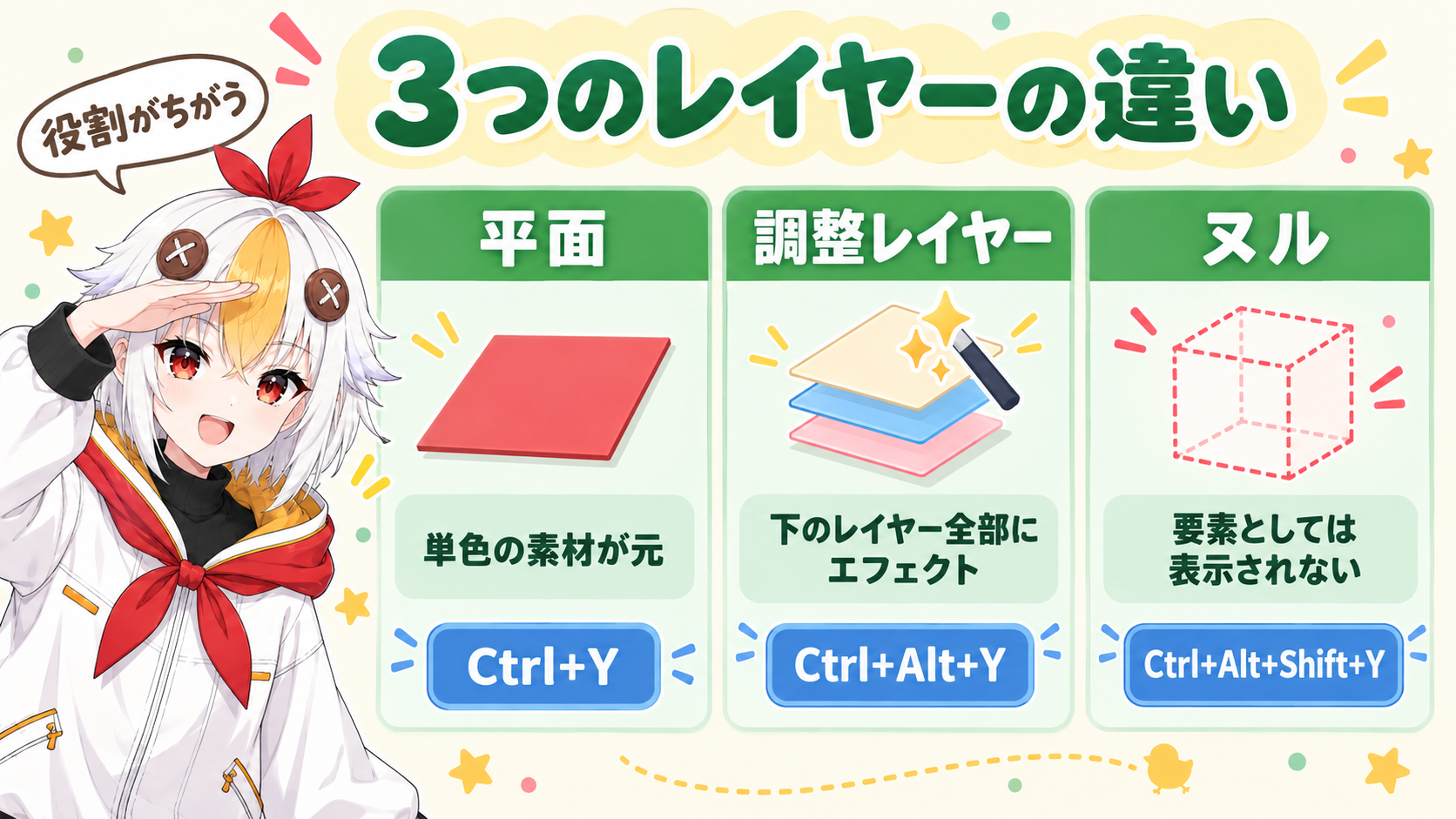
| 種類 | 公式ヘルプの説明 | 作るキー(Windows/Mac) |
|---|---|---|
| 平面 | 単色のフッテージアイテムをソースとするレイヤー | Ctrl+ |
| 調整レイヤー | 適用したエフェクトが、そのレイヤーの下にあるすべてのレイヤーに適用される | Ctrl+ |
| ヌル | 表示されるレイヤーのすべてのプロパティを備えながらも、要素としては表示されない非表示レイヤー | Ctrl+ |
ヌルの設定を変える時も、平面と同じコマンド(「レイヤー」→「平面設定…」)を使います。エフェクトは、ヌルの上では表示されません(Adobe公式ヘルプ「レイヤープロパティ」)。調整レイヤーの使い方は調整レイヤーの使い方で解説しています。
こっこちゃん「平面と調整レイヤーは、どう使い分けるんですか?」
白い鴉「色や形を見せたいなら平面。下のレイヤー全部にエフェクトをかけたいなら調整レイヤーだよ」
Aロックされているレイヤーは、コンポジションパネルでもタイムラインパネルでも選べません。選ぼうとすると、タイムラインパネルでそのレイヤーが点滅します。「レイヤー」→「スイッチ」→「すべてのレイヤーのロックを解除」で、まとめて解除できます(Adobe公式ヘルプ「レイヤーの管理」)。
A「この平面を使用するすべてのレイヤーに適用」にチェックが入っていた可能性があります。チェックを入れると、同じ平面を使うすべてのレイヤーに変更が適用されます。1枚だけ変えたい時は、チェックを外して「OK」を押します。
A公式ヘルプには、単色の平面レイヤーを最大 30,000×30,000 ピクセルのサイズで作成できると書かれています(2026年10月14日に確認)。
A開けます。公式のショートカット一覧では、Ctrl+
下のレイヤー全部にエフェクトをかける調整レイヤーの使い方、コンポジションの大きさを決めるコンポジション設定の決め方、文字や図形の中に映像を入れるトラックマットの使い方もあわせてご覧ください。