Premiere Proでかっこいいエフェクト10選【2026年版】動画を一気にプロっぽく見せる演出と使い方
kitagawatetsuro
白い鴉(しろいからす)
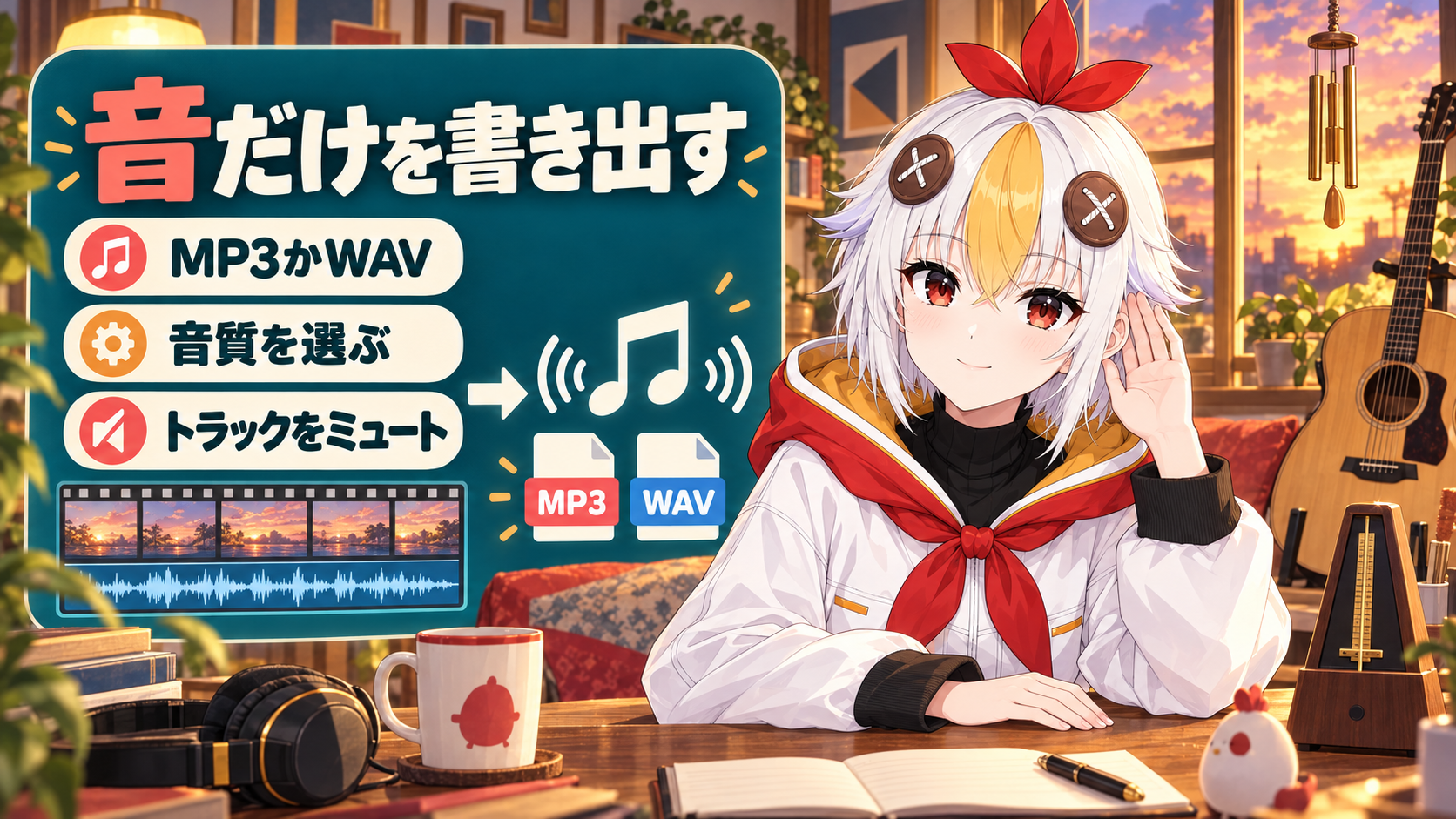
編集した動画のBGMや、収録した声だけを、音のファイルとして取り出したい。ポッドキャストにしたい、別のソフトで使いたい、という場面です。この記事では、Premiere Proで音声だけを書き出す方法を、形式の選び方から順に説明します。Premiere Pro 2026(2026年10月14日に確認)のアプリ内の表記と、Adobe公式ヘルプをもとに書いています。
「ファイル」→「書き出し」→「メディア」で書き出し画面を開き、「形式」を MP3 か WAV にして、ファイル名と場所を決めて「書き出し」を押します。MP3 ではビットレート、WAV ではサンプルレートとサンプルサイズを選べます。ミュートしたオーディオトラックは、出力ファイルに入りません(Adobe公式ヘルプ)。これを使うと、BGMだけ、声だけの書き出しもできます。
動画を書き出す時と同じ画面を使います。違うのは、「形式」の選び方だけです。Adobe公式ヘルプ「Media Encoder による書き出しでサポートされるファイル」には、音声の形式として、AAC・AIFF・mp3・WAVが載っています。Premiere Pro 2026のアプリ内では、「MP3」「WAV」「AAC オーディオ」「AIFF」という名前です。
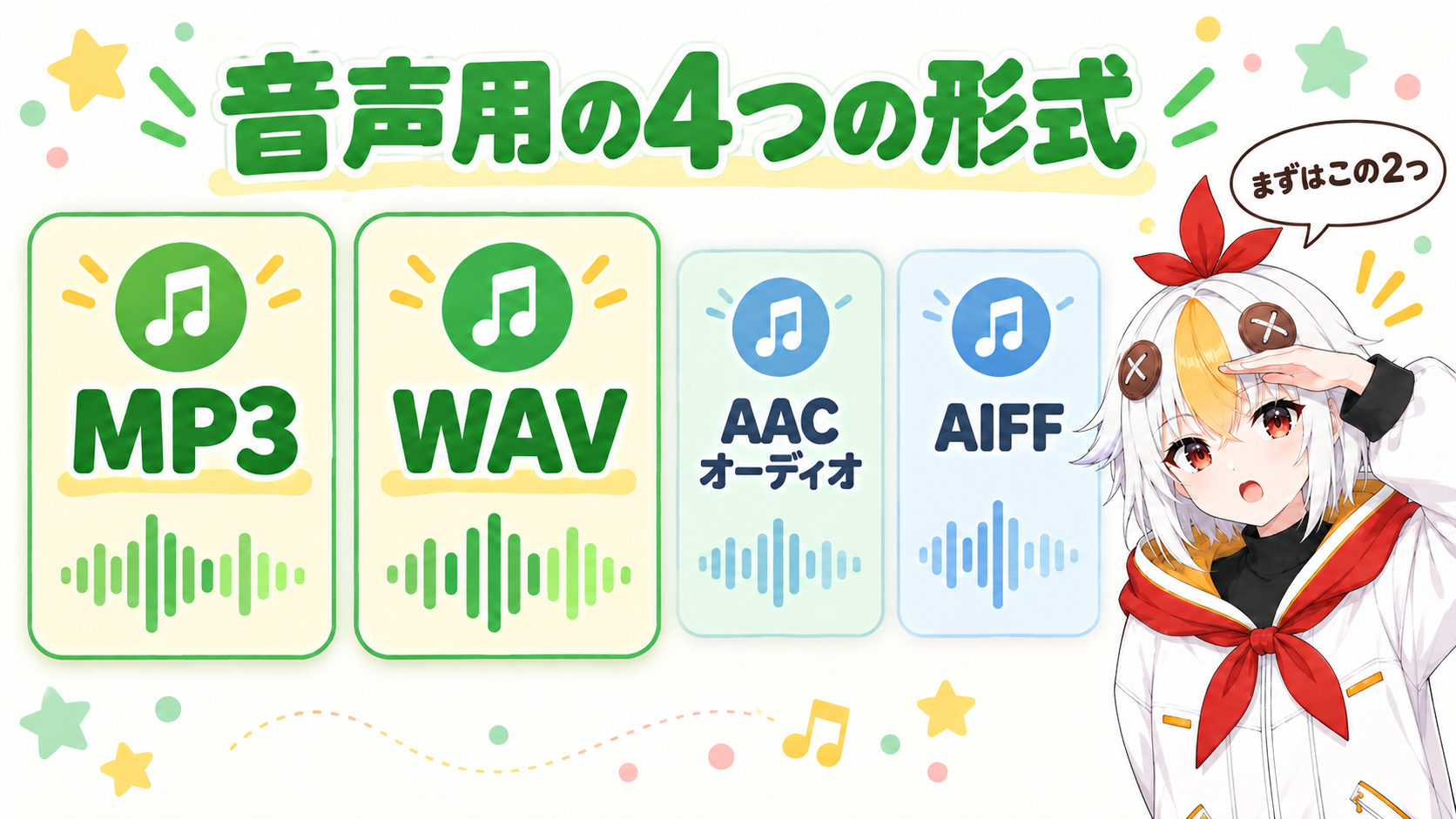
音声用の形式を選べば、映像の入った動画ファイルにはなりません(この記事での説明です)。この記事では、使うことの多い MP3 と WAV を取り上げます。古い解説にある「波形オーディオ」という名前は、Premiere Pro 2026のアプリ内には見当たらず、「WAV」と表示されます。
こっこちゃん「動画のBGMだけ、ほしいんです。動画ファイルから音だけ取れますか?」
白い鴉「書き出しの『形式』を音声用にすればいいよ。MP3かWAVを選ぼう」
📋 この記事の要約
Premiere Pro 2026で音声だけを書き出す方法は、書き出したいシーケンスを選び、「ファイル」→「書き出し」→「メディア」(Windowsは Ctrl+M、Macは Command+M)で書き出し画面を開き、「形式」を MP3 か WAV にすることです。MP3 ではビットレート(16〜320 Kbps)を、WAV ではサンプルレートとサンプルサイズを選べます。プリセットには、MP3 128 kbps、MP3 192 kbps 高品質、MP3 256 kbps 高品質、WAV 48kHz 16-bit などがあります。ファイル名と場所を決めて「書き出し」を押せば完了です。ミュートしたオーディオトラックは出力に入らないので、BGMだけ、声だけの書き出しにも使えます。
Table of Contents
手順は、Adobe公式ヘルプ「動画ファイルとオーディオファイルの保存と書き出し」と、アプリ内の表記をもとにしています。公式ヘルプでは「エクスポート」と書かれている所は、アプリのメニューでは「書き出し」です。
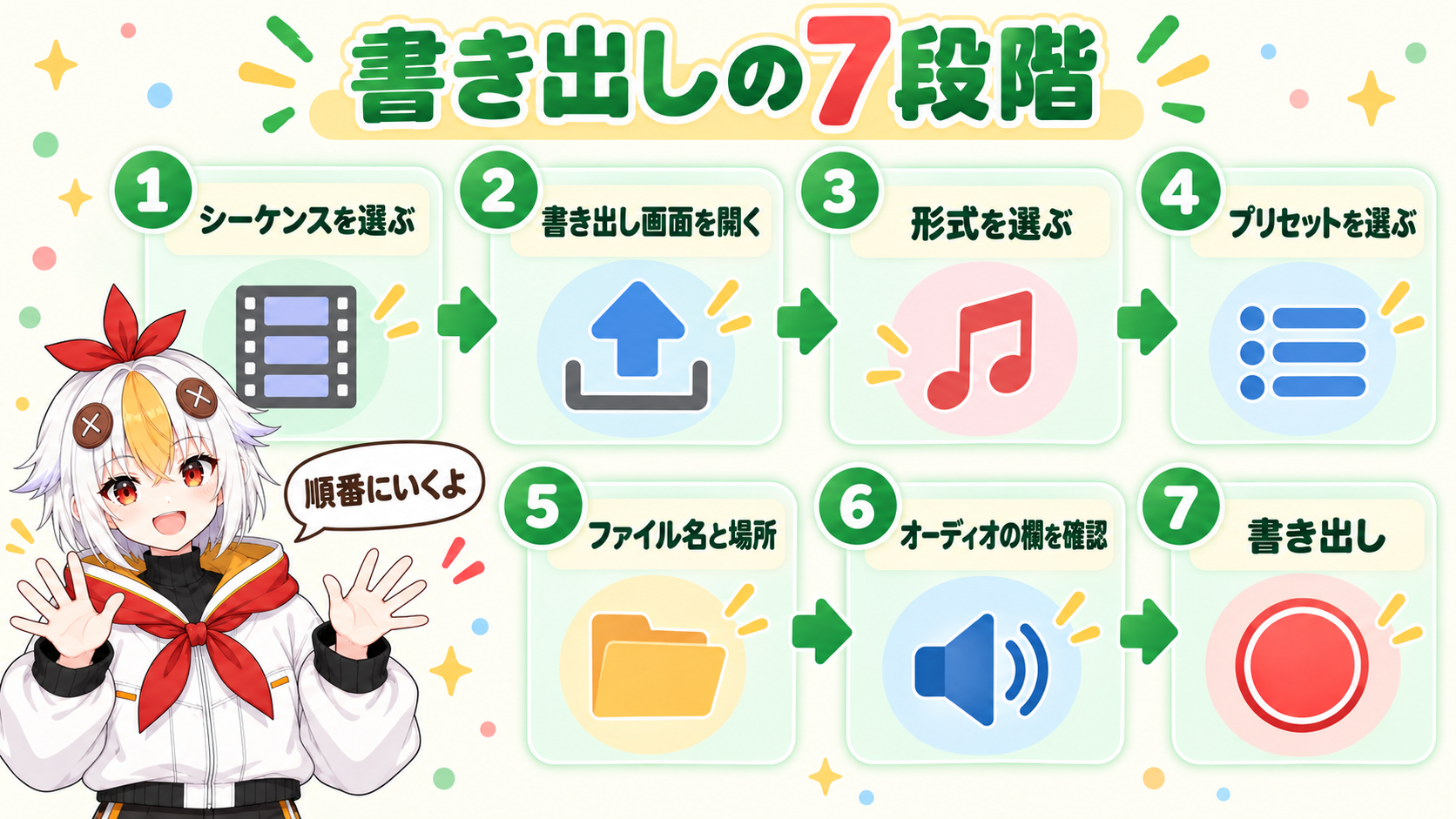
💡 実際のファイル名の最後は、書き出し先のフォルダーを開いて確かめてください。書き出し側の拡張子の一覧は、調べた範囲の公式ヘルプには見つかりませんでした。
形式ごとに、設定できる項目が違います。アプリ内の項目名を、表にまとめます。
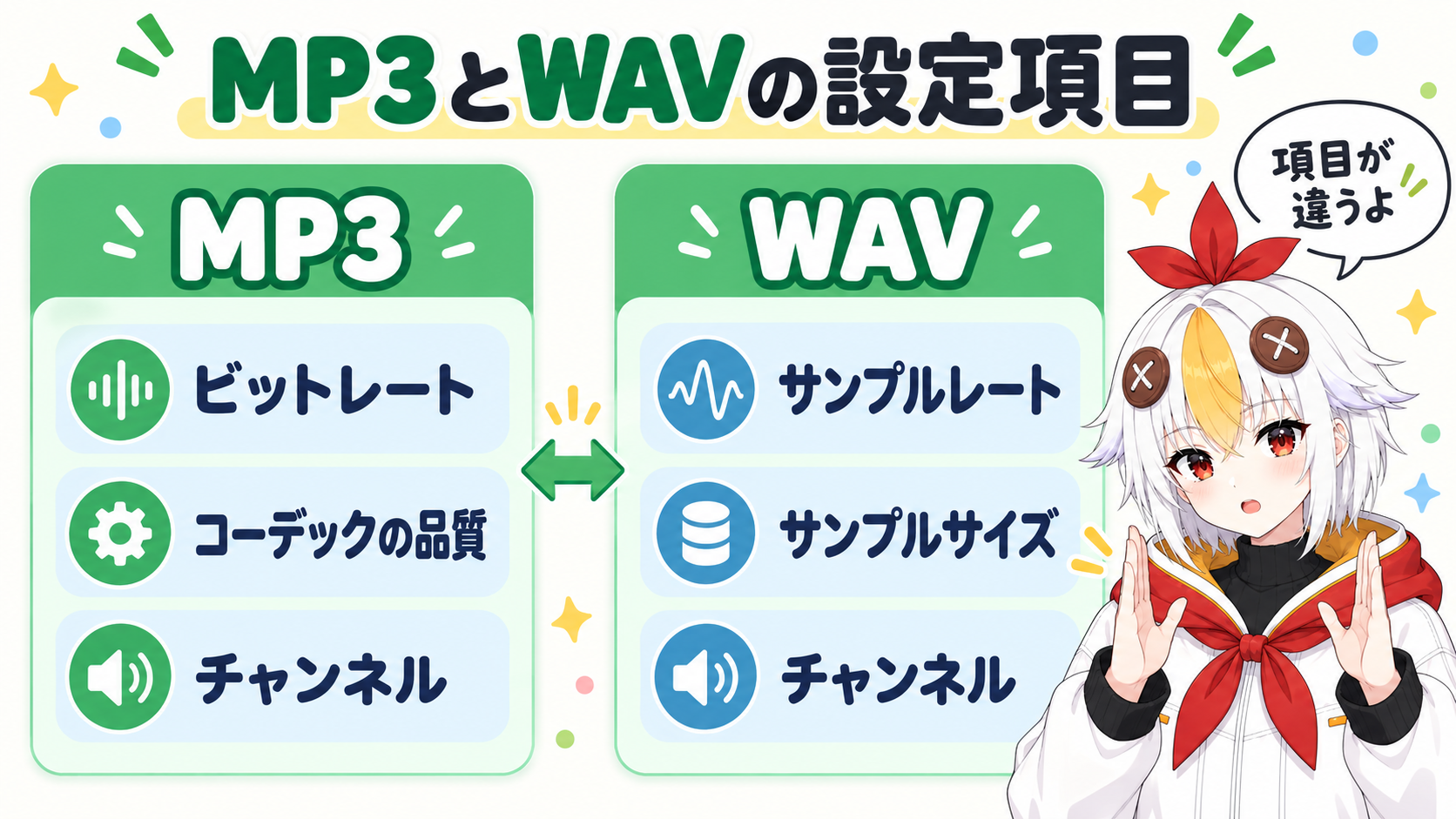
| 項目 | MP3 | WAV |
|---|---|---|
| 音質を決める主な項目 | 「ビットレート (kbps)」 | 「サンプルレート」と「サンプルサイズ」 |
| その他の項目 | 「コーデックの品質」(速度優先/高) | 「各チャンネルを別のファイルとして書き出し」 |
| チャンネル | モノラル/ステレオ | モノラル/ステレオ/5.1/3〜32チャンネル |
| サンプルレートの選択肢 | (この記事では確認できていません) | 8000/11025/16000/22050/32000/44100/48000/88200/96000 Hz |
| サンプルサイズの選択肢 | — | 8/16/24/32 ビット、32 ビット浮動小数 |
一般には、MP3 はファイルが小さく、WAV は大きい代わりに音の劣化が少ない、と言われます。これは公式ヘルプの記述ではなく、この記事での整理です。表の選択肢は、アプリ内の項目名の定義にあるものです。画面にすべて並ぶかは、実際の画面で確かめてください。MacのWAVは別の定義になっていて、中身は確認できていません。
サンプルレートについて、Adobe公式ヘルプ「書き出し設定の概要」には、最適な結果を得るには録音時と同じサンプルレートで書き出す、と書かれています。高いサンプルレートで書き出すと、品質は向上せず、書き出し時間が長くなる再サンプリングが必要になります。
ビットレートは、1秒あたりの音のデータ量です。オーディオではキロビット/秒(kbps)で測ります。公式ヘルプには、一般的にビットレートを高くすると品質は向上するが、ファイルサイズも増える、と書かれています。
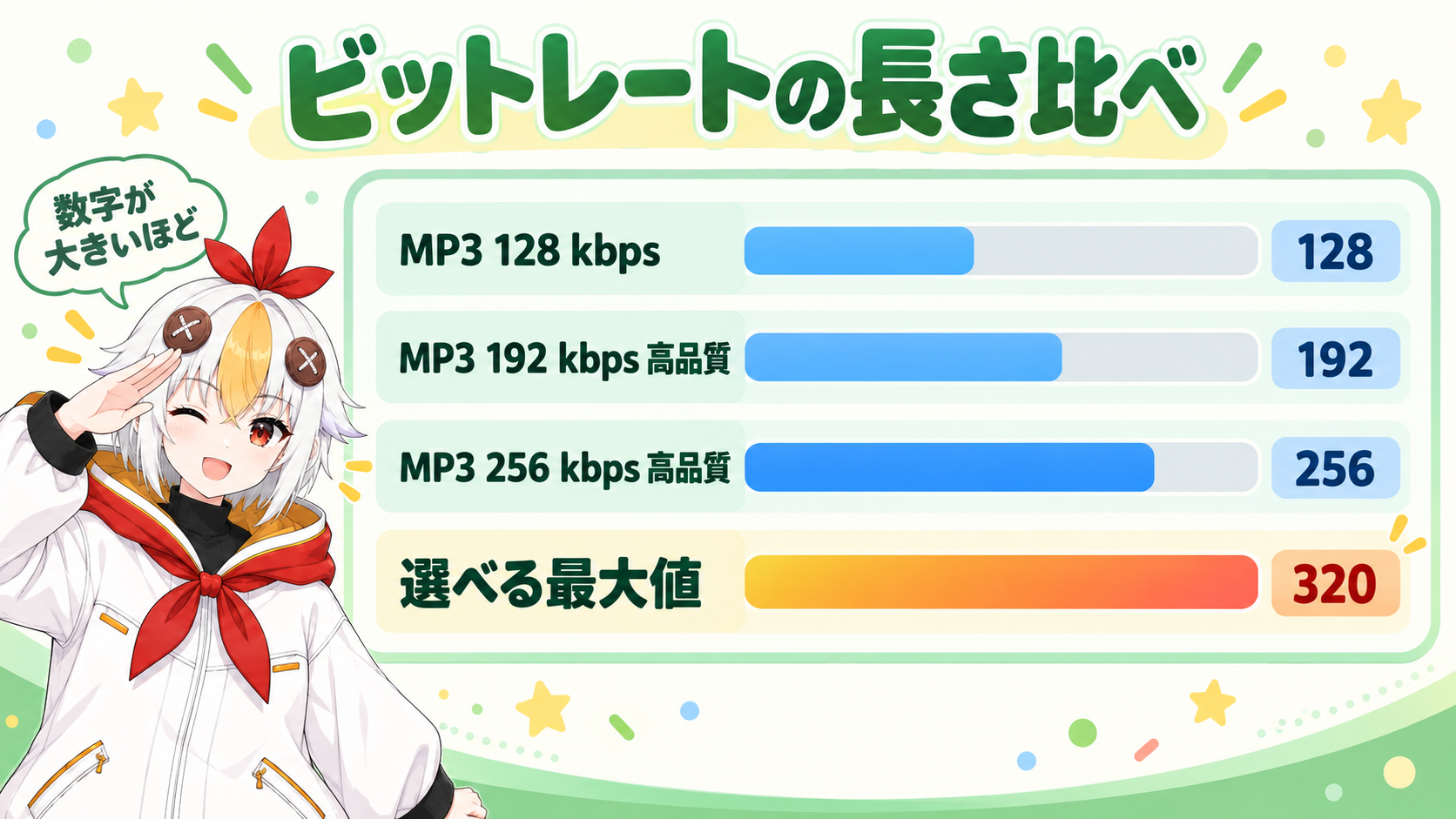
「ビットレート (kbps)」で選べる値は、16・18・20・24・32・40・48・56・64・80・96・112・128・160・192・224・256・320 Kbpsです(アプリ内の項目名の定義にあるもの。画面にすべて並ぶかは、画面で確かめてください)。
Adobe公式ヘルプ「トラックのアピアランスの編集」には、除外したオーディオトラックのクリップは、オーディオミキサー、スピーカー、出力ファイルに出力されない、と書かれています。トラックの左端にあるミュートのアイコンを押すと、その音を除外できます。
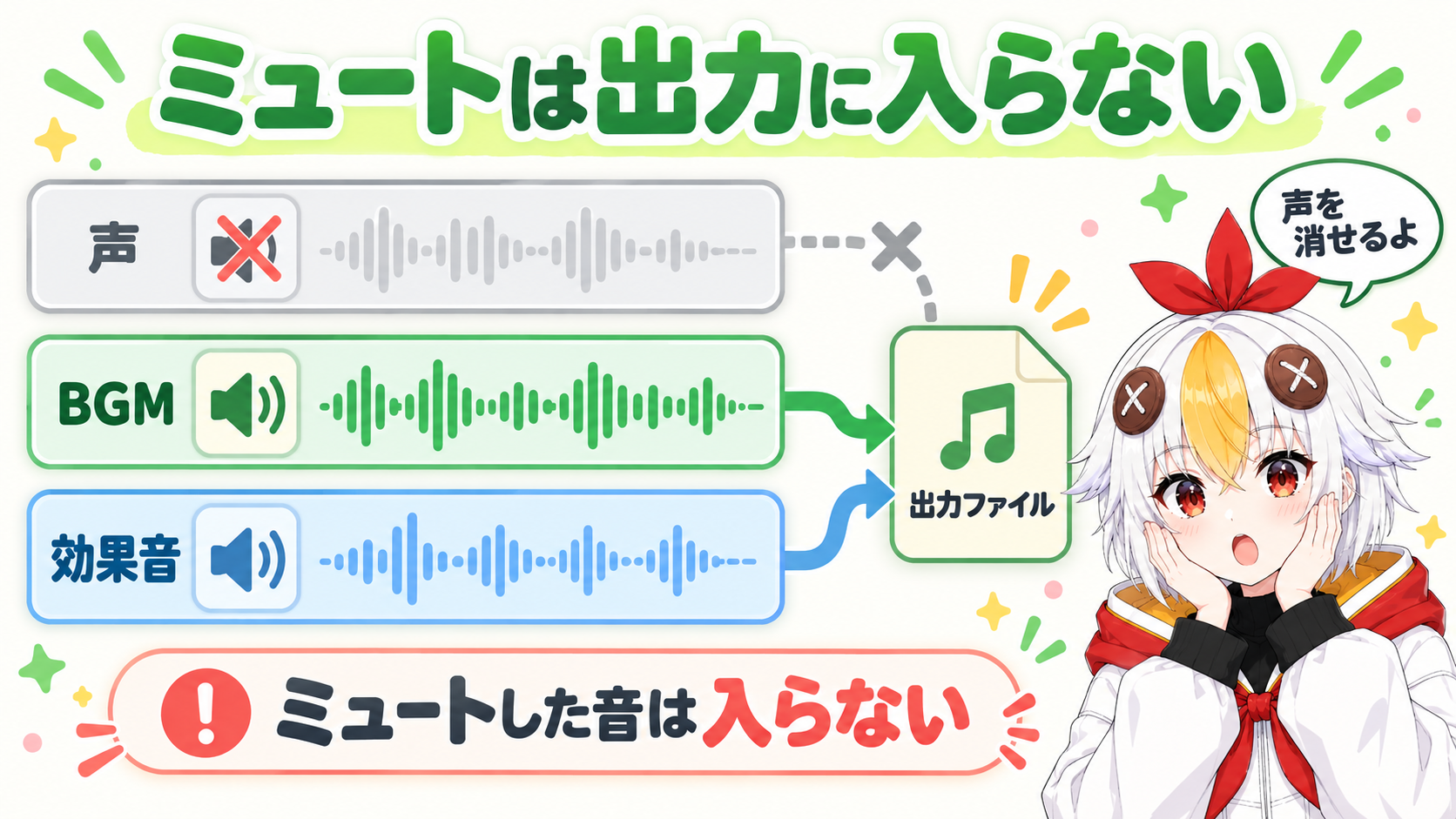
これは、この記事での使い方です。公式ヘルプに「BGMだけを書き出す」という手順があるわけではありません。声とBGMが同じ場所に入っている素材は、先にトラックを分ける必要があります。リンクを解除して音声だけを別に扱う方法は、Premiere Proで映像と音声のリンクを解除する方法で解説しています。
こっこちゃん「声のトラックをミュートして書き出せば、BGMだけのファイルになるんですね!」
白い鴉「そう。ミュートしたトラックは出力に入らないからね。書き出したら、ミュートは戻しておこう」
A調べた範囲の公式ヘルプには、その手順が見つかりませんでした。アプリ内には「少なくとも 1 つのメディアストリーム (ビデオまたはオーディオ) が有効になっている必要があります」という警告文があります。この記事では、音声用の形式を選ぶ方法で説明しています。
A公式ヘルプでは、録音した時と同じサンプルレートで書き出すのが最適、とされています。配信の要件に合わせて調整する、という文で、例として「ステレオまたはマルチチャネル、48 kHz、適切な kbps」が挙げられています。
A音量はPremiere Proの音量を統一する方法、ノイズはPremiere Proの音声ノイズ除去のやり方で解説しています。整えてから書き出してください。
APremiere Proで音声・BGM・効果音を入れる方法が、初心者向けにまとめています。
書き出し設定の全体はPremiere Proの書き出し設定の選び方、音の入れ方はPremiere Proで音声・BGM・効果音を入れる方法、音量をそろえる方法はPremiere Proの音量を統一する方法もあわせてご覧ください。