Premiere Proの画面の見方【2026年版・初心者向け】パネルの役割と、配置が崩れた時の戻し方
kitagawatetsuro
白い鴉(しろいからす)

ナレーションは大きいのにBGMが小さい、SEだけ急にうるさい——書き出した動画を見返して音量差に気づいた経験はありませんか。Premiere Proの「オーディオゲイン」でラウドネスを正規化すれば、クリップごとの音量差を数値で揃えられます。
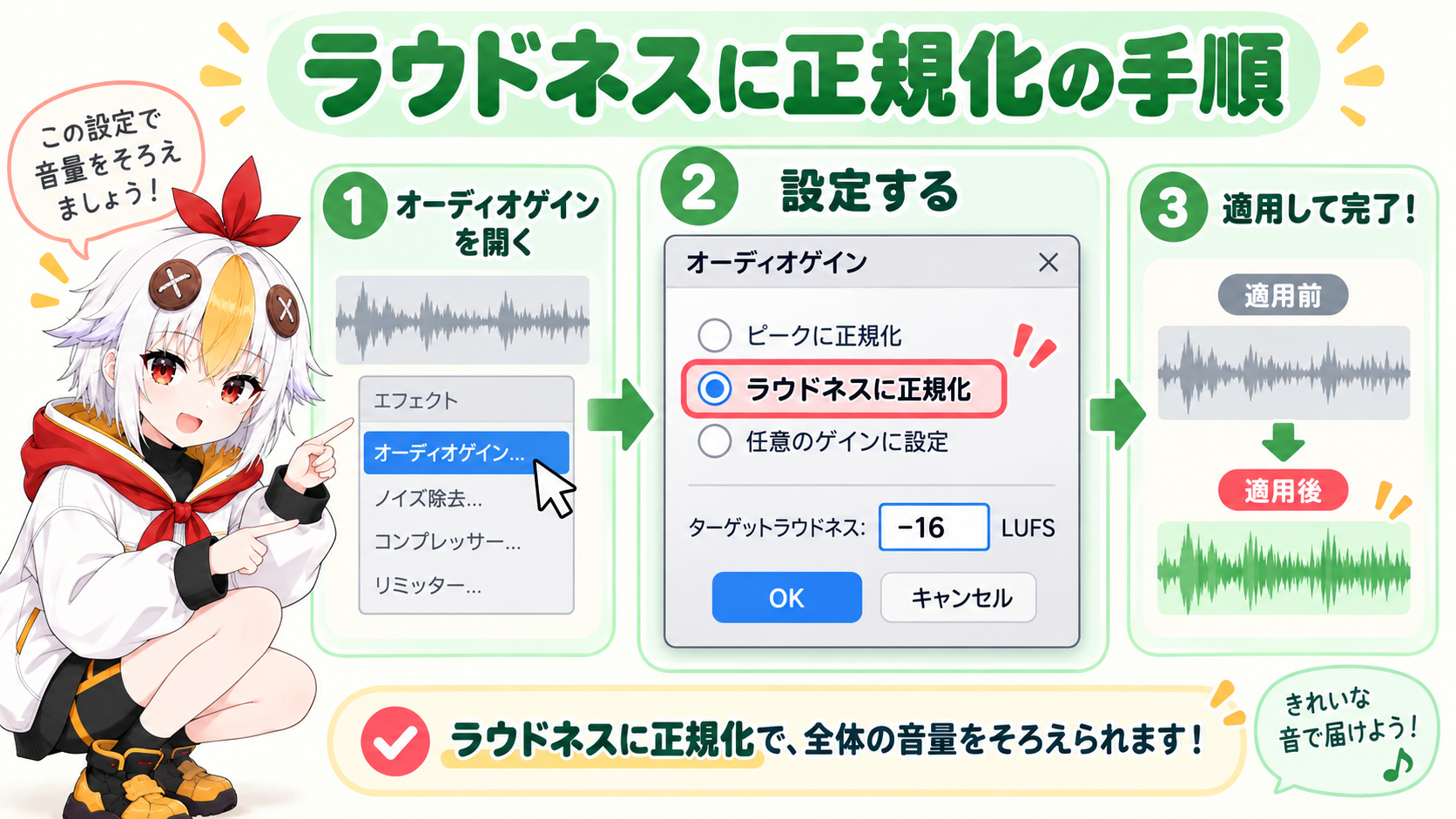
音量を揃えたいクリップを選択し、右クリックから「オーディオゲイン」→「ラウドネスに正規化」を選び、目標値(-16 LUFSなど)を入力するだけで、クリップごとの音量差を自動で計算して揃えられます。複数クリップを一度に選んで実行すれば、まとめて処理できます。
BGMを自動で下げる「オートダッキング」の設定はこちらの記事で扱っています。この記事は、ダッキングの前段階として「そもそもの音量差」を揃える方法に絞った内容です。
こっこちゃん「このナレーション、聞くたびに音量がバラバラで、いちいちボリューム触るの疲れるよ〜」
白い鴉「それ、感覚で揃えるより『ラウドネスに正規化』で数値管理した方が早いですよ」
📋 この記事の要約
クリップを右クリックして「オーディオゲイン」を開くと「ラウドネスに正規化」という項目があり、目標のLUFS値を入力するとPremiere Proが自動で音量を解析して揃えてくれます。ナレーションは-16 LUFS前後、BGMやSEはそれより少し低めの目標値にすると、声の聞き取りやすさを保ったまま全体の音量差をなくせます。
ナレーションはマイクの距離や録音アプリの設定でレベルが変わり、BGMやSEはフリー素材サイトごとに音量の基準がバラバラなまま配布されています。それぞれ別のタイミング・別の場所で録音・ダウンロードした音を1つのタイムラインに並べる以上、音量差が生まれるのは当然のことです。
感覚だけでフェーダーを上下させると、再生するたびに「ここだけ大きい」と感じる箇所が残りがちです。基準になる数値(ラウドネス値)を決めて、そこに揃える発想に切り替えると調整がぐっと楽になります。
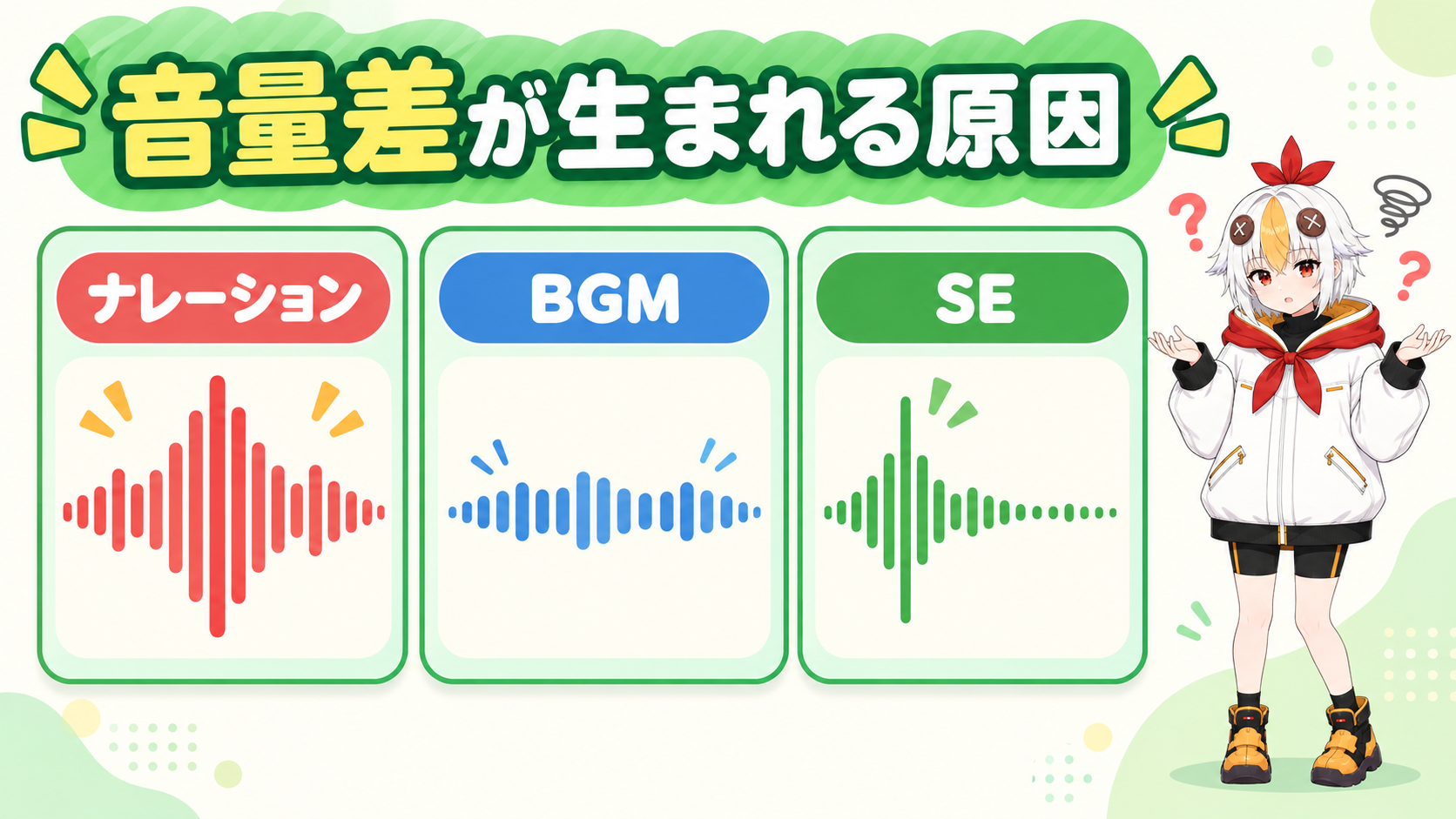
目標値の目安は、ナレーションであれば-16 LUFS前後が聞き取りやすいバランスです。数値を入れて実行すると、Premiere Proがクリップの音量を解析し、指定した値に近づくようゲインを自動調整してくれます。
💡 主役の音より少し低めが基本
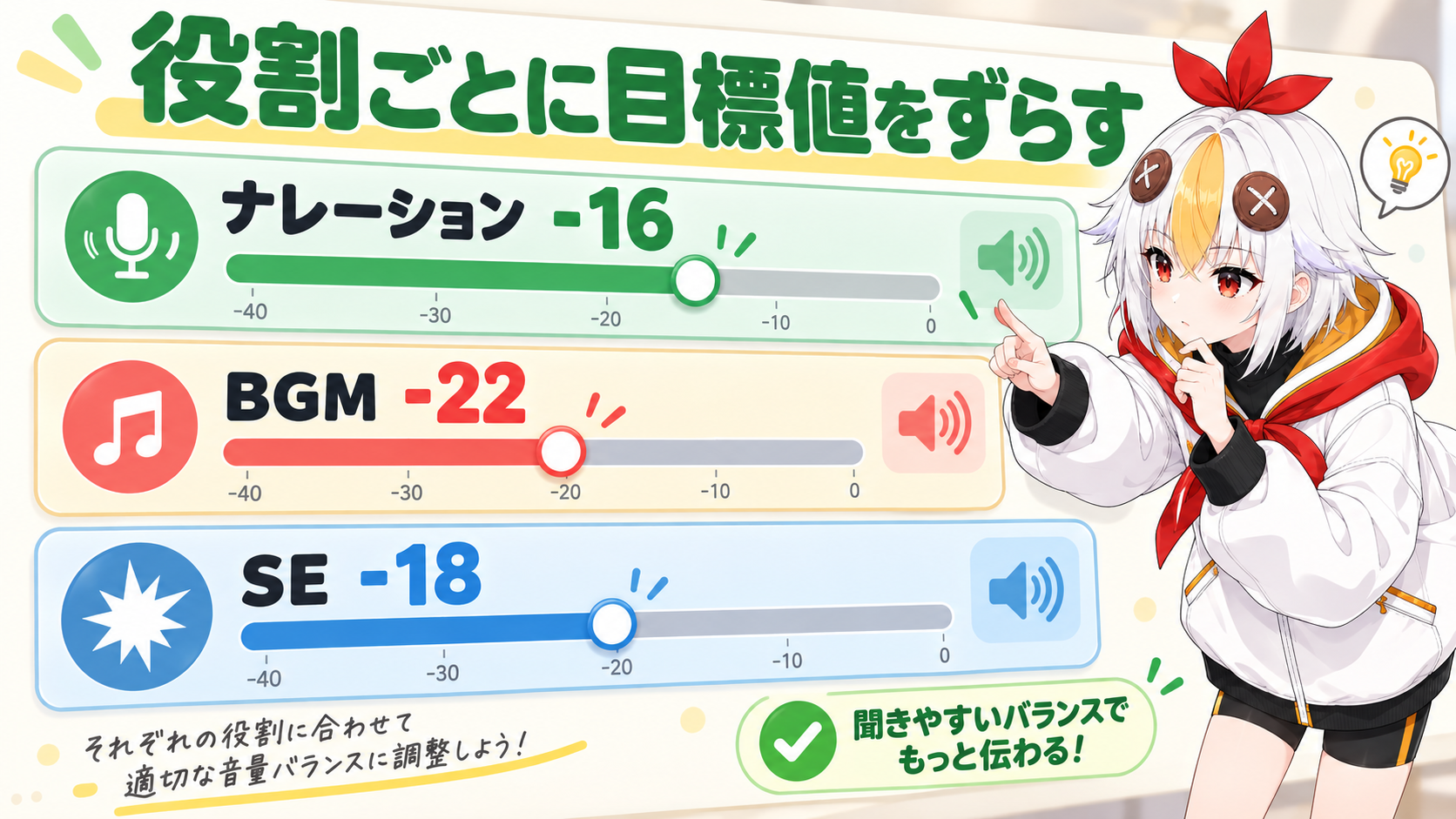
ナレーションを-16 LUFSに揃えたら、BGMは-22〜-24 LUFS、SEは場面によって-18 LUFS前後など、役割ごとに少し違う目標値を設定すると、全部が同じ音量になって埋もれてしまうのを防げます。
すべてのクリップを同じ目標値に揃えてしまうと、ナレーションとBGMの主従関係がなくなり、聞き取りにくい仕上がりになります。トラックごとにグループでクリップを選び、役割に応じた目標値でラウドネス正規化をかけるのがポイントです。
⚠️ 書き出し設定の音量正規化と二重にかけない
書き出し(Media Encoder)側にも音量正規化のオプションがある場合がありますが、タイムライン側でラウドネス正規化を済ませたクリップにさらに書き出し側の正規化を重ねると、意図した音量差からズレることがあります。どちらか一方だけで管理するようにしましょう。
書き出し後は、実際に書き出したファイルを再生し、ナレーション→BGM→SEの順に聞こえ方を確認します。スマホのスピーカーなど別の環境でも聞いてみると、PCのモニタースピーカーだけでは気づかなかった音量差に気づけることがあります。
問題ありません。ラウドネス正規化はあくまで「基準を揃える」処理なので、そこからシーンに合わせて多少フェーダーで上下させる微調整は自由に行って大丈夫です。
オーディオゲインのダイアログを開き、ゲイン値を0dBに戻すか、Ctrl+Z(Cmd+Z)で元に戻せます。正規化前の音量が気になる場合は、実行前に一度どのくらいゲインが調整されたか数値をメモしておくと安心です。
YouTubeは書き出し後の音声を自動でおおよそ-14 LUFS前後に近づけて再生する仕組みがあります。極端に大きすぎる音量で書き出すと配信先側で下げられてしまうため、-16 LUFS前後を目安にしておくと大きな崩れは起きにくくなります。
こっこちゃん「数値で管理するようになってから、聞き返す回数がすごく減った気がする」
白い鴉「感覚に頼らなくていいところは、どんどん数値に任せていきましょう」
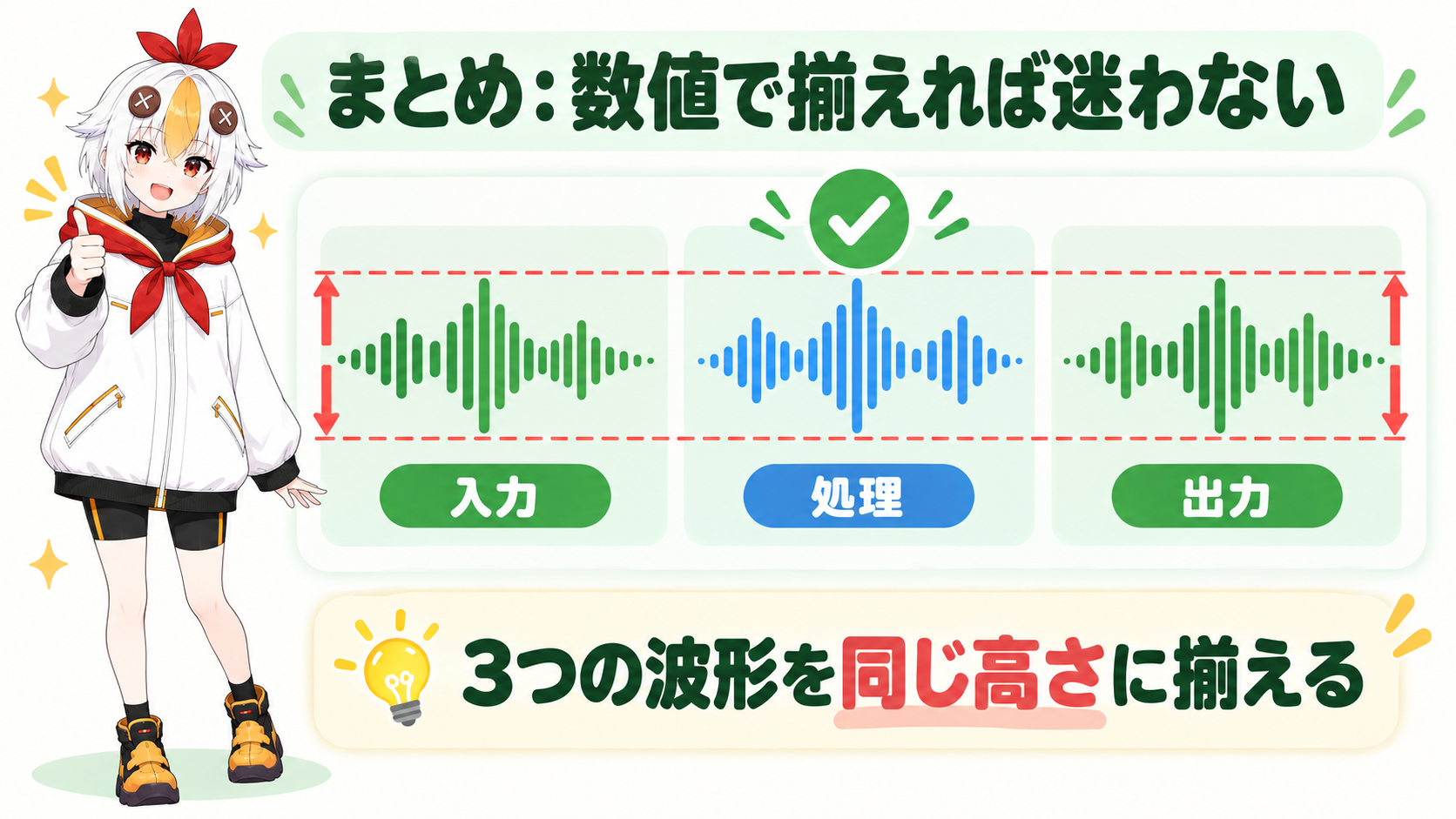
Premiere Proのラウドネス正規化を使えば、クリップを選んで目標のLUFS値を入力するだけで、ナレーション・BGM・SEの音量差を数値で揃えられます。すべてを同じ値にせず、役割ごとに少し目標値をずらすことで、主役の声を埋もれさせないバランスの良い仕上がりになります。
まずはナレーションのクリップを選んで-16 LUFSに正規化してみて、そこからBGM・SEの目標値を調整してみてください。