動画編集ソフトおすすめ比較【2026年版】|Premiere Pro・DaVinci Resolve・CapCut・Filmoraを実務目線で徹底比較
kitagawatetsuro
白い鴉(しろいからす)

YMM4でゆっくり霊夢にセリフを読ませたら、「一日中」が「ついたちじゅう」と読まれた。そんな読み間違いは、直す場所さえわかれば、その場で直せます。この記事では、YMM4の読み間違いを直す方法を、「1つだけ直す」「辞書に登録する」「抑揚を直す」の3つに分けて紹介します。画面は、YMM4 v4.56.0.1で確認しました(2026年10月10日に確認)。YMM4はWindows専用のソフトです。
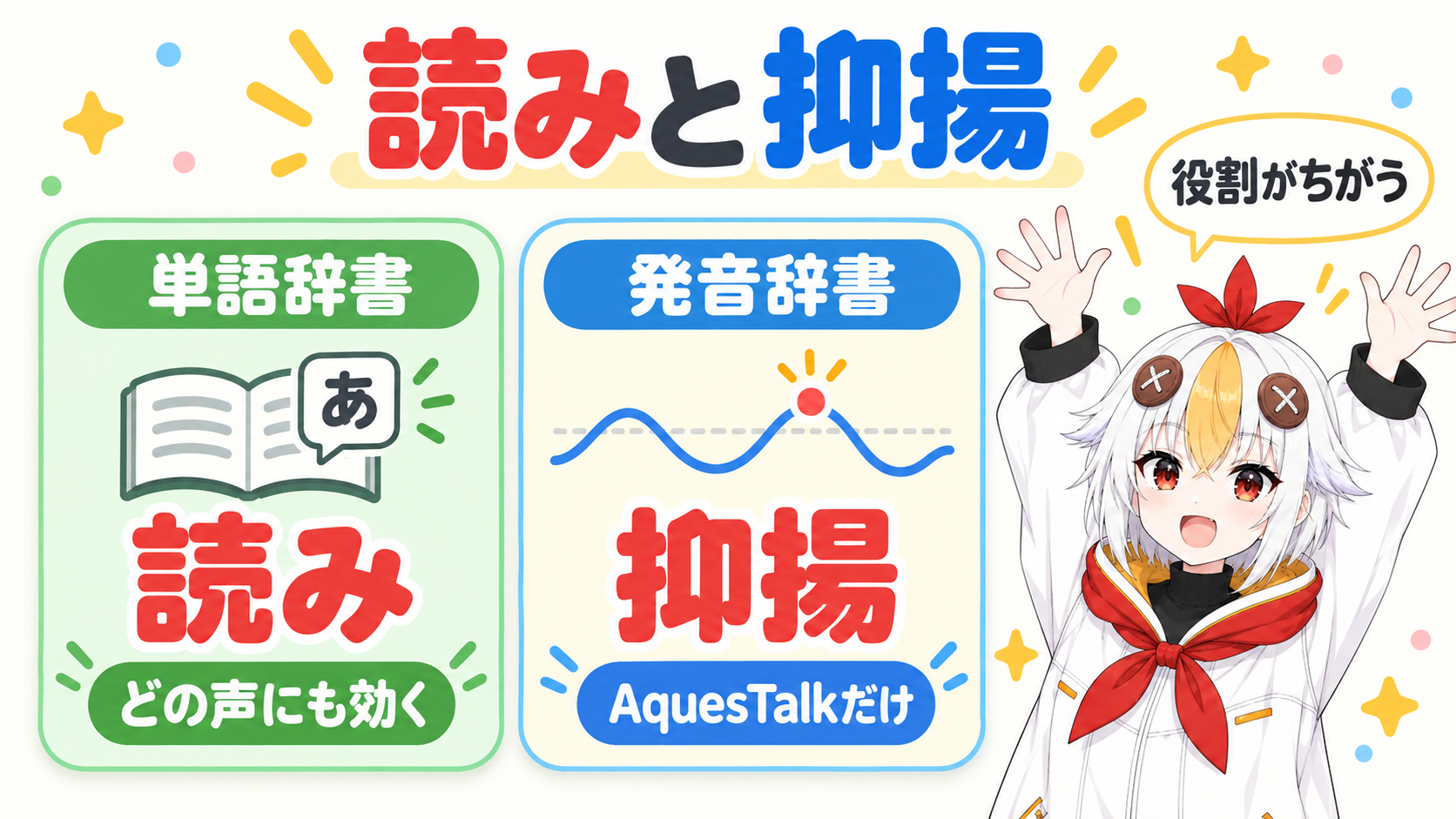
そのセリフ1つだけを直したいなら、ボイスアイテムの「発音」欄を書き換えます。同じ単語をいつも同じ読みにしたいなら、「単語辞書」に読みを登録します。読みは合っているのに高低(抑揚)が気になる時は、AquesTalk系の声だけ「発音辞書」で直せます。
直し方は、「どの範囲を直したいか」で選びます。
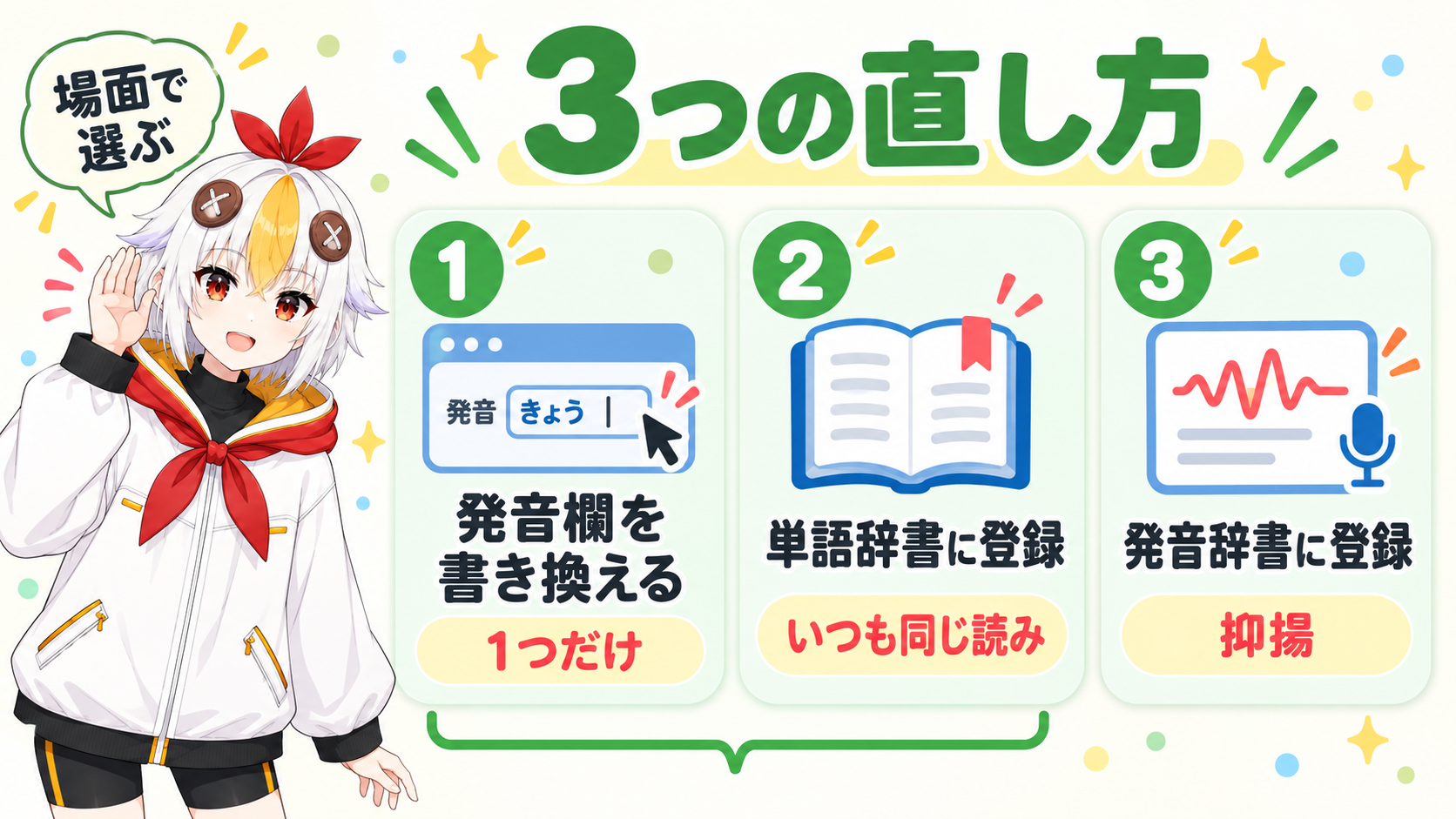
| 方法 | 向いている場面 | 効く声 |
|---|---|---|
| ① 「発音」欄を書き換える | そのセリフだけ、読み方を変えたい | この記事で画面を確かめたのは、ゆっくり霊夢(AquesTalk系) |
| ② 「単語辞書」に登録する | 同じ単語を、いつも同じ読みにしたい | AquesTalkにも、VOICEVOXにも効く(公式FAQ) |
| ③ 「発音辞書」に登録する | 読みは合っているが、抑揚(声の高低)が気になる | AquesTalk系だけ(公式FAQ) |
公式FAQでは、読みは「単語辞書」、抑揚は「発音辞書」と、役割が分けて説明されています(YMM4公式サイトFAQ「単語辞書・発音辞書に登録した項目が適用されない」)。YMM4そのものの使い方はYMM4の基本的な使い方で解説しています。
こっこちゃん「『読み』と『抑揚』って、何が違うんですか?」
白い鴉「読みは『何と発音するか』、抑揚は『どこを高く言うか』だよ」
📋 この記事の要約
YMM4で読み間違いを直す方法は3つあります。1つ目は、ボイスアイテムの「発音」欄を直接書き換える方法で、そのセリフだけが変わります。2つ目は、ツール(T) → 音声 → 「単語・発音辞書」の「単語辞書」タブに「変換前」と「変換後」を登録する方法で、同じ単語をいつも同じ読みにできます。3つ目は、「発音辞書」タブで抑揚を直す方法で、AquesTalk系の声にだけ効きます。VOICEVOXの読みは単語辞書が効きます。直らない時は、優先順位・辞書の種類・全角半角・正規表現を確認します(YMM4 v4.56.0.1、2026年10月10日に確認)。
Table of Contents
ボイスアイテムを選ぶと、右のアイテム編集欄の「ボイス」の中に、「セリフ」と「発音」の2つの欄が並んでいます。「セリフ」のヘルプ文は「字幕用テキスト」、「発音」のヘルプ文は「読み上げる内容。」です。字幕の文字(セリフ)はそのままで、読みだけを変えたい時に使います。
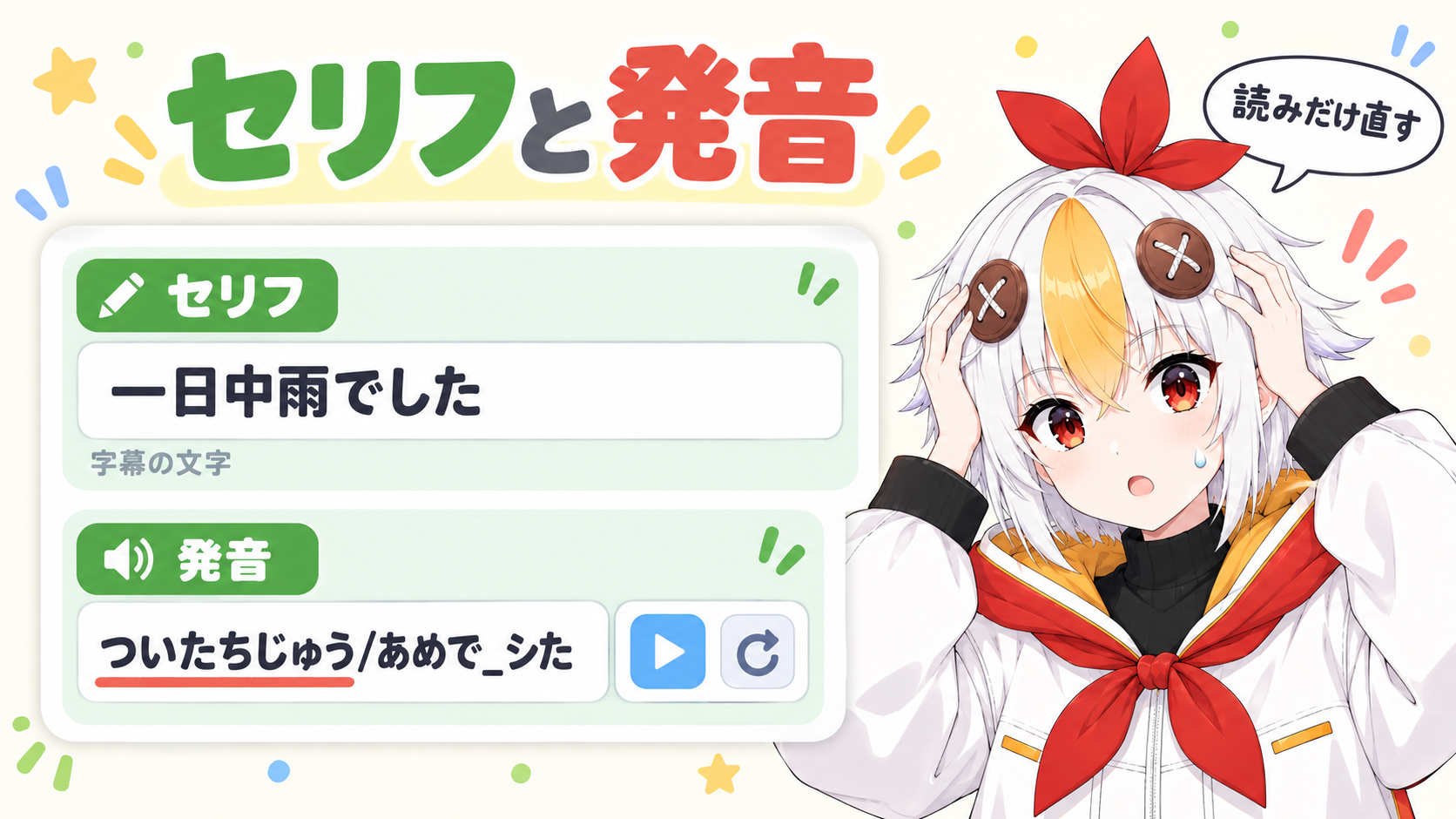
セリフを入れると、「発音」欄には読み方が自動で入ります。ゆっくり霊夢(ボイスのバージョンは初期値のv1.7)で試すと、次のようになりました。
| セリフ(字幕の文字) | 自動で入った「発音」 | 気づいたこと |
|---|---|---|
| 今日は良い天気です | きょうわ/よい/てんきで_ス | 助詞の「は」が「わ」になる |
| 一日中雨でした | ついたちじゅう/あめで_シた | 「いちにちじゅう」ではなく「ついたち」 |
| この辺で一日休む | このへんでいちにち/やすむ | この「一日」は「いちにち」で合っている |
「一日中」の例は、発音欄の「ついたちじゅう」の部分を、ひらがなで「いちにちじゅう」に書き換えます。書き換えたあとの全体は、いちにちじゅう/あめで_シたの形です。
自動で入る _ は無声化の記号で、無声化させるカタカナ(ス・シ・ツ・フなど)の前に付きます。読み間違いではないので、消さずにそのまま残してください。
「発音」欄のヘルプ文に出る記号は、次の8つです。
| 記号 | 意味(ヘルプ文のとおり) |
|---|---|
' |
アクセント |
; |
次の文章が比較的高い音で始まる |
/ |
文節の区切り |
+ |
文節内の単語の区切り |
? |
語尾が上がる |
、 |
無音 |
, |
短い無音 |
_ |
無声化(無声化させたいカタカナの前に使う。一部のカタカナだけ対応。例:ア_クセサリー) |
「発音」欄の下には、「抑揚を編集」というボタンもあります。
同じ単語が何度も出てくる時は、そのたびに発音欄を直すのは大変です。読みを辞書に登録します。
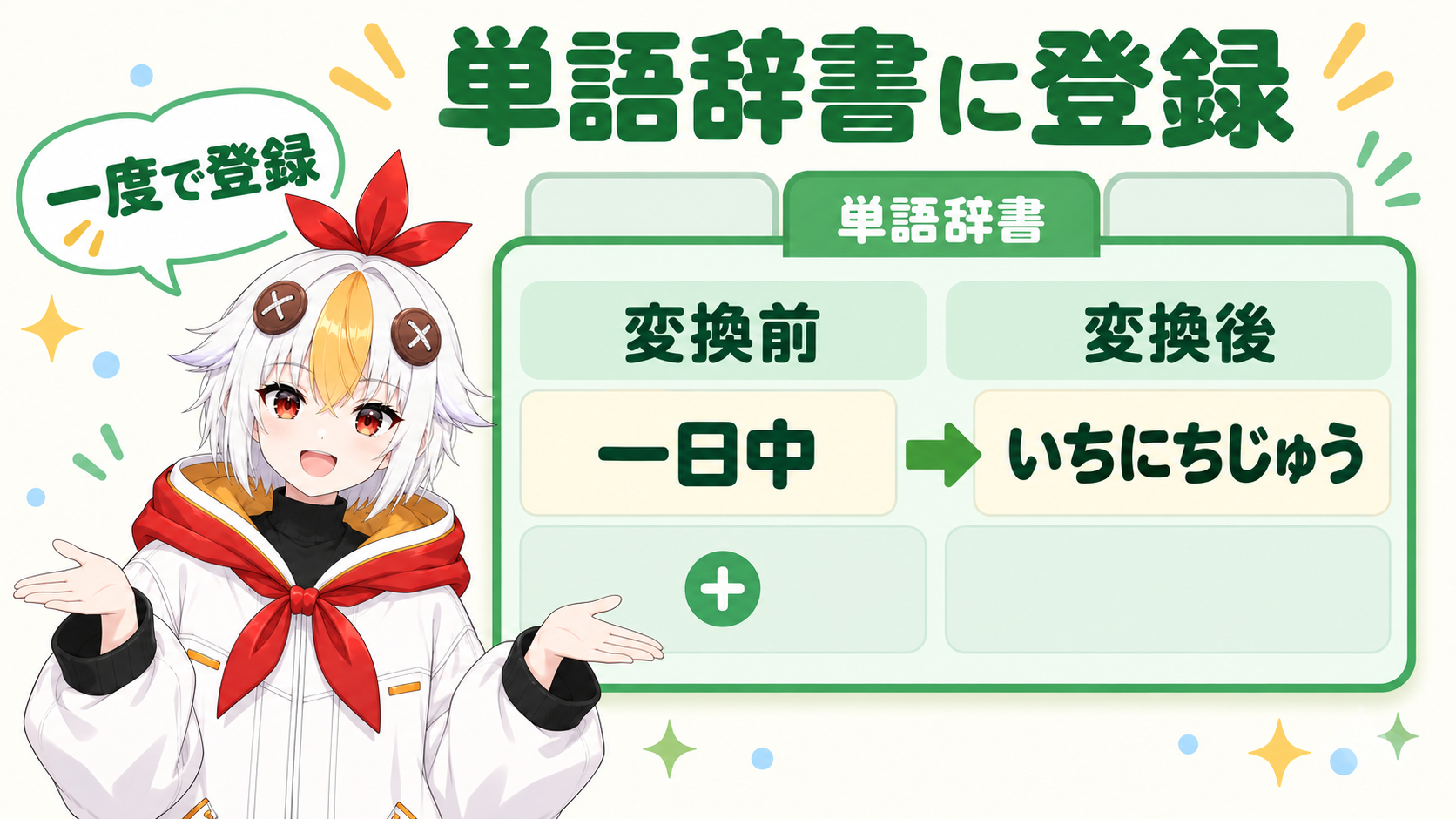
この形で登録します。登録したら、同じ文を再生して、読みが変わったかを必ず聞き直してください。
💡 公式FAQでは、メニューが「ツール(T)→単語・発音辞書」、欄の名前が「置換前/置換後」と書かれています。v4.56.0.1の画面では、メニューは「ツール(T) → 音声 → 単語・発音辞書」、欄の名前は「変換前/変換後」でした(2026年10月10日に確認)。公式FAQの手順を、いまの画面の名前に読み替えて進めてください。
登録は、間違えた形に近い、できるだけ短い範囲にとどめるのがコツです。たとえば「この辺で一日休む」の「一日」は、何も登録しなくても「いちにち」と読まれました。「一日」で登録すると、こちらの読みまで変わってしまいます。「一日中」で登録しておけば、ほかの「一日」には影響しにくくなります。
パネルの「変換プレビュー」タブにテキストを入れると、「適用前」「読み変換」「正規化」「適用後」の順に、変換の途中経過が表に出ます。何も登録していない状態で「一日中雨でした」を入れると、「読み変換」の行に「ついたちじゅう/あめでした」と出ました。登録の前と後で見比べると確かめやすくなります。
こっこちゃん「人の名前みたいな、変わった読みの言葉も登録できますか?」
白い鴉「うん。『変換前』にその言葉、『変換後』に読みを入れるだけだよ。VOICEVOXの声でも、単語辞書は効くんだ」
VOICEVOXの声の追加やクレジットは、YMM4でVOICEVOXの声を使う方法で解説しています。
読みは合っているのに、高低が変に聞こえる。この場合は、単語辞書ではなく、同じパネルの「発音辞書」タブを使います。
YMM4 v4.56.0.1の「発音辞書」に最初から入っていた行の例です。「変換前」が ゆっくり/むーびー/めーかー、「変換後」が ゆっくり/むーびー/め'ーかー で、備考は「メーカーのメにアクセントを加える」です。「発音」欄と同じ書き方で、/ で区切り、' でアクセントの位置を示します。公式FAQにも、「単語発音辞書」を たんご+はつおん+じ'しょ として登録する例があります(FAQ「単語の読みや発音を登録する」)。
VOICEVOXの発音は、公式FAQのとおり、VOICEVOXアプリ側で設定します。YMM4の発音辞書は、VOICEVOXなどには適用されません。
辞書に登録したのに直らない時は、公式FAQにある次の5つを順に見ます。
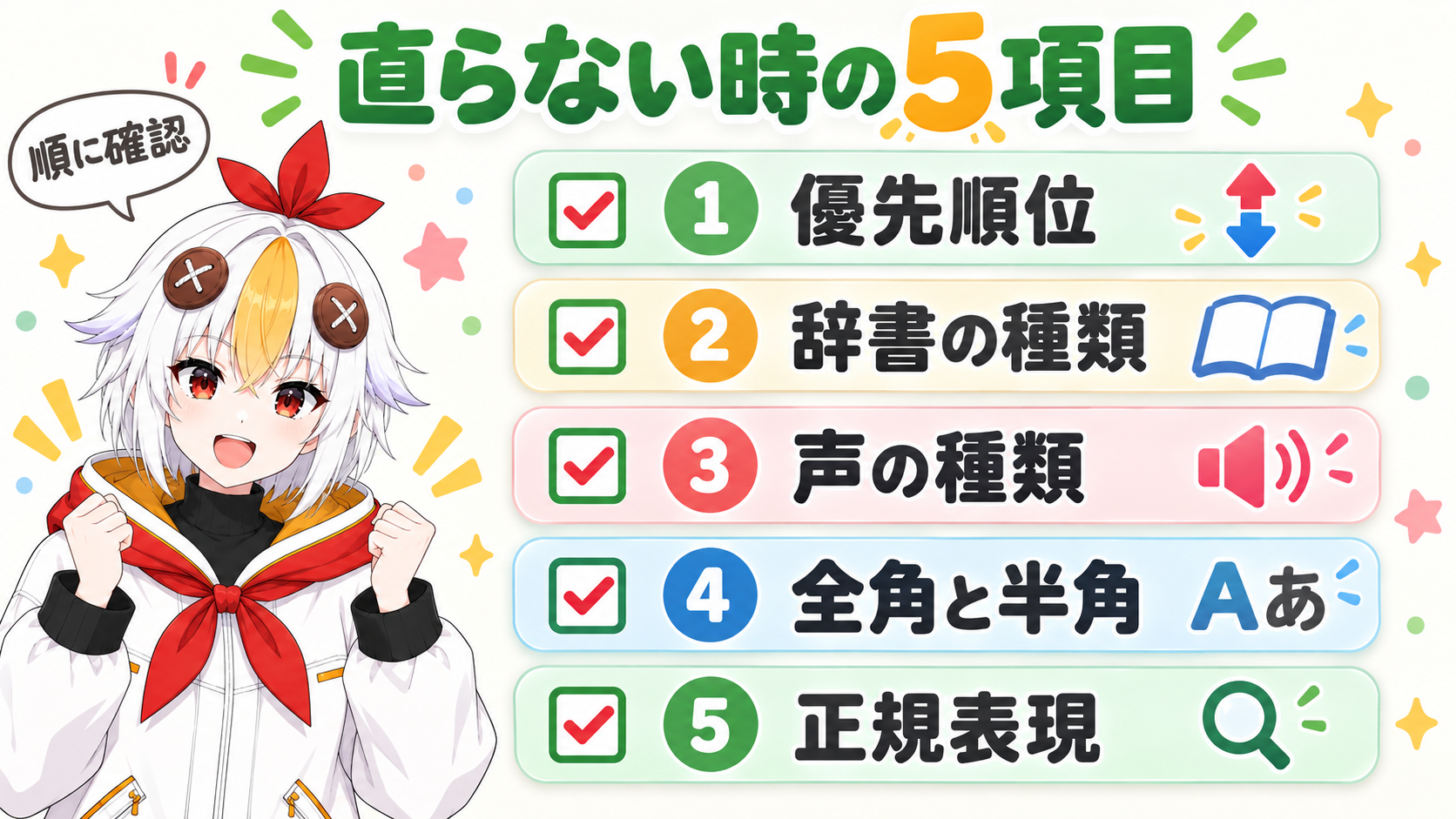
✅ 直らない時のチェックリスト
辞書の表には「有効」の列もあります。登録した行の「有効」が外れていないかも、見ておくと安心です。
⚠️ 数字を読めずにエラーになる時は、発音辞書に入れた項目(例:「L」「NT」「Num」)が、数値を読み上げるタグ <NUMK VAL=1234 COUNTER=にん> を壊していることがあります。該当の項目を削除し、読みは単語辞書に入れます(公式FAQ)。
A「発音」欄を書き換える方法です。「セリフ」は字幕用テキスト、「発音」は読み上げる内容として、別々の欄になっています。
A公式の文字制御タグ <rb親文字,ルビ> を使います。親文字にルビを振るタグです。字幕の作り方は動画のテロップ入れ方 総合ガイドも参考になります。
A読みは、単語辞書に登録します。単語辞書はVOICEVOXにも効きます。抑揚(アクセント)は、公式FAQのとおり、VOICEVOXアプリ側で設定します。
Aアクエストの公式FAQに、YMMは漢字かな交じり文を音声記号列に変換する部分がAquesTalkPlayerと別物のため、同じにはできないと書かれています(アクエストのFAQ)。
YMM4の全体の流れはYMM4の基本的な使い方、VOICEVOXの声を使うならYMM4でVOICEVOXの声を使う方法、字幕の見せ方は動画のテロップ入れ方 総合ガイドもあわせてご覧ください。