After Effectsのマスクの使い方【2026年版】切り抜き・ぼかし・光の演出を作る基本
kitagawatetsuro
白い鴉(しろいからす)
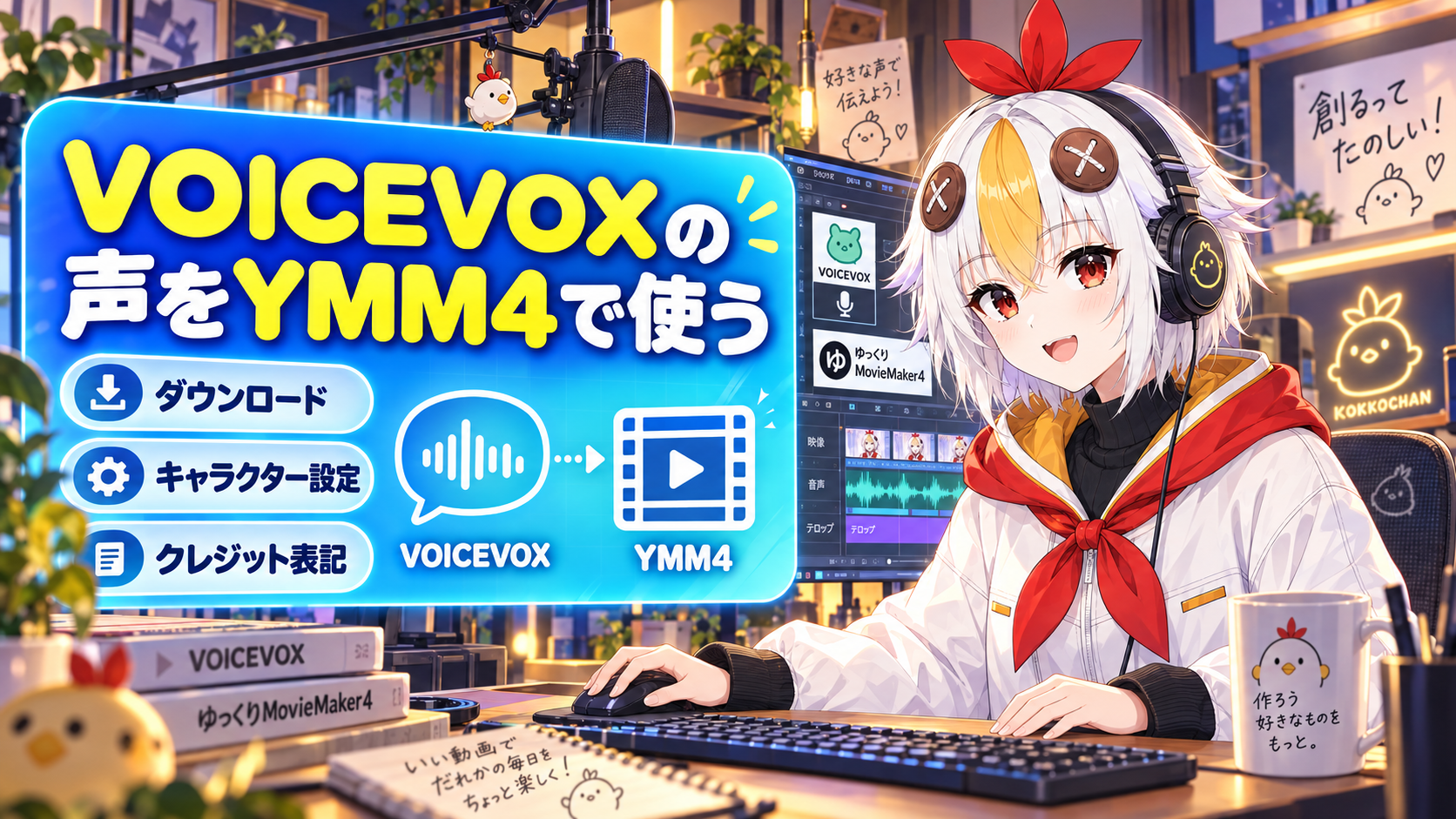
YMM4(ゆっくりMovieMaker4)で動画を作る時、声を付けたいけれど、自分で録音するのはハードルが高い。そんな時に便利なのが、無料で使えるVOICEVOXの音声です。YMM4とVOICEVOXをつなげば、セリフを入力するだけで声が付きます。
YMM4でVOICEVOXの声を使う方法は2つあります。1つは、YMM4の中から声質を選んで「同意してダウンロード」を押す方法、もう1つは、VOICEVOXのアプリを別にインストールして、YMM4とつなげる方法です。どちらの場合も、動画で使う時は「VOICEVOX:キャラクター名」のクレジット表記が必要です。
YMM4の基本的な使い方はYMM4(ゆっくりMovieMaker4)の基本的な使い方、立ち絵を動かす方法はYMM4で動く立ち絵(PSD)を設定する方法もあわせてご覧ください。この記事は「VOICEVOXの声をYMM4で使う方法」に絞って解説します。
こっこちゃん「ナレーションを自分で録音するのは恥ずかしくて……。YMM4で、読み上げてくれる声を付けられませんか?」
白い鴉「VOICEVOXの声をYMM4で使えるよ。セリフを入力するだけで声が付くから、まずは試してみるといいよ」
📋 この記事の要約
VOICEVOXは、無料で使える音声合成ソフトです。YMM4でVOICEVOXの声を使う方法は、YMM4の中から声質をダウンロードする方法と、VOICEVOXのアプリをインストールしてYMM4とつなぐ方法の2つです。どちらも、キャラクター設定で「新規作成」して、「ボイス」の「声質」からVOICEVOXの声を選び、セリフを入力して追加すれば、タイムラインに音声が入ります。声質が表示されない時は、キャラクター編集の声質一覧にある更新ボタンから、VOICEVOXの声質を再読み込みします。動画で使う時は、「VOICEVOX:キャラクター名」のクレジット表記が必須で、キャラクターごとの利用規約も確認する必要があります。
Table of Contents
YMM4でVOICEVOXの声を使う方法は、次の2つです。
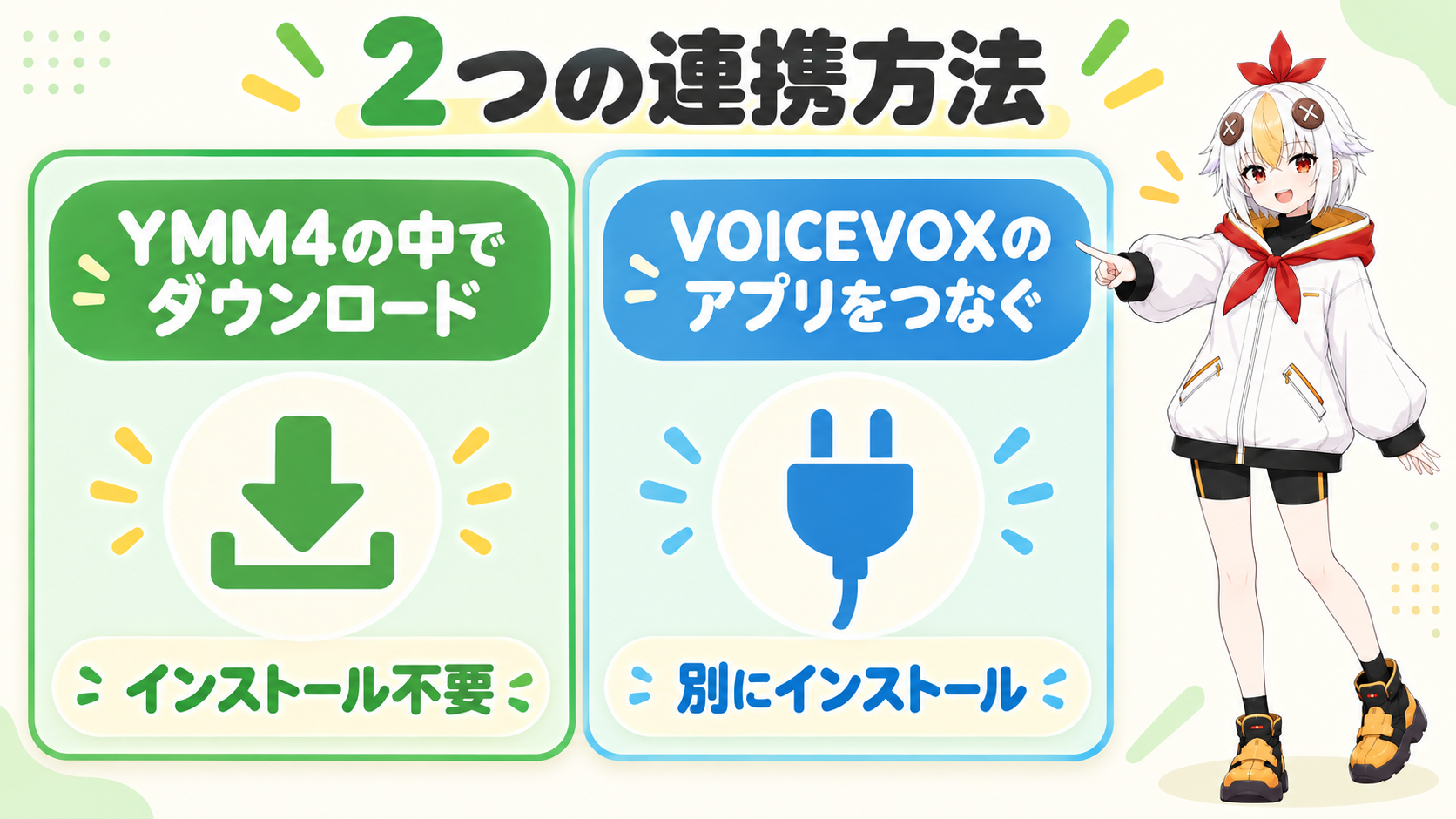
| 方法 | 必要なもの | 向いている人 |
|---|---|---|
| ① YMM4の中でダウンロード | YMM4だけ | 手早く始めたい人 |
| ② VOICEVOXのアプリをつなぐ | YMM4と、別にインストールしたVOICEVOX | VOICEVOXのアプリも使いたい人 |
特にこだわりがなければ、インストールが不要な①が手軽です。
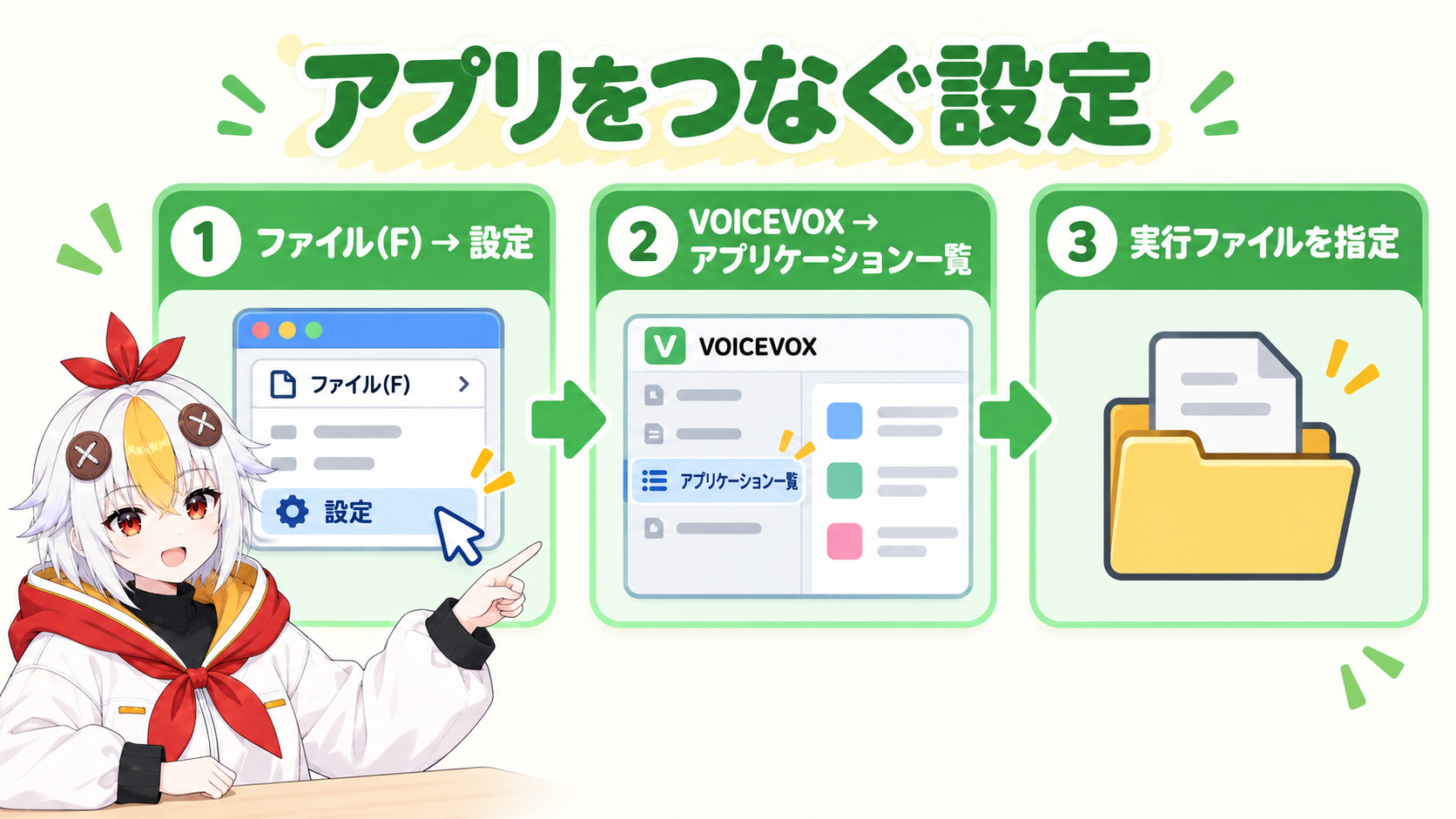
VOICEVOX公式サイトからアプリをダウンロードしてインストールしておきます。そのうえで、YMM4側で次の設定をします。
どちらの方法でも、声を付けるキャラクターを追加します。
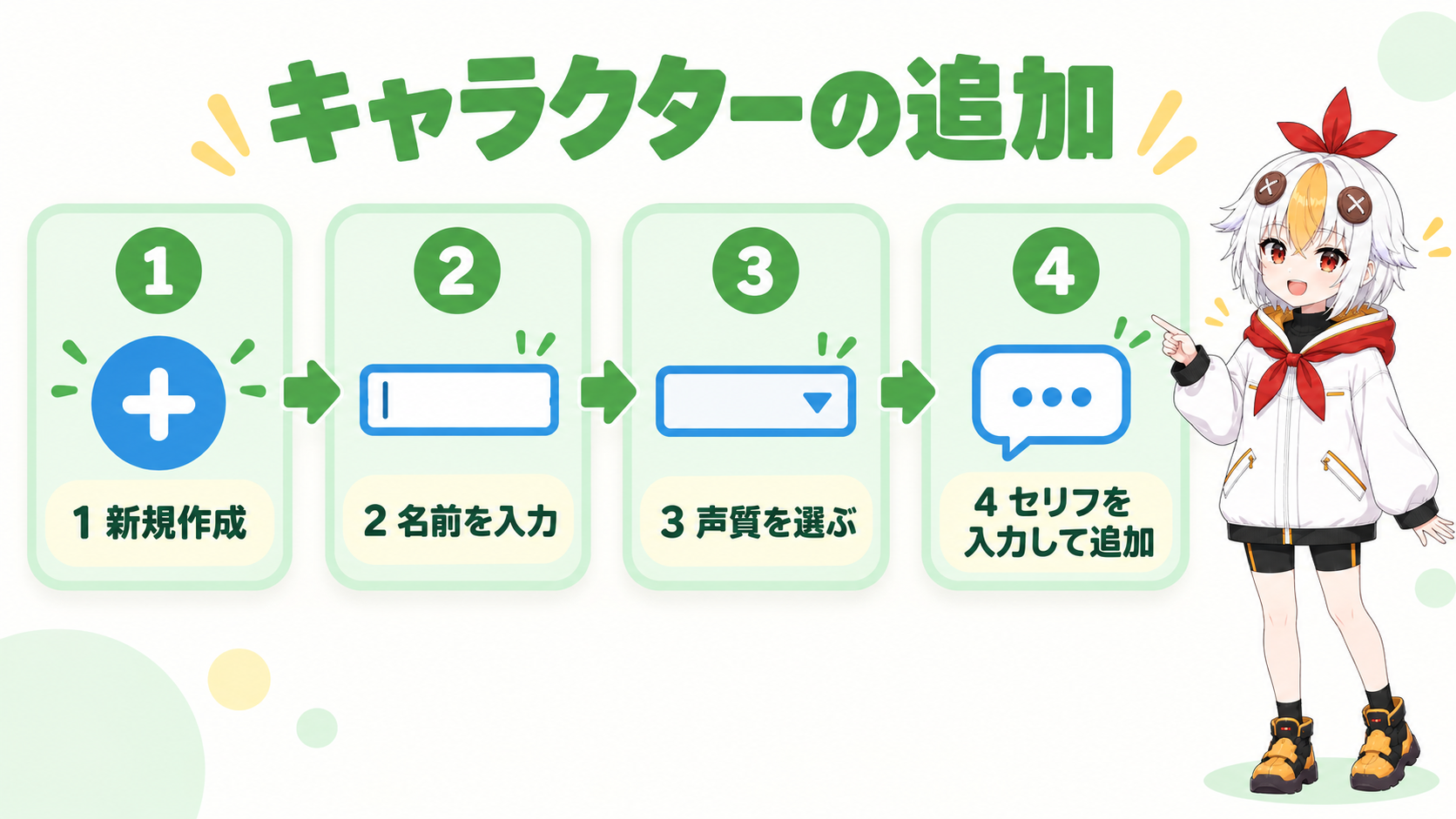
方法2の場合は、セリフを追加した時に、VOICEVOXが自動で起動し、タイムラインに音声のアイテムが入ります。
こっこちゃん「入力したら、すぐ声が付きました!」
白い鴉「そうなんだ。あとは、立ち絵や字幕を付ければ、動画の形になるよ」
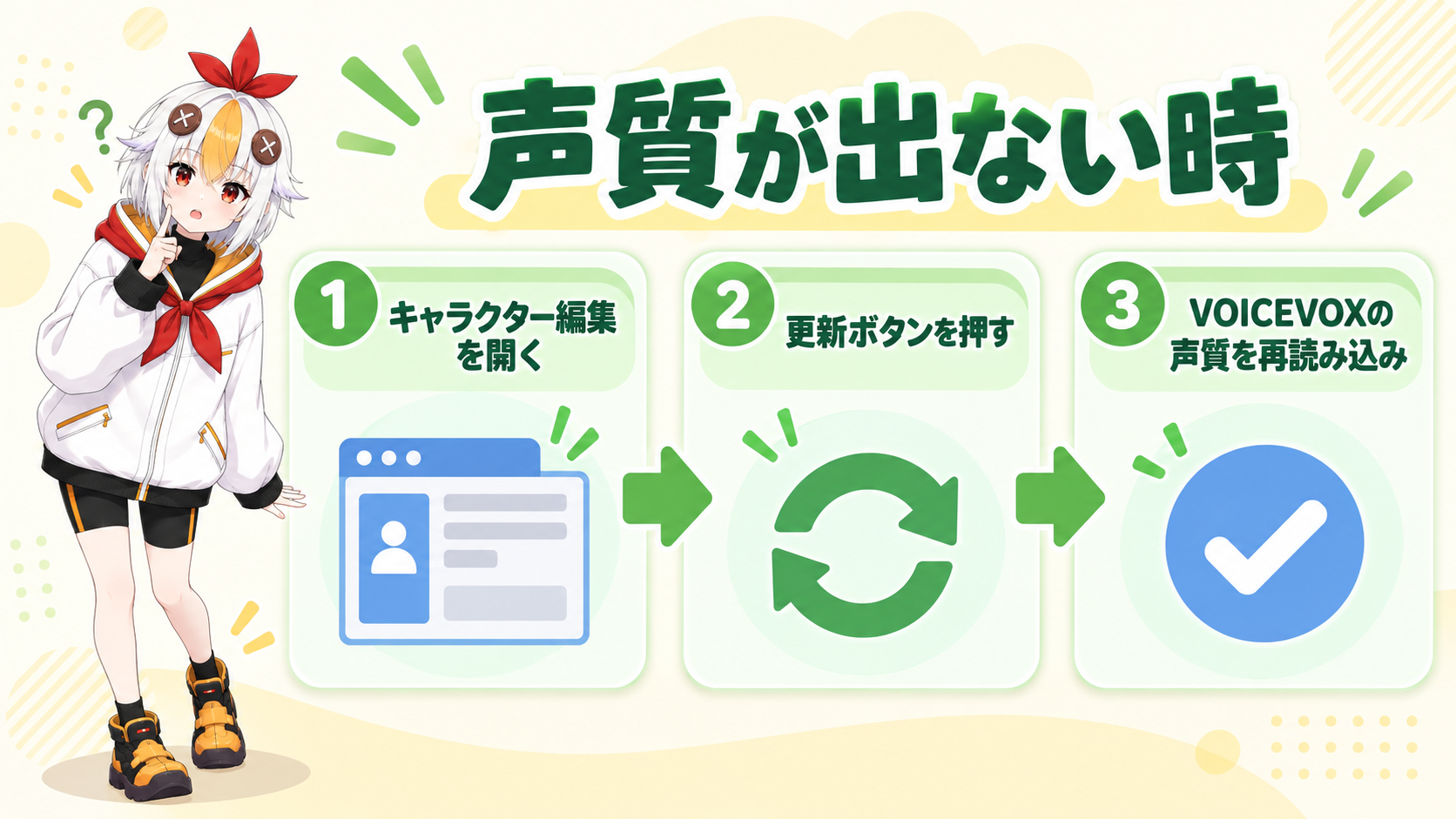
VOICEVOXのアプリを後から入れた時や、更新した時に、声質の一覧に新しい声が出てこないことがあります。その場合は、声質の一覧を再読み込みします。
VOICEVOXの音声は、クレジット表記をすれば、商用・非商用を問わず使えます。動画で使う時は、「VOICEVOX:キャラクター名」の形で、クレジットを表記する必要があります。

クレジット表記の例
VOICEVOX:(使ったキャラクターの名前)
💡 キャラクターによって、個別の利用規約が公開されている場合があります。動画を公開する前に、使うキャラクターの規約を確認してください。YMM4の画面や手順は、バージョンによって変わる場合があります。最新の手順は、YMM4公式のFAQ「VOICEVOX の音声を使用する」もご確認ください。
A. 無料で使えますが、クレジット表記が条件になっています。商用・非商用を問わず、表記をして使うことができます。
A. 動画の概要欄など、視聴者が確認できる場所に、「VOICEVOX:キャラクター名」の形で書いておくのが一般的です。利用するキャラクターの規約に、表記の方法についての指定がある場合は、その指定に従ってください。
A. 方法2の場合は、VOICEVOXのアプリがインストールされていて、実行ファイルの場所が正しく設定されているか確認してください。声質が出ない時は、更新ボタンから声質を再読み込みしてください。
A. YMM4は、VOICEVOX以外の音声合成にも対応していますが、対応しているソフトや設定方法は、バージョンによって異なります。YMM4公式の情報をご確認ください。
📌 あわせて読みたい:YMM4で動画を出力する方法
YMM4の基本的な使い方はYMM4(ゆっくりMovieMaker4)の基本的な使い方、立ち絵を動かす方法はYMM4で動く立ち絵(PSD)を設定する方法、BGMや効果音のフリー素材は著作権フリーBGM・効果音サイト5選もあわせてご覧ください。