VTuber自己紹介動画の作り方【2026年版】30秒・1分・3分テンプレート付き
kitagawatetsuro
白い鴉(しろいからす)
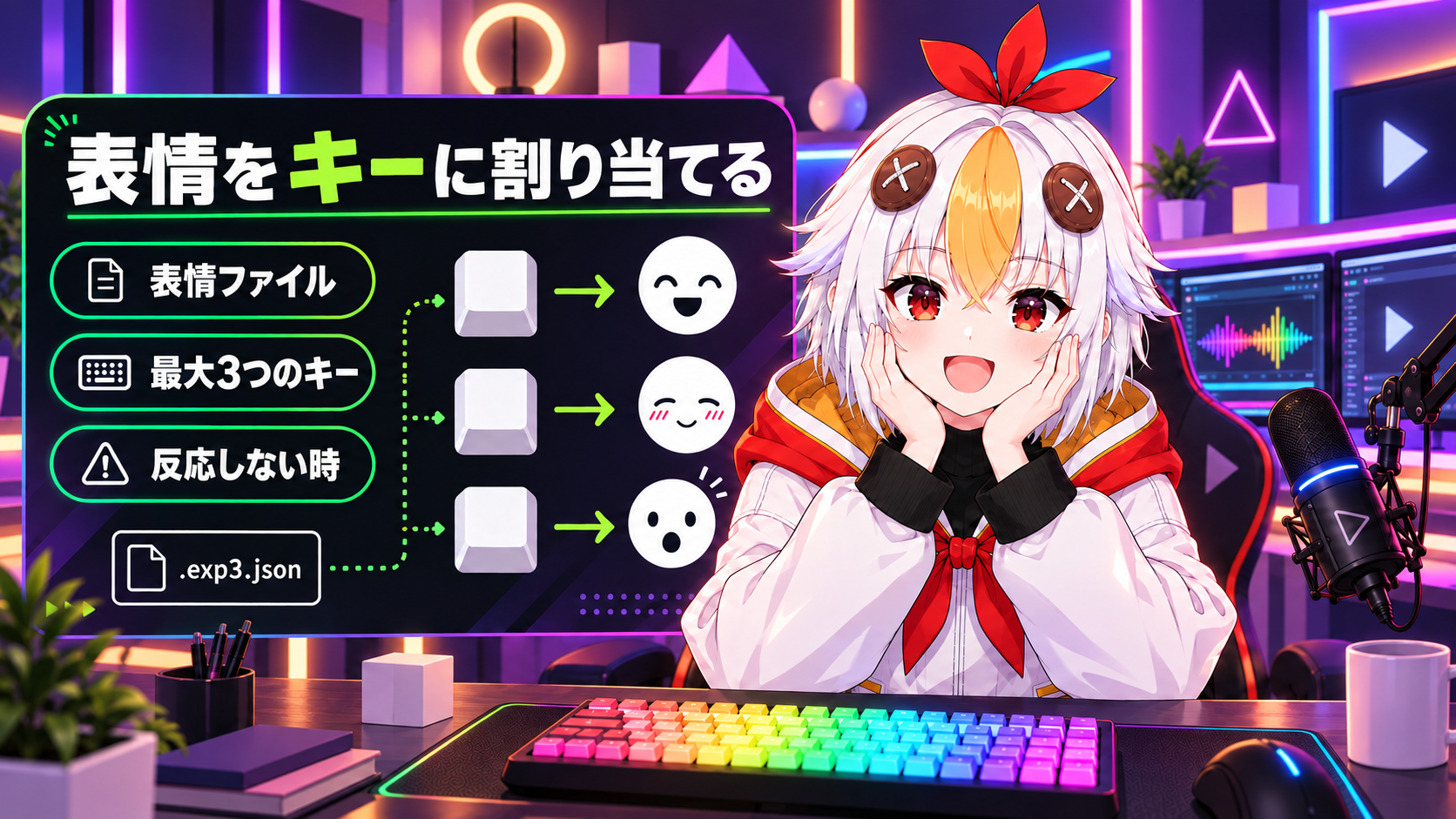
VTube Studioで、笑顔や照れ顔をキーボードのキー1つで切り替えたい。そう思って設定を開くと、「キーバインド」「アクションタイプ」「表情ファイル」と似た言葉が並んで、どこから手を付けるか迷います。この記事では、VTube Studioで表情をキーに割り当てる方法を、設定画面の表記のまま順番に紹介します。キーを押しても反応しない時の直し方もまとめました。
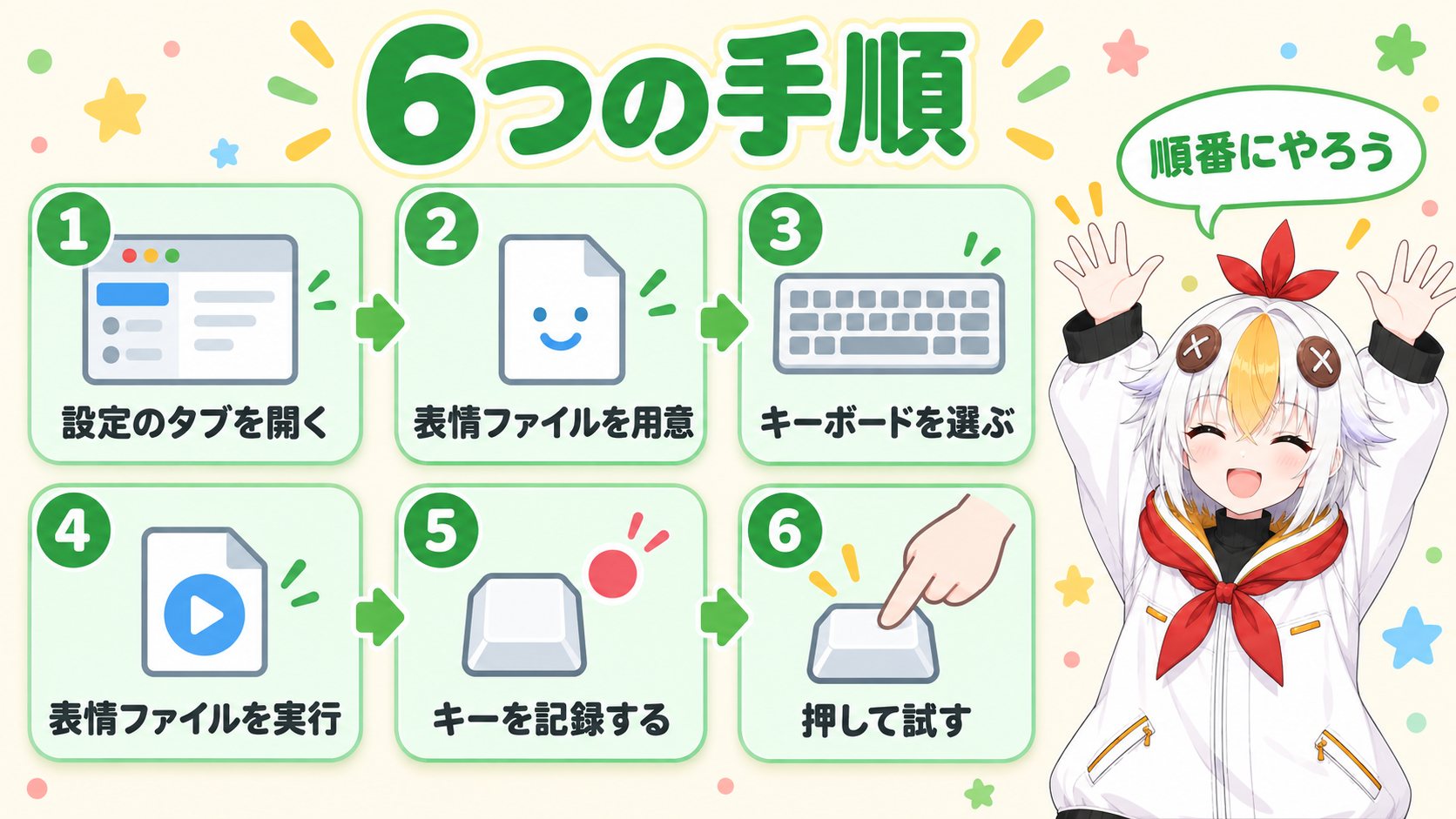
設定のタブから「キーバインド&表情ファイル設定」を開き、新しいキーバインドを作ります。「アクションタイプ」で表情ファイルを実行するものを選び、「キーの組み合わせ」でキーを記録すれば完成です。反応しない時は、まず設定画面が開いたままになっていないかを見てください。画面の表記は、v1.35.10の日本語の言語ファイルで確認しました。日本語表記はコミュニティ翻訳で、版によって変わることがあります。
流れは「表情ファイルを用意する」「キーバインドを作る」「キーを記録する」の3つです。順番に進めれば迷いません。
📋 この記事の要約
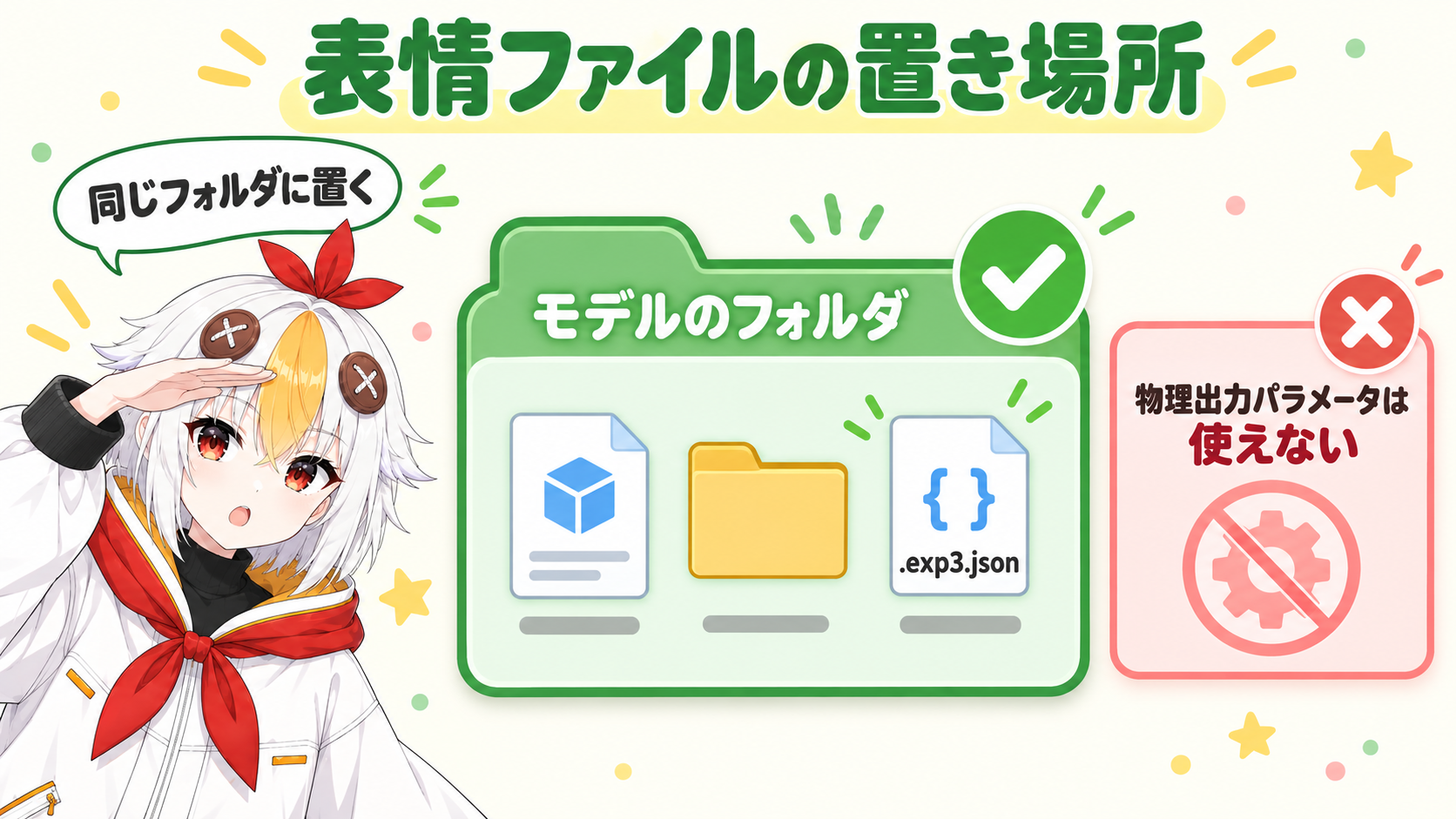
VTube Studioで表情をキーに割り当てる方法は、設定のタブ「キーバインド&表情ファイル設定」で新しいキーバインドを作り、「アクションタイプ」に「表情ファイルを実行 (.exp3)」を選ぶことです。表情ファイル(.exp3.json)は、モデルと同じフォルダかそのサブフォルダに置きます。キーは「キーの組み合わせ」で記録し、v1.35.10の画面では最大3つまで登録できます。日本語画面の「すべてのキーバインドをリセット」は、かかっている表情を全部はずす動作の名前です。反応しない時は、設定画面を閉じてから、置き場所、Windowsの管理者起動、Macの権限を確認します。
Table of Contents
表情ファイルは、Live2Dのパラメータ(動きのつまみ)をどんな値にするかを保存したファイルです。先に1つ作っておきます。
まとめて作りたい時は、「すべての未使用の表情ファイル用の新しいキーバインドを作成する」という項目もあります。表情をいくつ用意するかはVTuberの表情差分は何種類必要?、表情そのものの作り方はLive2Dの表情差分を効率的に作る方法で解説しています。
作り方の詳しい説明は、公式wikiの「Expressions (a.k.a. Stickers or Emotes)」(英語・2026年10月10日に確認)にあります。
キーは「キーの組み合わせ」の欄で決めます。キーの枠は「キー 1」「キー 2」「キー3」の3つで、記録中は「ホットキーを記録中… 最大3つのキーまで登録できます。」と表示されます。
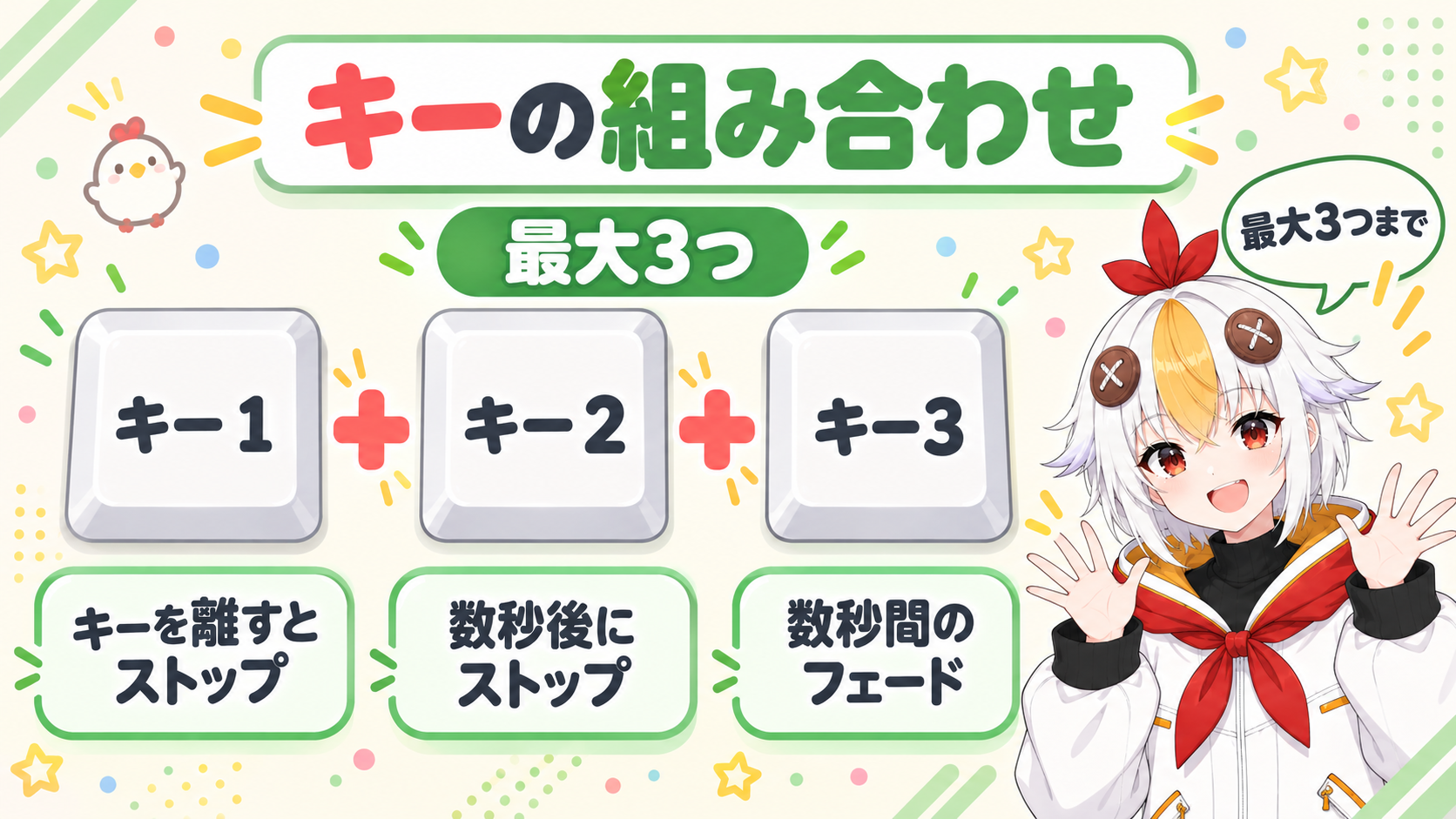
組み合わせの数は、最大3つ(v1.35.10の画面の表記)です。「マウスキーを押してください」という表示もあり、マウスのボタンも登録できます。
キーを押したあとの動きは、「キーバインド設定」の中にある次の項目で決めます。
| 日本語画面の項目 | はたらき |
|---|---|
| キーを離すとストップ | 押していたキーを離した時に止まる |
| 数秒後にストップ | 決めた秒数がたつと止まる |
| 数秒間のフェード | 決めた秒数をかけて、じわっと切り替わる |
| 最終フレームを維持 | モーション(動きのファイル)用。最後のコマで止まる。表情ではなくアニメーション向けの説明 |
⚠️ すでに別のキーバインドが使っているキーを選ぶと、「このキーの組み合わせはすでに別で使用されています。」と出ます。意図して同じキーにしている時は問題ありません、と画面にも書かれています。
「キーバインドのタイプ」には、「キーボード」のほかに「スクリーンボタン」もあります。スクリーンボタンは、画面の右側に半透明の白い丸で出るボタンです。公式wikiによると、最大8個まで置けます(2026年10月10日に確認)。
アクションの一覧には、「すべてのキーバインドをリセット」という項目があります。名前だけを見ると、作ったキーバインドが全部リセットされそうに読めます。
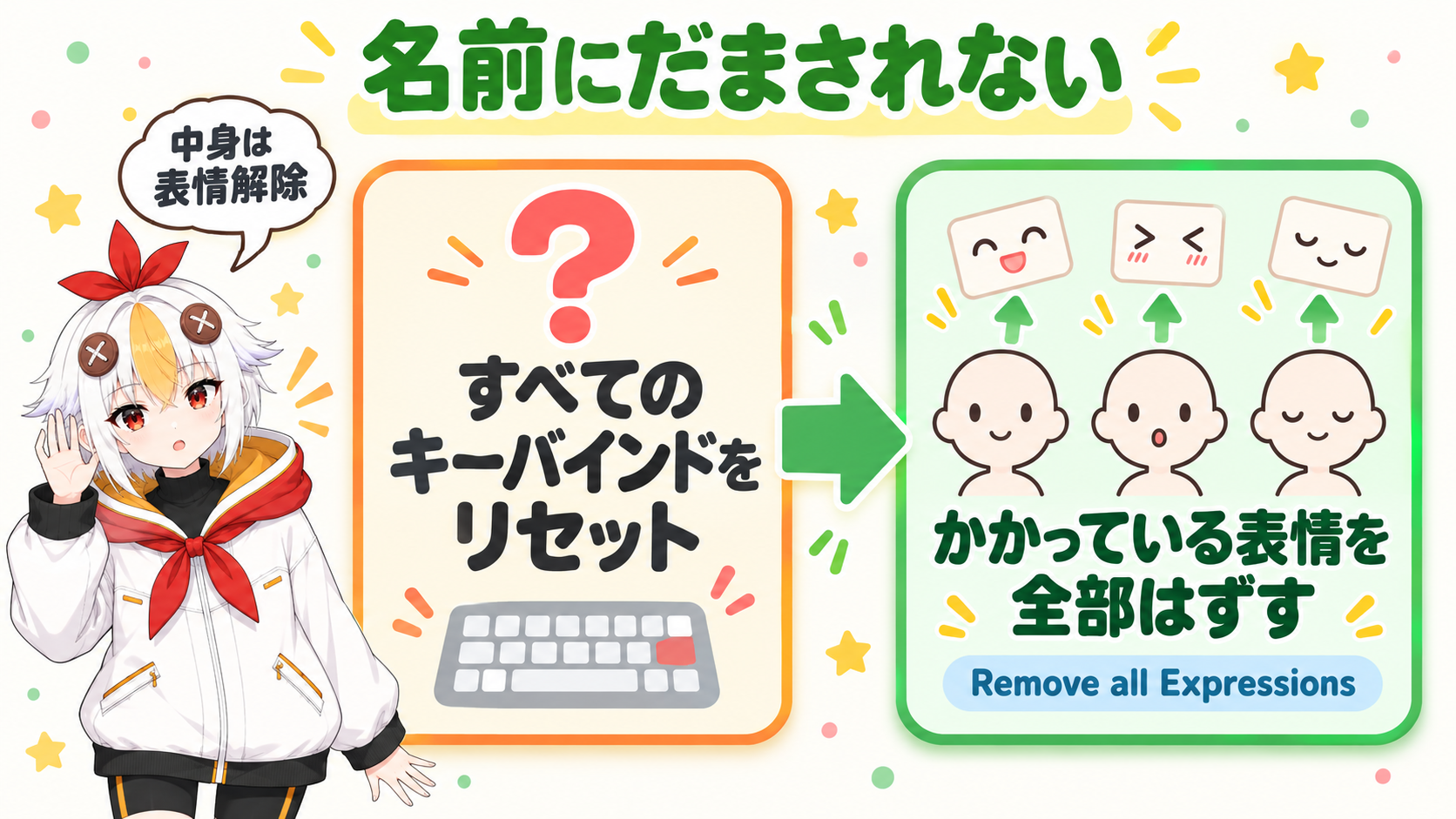
こっこちゃん「「すべてのキーバインドをリセット」って、押したら作った設定が消えちゃいそうで、こわいです……」
白い鴉「名前がまぎらわしいよね。英語の名前は「Remove all Expressions」で、中身は表情を全部はずす動作なんだ。表情をリセットしたい時のキーに使えるよ」
同じ言語ファイルの別の説明文では、このキーバインドを「すべての表情ファイルを解除」と呼んでいます。日本語の画面は場所によって呼び方が違うので、名前よりも中身で覚えておくと安心です。
衣装や髪色のように、全部解除に巻き込みたくない表情は、表情ファイルエディターで「カスタム表情ファイル」にします。「カスタム表情ファイルは「すべての表情ファイルを解除」キーバインドでは削除されません。」と画面に書かれています。
キーを押しても表情が変わらない時は、次の順番で見ていきます。設定画面を開いたままだとキーバインドは実行されないので、まずそこからです。
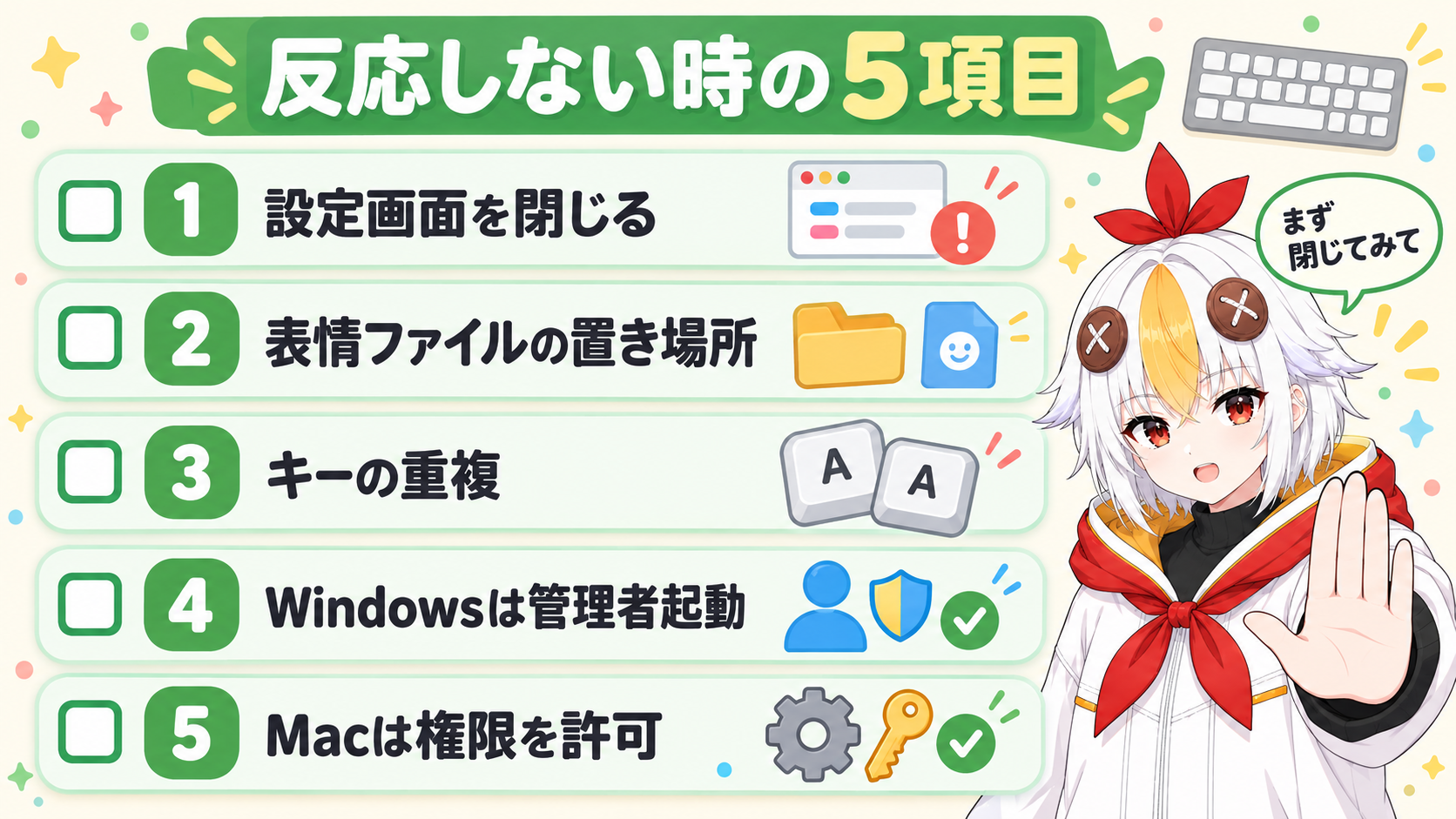
| 順番 | 確認すること | 見る所 |
|---|---|---|
| 1 | 設定画面が開いたままではないか | 「設定画面が開かれているため、キーバインドの実行に失敗しました。」と出る。閉じてから押す |
| 2 | 表情ファイルが一覧に出ているか | .exp3.json が、モデルファイルと同じフォルダかそのサブフォルダにあるか |
| 3 | 同じキーを別のキーバインドが使っていないか(別のキーバインドも一緒に動くことがある) | 「このキーの組み合わせはすでに別で使用されています。」の表示 |
| 4 | ゲームなど、ほかのソフトを前に出している時 | 下の「Windowsの場合」「Macの場合」 |
| 5 | ほかの表情が同じパラメータを動かしていないか | 最後に有効にしたキーバインドの値が使われる |
配信まわりで困った時の応急処置は配信中のトラブル対処法10選にもまとめています。OBSにモデルを映す設定はOBSにVTube Studioを映す設定ガイドが参考になります。
根拠は、公式wikiの「VTS Model Settings」と、Mac用のページ「MacOS Background Hotkeys」です(2026年10月10日に確認)。「VTS Model Settings」には「Macでは効かない」という古い書き方が残っていますが、Mac用のページと「Known Issues」には、対応ずみと書かれています。
Aできます。「キーバインドのタイプ」で「スクリーンボタン」を選びます。画面の右側に出る半透明の白い丸で、最大8個まで置けます(公式wiki)。
Aキーバインドで表情ファイルやモーションファイルを使っている場合は、そのファイルも別にコピーする必要があります。日本語の画面にも、同じ内容のヘルプ文が出ます。
A同じLive2Dパラメータを動かす場合は、最後に有効にしたキーバインドの値が使われます。最後のものを解除すると、1つ前の値に戻ります。ただし、パラメータのモードが「Add(加算)」か「Multiply(乗算)」のものだけは、全部が同時に重なります。標準は「Overwrite(上書き)」です(公式wiki、2026年10月10日に確認)。
OBSとの組み合わせはOBS×VTube Studio設定完全ガイド、表情の種類の考え方はVTuberの表情差分は何種類必要?、感情を足す演出はLive2Dの汗・涙・照れエフェクトパーツの作り方もあわせてご覧ください。