Premiere Proのカット編集の基本操作【2026年版・初心者向け】トリム・分割・リップル削除の使い分け
kitagawatetsuro
白い鴉(しろいからす)
ツッコミのテロップを入れたい。大事な一瞬をじっくり見せたい。そんな時に使うのが、動画の途中で絵をピタッと止める演出です。この記事では、Premiere Proで映像を一時停止させる方法を解説します。使うのは「フレーム保持」という機能で、3つあるメニューの使い分けがわかれば、数秒でできます。
止めたいコマに再生ヘッドを置いて、クリップを右クリック →「フレーム保持セグメントを挿入」。これで、その場所に2秒の静止が割り込み、そのあと元の続きが再生されます。「そこから先をずっと止めたい」なら「フレーム保持を追加」、「クリップ全体を1枚の絵にしたい」なら「フレーム保持オプション」を使います。
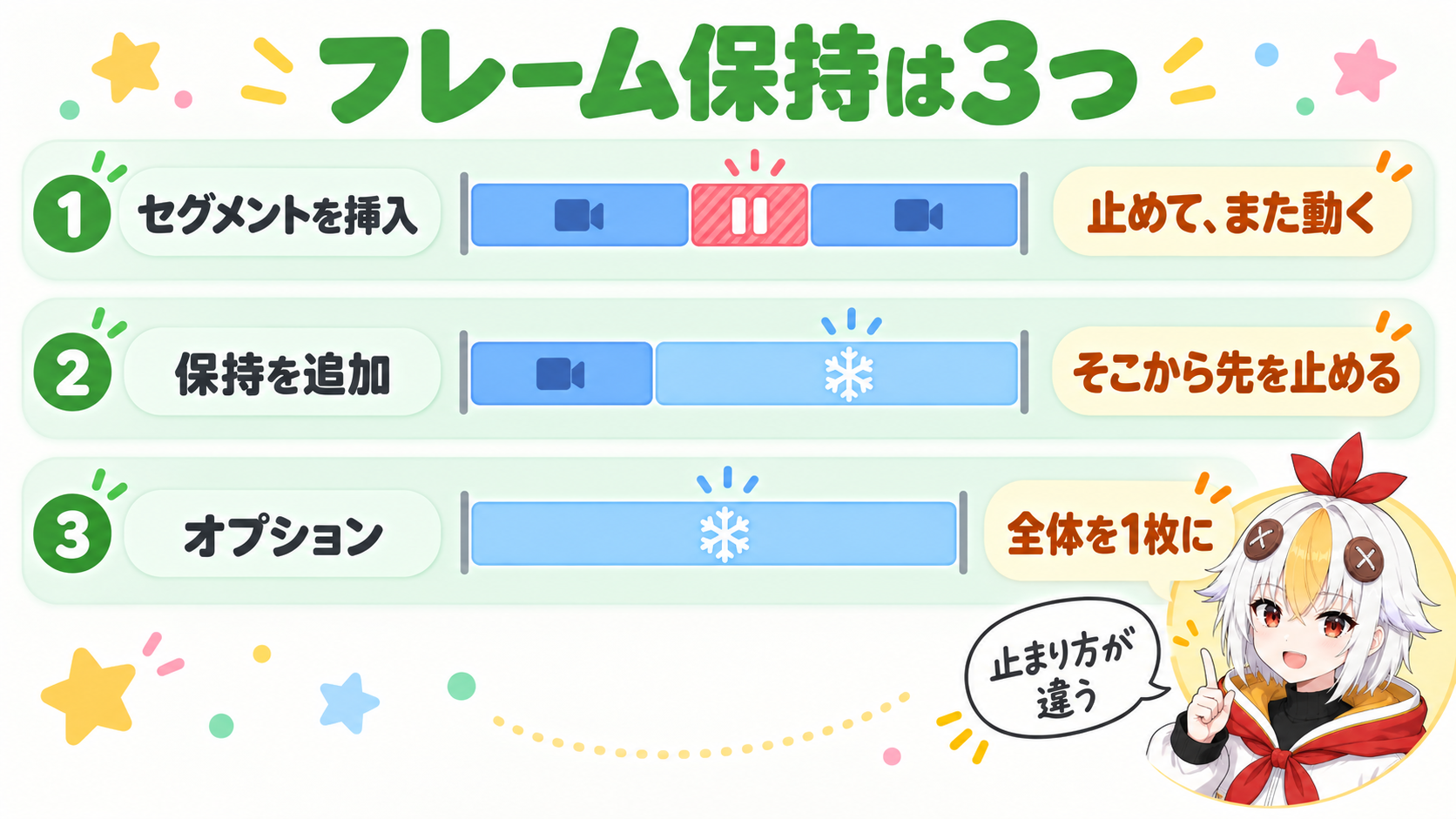
クリップを右クリックすると、「フレーム保持」と付くメニューが3つ並んでいます。名前が似ていますが、止まり方が違います。
| メニューの名前 | 止まり方 | 動画全体の長さ |
|---|---|---|
| フレーム保持セグメントを挿入 | その場で2秒止まって、また動き出す | 2秒のびる |
| フレーム保持を追加 | その場から、クリップの終わりまで止まったまま | 変わらない |
| フレーム保持オプション | クリップ全体が、選んだ1コマの絵になる | 変わらない |
こっこちゃん「ゲーム実況で、やられた瞬間にピタッと止めて『え?』って文字を出したいです!」
白い鴉「それなら『フレーム保持セグメントを挿入』だね。止めたいコマで右クリックするだけだよ」
📋 この記事の要約
Premiere Proで映像を一時停止させる方法は、クリップを右クリックして出る「フレーム保持」のメニューを使います。「フレーム保持セグメントを挿入」は、再生ヘッドの位置に2秒の静止を割り込ませ、そのあと続きを再生します。止める長さは、静止した部分の端をドラッグして変えられます。「フレーム保持を追加」は、再生ヘッドの位置でクリップを切り、そこから後ろを1コマの静止に変えます。「フレーム保持オプション」は、クリップ全体を、インポイントやアウトポイントなど選んだ1コマの絵にします。止めた絵を画像ファイルとして保存したい時は、「フレームを書き出し」(Ctrl+Shift+E)を使います。
Table of Contents
「一時停止」と聞いて思いうかべる動きは、これです。
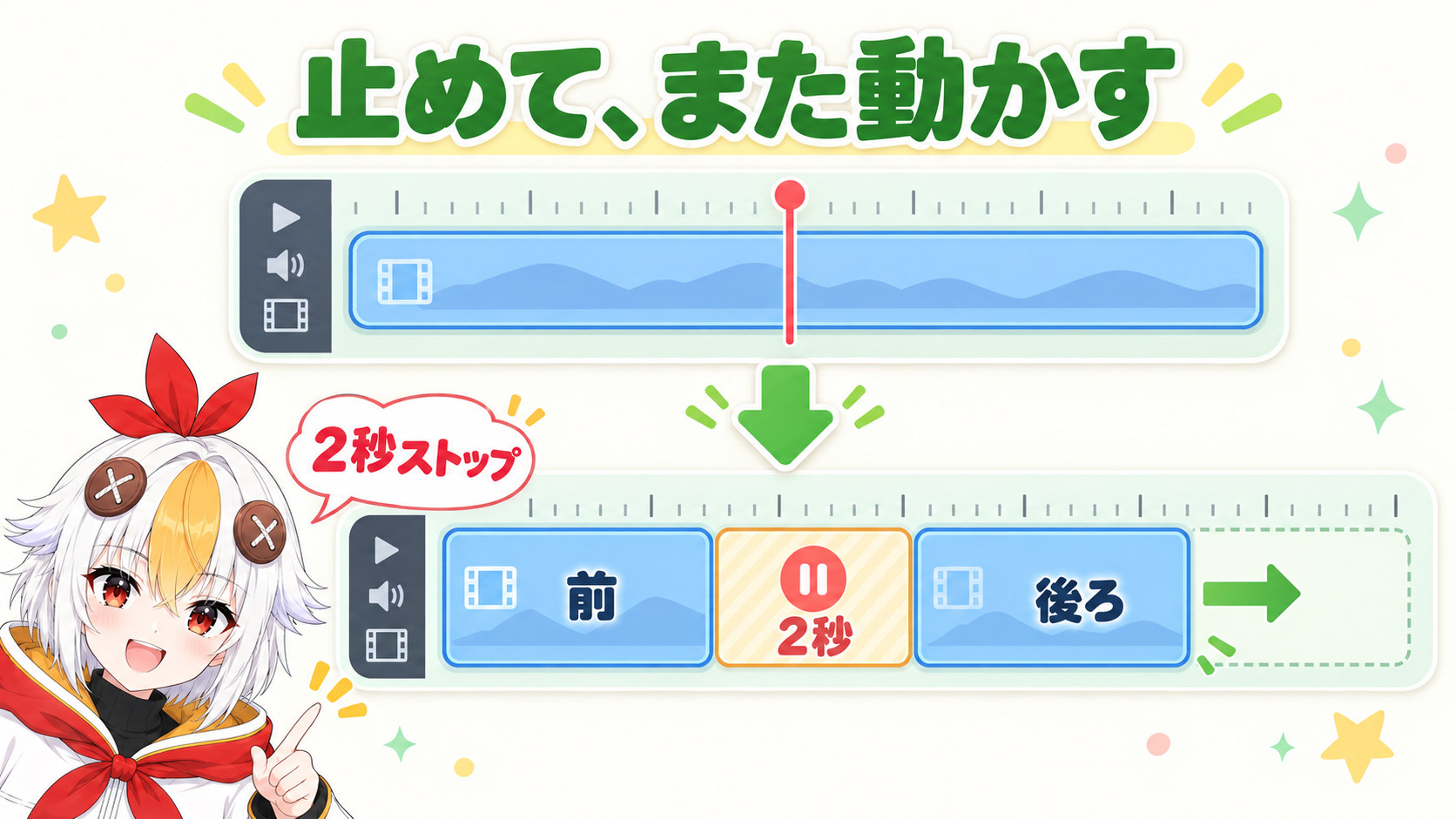
クリップが3つに分かれます。「止まる前」「止まっている2秒」「止まったあと」です。後ろにあるクリップは、2秒ぶん後ろへずれます。
静止は、最初は2秒で入ります。長さを変えたい時は、真ん中の静止クリップの端をドラッグします。後ろをずらしながら伸ばしたい時は、リップルツール(B キー)で端をドラッグすると、すき間ができません。
💡 止まっている2秒のあいだ、そのクリップの音は入りません(無音になります)。BGMを別のトラックに置いていれば、BGMは流れ続けます。止めた瞬間に効果音を足すと、「止まった」ことが伝わりやすくなります。
動画の最後を止め絵にして、チャンネル登録のお願いを出す。そんな時は、こちらが向いています。
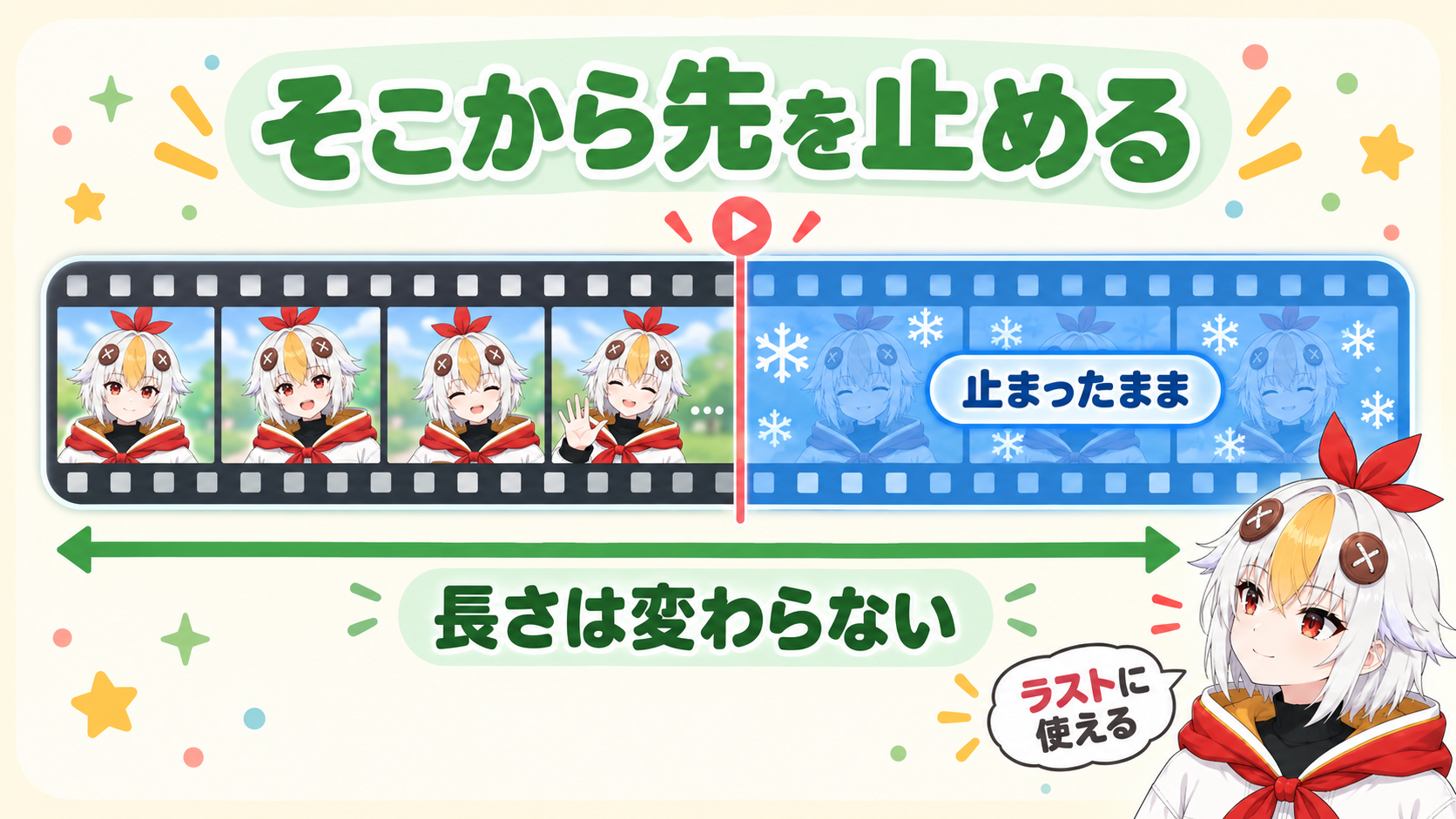
再生ヘッドの位置でクリップが切れて、後ろの部分が、その1コマの静止に変わります。クリップの長さは変わりません。静止の部分は、端をドラッグして好きなだけ伸ばせます。
クリップを最初から最後まで、ずっと同じ絵にしたい時に使います。背景として1コマだけ使いたい時などに便利です。
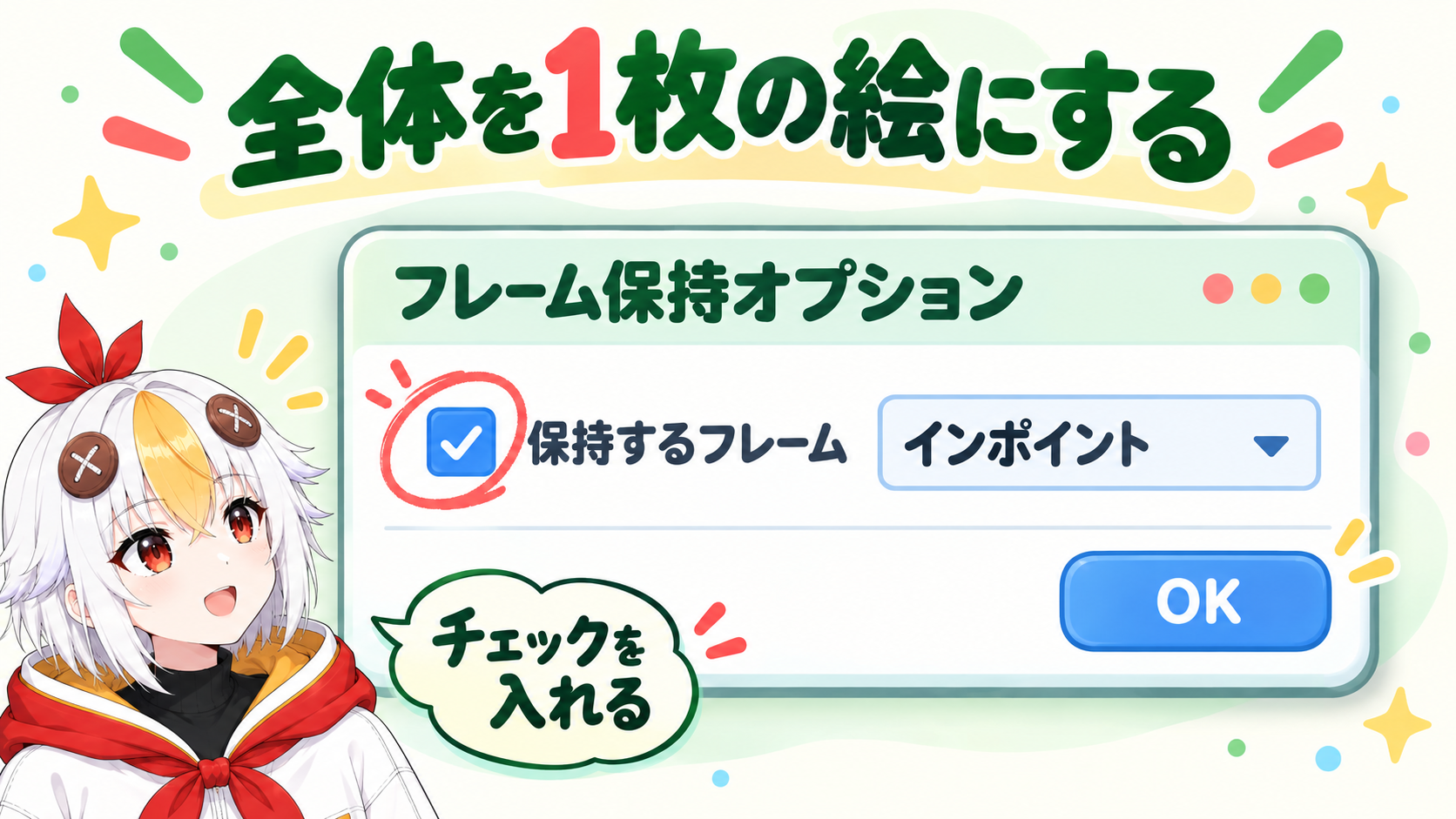
くわしい選び方は、Adobeの公式ヘルプ「クリップのデュレーションに合わせたビデオフレームの保持」に載っています。途中から止めたい時は、この方法ではなく、前の2つを使うのが簡単です。
止めた1コマを、サムネイルの材料にしたい。そんな時は、画像ファイルとして書き出します。
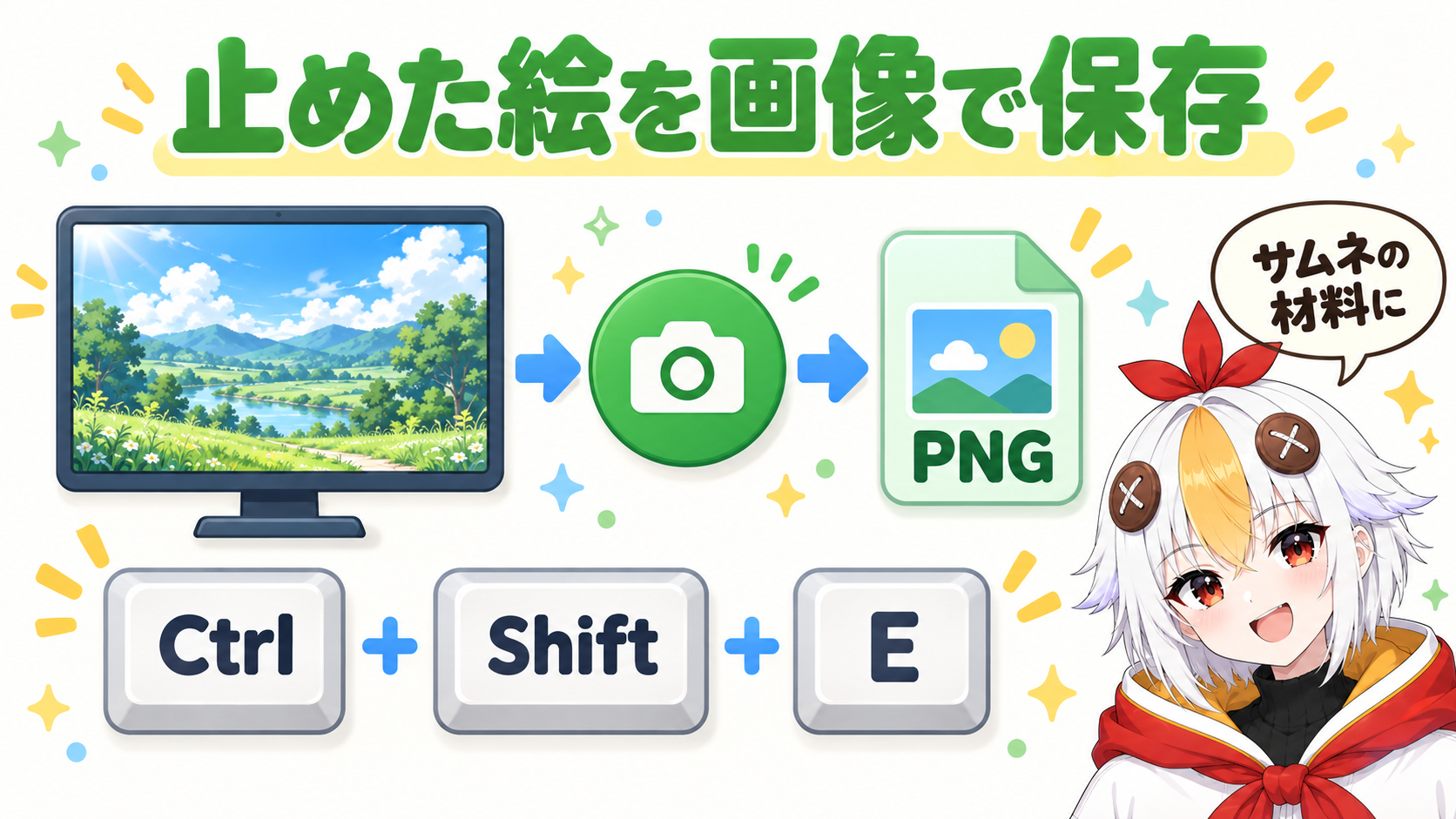
💡 カメラの形をした「フレームを書き出し」ボタンは、最初はモニターに出ていません。モニターの右下の「+」(ボタンエディター)から、ボタンの列へドラッグして追加できます。公式ヘルプ「静止フレームの書き出し」にも説明があります。
止めるだけでも目を引きますが、ひと手間足すと「編集している感」がぐっと出ます。
速さを変えて見せたい時(スローや早送り)は、別の機能を使います。Premiere Proで動画の速度を変える方法をご覧ください。
🎓 見せ方の引き出しを増やしたい人へ
止める・寄る・音を足す。こうした「見せ方の型」を順番に身につけたい人には、YouTube向けの動画編集を体系的に学べるオンライン講座もあります。
こっこちゃん「右クリックして選ぶだけで、ピタッと止まりました! 『え?』の文字も入れたら、めちゃくちゃ面白くなりました」
白い鴉「いいね。止める演出は、使いすぎるとテンポが悪くなるから、ここぞという所だけにしようね」
A映像のクリップを選んでいない時は、選べません。音声だけのクリップや、何もない場所を右クリックしていないか確認してください。再生ヘッドが、そのクリップの上にあることも必要です。
A最初に入る長さを変える設定は、用意されていません。入れたあとに、静止クリップの端をドラッグして調整します。
A動きの速い場面は、もともとの1コマがブレて写っています。再生ヘッドを1コマずつ動かして(左右の矢印キー)、ブレの少ないコマを選んでから止めてください。
A直後なら Ctrl+Z で戻せます。あとから戻す時は、静止クリップを消して、前後のクリップの端をドラッグしてつなぎ直します。
止めた絵を動かす方法は静止画をゆっくりズームする方法、スローや早送りはPremiere Proで動画の速度を変える方法、テンポよく見せるコツは間延びしない動画の作り方もあわせてご覧ください。