Premiere ProでYouTubeショート・TikTokのテロップを爆速で作る方法【2026年版】
kitagawatetsuro
白い鴉(しろいからす)

YMM4(ゆっくりMovieMaker4)の初期設定のままだと、テロップがどの動画でも似たような見た目になってしまいます。フォント・色・縁取りを少し変えるだけで印象が大きく変わり、気に入ったデザインはテンプレートとして保存すれば次の動画でもすぐ使い回せます。
テロップ・台詞のアイテムを選んでプロパティパネルを開くと、フォント・サイズ・色を変更できます。さらに「エフェクト」の+ボタンから「縁取り」「影」「背景塗りつぶし」などの装飾エフェクトを追加すると、見やすさと印象が大きく変わります。気に入った設定はテンプレートとして保存しておくと、次の動画でもすぐ呼び出せます。
YMM4の基本的な使い方はYMM4(ゆっくりMovieMaker4)の基本的な使い方、動く立ち絵の設定はYMM4で動く立ち絵(PSD)を設定する方法もあわせてご覧ください。この記事は「テロップのデザインを変えて使い回す」方法に絞って解説します。
こっこちゃん「YMM4のテロップ、初期設定のままだと他の人の動画と似たような見た目になっちゃって……」
白い鴉「フォントと縁取りを変えるだけでも印象は結構変わるよ。気に入った組み合わせができたら、テンプレートとして保存しておくと毎回設定し直さなくて済むんだ」
📋 この記事の要約
YMM4にはキャラクターが話す「台詞」と、画面に添える「テロップ」の2種類のテキストがあります。どちらもプロパティパネルでフォント・サイズ・色を変更でき、エフェクトの+ボタンから「縁取り」「影」「背景塗りつぶし」といった装飾エフェクトを追加すると見やすさが上がります。気に入ったデザインができたら、テンプレートとして保存しておくことで、次の動画でも同じ設定をすぐに呼び出して使い回せます。
Table of Contents
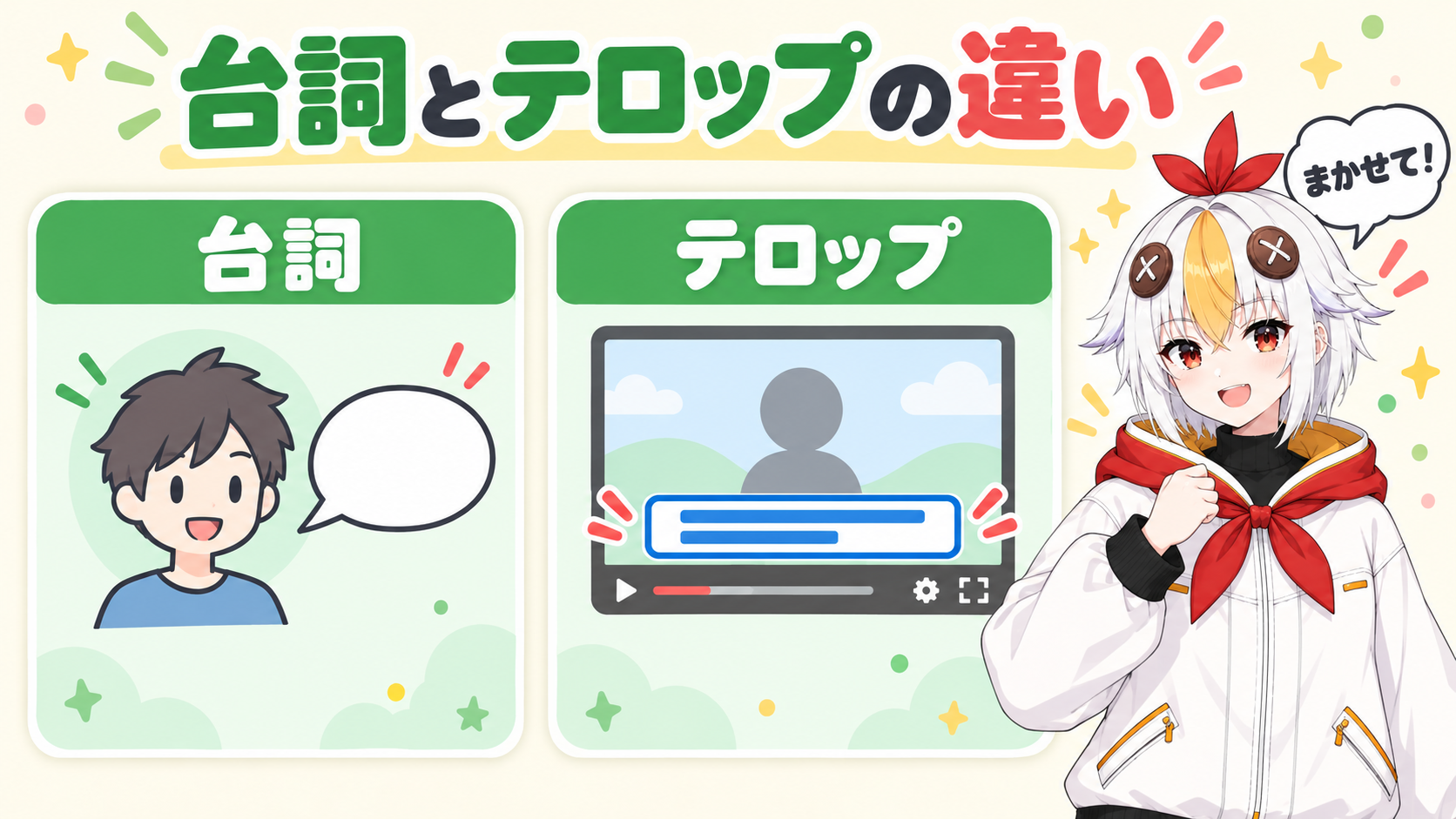
YMM4では、キャラクターのセリフとして再生される「台詞(ボイス付きのテキスト)」と、画面上に添える補足用の「テロップ」の2種類のテキストアイテムを使い分けられます。デザインの変更方法自体はどちらも同じプロパティ・エフェクトの仕組みを使います。
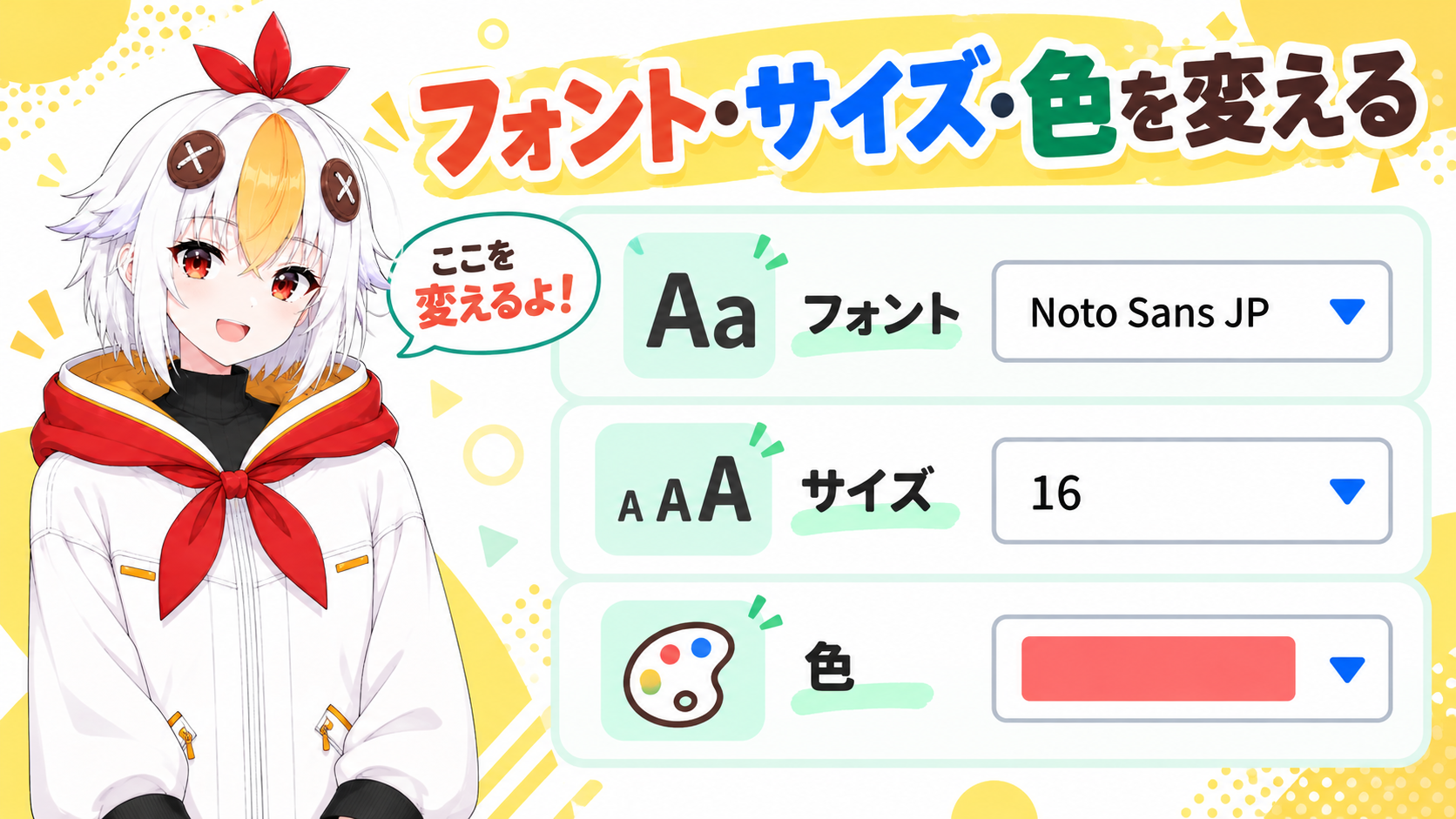
タイムライン上のテロップ・台詞のアイテムを選択し、プロパティパネルを開くと、フォントの種類・サイズ・文字色を変更できます。使う動画の雰囲気に合わせてフォントを変えるだけでも、印象をがらっと変えられます。
💡 変更したフォントが別のパソコンにインストールされていない場合、そのパソコンで開いた時に別のフォントに置き換わって表示が変わってしまいます。配布・共同作業する時はフォント名も伝えておくと安心です。
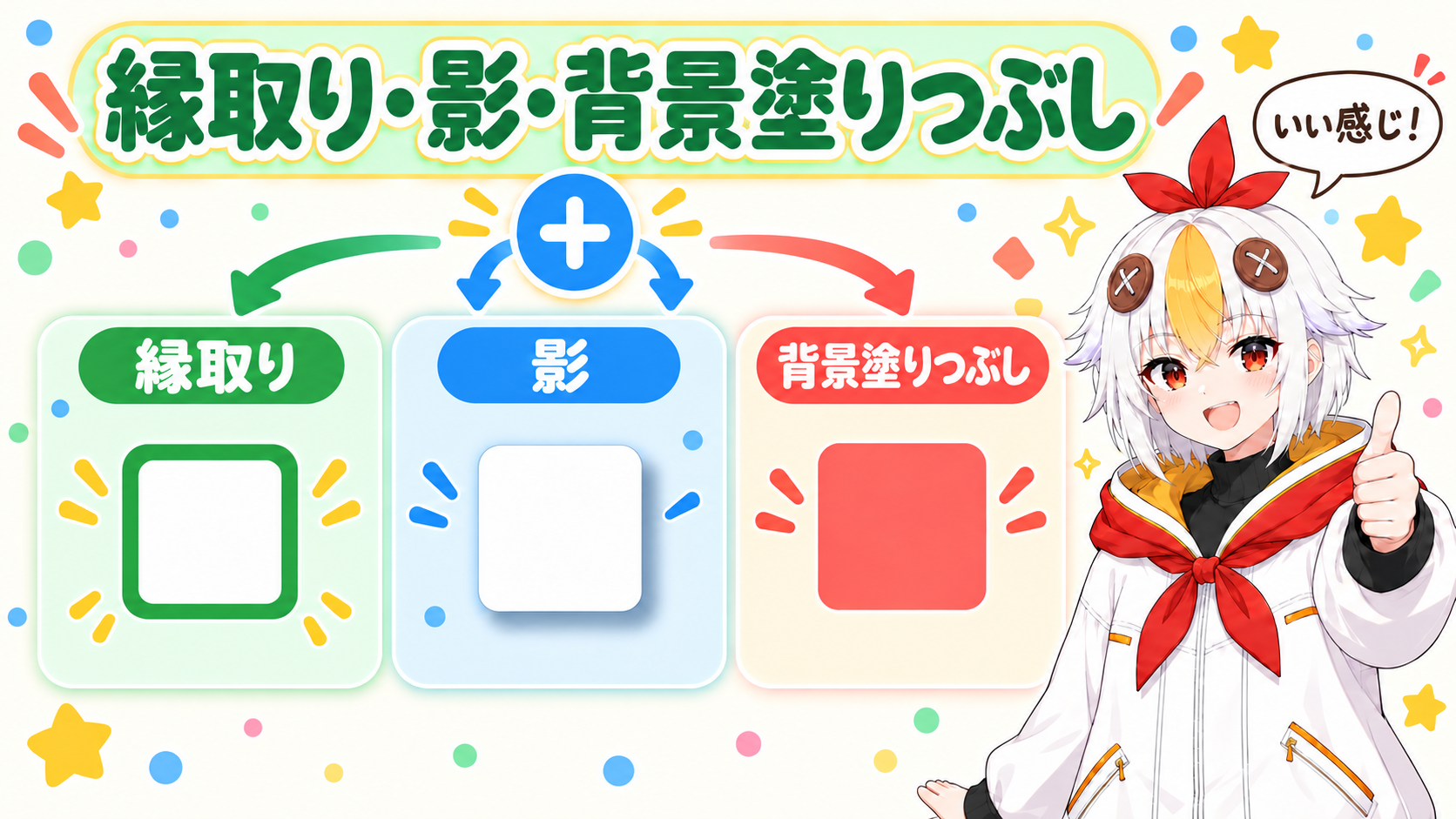
テキストだけだと背景に埋もれて読みにくい時は、「エフェクト」の+ボタンから装飾エフェクトを追加します。よく使われるのは「縁取り」(文字の輪郭に色をつける)、「影」(立体感を出す)、「背景塗りつぶし」(文字の背後に色の帯を敷く)です。複数のエフェクトを重ねて、縁取りを2重にするような使い方もできます。
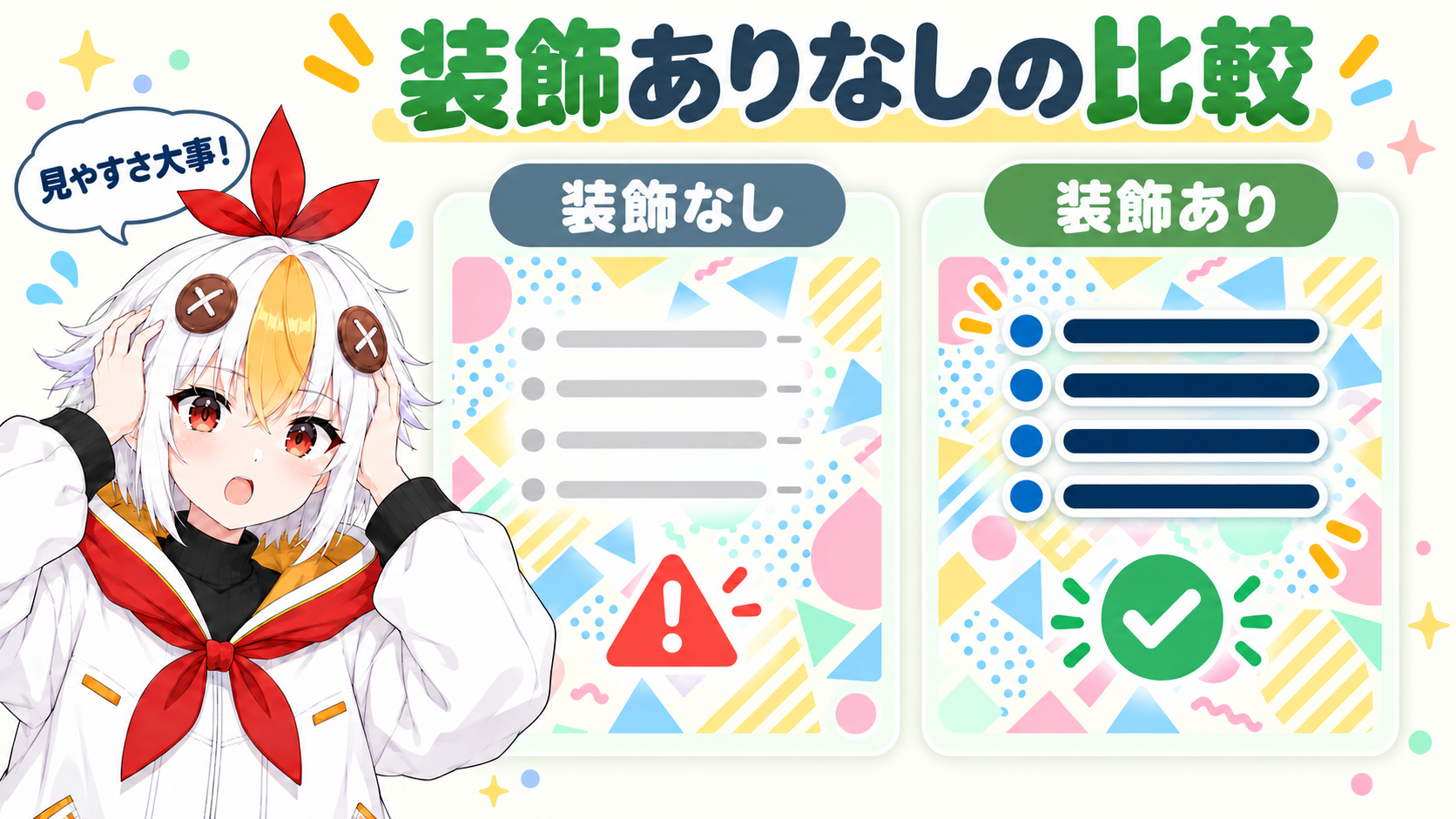
こっこちゃん「縁取りをつけただけで、ぐっと読みやすくなりました!」
白い鴉「背景が明るい映像だと、縁取りや背景塗りつぶしがないと文字が沈んで見えにくくなるからね。迷ったらまず縁取りから試してみるといいよ」
フォント・色・装飾エフェクトの組み合わせが決まったら、テンプレートとして保存しておくと便利です。テンプレートには字幕のスタイルだけでなく、オープニングのセットや立ち絵の配置なども一緒にまとめて保存でき、次の動画を作る時にフォルダから呼び出すだけで同じ設定を再現できます。
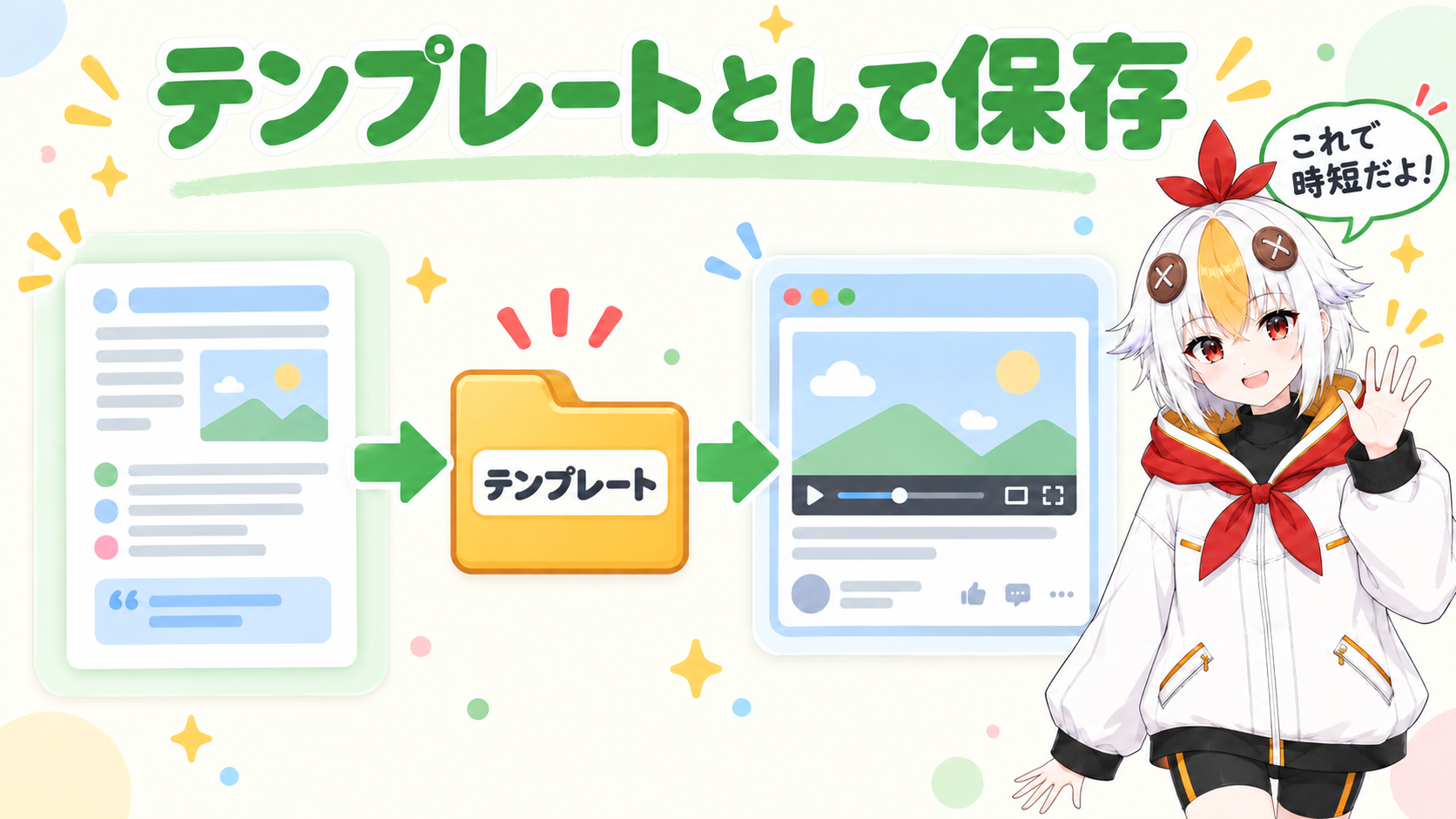
A. テンプレートはフォルダ名をつけて保存する形式で管理され、以降は別の動画プロジェクトからもそのフォルダを呼び出して同じ設定を適用できます。
A. できます。テロップはアイテムごとに個別のプロパティ・エフェクト設定を持っているため、シーンによって装飾を変えたい場合は、その部分のアイテムだけ設定を変更してください。
A. 商用利用の条件はフォントごとに異なるため、配布元の利用規約を確認してからインストールしてください。YMM4自体にはフォントは同梱されておらず、パソコンにインストールされているフォントから選ぶ形になります。
YMM4の基本的な使い方はYMM4(ゆっくりMovieMaker4)の基本的な使い方、動く立ち絵の設定はYMM4で動く立ち絵(PSD)を設定する方法、動画のテロップ入れ方の全体像は動画のテロップ入れ方 総合ガイドもあわせてご覧ください。