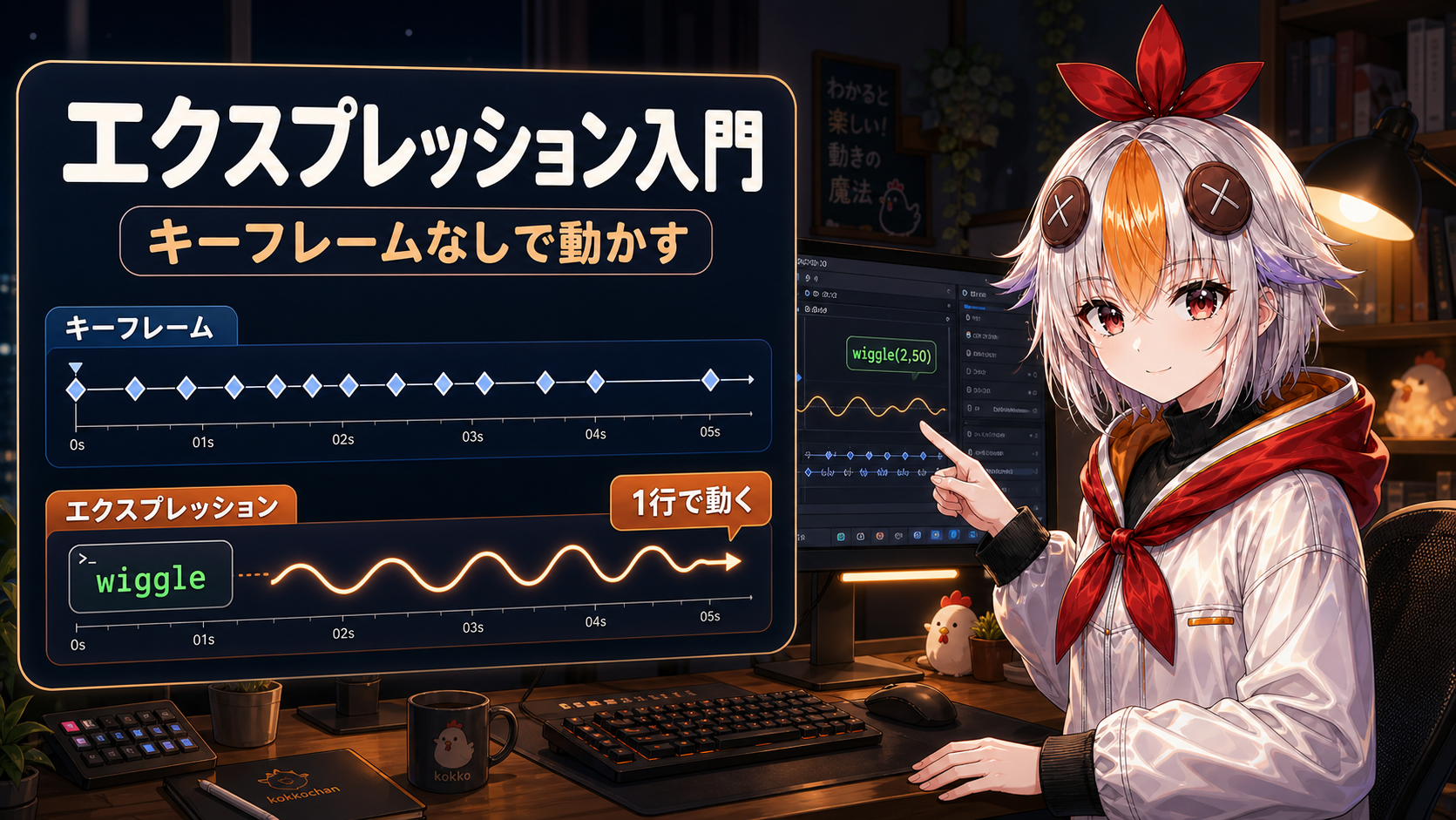
After Effectsのエクスプレッション入門【2026年版】キーフレームなしで動かす基本とコピペで使える5つ
kitagawatetsuro
白い鴉(しろいからす)

After Effectsで書き出すたびに、出力モジュールの形式やコーデックを、毎回同じように選び直していませんか? 設定を「テンプレート」として保存しておけば、次からはメニューから選ぶだけ。別のパソコンにも設定を引き継げます。
出力モジュールのドロップダウンから「テンプレートを作成…」を選ぶと、現在の設定に名前を付けて保存できます。「レンダリング設定」も同様です。保存したテンプレートは、メニューの「編集」→「テンプレート」から管理でき、「すべてを保存…」でファイルに書き出して、別のパソコンで「読み込み…」で復元できます。出力モジュールのファイルの拡張子は「.aom」、レンダリング設定は「.ars」です。
書き出しの基本はAfter Effectsの書き出し方法完全ガイド、書き出し後に色が変わる時の対処はAfter Effectsで書き出し後に色が変わる時の直し方もあわせてご覧ください。この記事は「書き出しの設定を保存して使い回す」ことに絞って解説します。
こっこちゃん「配信用の透過素材を書き出すたびに、形式とコーデックを選び直していて、面倒で……」
白い鴉「それは、テンプレートにして保存しておくと楽になるよ。次からは名前を選ぶだけで、同じ設定にできるんだ」
📋 この記事の要約
After Effectsのレンダーキューには、「レンダリング設定」(品質や範囲など)と「出力モジュール」(形式・コーデック・音声など)の2つの設定があり、どちらも「テンプレート」として保存できます。出力モジュールの項目を開いて「テンプレートを作成…」を選び、名前を付けて保存すると、次からはドロップダウンから選ぶだけで同じ設定になります。保存したテンプレートは、メニューの「編集」→「テンプレート」→「出力モジュール」または「レンダリング設定」で、内容を確認・編集できます。別のパソコンへ移す時は、「すべてを保存…」でファイルに書き出し、移行先で「読み込み…」を押して復元します。
Table of Contents
レンダーキューに追加した項目には、設定を決める場所が2つあります。どちらも、テンプレートとして保存できます。
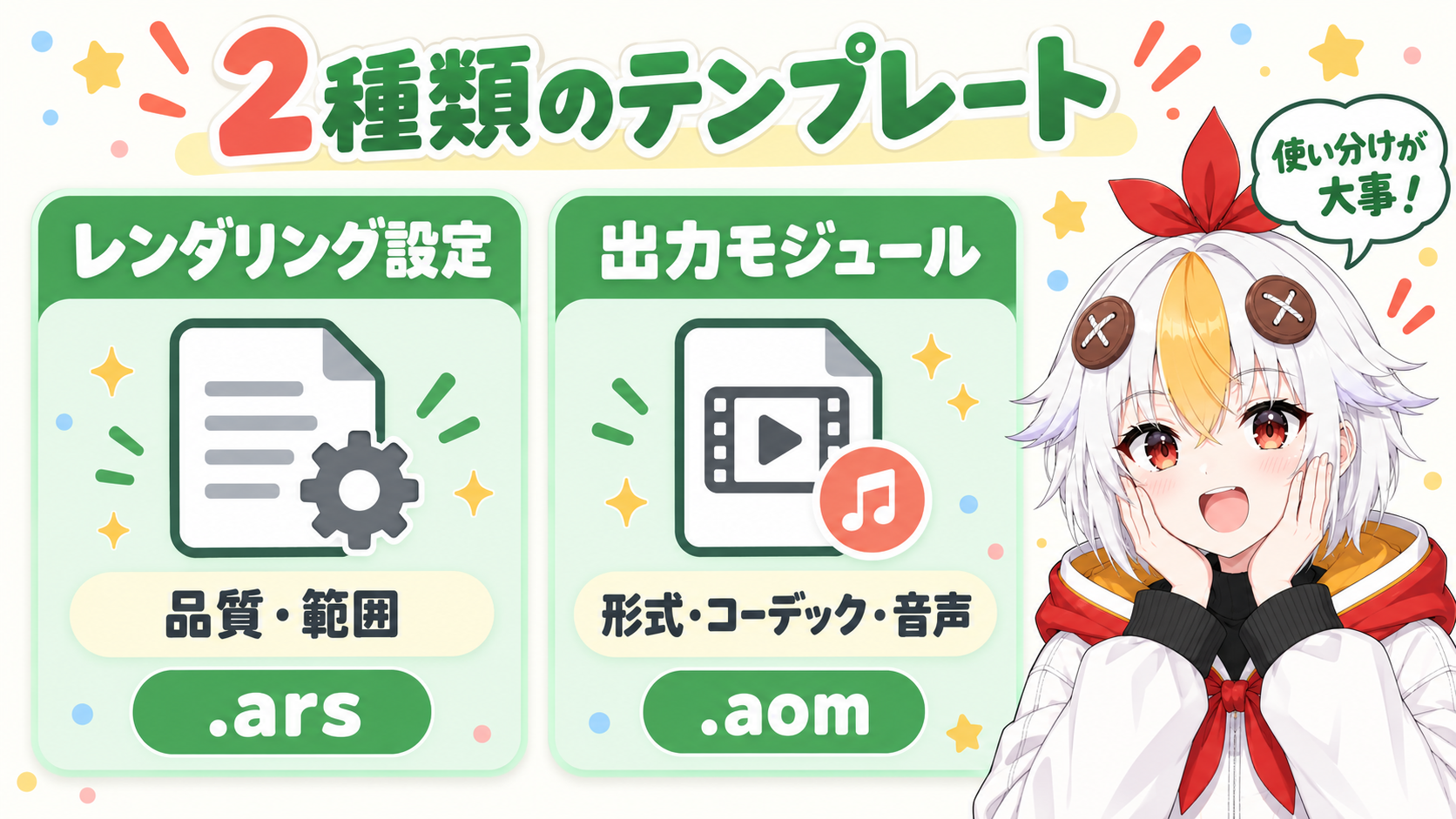
| 設定 | 決めること | ファイルの拡張子 |
|---|---|---|
| レンダリング設定 | 品質・解像度・範囲(どこからどこまで書き出すか)など、レンダリングの方法 | .ars |
| 出力モジュール | 形式(QuickTimeなど)・コーデック・音声の出力など、できあがるファイルの中身 | .aom |
先に、レンダーキューに項目を追加して、出力モジュールの設定を、使いたい内容にしておきます。そのうえで、テンプレートとして保存します。
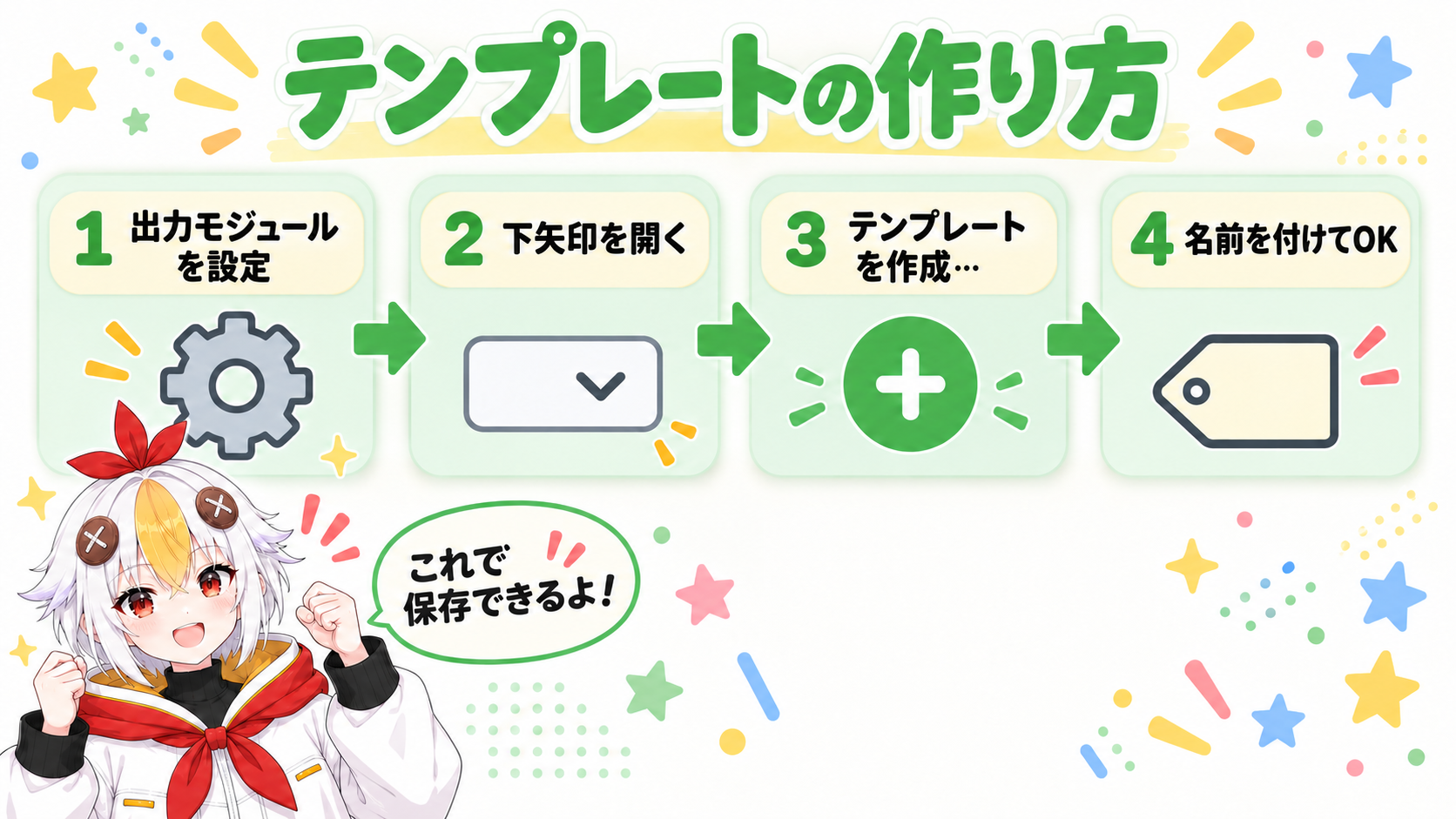
「レンダリング設定」でも、同じ操作でテンプレートを作成できます。
保存したテンプレートは、出力モジュール(またはレンダリング設定)のドロップダウンの一覧に、名前が表示されます。次からは、その名前を選ぶだけで、同じ設定になります。
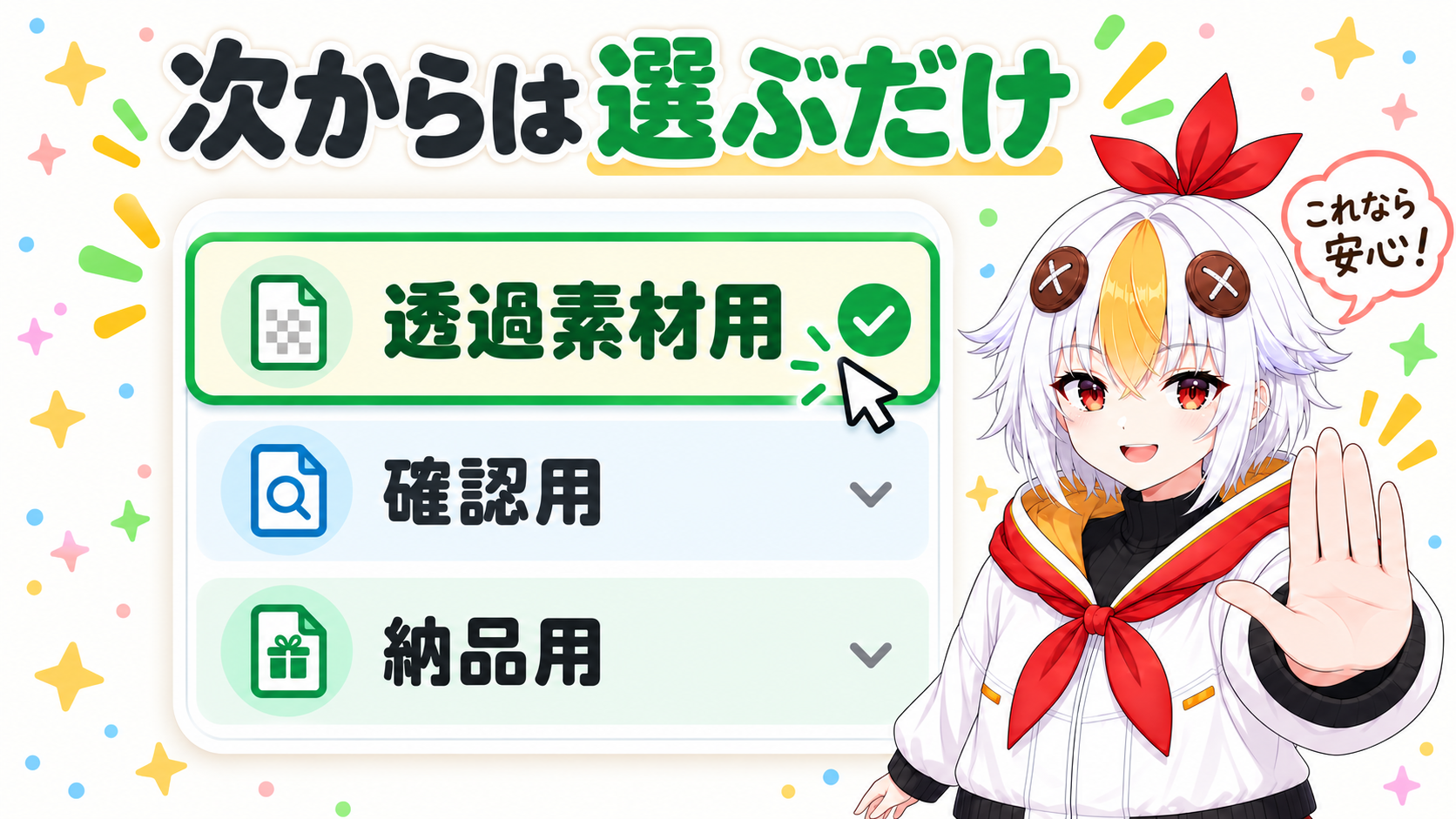
💡 テンプレートを選んでも、設定は、そのレンダーキューの項目にコピーされるだけで、あとから項目側の設定を変えても、テンプレート自体は変わりません。テンプレートを書き換えたい時は、次の「編集」の方法を使います。
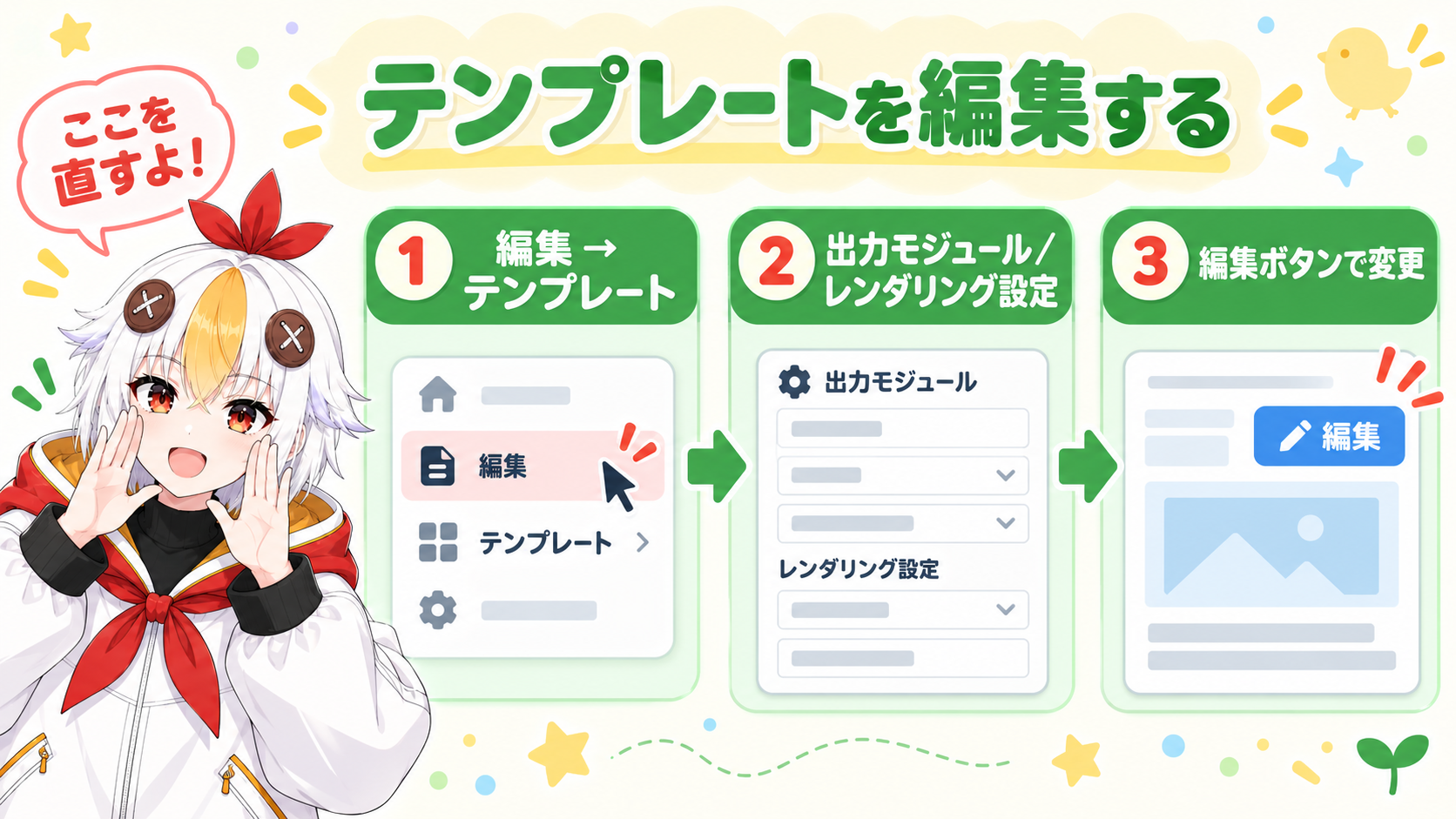
保存したテンプレートの中身を変えたり、よく使うテンプレートを初期設定にしたりするには、メニューから専用の画面を開きます。
パソコンを買い替えた時や、別のパソコンでも同じ設定で書き出したい時は、テンプレートをファイルに書き出して、移行先で読み込みます。
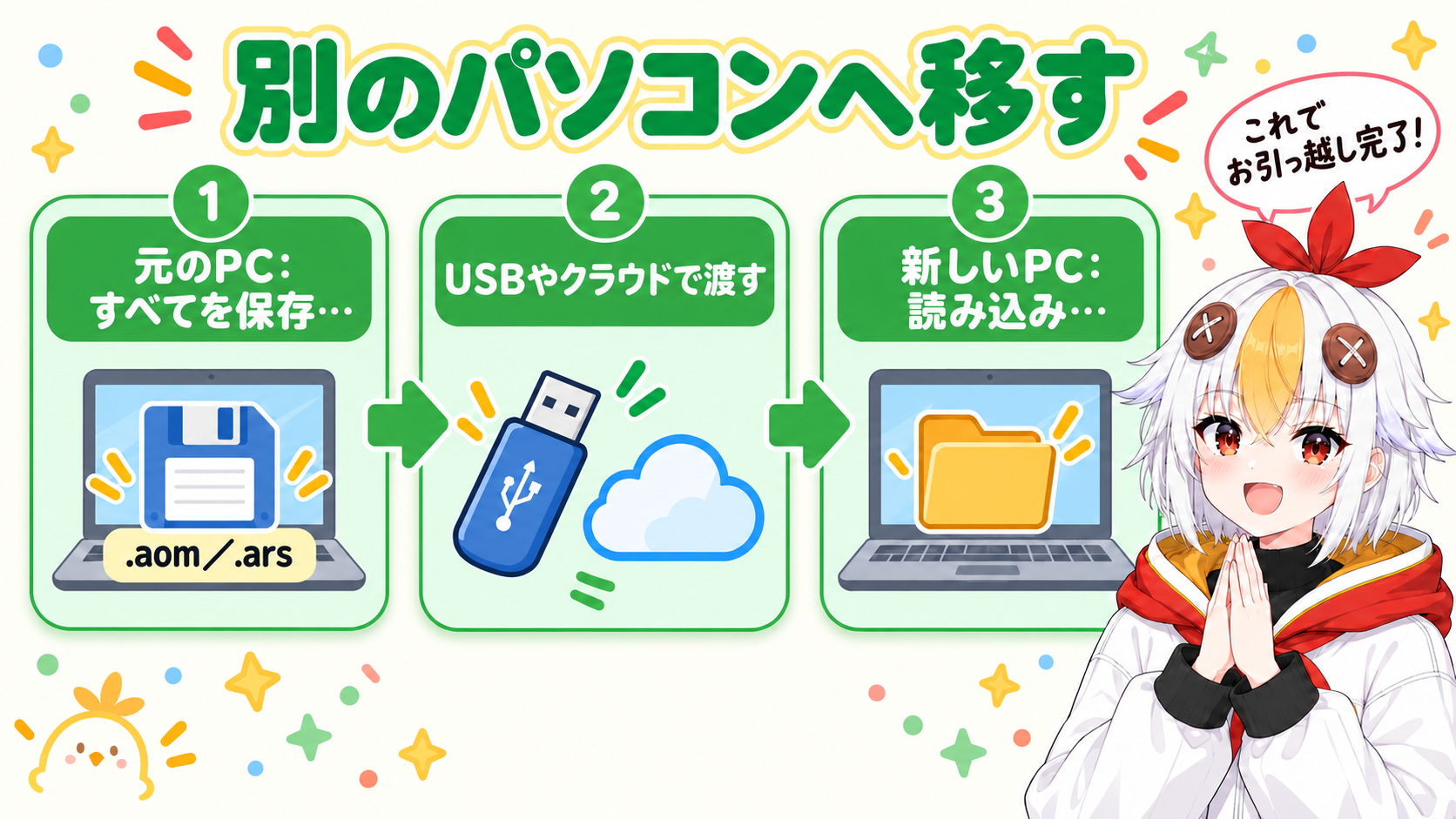
| 操作 | 出力モジュール | レンダリング設定 |
|---|---|---|
| 書き出し(元のPC) | 「編集」→「テンプレート」→「出力モジュール」→「すべてを保存…」 | 「編集」→「テンプレート」→「レンダリング設定」→「すべてを保存…」 |
| 読み込み(移行先のPC) | 同じ画面で「読み込み…」→「.aom」を選ぶ | 同じ画面で「読み込み…」→「.ars」を選ぶ |
書き出したファイルは、USBメモリやクラウドなどに保存して、移行先のパソコンに渡します。
こっこちゃん「パソコンが変わっても、設定を引き継げるんですね」
白い鴉「そうなんだ。外注先や、別のパソコンで作業する人と、書き出し設定を揃えたい時にも使えるよ」
用途ごとに、名前を付けて、いくつかテンプレートを作っておくと便利です。

透過(アルファ付き)で書き出す具体的な設定は、After Effectsの書き出し方法完全ガイドで解説しています。
A. 出力モジュールのテンプレートは、出力モジュールのドロップダウンに、レンダリング設定のテンプレートは、レンダリング設定のドロップダウンに表示されます。種類が違うところを見ていないか、確認してください。
A. 「編集」→「テンプレート」の画面で、「ムービーの初期設定」など、初期設定の項目に、作ったテンプレートを選ぶと、初期設定にできるという方法が紹介されています。画面の項目名は、お使いのバージョンで確認してください。
A. 同じ手順で読み込める場合が多いですが、バージョンの違いで、使えるコーデックなどが異なることがあります。読み込んだあと、設定の内容を確認してください。
書き出しの基本はAfter Effectsの書き出し方法完全ガイド、書き出し後に色が変わる時の対処はAfter Effectsで書き出し後に色が変わる時の直し方、プレビューが重い時の対処はAfter Effectsが重い・プレビューがカクつく時の対処法もあわせてご覧ください。