Premiere Proで素材が赤い画面(メディアオフライン)になった時の直し方【2026年版・初心者向け】
kitagawatetsuro
白い鴉(しろいからす)
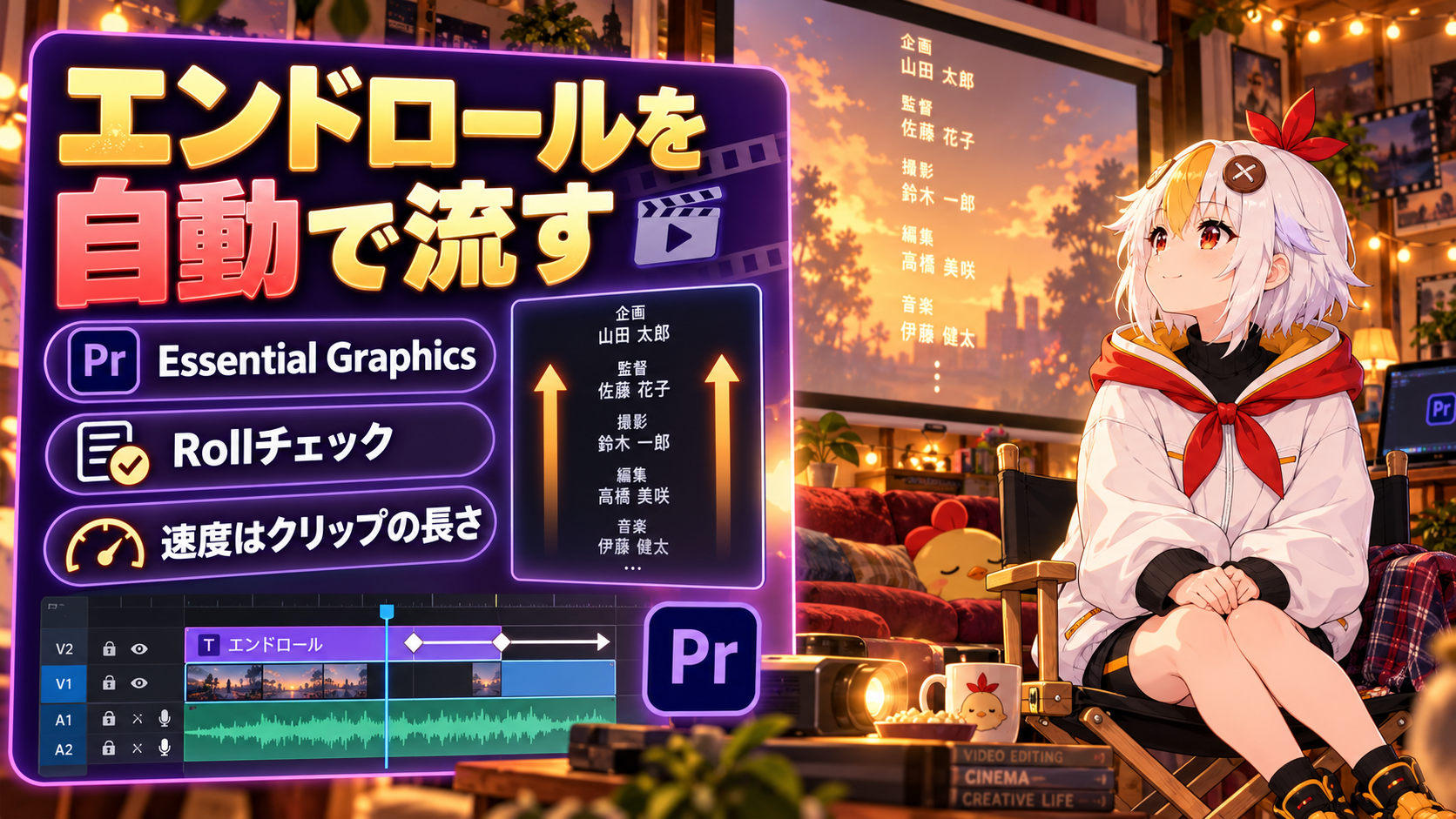
動画の最後に流れるスタッフロールや協力者クレジット、テキストを一段ずつ手作業でキーフレーム移動させていませんか。Premiere Proの「Roll(ロール)」機能を使えば、テキストを打つだけで自動的に下から上へ流れるエンドロールが作れます。
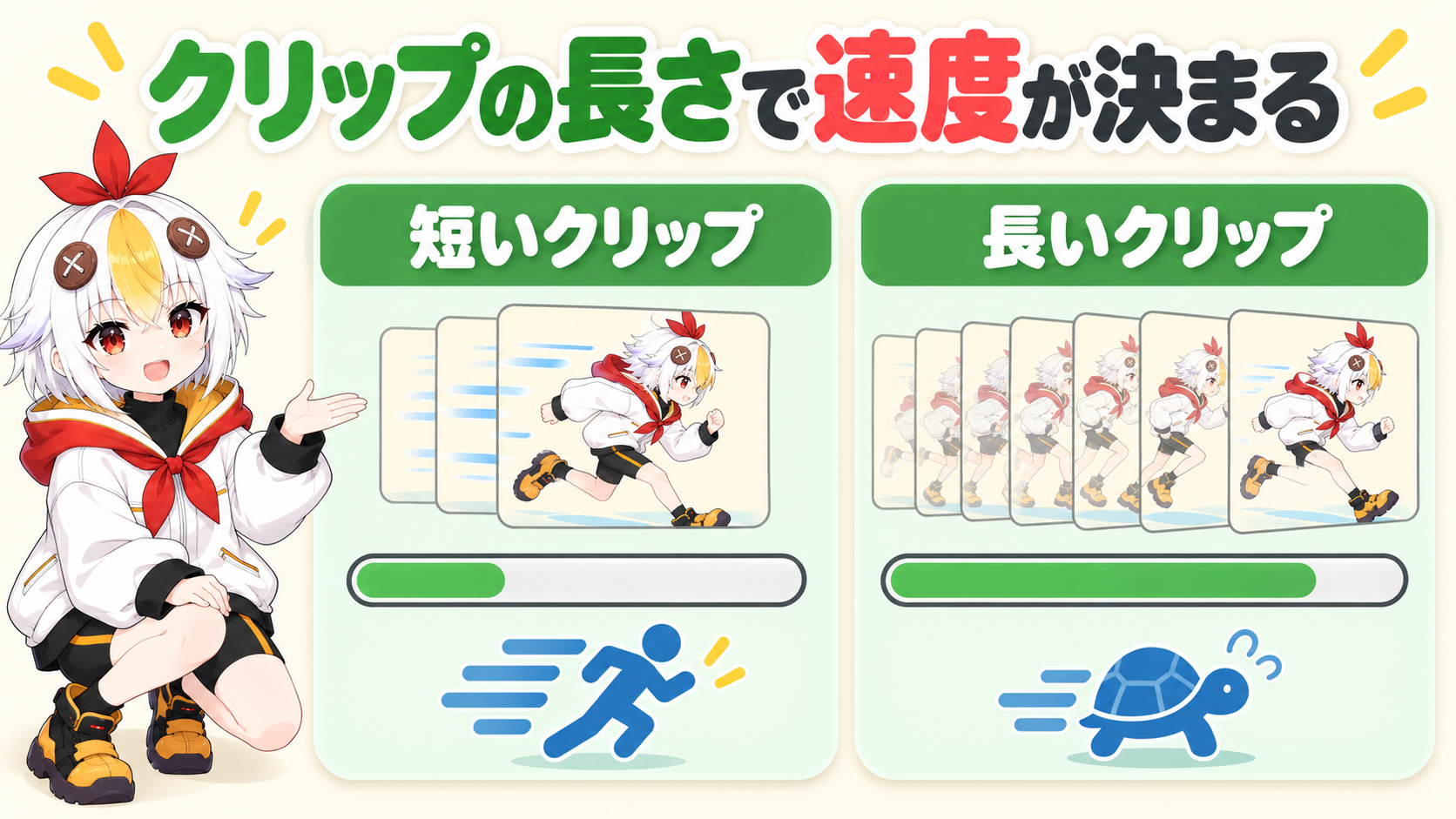
Essential Graphicsパネルでテキストレイヤーを作り、Responsive Designの項目にある「Roll」チェックボックスをオンにするだけで、下から上へ流れるロールクレジットになります。流れる速度はクリップの長さで決まるので、速くしたい時はクリップを短く、ゆっくり流したい時は長く調整します。
タイトルやテロップの装飾を保存して使い回したい場合はモーショングラフィックステンプレート(MOGRT)の使い方、通常のテキストにキーフレームでアニメーションを付けたい場合はキーフレームアニメーションを作る基本もあわせてご覧ください。この記事は「エンドロールを自動で流す」機能に絞って解説します。
こっこちゃん「配信の最後に流す協力者クレジット、テキストを一個ずつ動かすの大変で……」
白い鴉「それなら手でキーフレームを打たなくても、Essential GraphicsのRollにチェックを入れるだけで自動的に下から上に流れてくれるよ」
📋 この記事の要約
ロールクレジットは、Essential Graphicsパネルのテキストレイヤーで「Roll」をオンにするだけで作れます。流れる速度はテキストクリップのタイムライン上での長さで決まり、短くすれば速く、長くすればゆっくり流れます。Preroll・Postroll・Ease In・Ease Outの数値で始まり方と終わり方を調整でき、「Soften」をオンにすると動きが滑らかになります。作ったデザインはMOGRT(モーショングラフィックステンプレート)として書き出せば、別のプロジェクトでも名前の差し替えだけで再利用できます。
Table of Contents
ロールクレジット(エンドロール)は、映画やドラマの最後によく見る、スタッフや協力者の名前が画面の下から上へ流れていく演出です。Premiere Proでは、Essential Graphicsパネルのテキストレイヤーが持つ「Responsive Design」という機能の中に、この動きを自動生成する「Roll」というチェックボックスが用意されています。
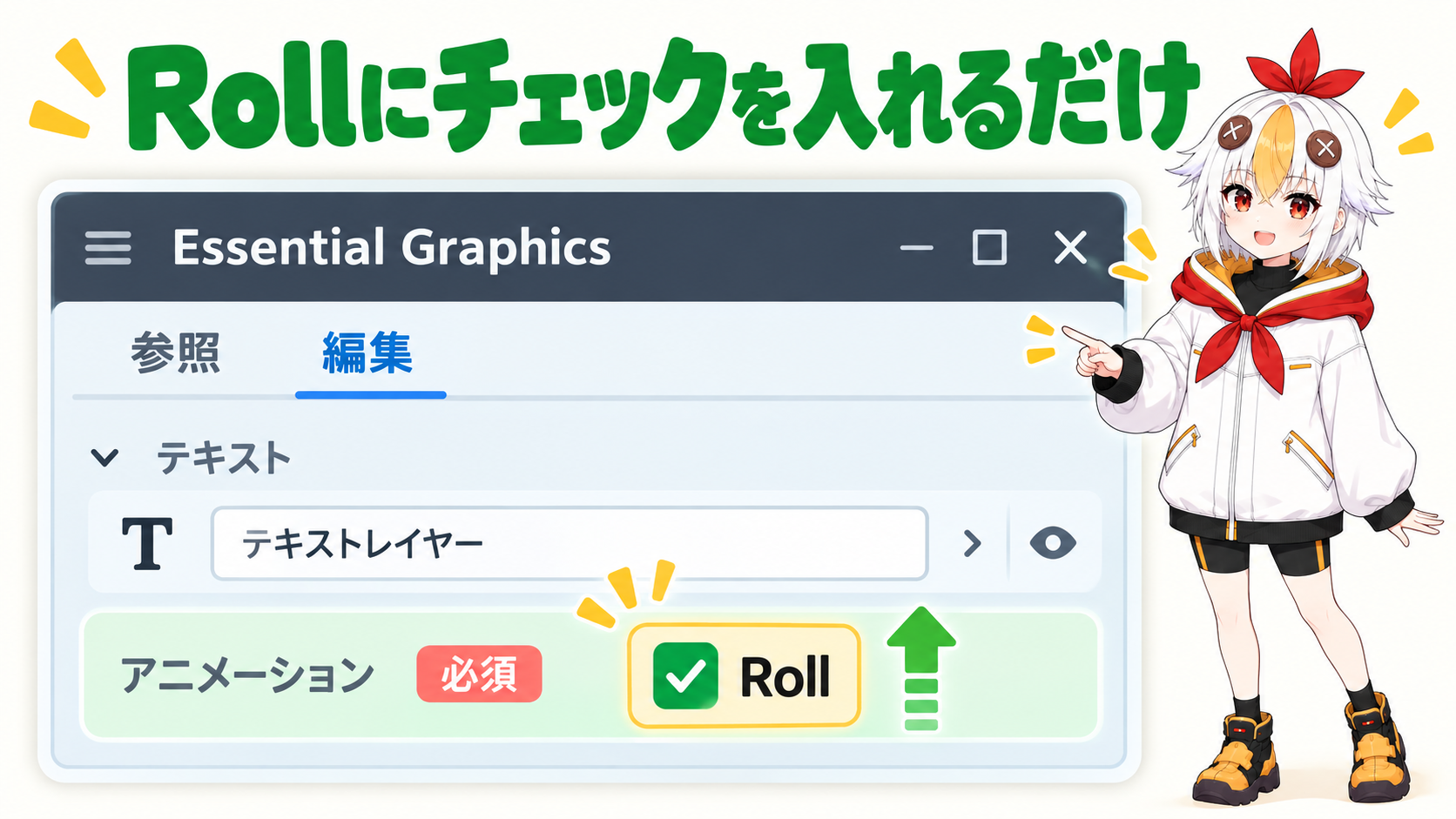
これだけで、テキストクリップが再生されている間、文字が画面の下から上へ自動的に流れるようになります。
ロールの速度は、テキストクリップがタイムライン上でどれだけの長さを占めているかで決まります。クリップを短くすれば速く流れ、長くすればゆっくり流れます。クリップの端をドラッグして長さを調整しながら、実際に再生して速さを確認しましょう。
| 設定項目 | できること |
|---|---|
| Preroll / Postroll | クレジットが流れ始める前・流れ終わった後の停止時間を秒数で調整する |
| Ease In / Ease Out | 動き始めと動き終わりの速度変化を滑らかにする |
| Soften | チェックを入れると、動き全体の滑らかさが増して急な動きが目立たなくなる |
気に入ったデザインのロールクレジットができたら、テキストレイヤーを右クリックして「Export as Motion Graphics Template」を選ぶと、MOGRTファイルとして保存できます。別の動画でも、書き出したMOGRTを読み込んで名前だけ差し替えれば、同じデザイン・同じ動きのクレジットをすぐに作れます。MOGRTの詳しい使い方はモーショングラフィックステンプレート(MOGRT)の使い方で解説しています。
💡 ロールクレジットの詳しい仕様はAdobe公式ヘルプ「Create credit rolls in Premiere」にも詳しくまとまっています。
こっこちゃん「このロールクレジット、次の配信でも同じデザインで使いたいです」
白い鴉「それならMOGRTとして書き出しておけば、名前を差し替えるだけで次回もすぐ使えるよ」
A. Preroll・Postrollの数値を調整すれば、流れ始める前や流れ終わった後に一定時間止めておくことができます。ただし途中の任意の位置で一時停止させるのは標準機能だけでは難しく、キーフレームを手動で追加するなど別の工夫が必要です。
A. テキストレイヤーに直接追記すれば反映されますが、全体の文字量が変わるとクリップの長さに対する流れる速度の印象も変わります。追記し終えたら、必ず再生して速度を確認し、必要ならクリップの長さを調整してください。
A. Premiere Proの標準テキスト機能は横書きが基本で、Rollも横書きの文字が縦方向へ流れる形が前提です。縦書きの文字を扱いたい場合は、他のソフトで縦書き画像を作って読み込むなど、別の工夫が必要になります。
作ったデザインを使い回したい場合はモーショングラフィックステンプレート(MOGRT)の使い方、通常のテキストアニメーションを作りたい場合はキーフレームアニメーションを作る基本、配信や動画の締めくくり方はVTuber終了画面(エンドカード)の作り方もあわせてご覧ください。