After EffectsとCharacter Animatorでイラストを動かす連携術【2026年版】
kitagawatetsuro
白い鴉(しろいからす)
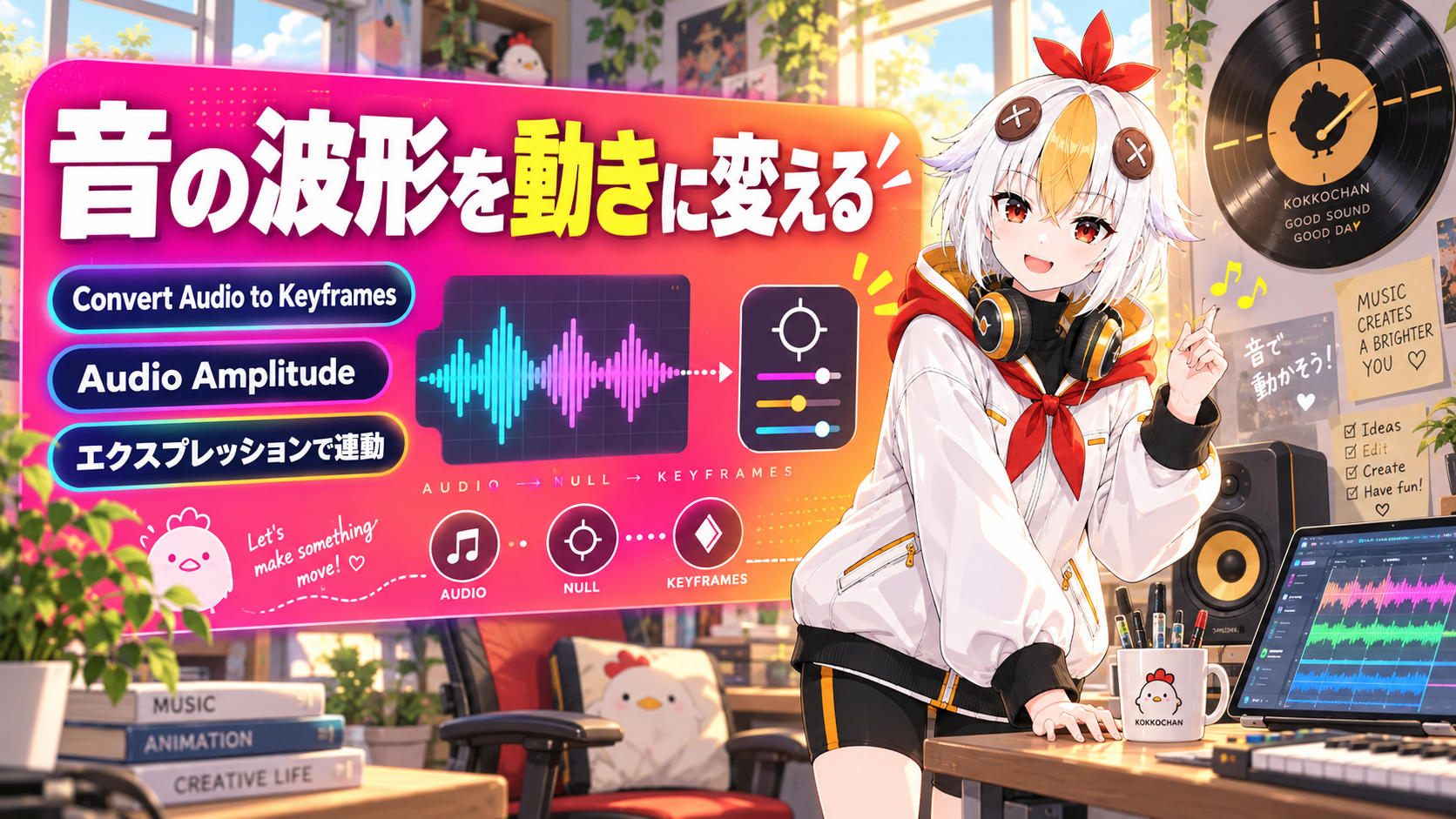
音楽のビートに合わせて図形を弾ませたり、声の音量に合わせてキャラクターの口や吹き出しを動かしたい……。そんな「音に合わせた動き」は、After Effects標準の「Convert Audio to Keyframes」機能でキーフレームを打たずに自動生成できます。
「アニメーション」→「キーフレームアシスタント」→「Convert Audio to Keyframes」を実行すると、コンポジション内の音量変化がキーフレーム化された「Audio Amplitude」ヌルが作られます。動かしたいレイヤーのプロパティにこのヌルのスライダーをピックウィップでつなぐだけで、音に合わせて動く演出になります。
📋 この記事の要約
「Convert Audio to Keyframes」は、音声レイヤーの音量変化を自動でキーフレーム化し、「Audio Amplitude」という名前のヌルオブジェクトを作ってくれる機能です。このヌルのスライダー値をエクスプレッションでピックウィップすれば、音に合わせて図形や画像を動かす演出が手動でキーフレームを打たずに作れます。VTuberの配信素材では、音量に反応するリアクション演出などに応用できます。
Table of Contents
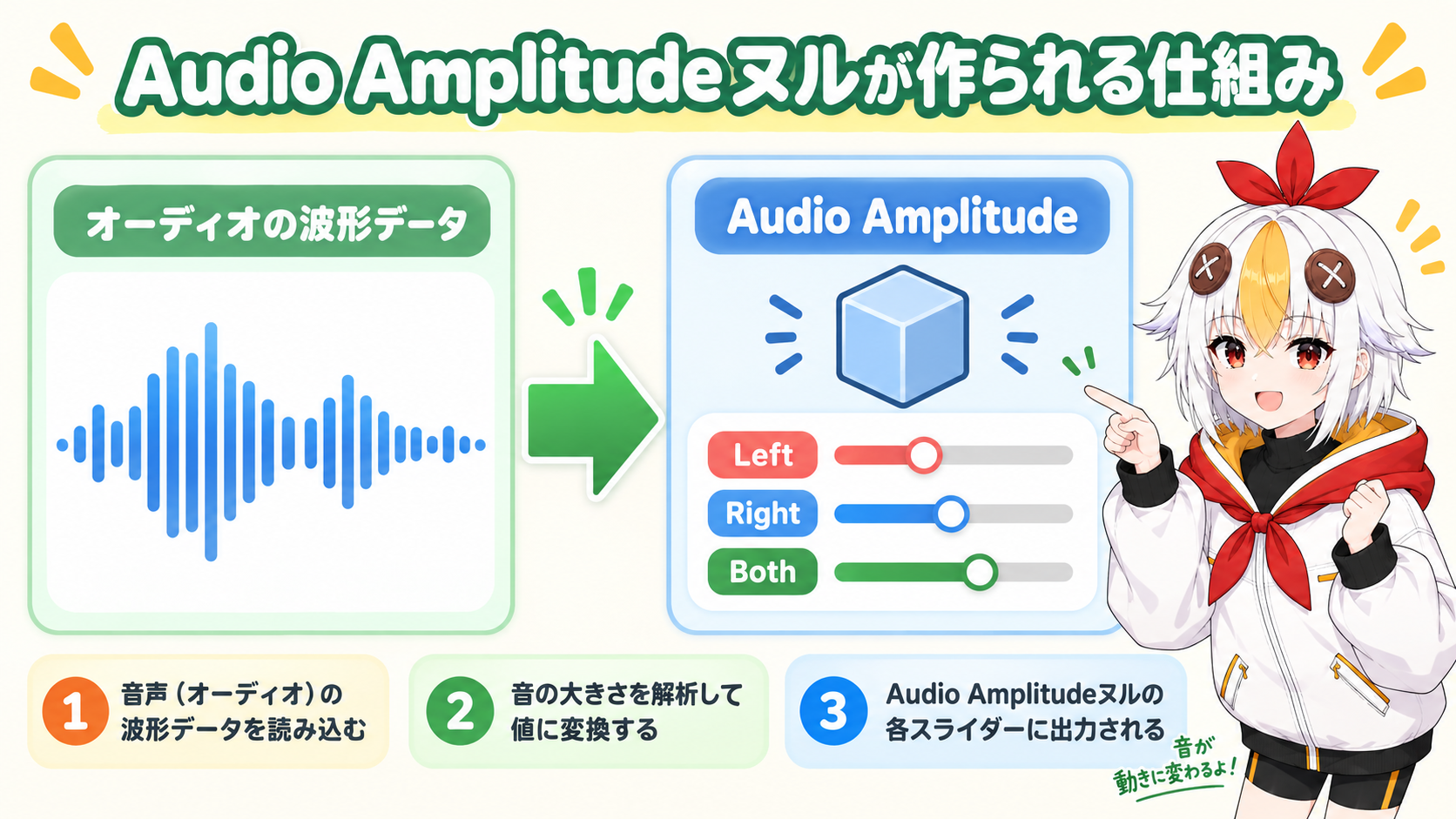
「Convert Audio to Keyframes」は、コンポジション内の音量変化を解析し、自動でキーフレーム化してくれるキーフレームアシスタント機能です。実行すると「Audio Amplitude」という名前のヌルオブジェクトが新しく作られ、その中に左チャンネル・右チャンネル・両チャンネルの3つのスライダーが、音量に合わせてキーフレーム済みの状態で入っています。
このスライダーの値そのものをアニメーションに使うのではなく、他のレイヤーのプロパティにエクスプレッションで参照させることで、「音に合わせて動く」演出を作ります。
こっこちゃん「音楽に合わせて手動でキーフレーム打つの、地味に大変で……」
白い鴉「それ、Convert Audio to Keyframesを使えば自動でできるよ。音量の波形をそのままキーフレームにしてくれるから、手打ちする必要がなくなるんだ」
手順はシンプルです。
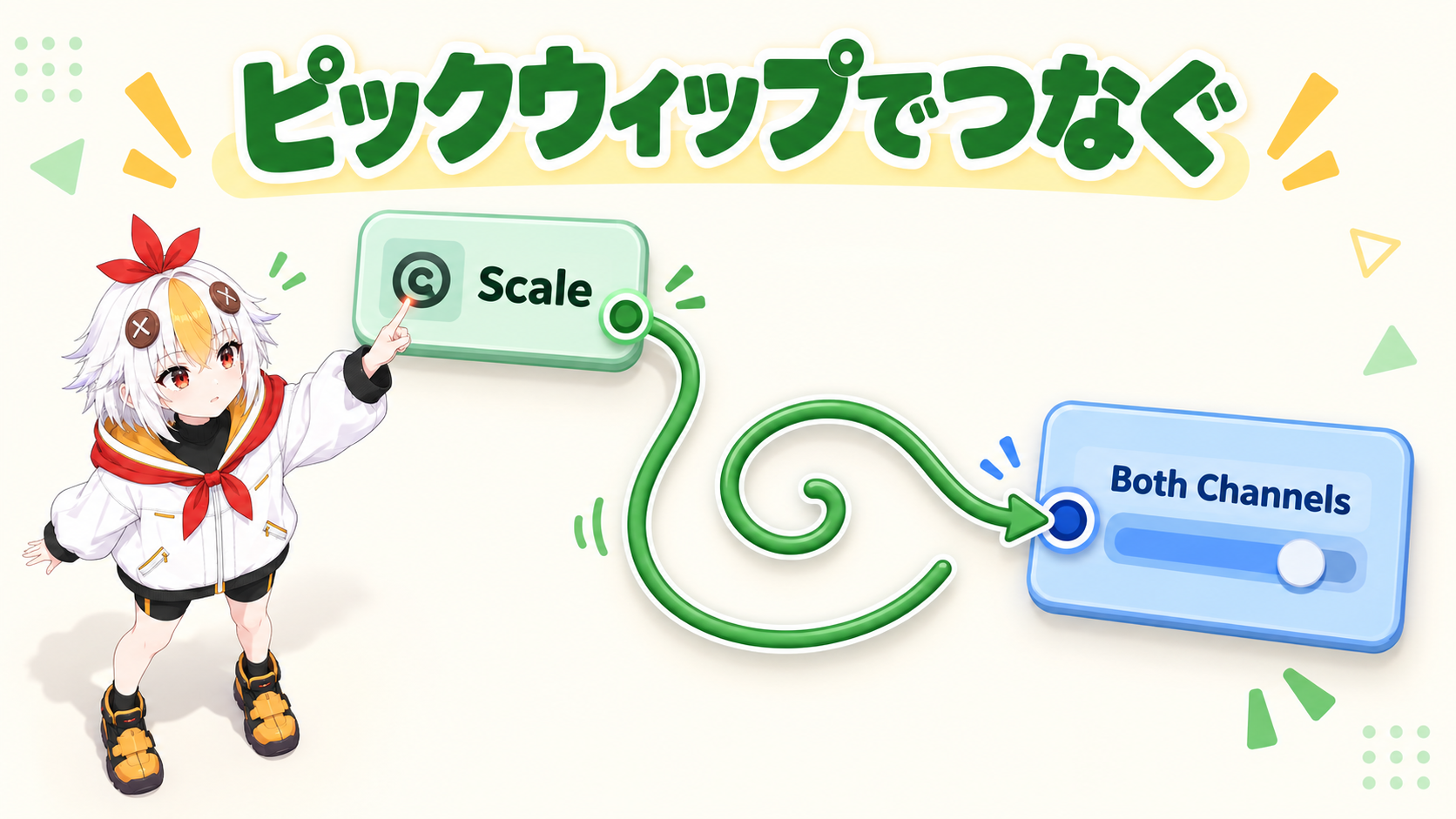
Audio Amplitudeのスライダー値は、そのままではただの数値です。動かしたいレイヤーのプロパティ(スケール・不透明度など)に、エクスプレッションのピックウィップ(渦巻きアイコン)でつなぐことで初めて「音に合わせて動く」演出になります。
音量にそのままスケールを合わせる
temp = thisComp.layer("Audio Amplitude").effect("Both Channels")("Slider"); [temp,temp]
音量を70〜150%の範囲にマッピングしてスケールを動かす
audioLev = thisComp.layer("Audio Amplitude").effect("Both Channels")("Slider"); linear(audioLev, 0, 50, 70, 150)
linear()式は、音量の想定範囲(0〜50)を、実際に見せたいスケール範囲(70〜150)に変換してくれます。声が小さいのに動きが大きすぎる・逆に動きが物足りない時は、この0〜50の数値を自分の音声に合わせて調整しましょう。こっこちゃん「音が小さい時と大きい時で、動きの差があんまり感じられません……」
白い鴉「それ、linear()の数値の範囲が自分の声の音量と合ってないのかも。想定より小さい値にしてみると、動きの差がはっきり出やすくなるよ」
この仕組みは、配信・切り抜き用の素材制作でよく使われます。
ただし、Live2Dモデル本体の口パクはこの機能ではなく、VTube Studio側のリップシンク機能で行うのが基本です。あくまで「後から動画編集ソフト側で加える演出」向けの機能だと考えてください。
💡 Convert Audio to Keyframesの仕様はAdobe公式ヘルプ「Assorted animation tools in After Effects」にも詳しくまとまっています。
A. されません。音声ファイルを差し替えた場合は、古いAudio Amplitudeヌルを削除し、新しい音声レイヤーに対してもう一度Convert Audio to Keyframesを実行する必要があります。
A. 音量の変化がそのままキーフレームになるため、細かく振動しやすい傾向があります。エクスプレッションにsmooth()を組み合わせたり、生成したキーフレームを選択してイージングをかけると滑らかになります。イージングの基本はAfter Effects イージング入門を参考にしてください。
A. ピックウィップで繋ぐだけでも十分使えますが、仕組みから理解したい場合はAfter Effectsのエクスプレッション入門もあわせて読んでみてください。
📌 あわせて読みたい:After Effectsで音が出ない時の直し方
linear()で音量の範囲を見せたい動きの範囲にマッピングすると調整しやすいエクスプレッションの基本から知りたい方はAfter Effectsのエクスプレッション入門、動きを滑らかにしたい方はAfter Effects イージング入門、テロップアニメーションと組み合わせたい方はAfter Effectsのテキストアニメーション入門もおすすめです。