Live2Dの待機モーション(アイドルアニメーション)の作り方【2026年版】何もしていない時間を自然に見せる
kitagawatetsuro
白い鴉(しろいからす)

配信画面の隅にマイクの先端が映り込んでいた、三脚の足が床に写り込んでいた——撮り直す時間がない時は、After Effectsの「コンテンツに応じた塗り」でAIに周りの映像から自然に補完してもらう方法があります。
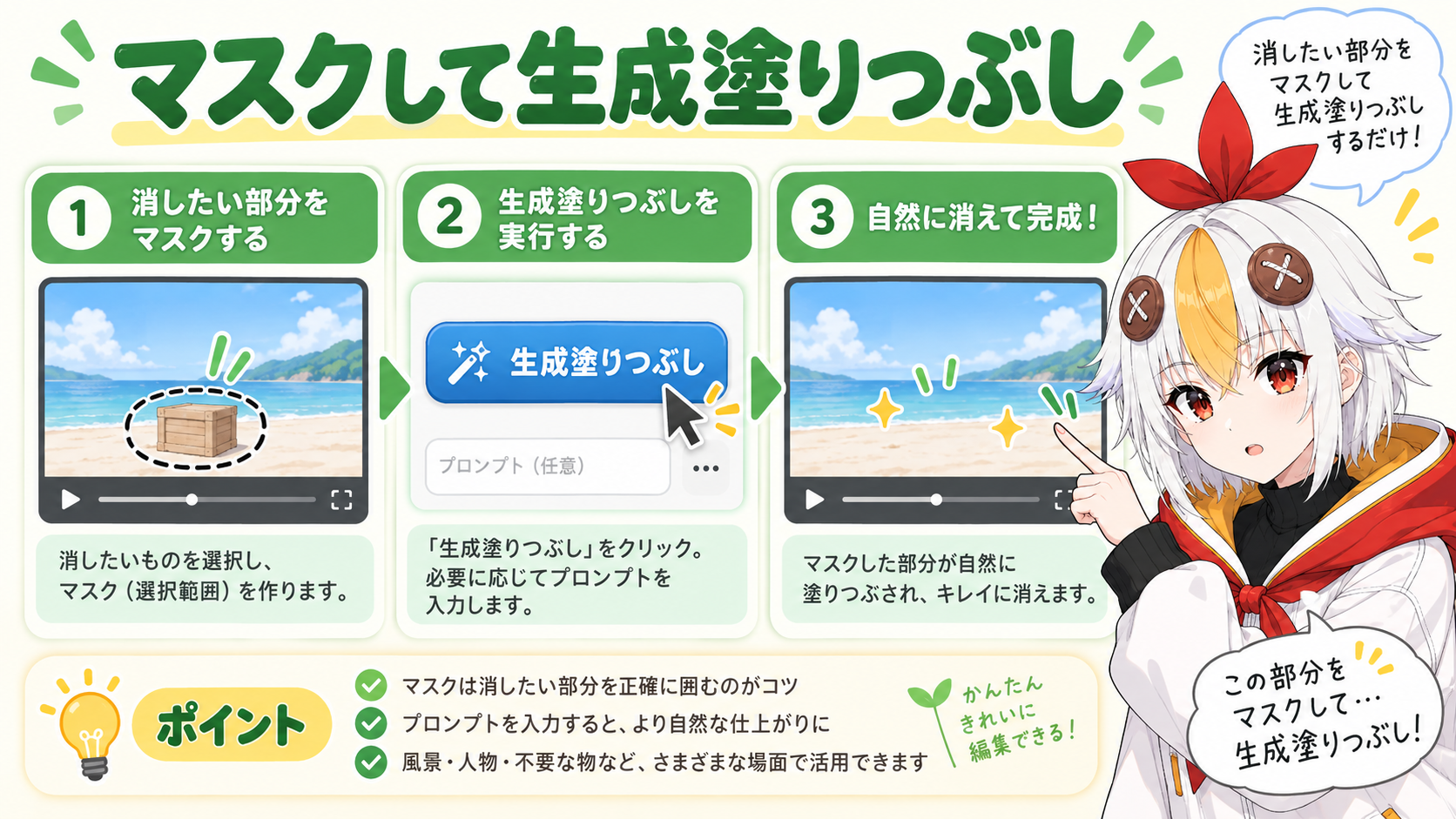
消したい部分をペンツールやマスクで囲み、エフェクト&プリセットから「コンテンツに応じた塗り」を適用して「生成塗りつぶし」を実行すると、AIが周囲の映像を解析して自然に見える映像で穴埋めしてくれます。動きのある映像でも、範囲をトラッキングさせれば複数フレームにまとめて適用できます。
切り抜き用のマスクの基本はこちらの記事で扱っています。この記事は、マスクで囲んだ範囲を「消す」ために使う、コンテンツに応じた塗りの手順に絞った内容です。
こっこちゃん「配信のアーカイブ切り抜き、隅にマイクの先っぽが映っちゃってて気になるんだけど……撮り直すのは大変だし」
白い鴉「それくらいなら、コンテンツに応じた塗りでAIに消してもらえますよ」
📋 この記事の要約
消したい範囲をマスクで囲み、「コンテンツに応じた塗り」エフェクトの「生成塗りつぶし」を実行すると、AIが周囲のフレームから自然な映像を生成して穴を埋めます。動きのある映像では、マスクの範囲をトラッキングさせてから実行すると、フレームごとに塗りつぶし範囲がずれずに追従します。
「コンテンツに応じた塗り」は、指定した範囲を周辺の映像から解析して自然に補完してくれるAI機能です。Photoshopの「コンテンツに応じた塗り」と考え方は同じですが、After Effects版は時間軸を持つ映像に対して、前後のフレームの情報も使って穴埋めできる点が特徴です。
三脚の足やマイクスタンド、うっかり映り込んだケーブルなど、「あと少しだけ映像から消したい」場面で、撮り直しをせずに対処できる手段のひとつになります。
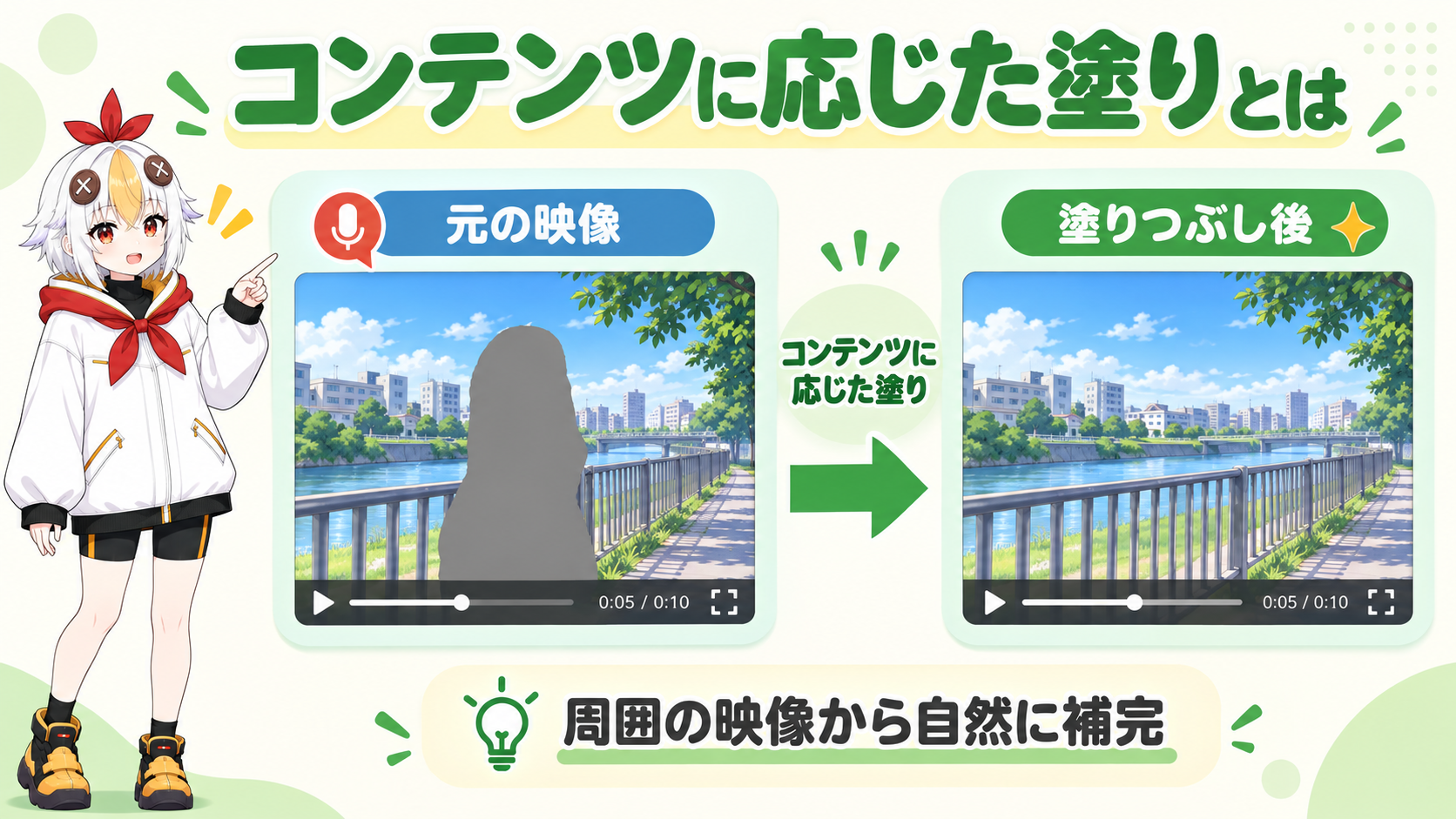
マスクは消したい対象より少し大きめに囲んでおくと、輪郭部分が残ってしまう失敗を防げます。生成塗りつぶしの実行には少し時間がかかるため、範囲が確定してから実行するのがおすすめです。
💡 動く対象にはトラッキングを先にかける
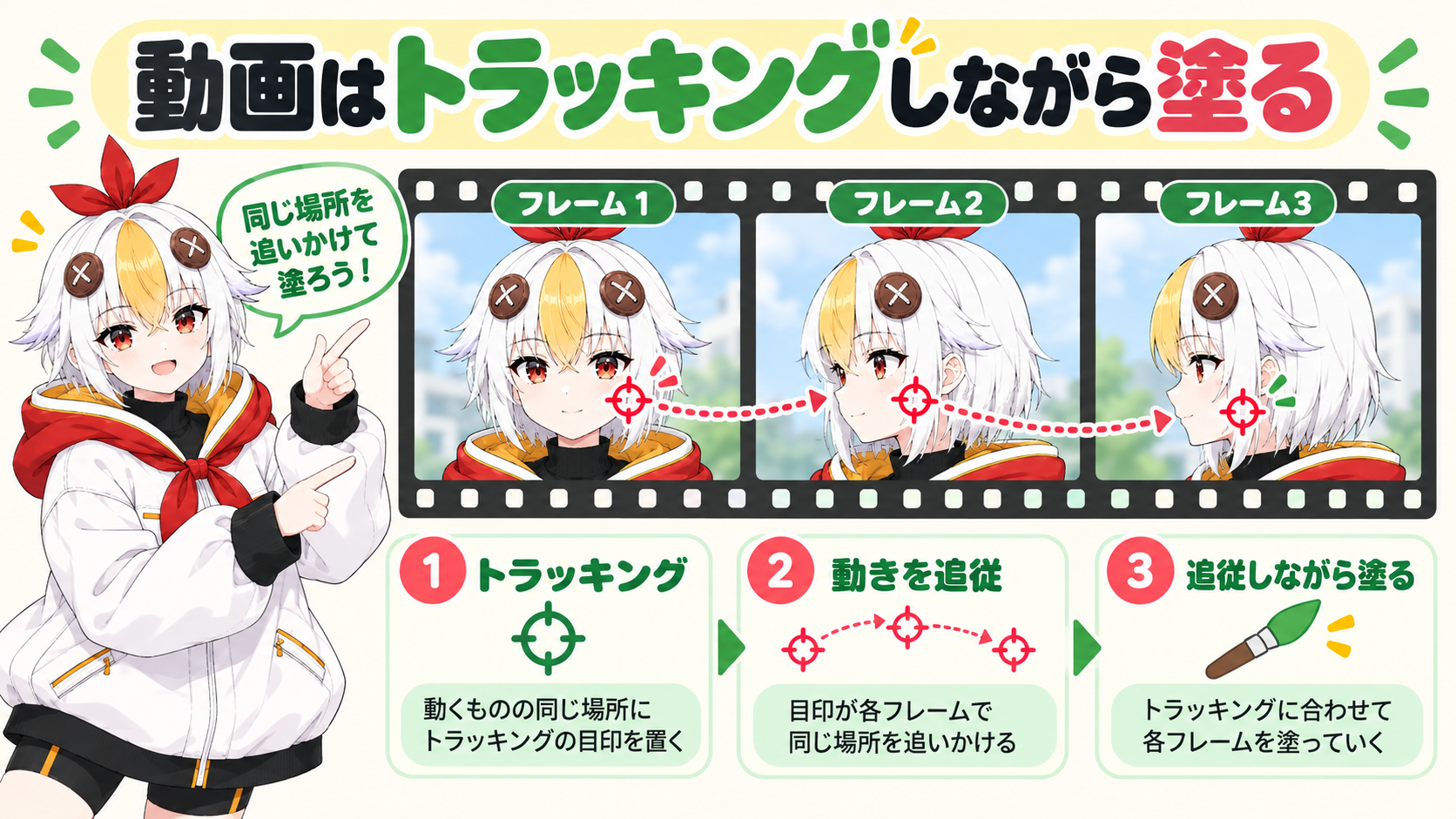
カメラが動く映像や、消したい対象自体が動く場合は、マスクの範囲にトラッキングを適用してから生成塗りつぶしを実行すると、フレームが進んでも塗りつぶし範囲が対象からズレずに追従してくれます。
静止したカットであれば範囲を固定するだけで十分ですが、配信の切り抜きのようにカメラが動く映像では、マスクのキーフレームを打つかトラッキング機能を使って範囲を追従させる必要があります。追従がずれていると、塗りつぶした範囲だけ映像がガクガクして見えてしまいます。
⚠️ 背景が複雑すぎると崩れやすい
模様や文字が入った背景、動きの速いシーンでは、AIが参照できる周辺情報が少なく、不自然な仕上がりになることがあります。その場合はマスクの範囲を少し狭めて再実行するか、静止しているカットの映像を別レイヤーに複製して重ねる方法に切り替えると改善しやすくなります。
1回の実行で完璧にならなくても、マスクの形を微調整して何度か生成塗りつぶしを試すと、自然な結果に近づきます。どうしても不自然な場合は、消したい範囲を隠せる別の演出(テロップやワイプ)を上に重ねる方法も検討しましょう。
使えます。動画クリップだけでなく、静止画レイヤーに対しても同じ手順でマスク範囲を消すことができます。
コンテンツに応じた塗りはフレームごとに周辺の映像を解析してAIが補完するため、通常のエフェクトより処理に時間がかかります。範囲を確定させてから実行し、待っている間は他の作業を進めておくとスムーズです。
使えます。ただしプリコンポーズ後は元の複数レイヤーの情報が1枚に統合されるため、個別レイヤーごとに塗りつぶしを調整したい場合は、プリコンポーズする前に処理を済ませておくのがおすすめです。プリコンポーズの基本はこちらの記事で解説しています。
こっこちゃん「撮り直さなくても消せるの、地味に助かるね」
白い鴉「完璧を求めすぎず、まずはマスクを囲んで試してみるのが一番ですよ」
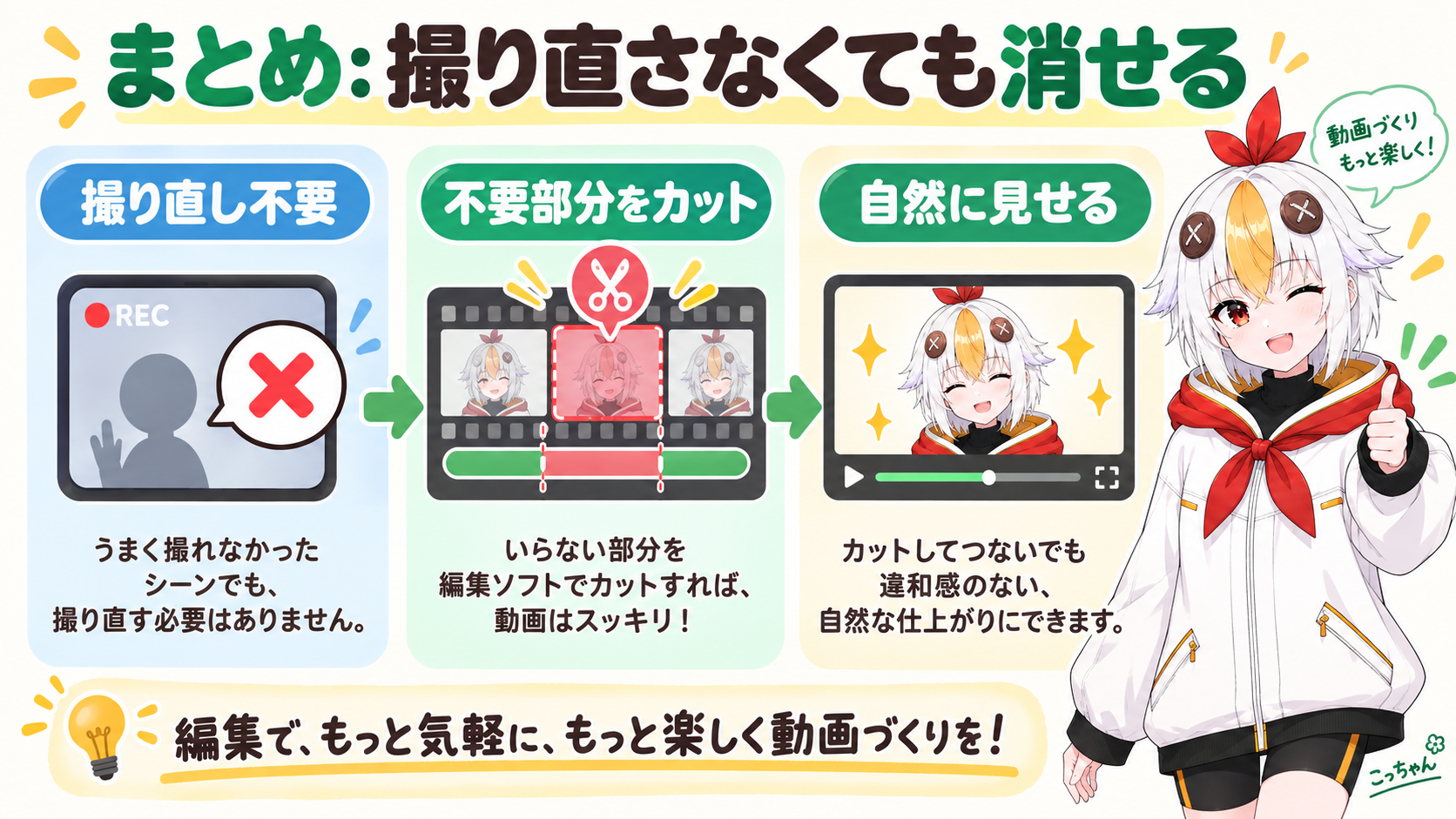
After Effectsのコンテンツに応じた塗りを使えば、消したい範囲をマスクで囲んで生成塗りつぶしを実行するだけで、映り込んだ機材やケーブルをAIが自然に補完して消してくれます。動きのある映像ではトラッキングを組み合わせ、複雑な背景では範囲や方法を調整しながら試すのがポイントです。
まずは静止したカットの小さな映り込みから、マスクを囲んで生成塗りつぶしを試してみてください。