After Effectsのオーディオビジュアライザーの作り方【2026年版】音に反応する演出でVTuber配信素材を作る
kitagawatetsuro
白い鴉(しろいからす)
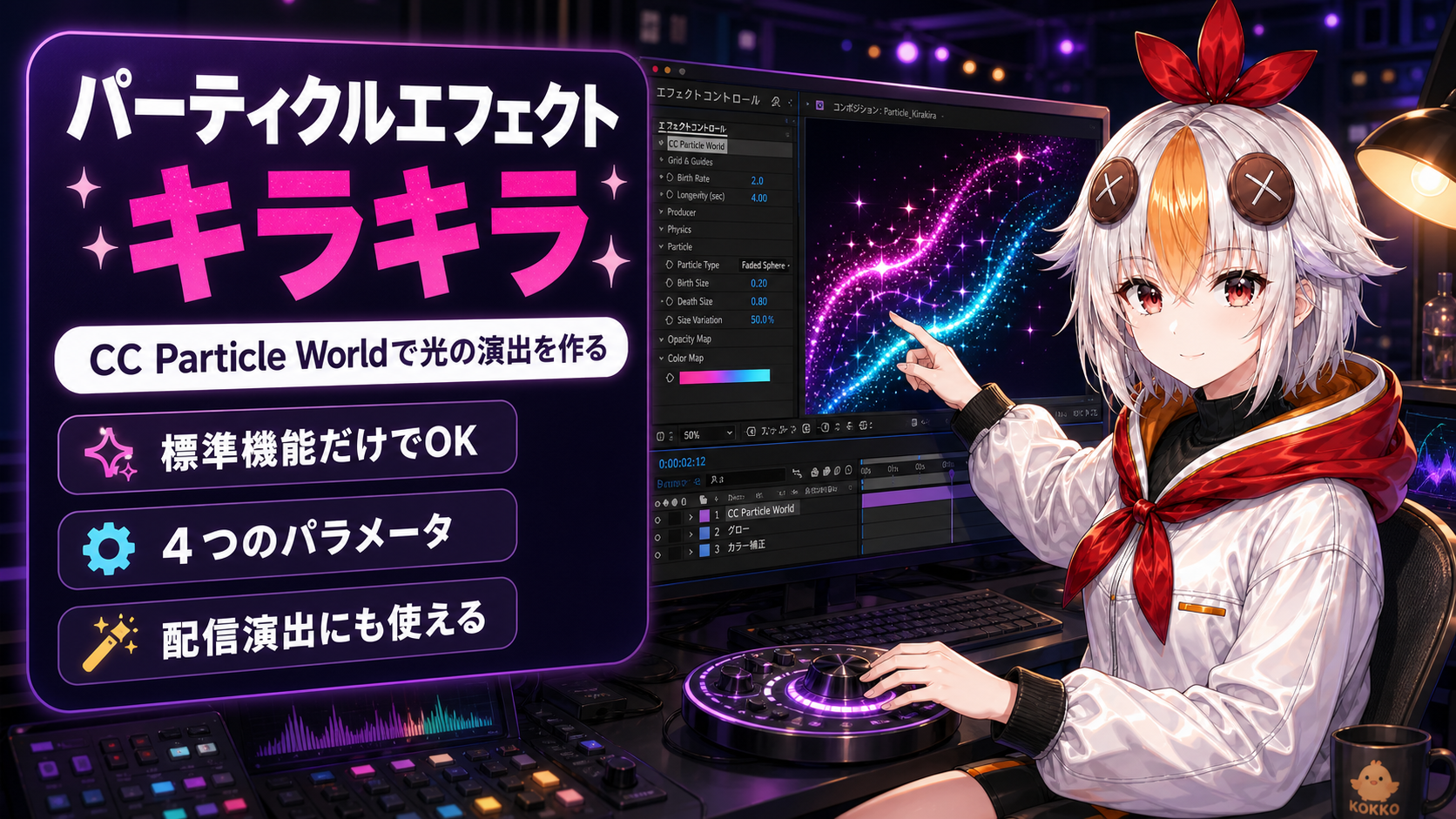
After Effects標準搭載の「CC Particle World」を使って、追加費用なしでキラキラした光のパーティクル演出を作る方法を解説します。発生位置・発生量・速度・重力という4つの基本パラメータから、加算合成で光らせるコツ、重い・白飛びする時の原因と対処、配信や切り抜きでの使いどころまでまとめました。

「パーティクルエフェクト」は有料プラグインが必須と思われがちですが、After Effects標準搭載のCC Particle Worldだけでも、配信の待機画面や切り抜き動画に使えるキラキラした光の演出は十分作れます。この記事では、基本パラメータ4つと光らせ方のコツ、初心者がつまずきやすい「重い」「白飛びする」の原因と対処法をまとめます。
CC Particle Worldは、After Effectsに標準搭載されているパーティクル生成エフェクトです。エフェクト&プリセットパネルの検索窓で「Particle World」と検索するだけで見つかり、追加購入は不要です。
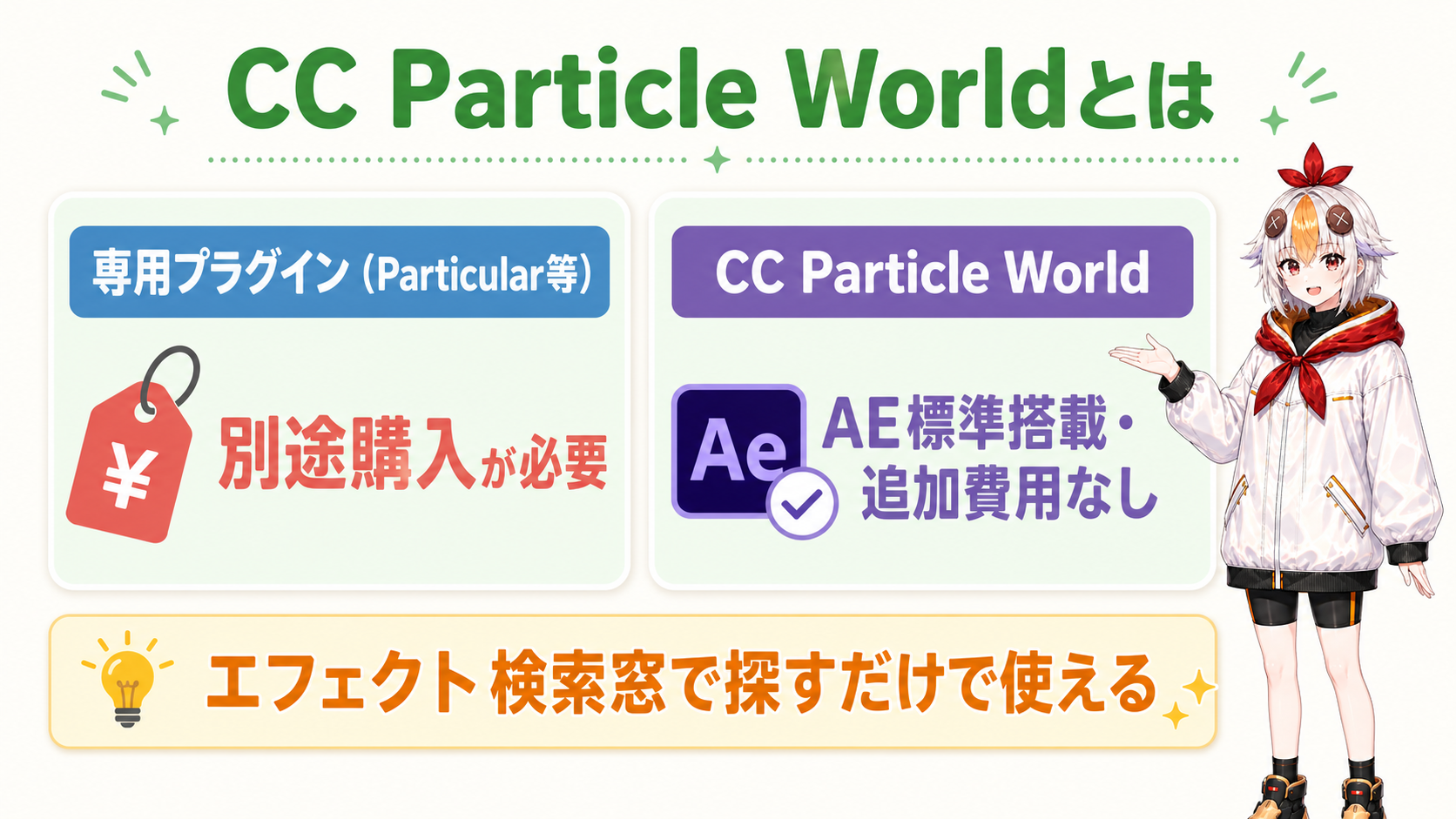
| 比べる点 | 専用プラグイン(Particular等) | CC Particle World |
|---|---|---|
| 費用 | 別途購入が必要 | AE標準搭載で追加費用なし |
| 表現の自由度 | 非常に高い(形状に沿わせる等) | 基本的な光の粒・煙状の表現が中心 |
| 操作の複雑さ | 設定項目が多い | 4つの基本パラメータだけで動かせる |
| 向いている用途 | 本格的なVFX・映画的な演出 | 配信のワンポイント演出・軽い装飾 |
「まずは無料でパーティクル表現を試してみたい」「配信のちょっとしたアクセントが欲しい」という段階では、CC Particle Worldで十分なことがほとんどです。
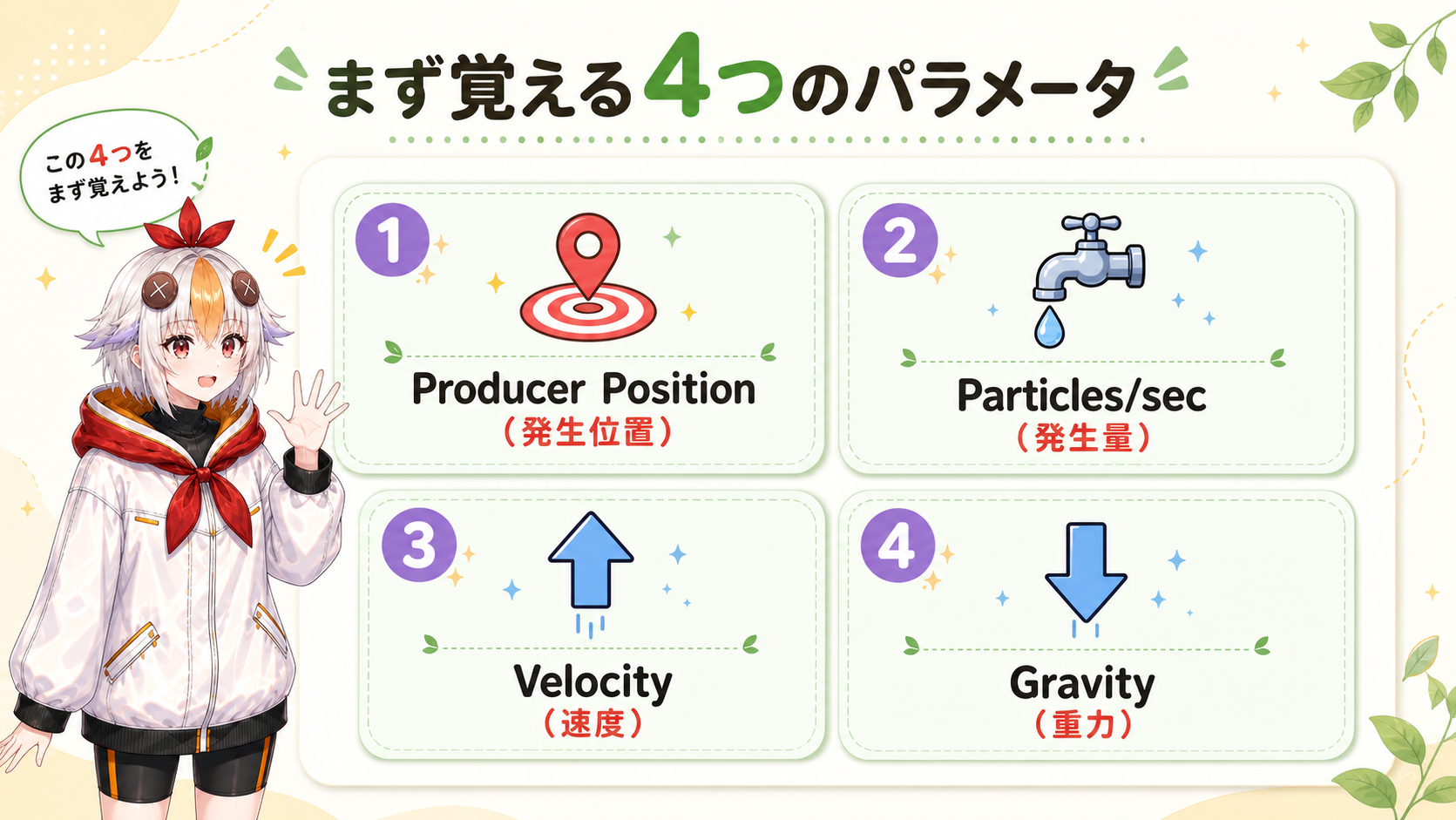
CC Particle Worldのエフェクトコントロールには多くの項目がありますが、最初は次の4つだけ触れば見た目の8割は決まります。
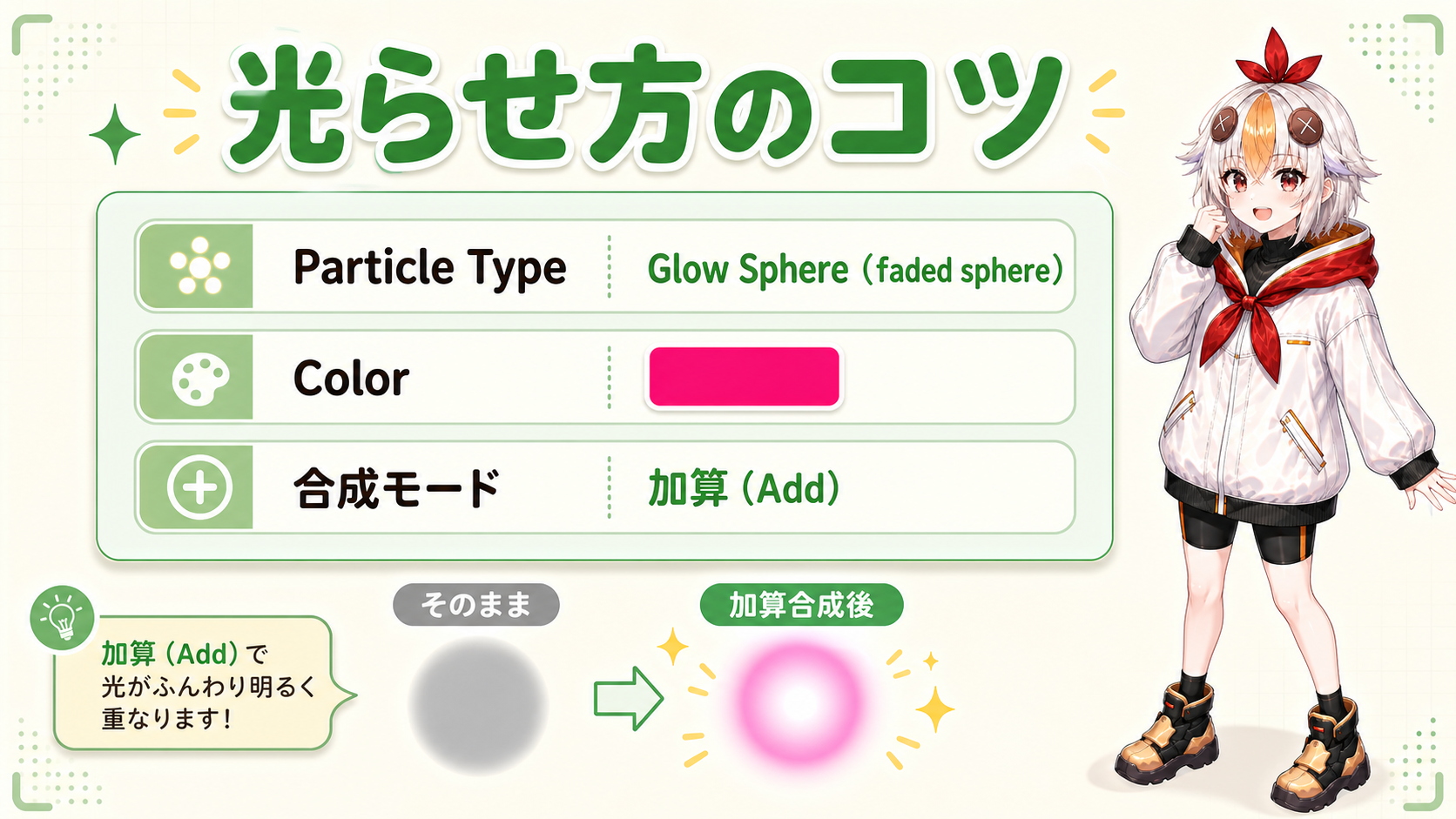
パラメータの数値を合わせるだけでなく、粒の種類と合成モードを変えると一気に「それっぽく」見えるようになります。
パーティクル表現でよくあるつまずきが、PCが重くなることと画面が真っ白になることです。原因はだいたい次の3つに絞れます。
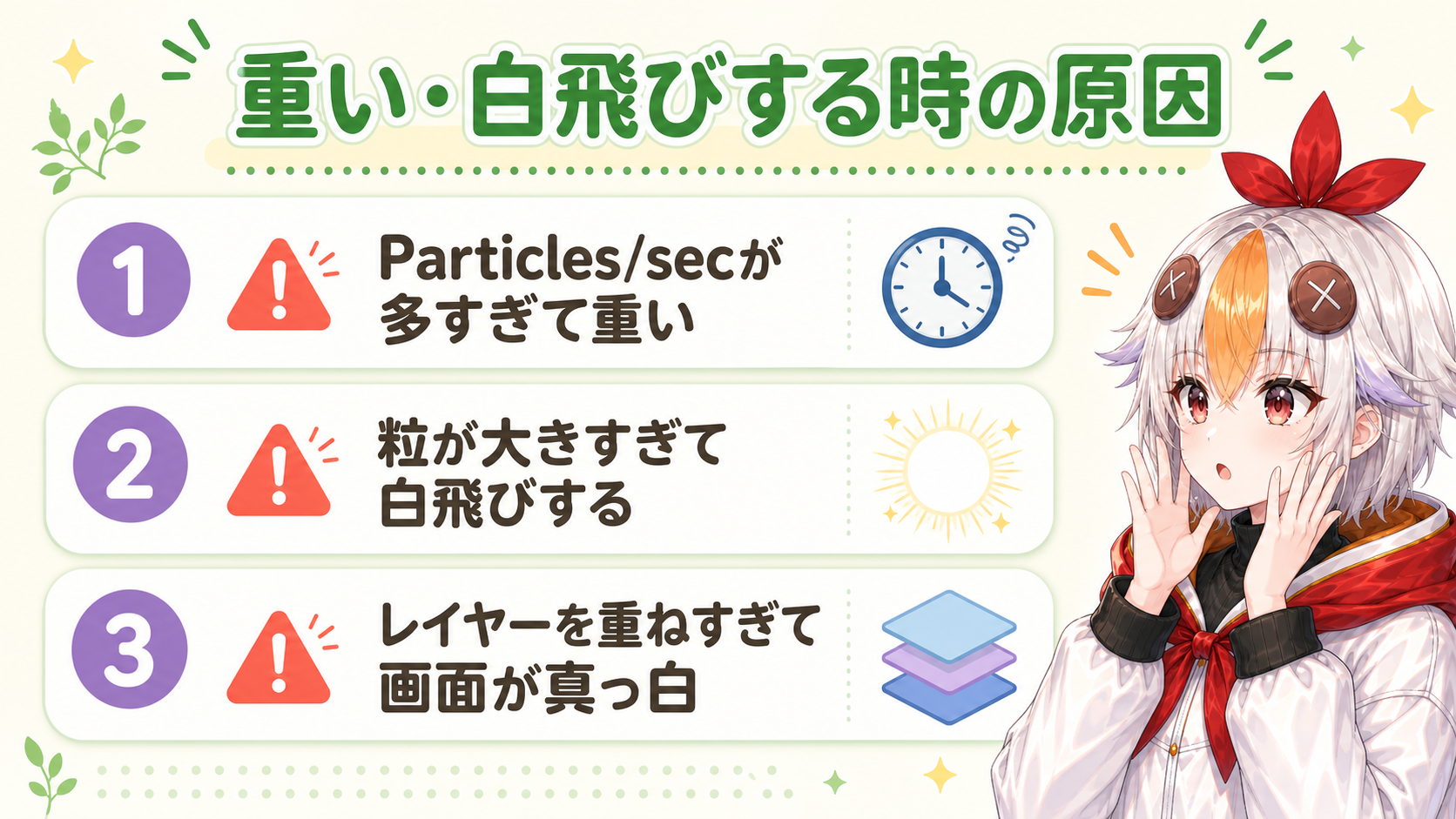
特に「白飛び」は、加算合成のレイヤーを重ねるほど起きやすくなります。1枚のレイヤーで足りない密度感を出したい時は、レイヤーを増やすより先にParticles/secを少しずつ上げる方が調整しやすいです。
個人VTuberの制作でも、パーティクル演出が活きる場面はいくつかあります。
本格的なOP動画の演出まで作り込みたい場合は、After EffectsでのVTuber OP動画の作り方もあわせて参考にしてください。
Trapcode Particularは形状に沿わせたり、パーティクル同士を衝突させたりと表現の幅が大きく広がりますが、別途購入が必要です。CC Particle Worldは表現の幅は限られますが、AE標準搭載ですぐに試せます。まずはCC Particle Worldで試して、表現に物足りなさを感じたら検討する順番がおすすめです。
CC Particle World単体では難しく、これは専用プラグインが得意とする表現です。CC Particle Worldでは、あくまで「ふわっと漂う光の粒」のような表現にとどめるのが現実的です。
プレビュー時に重く感じても、書き出し自体はレンダリングなので問題なく完了することがほとんどです。心配であれば、まず短い秒数だけでテスト書き出しをして時間を確認しておくと安心です。
アプリによっては簡易的なパーティクル系エフェクトが用意されている場合がありますが、パラメータを細かく調整できる自由度はAfter Effectsの方が高いです。作り込みたい場合はPCでの編集がおすすめです。
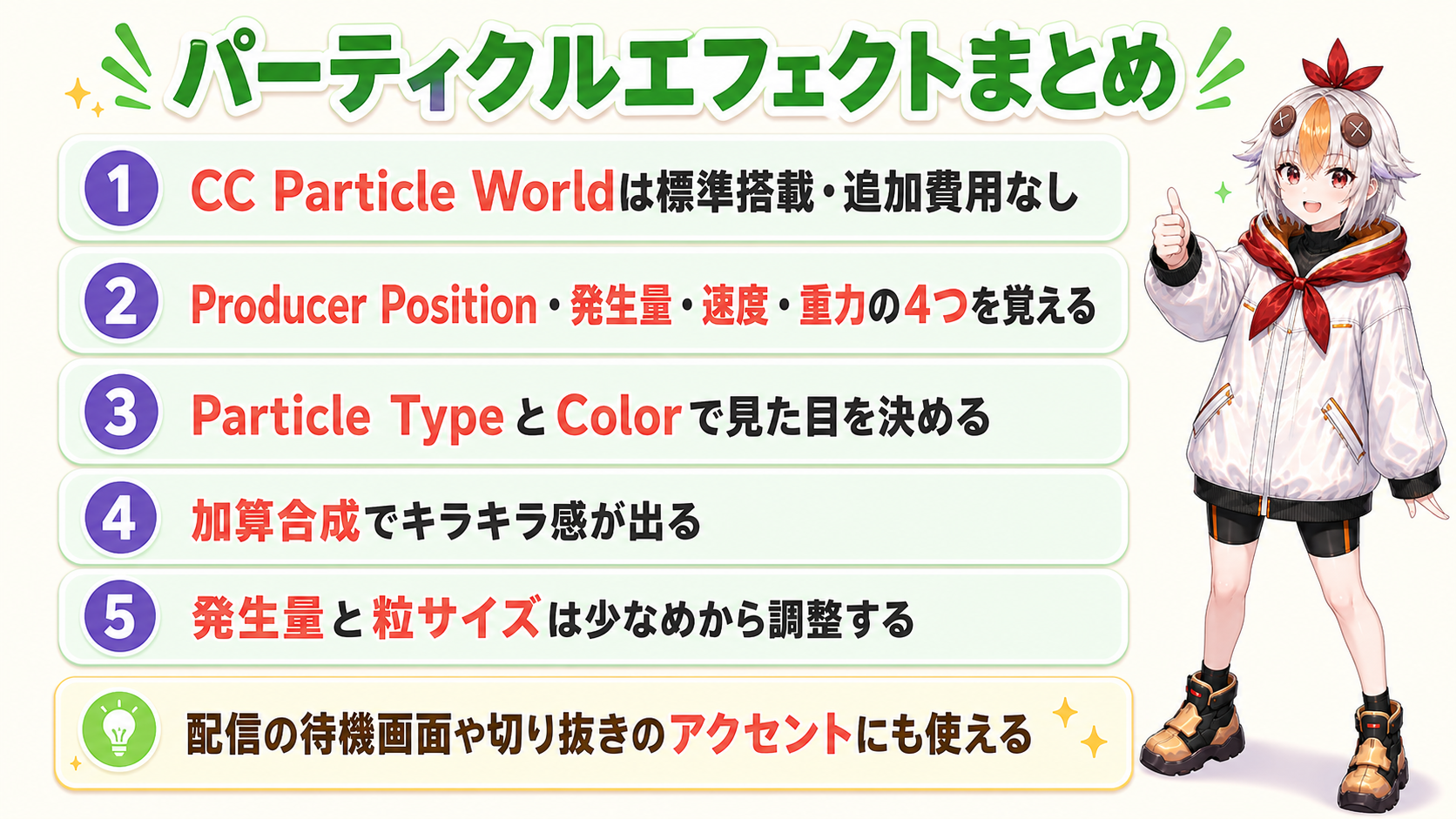
CC Particle Worldは設定項目こそ多いものの、触るべきパラメータは限られています。まずは適当な数値で動かしてみて、感覚をつかむところから始めてみてください。
白い鴉では、VTuber向けのOP動画・配信演出・動画編集の制作を承っています。「パーティクルは分かったが、もっと作り込んだ演出が欲しい」「動画全体の演出を統一したい」といった段階のご相談も歓迎です。
相談・見積もりを依頼する → 制作実績を見る🗂️ 白い鴉.netの記事一覧から、Premiere Pro・After Effects・Live2D・VTuber配信の関連記事を続けて読めます。