After Effectsの書き出し方法完全ガイド【2026年版】MP4で出力できない原因とMedia Encoderの使い分け
kitagawatetsuro
白い鴉(しろいからす)
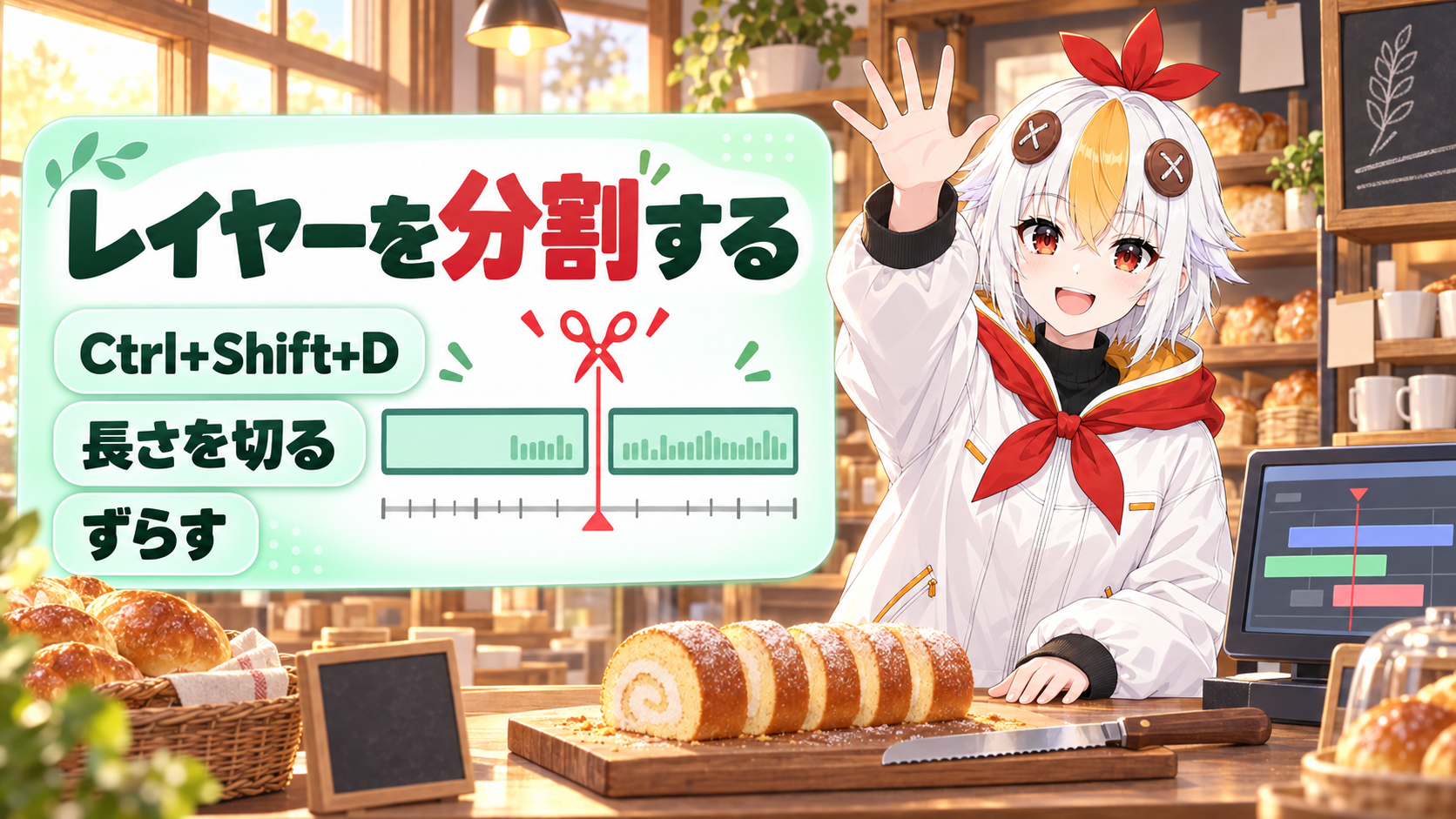
After Effectsで動画を並べていると、「この位置でレイヤーを2つに切りたい」「長さを短くしたい」「ずらして順番に並べたい」という場面が何度も出てきます。キーがたくさんあって、どれが何をするのか分かりにくいですよね。この記事では、After Effectsでレイヤーを分割する方法を中心に、長さを切る、ずらす、消すショートカットを整理します。
分割したいレイヤーを選び、時間インジケーター(タイムラインの針)を切りたい位置に置いて、Ctrl+
分割すると、1つのレイヤーが、針を置いた位置を境に2つのレイヤーになります。複製してから長さを切るより、手間が少なくて済みます。
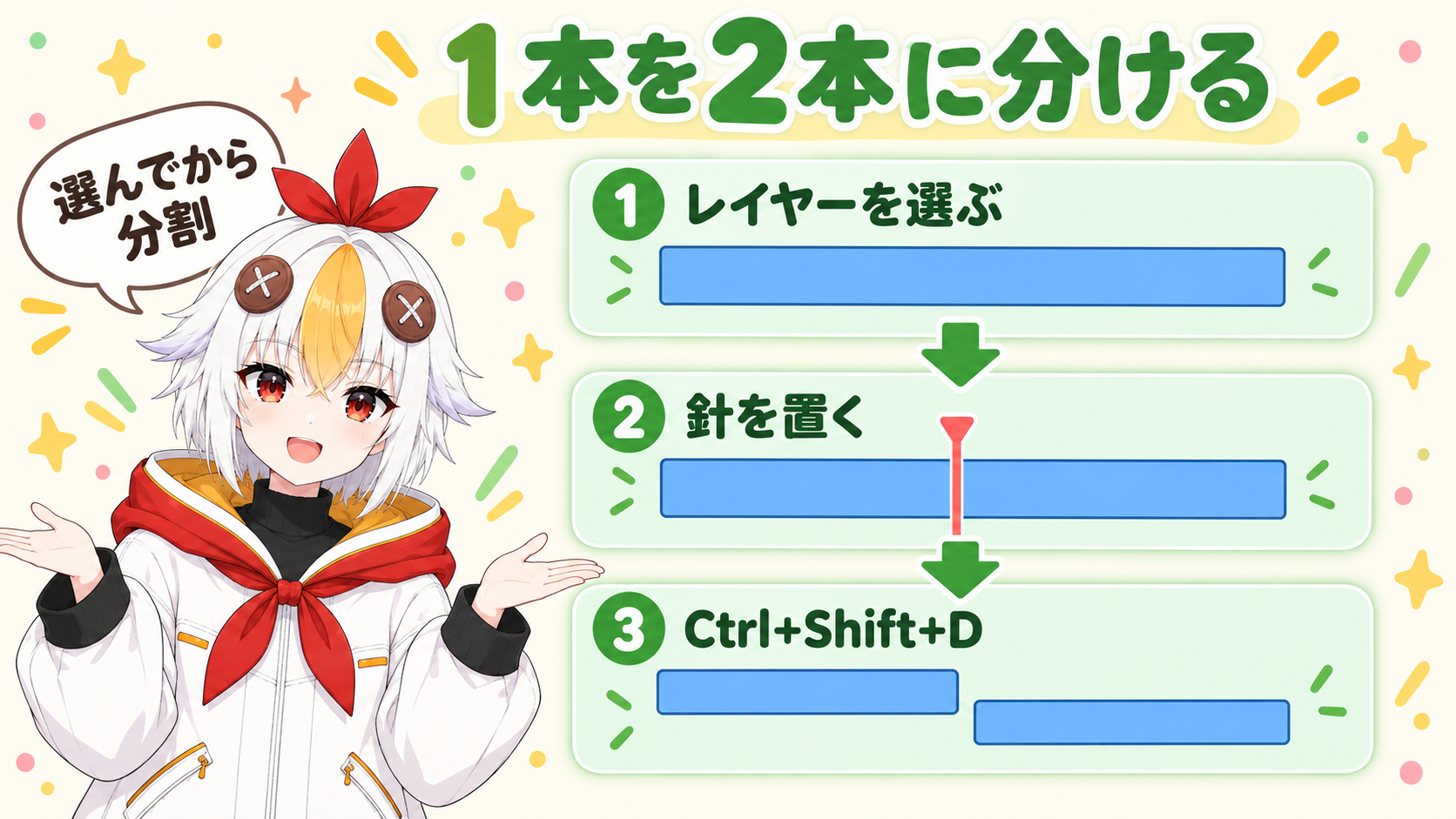
元のレイヤーはその位置で終わり、そこから新しいレイヤーが始まります。元のレイヤーのキーフレームは、同じ位置のまま両方のレイヤーに引き継がれます(Adobe公式ヘルプ、2026年10月10日に確認)。
こっこちゃん「1枚だけ切りたかったのに、ほかのレイヤーまで全部切れちゃいました!」
白い鴉「レイヤーを選ばずに分割すると、全部のレイヤーが切れるんだ。先に切りたいレイヤーをクリックしておこう」
📋 この記事の要約
After Effectsでレイヤーを分割する方法は、レイヤーを選び、時間インジケーターを置いて、「編集」→「レイヤーを分割」(WindowsはCtrl+Shift+D、MacはCommand+Shift+D)です。レイヤーを選ばないと、すべてのレイヤーが分割されます。長さを切るには、Alt+[とAlt+](MacはOption)でインポイントとアウトポイントを現在の時間にトリムします。トリムしても、素材のフレームは消えません。[と]は、切らずにレイヤーを動かして端を現在の時間に合わせます。いらない範囲をまとめて消すには、ワークエリアを決めて「リフト」か「抽出」を使います。
Table of Contents
端を切りたい時は、時間インジケーターを切りたい位置に置いてから、キーを押します。レイヤーバーの端をドラッグして切ることもできます。
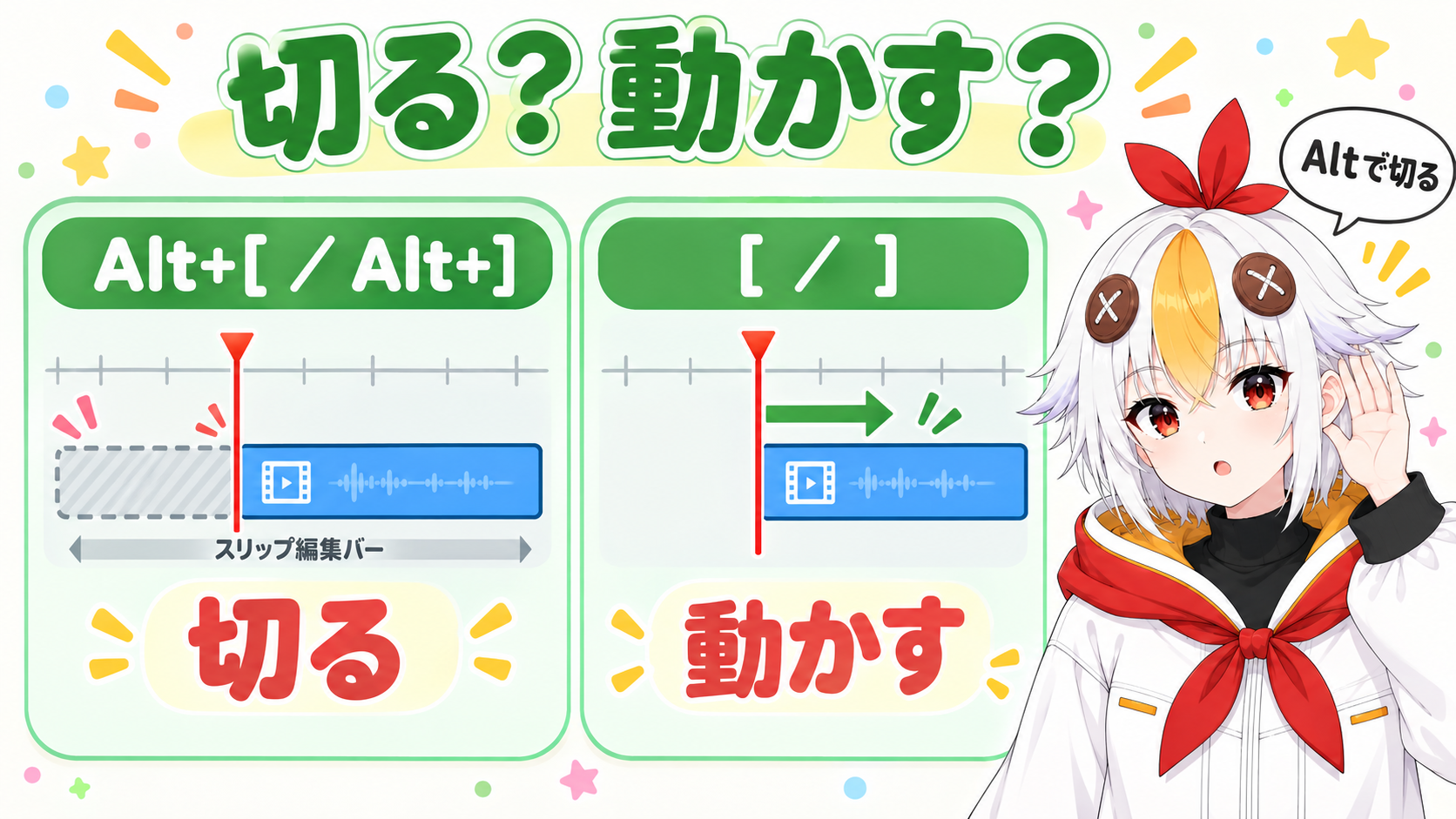
| キー | できること | 切る? |
|---|---|---|
| [ / ] | レイヤーを動かして、端を現在の時間に合わせる | 切らない(動かす) |
| Alt+ |
端を現在の時間にトリム(または延長) | 切る |
| I / O | 時間インジケーターを、イン点・アウト点へ動かす | レイヤーは変わらない |
Macでは、AltをOptionに読みかえてください。トリムしても、素材のフレームがカットされるわけではなく、そのレイヤーの再生するフレームが変わるだけです。素材ファイルも変わりません。
トリムのあと、レイヤーバーの背面にグレーのバーが出ることがあります。これは「スリップ編集バー」といい、コンポジションから除外したフレームを表しています。
レイヤーを時間の上でずらす方法は、手・数字・まとめて、の3つです。
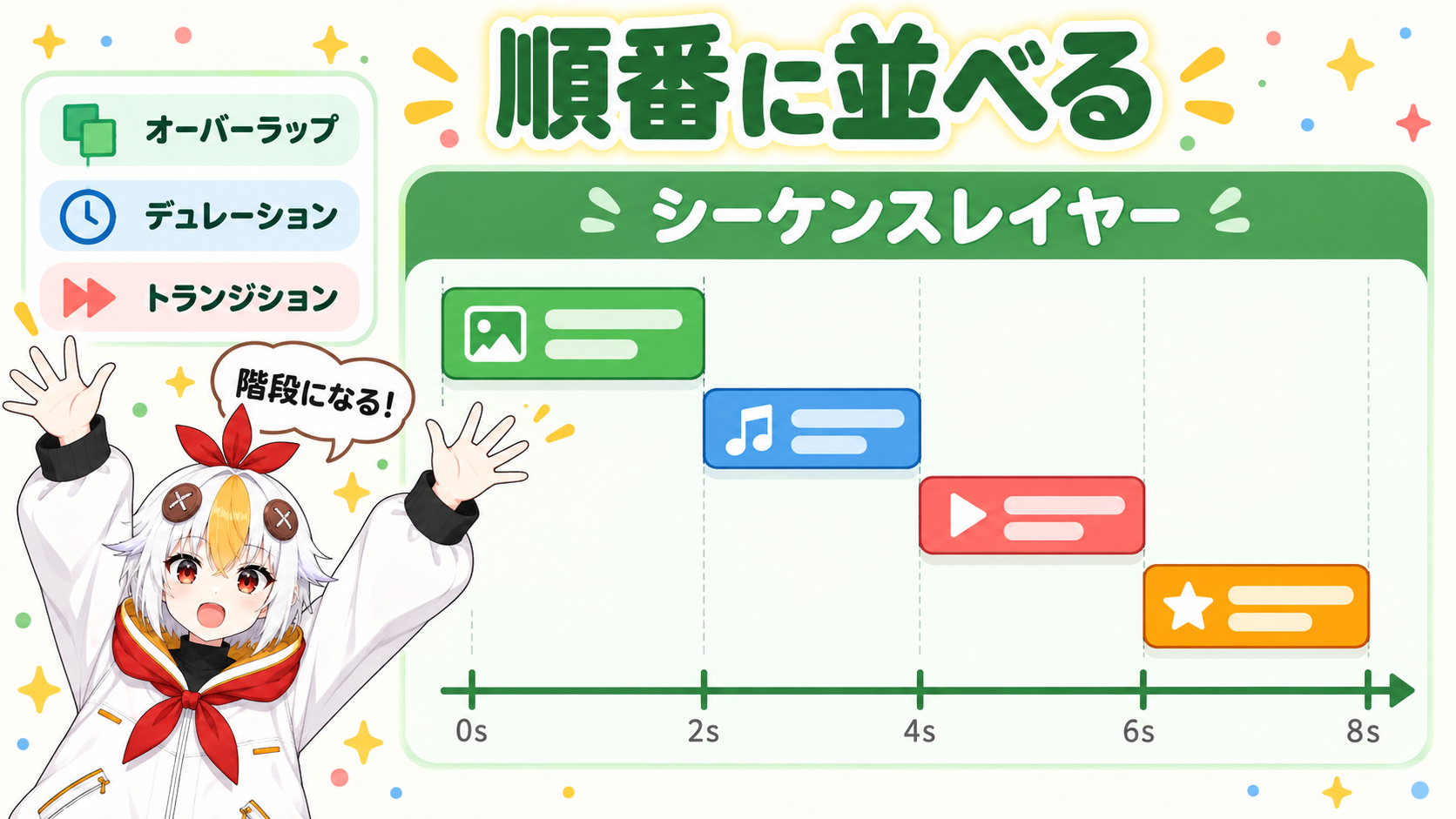
たくさんのレイヤーを端と端でつなぎたい時は、「シーケンスレイヤー」が便利です。
「オーバーラップ」をオンにして、「デュレーション」に負の値を入れると、レイヤーの間にすき間を残せます。並べるレイヤーの長さは、コンポジションより短くしておく必要があります。コンポジションの長さはコンポジション設定の決め方で確認できます。
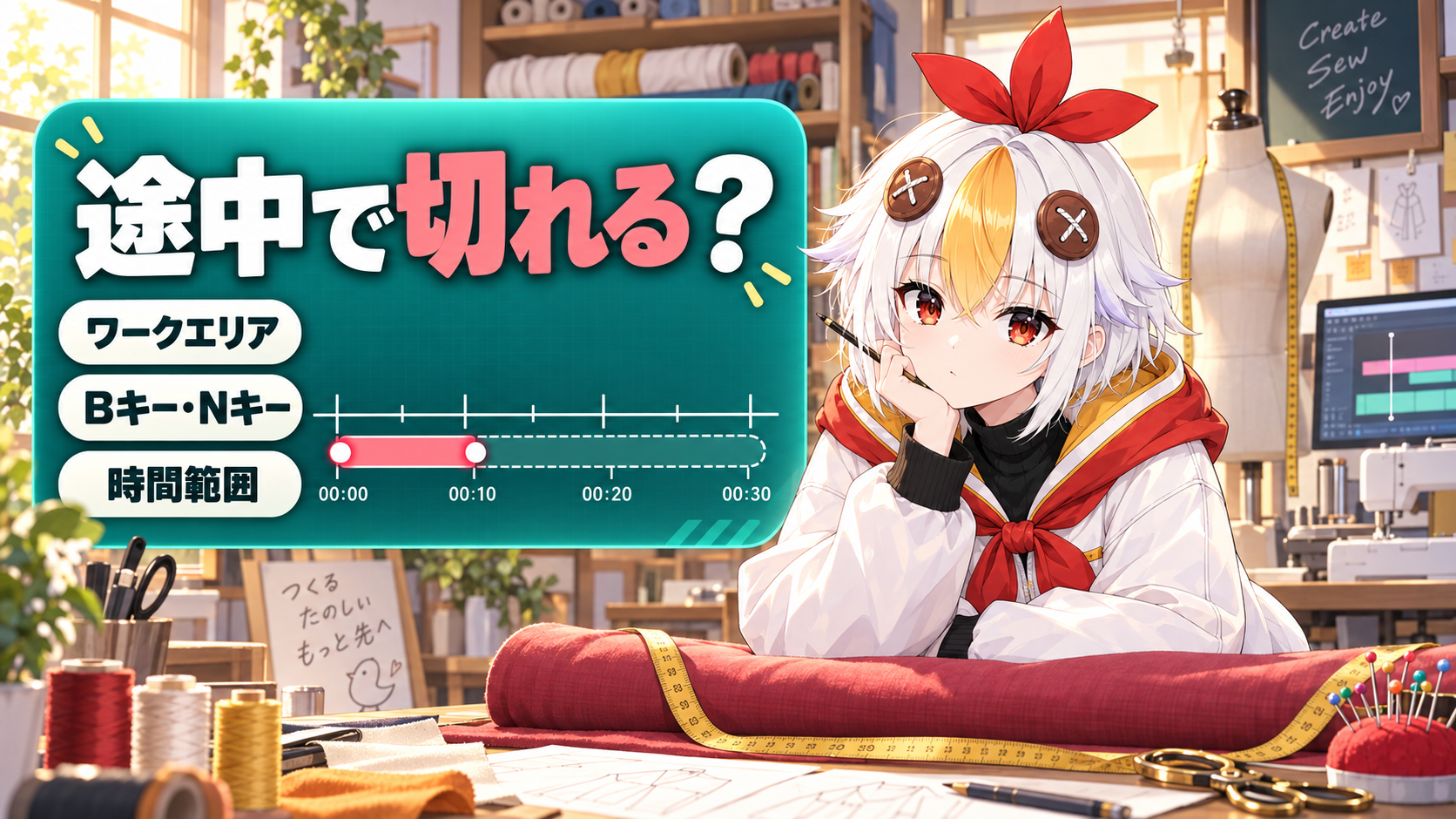
決めた範囲を、複数のレイヤーからまとめて削除できます。範囲は「ワークエリア」で決めます。
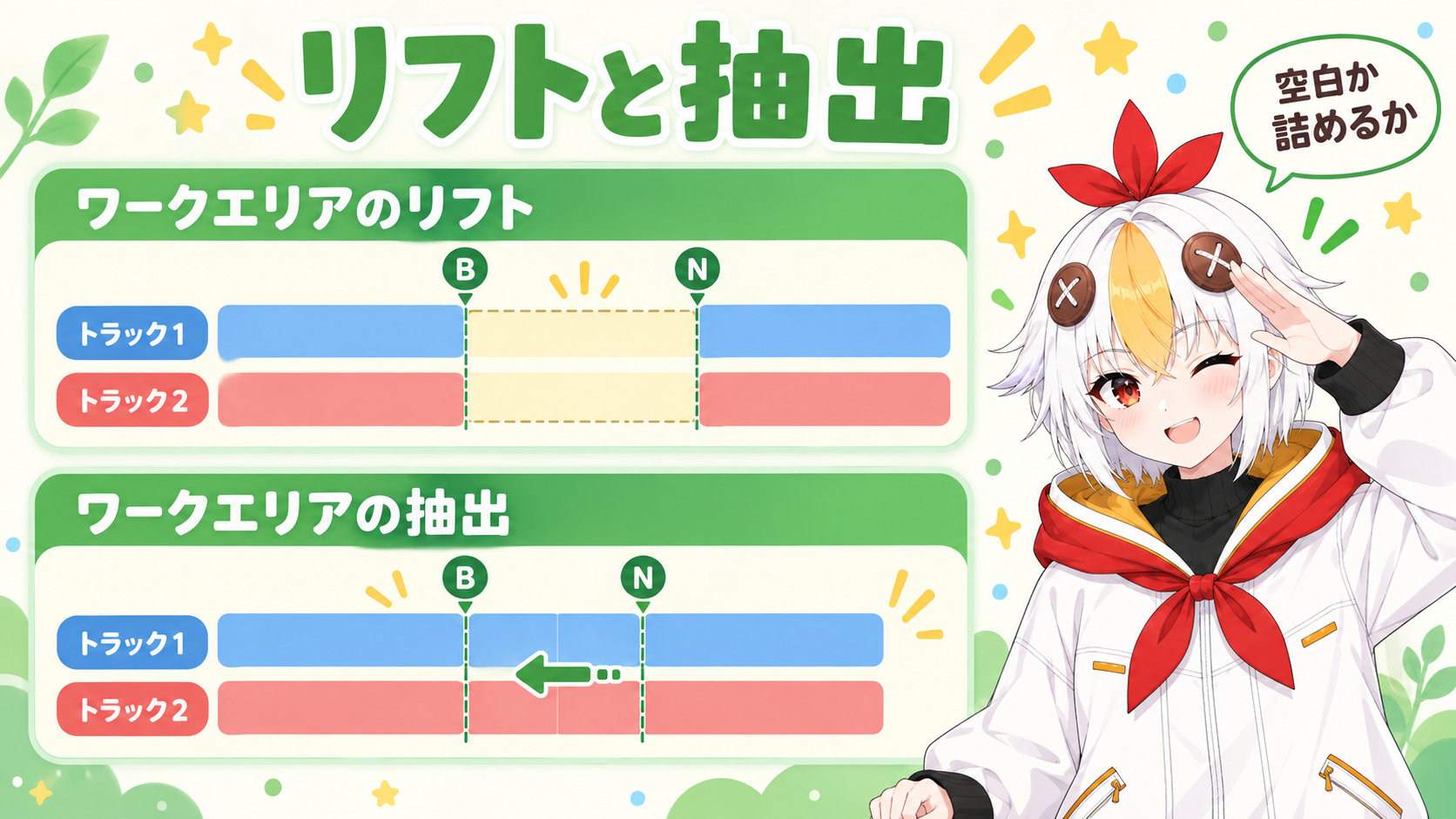
この2つのメニューには、公式のショートカット一覧にキーが載っていません(2026年10月10日に確認)。メニューから選びます。
ここまでに出てきたキーを、まとめて見られる表にしました。
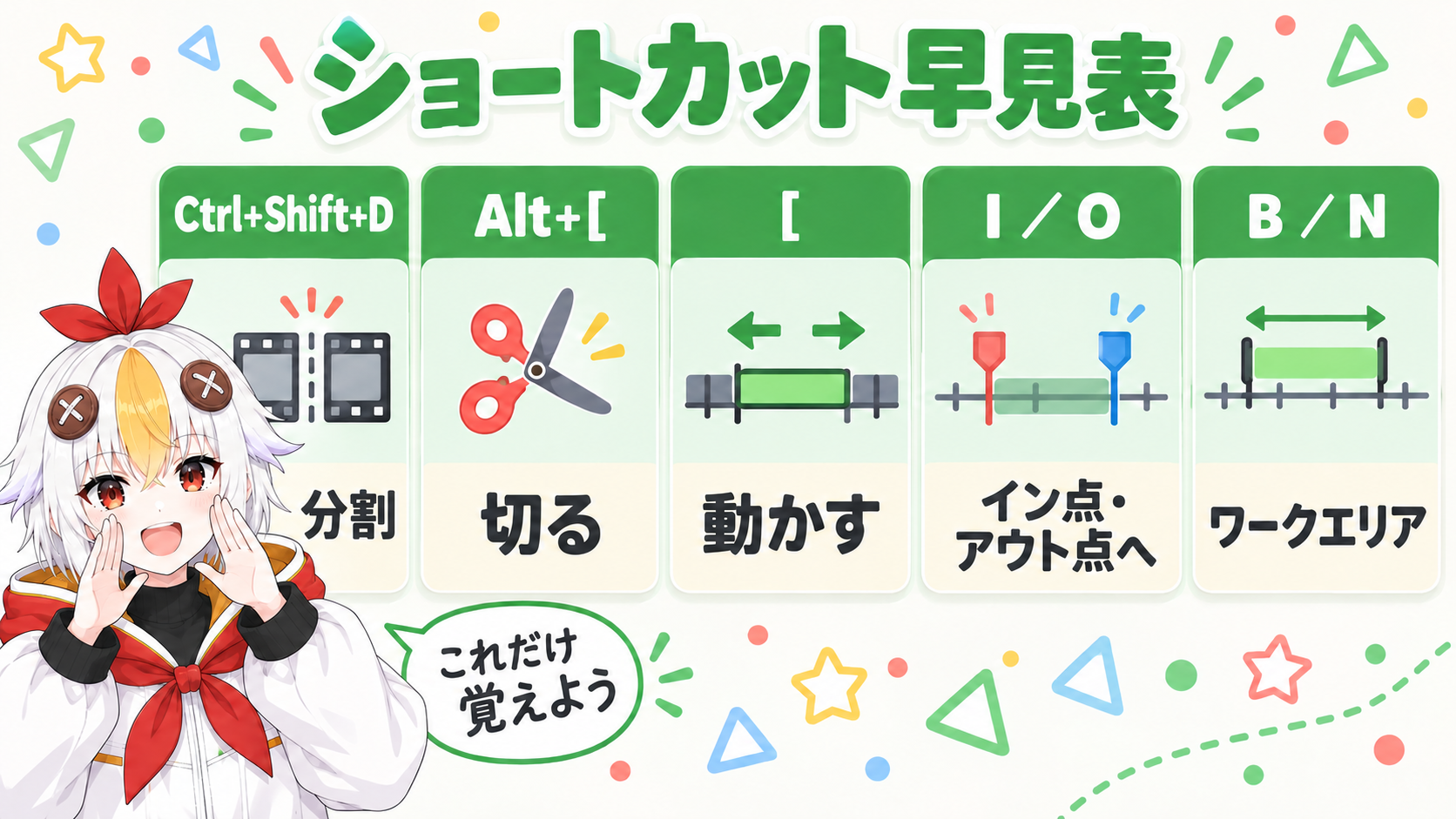
| 操作 | Windows | Mac |
|---|---|---|
| レイヤーを分割 | Ctrl+ |
Command+ |
| 端を現在の時間にトリム | Alt+ |
Option+ |
| レイヤーを動かして端を現在の時間に | [ / ] | [ / ] |
| イン点・アウト点へ移動 | I / O | I / O |
| ワークエリアの開始・終了 | B / N | B / N |
全部のキーは、Adobe公式ヘルプ「After Effects のキーボードショートカット」と「レイヤーの選択と配置」に載っています。
🎮 キーを押すのも面倒になってきたら
よく使うショートカットをボタンに登録して使える「左手デバイス」という道具があります。ペンタブレットや左手デバイスを扱うXP-PENの公式ストアで、取り扱いモデルを確認できます。
こっこちゃん「Alt+[ と [ って、似ているのに別の動きなんですね。覚えにくいです……」
白い鴉「Altを付けると『切る』、付けないと『動かす』。この違いだけ覚えておけば大丈夫だよ」
A環境設定の「元のレイヤーの上に分割したレイヤーを作成」がオフだと、新しいレイヤーは元のレイヤーの下に出ます。「編集」→「環境設定」→「コンポジション」(Macは「After Effects」メニューの中の環境設定)で、「元のレイヤーの上に分割したレイヤーを作成」にチェックを入れると、新しいレイヤーが元のレイヤーの上に出ます。
A消えません。そのレイヤーの再生フレームが変わるだけで、素材ファイルも変わりません。
A公式ヘルプでは、イン・アウトポイントを元の時間の外へ延長する機能は、タイムリマップのレイヤー、シェイプ、静止画、カメラ、ライト、テキストのレイヤーに使えるとあります。ふつうの動画レイヤーは、この一覧に入っていません。レイヤーが見えなくなった時は、レイヤーが表示されない時の直し方も確認してください。
ワークエリアの範囲を決めるならワークエリアの使い方とB・Nキー、キーフレームを探すにはプロパティを一瞬で開くショートカット、コンポジションの長さはコンポジション設定の決め方もあわせてご覧ください。