After Effectsの書き出し方法完全ガイド【2026年版】MP4で出力できない原因とMedia Encoderの使い分け
kitagawatetsuro
白い鴉(しろいからす)
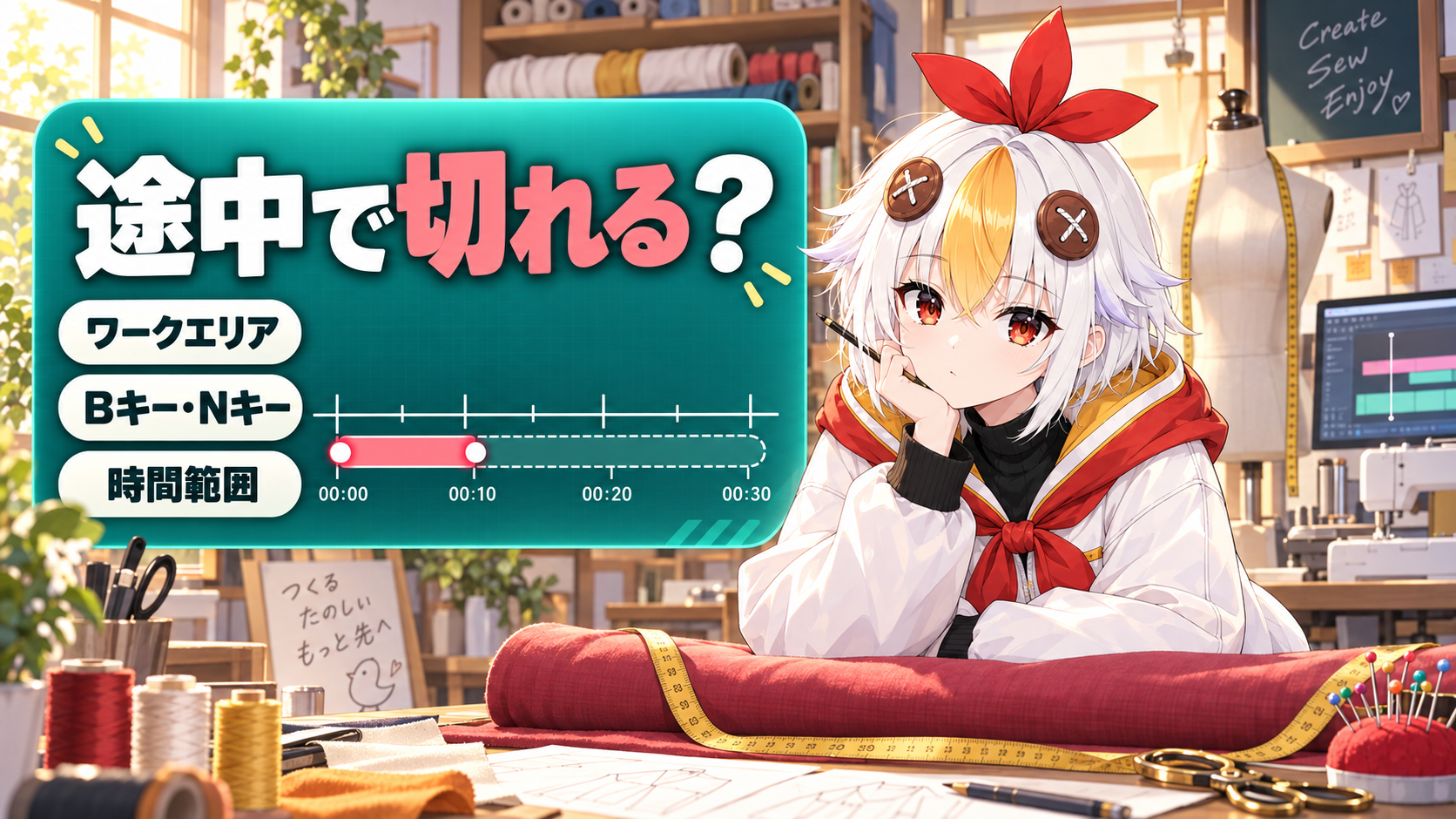
10秒のアニメーションを作ったのに、再生すると3秒で最初に戻ってしまう。書き出したら、動画が途中までしか入っていない。原因は、タイムラインの上にある灰色の帯「ワークエリア」です。この記事では、After Effectsでプレビューや書き出しが途中で切れる時の直し方と、ワークエリアを味方にする使い方を解説します。
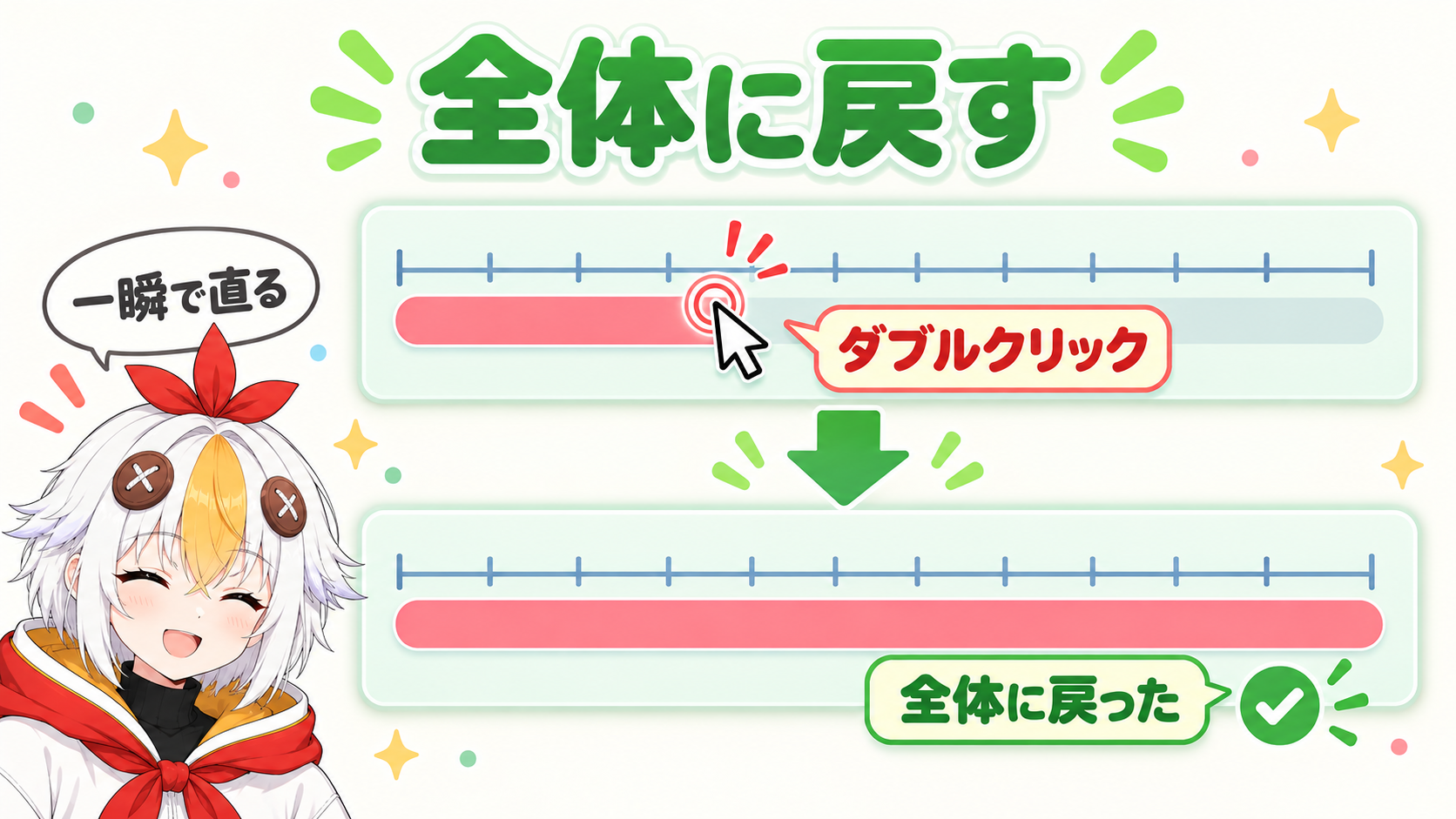
タイムラインの時間の目盛りのすぐ下に、両端につまみの付いた帯があります。これがワークエリアで、「再生する範囲」と「書き出す範囲」を決めています。帯が短くなっていると、その中だけが再生され、その中だけが書き出されます。帯の真ん中をダブルクリックすると、コンポジション全体に戻ります。
ワークエリアは、「いま作業したい範囲はここ」とAfter Effectsに伝えるための目印です。長いコンポジションの一部分だけを、くり返し確認する時に使います。
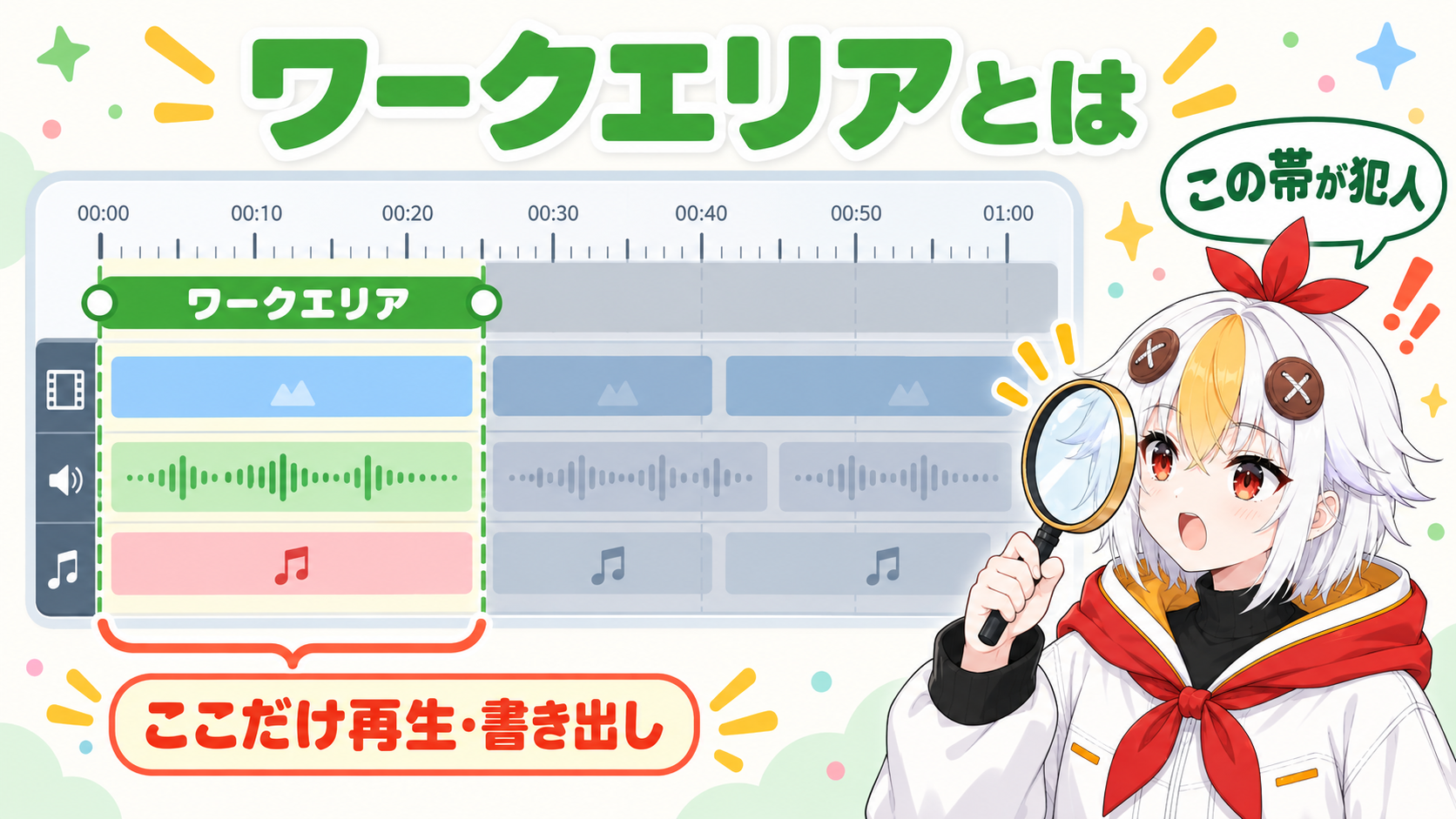
ワークエリアは便利な機能です。ただ、つまみをうっかり動かしてしまうと、「途中で切れる」原因になります。
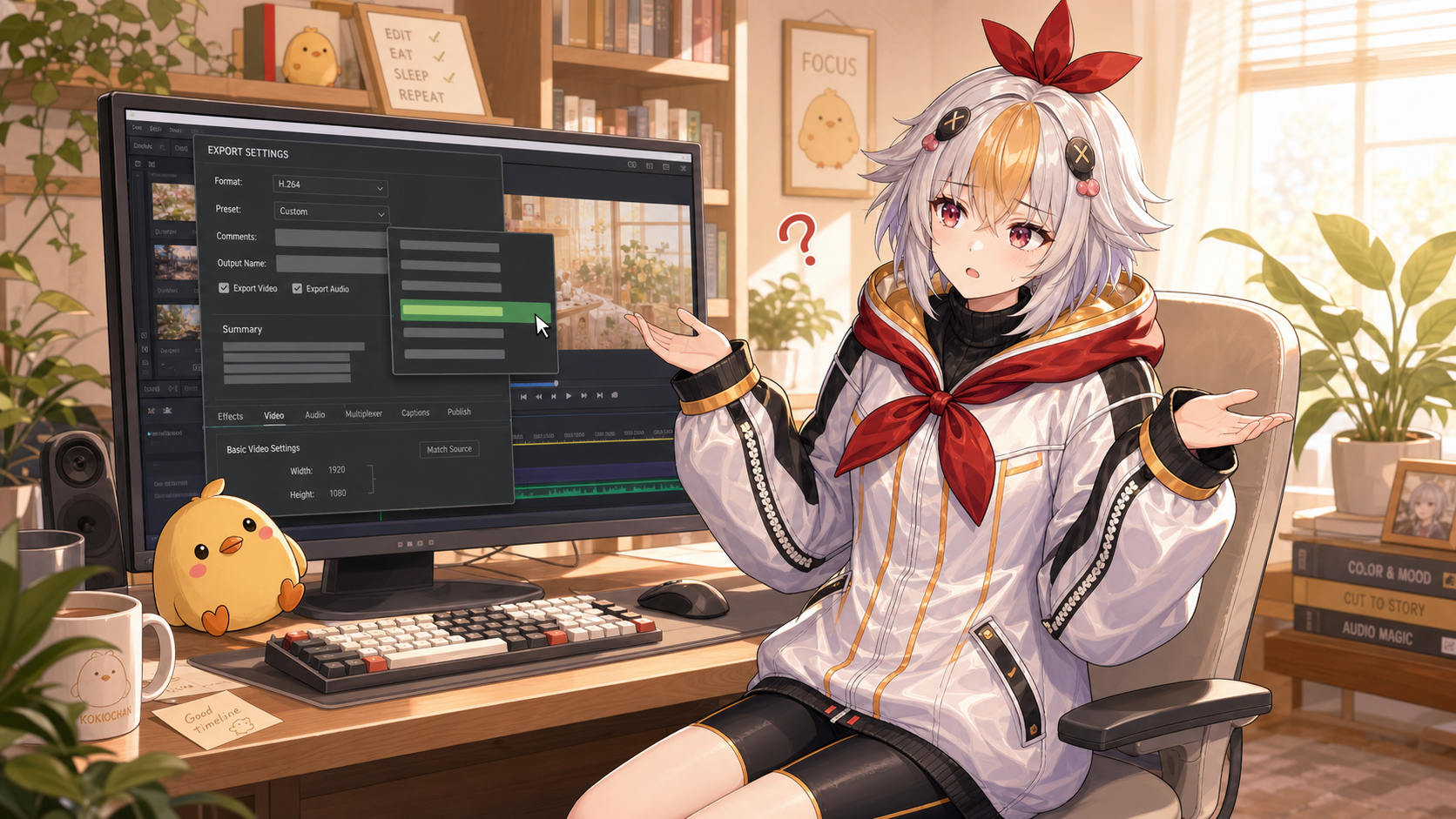
こっこちゃん「10秒で作ったのに、書き出したら3秒しかありません! 残りの7秒はどこへ……?」
白い鴉「タイムラインの上の帯が、3秒の所で終わってないかな。そこが書き出しの範囲なんだ」
📋 この記事の要約
After Effectsでプレビューや書き出しが途中で切れる時の直し方は、ワークエリアを確認することです。ワークエリアは、タイムラインの時間の目盛りの下にある帯で、プレビューで再生する範囲と、レンダーキューで書き出す範囲を決めています。帯が短くなっていると、その範囲だけが再生・書き出しされます。帯の真ん中をダブルクリックするか、何も選ばずにCtrl+Alt+B(MacはCommand+Option+B)を押すと、コンポジション全体に戻ります。Bキーでワークエリアの開始点、Nキーで終了点を、いまの時間の位置に設定できます。書き出しの時は、レンダリング設定の「時間範囲」が「ワークエリアのみ」か「コンポジションの長さ」かを確認します。
Table of Contents
まずは、短くなった帯を元に戻します。どれか1つ、やりやすい方法で大丈夫です。
| 方法 | やり方 |
|---|---|
| ダブルクリック | ワークエリアの帯の真ん中あたりを、ダブルクリックする |
| キーで戻す | レイヤーを何も選ばずに、Ctrl+Alt+B(Macは Command+Option+B) |
| つまみを引っぱる | 帯の両端のつまみを、左右の端までドラッグする |
💡 Ctrl+Alt+B は、レイヤーを選んだ状態で押すと、そのレイヤーの長さにワークエリアが合います。全体に戻したい時は、タイムラインの何もない所をクリックして、選択を外してから押してください。
ワークエリアは、わざと短くして使うと、作業がとても速くなります。たとえば、30秒の動画の「12秒から15秒のロゴの動き」だけを直したい時です。
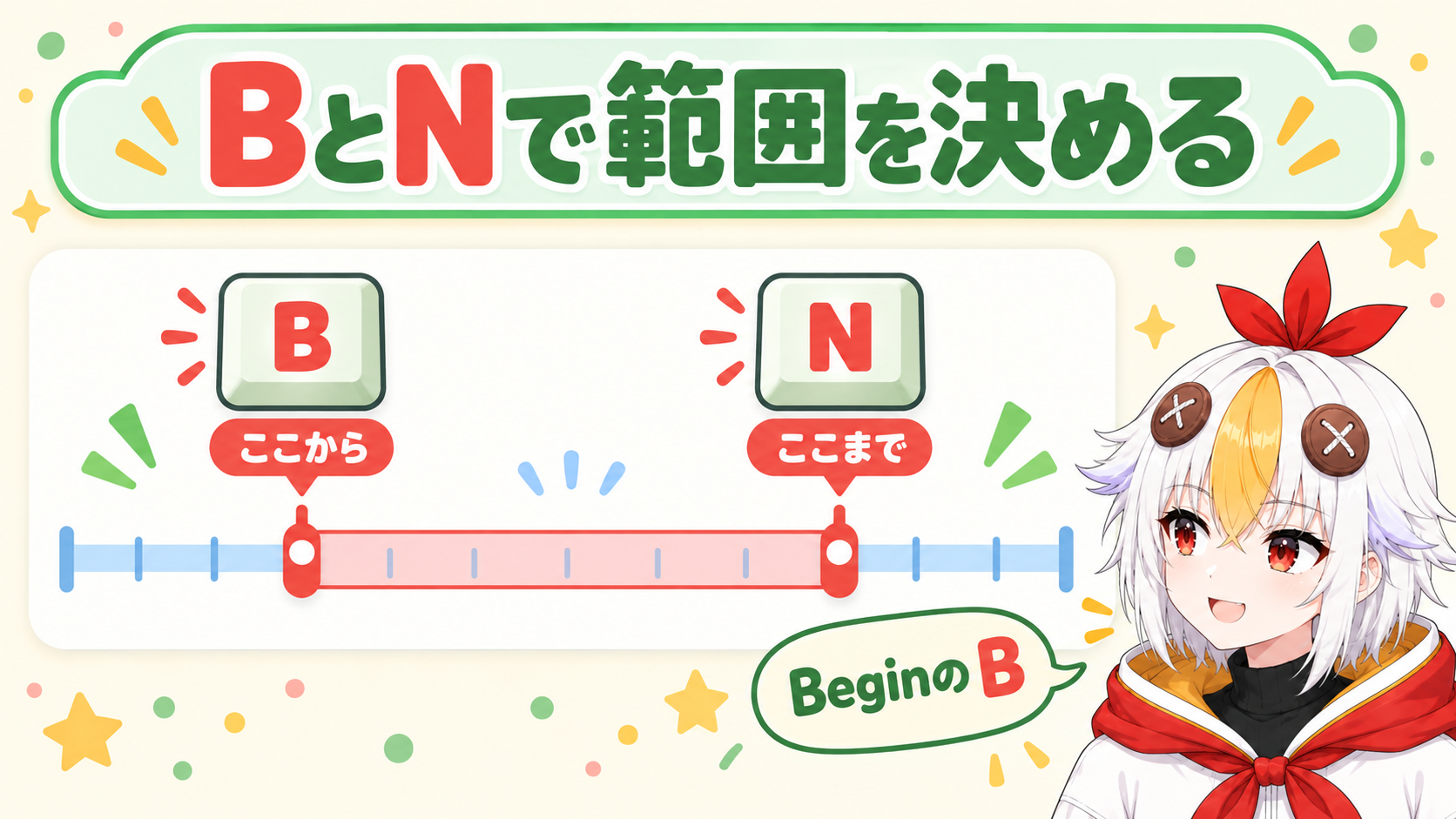
B は Begin(始まり)のB、と覚えると忘れません。N はキーボードでBのとなりです。キーが効かない時は、日本語入力がオンになっていないか確認してください。
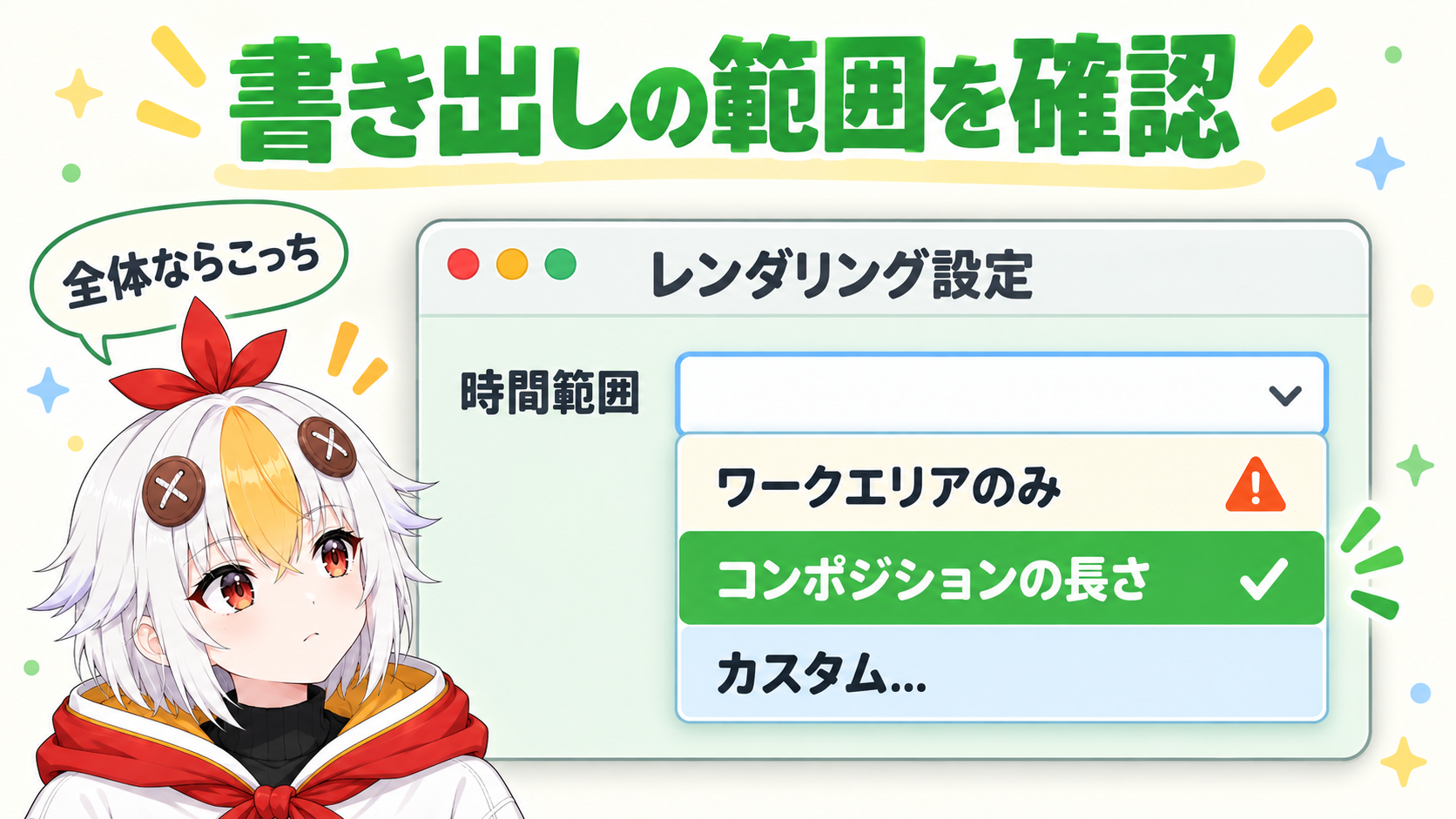
レンダーキューで書き出す時は、「どこからどこまで書き出すか」を選ぶ場所があります。最初の設定は「ワークエリアのみ」です。これが、書き出しが途中で切れる原因です。
| 時間範囲の選択肢 | 書き出される範囲 |
|---|---|
| ワークエリアのみ | ワークエリアの帯の範囲だけ |
| コンポジションの長さ | コンポジションの最初から最後まで |
| カスタム… | 開始と終了の時間を、数字で入れる |
💡 いちばん確実なのは、書き出す前にワークエリアの帯をダブルクリックして、全体に戻しておくことです。書き出しの手順そのものは、After Effectsの書き出し方法完全ガイドで解説しています。
帯を端から端まで広げても、まだ短い。その場合は、コンポジションそのものの長さが足りていません。
長さやコマ数の決め方は、After Effectsのコンポジション設定の決め方にまとめています。
逆に、「使うのは最初の5秒だけ。残りはいらない」という時は、ワークエリアの長さに合わせてコンポジションを短くできます。
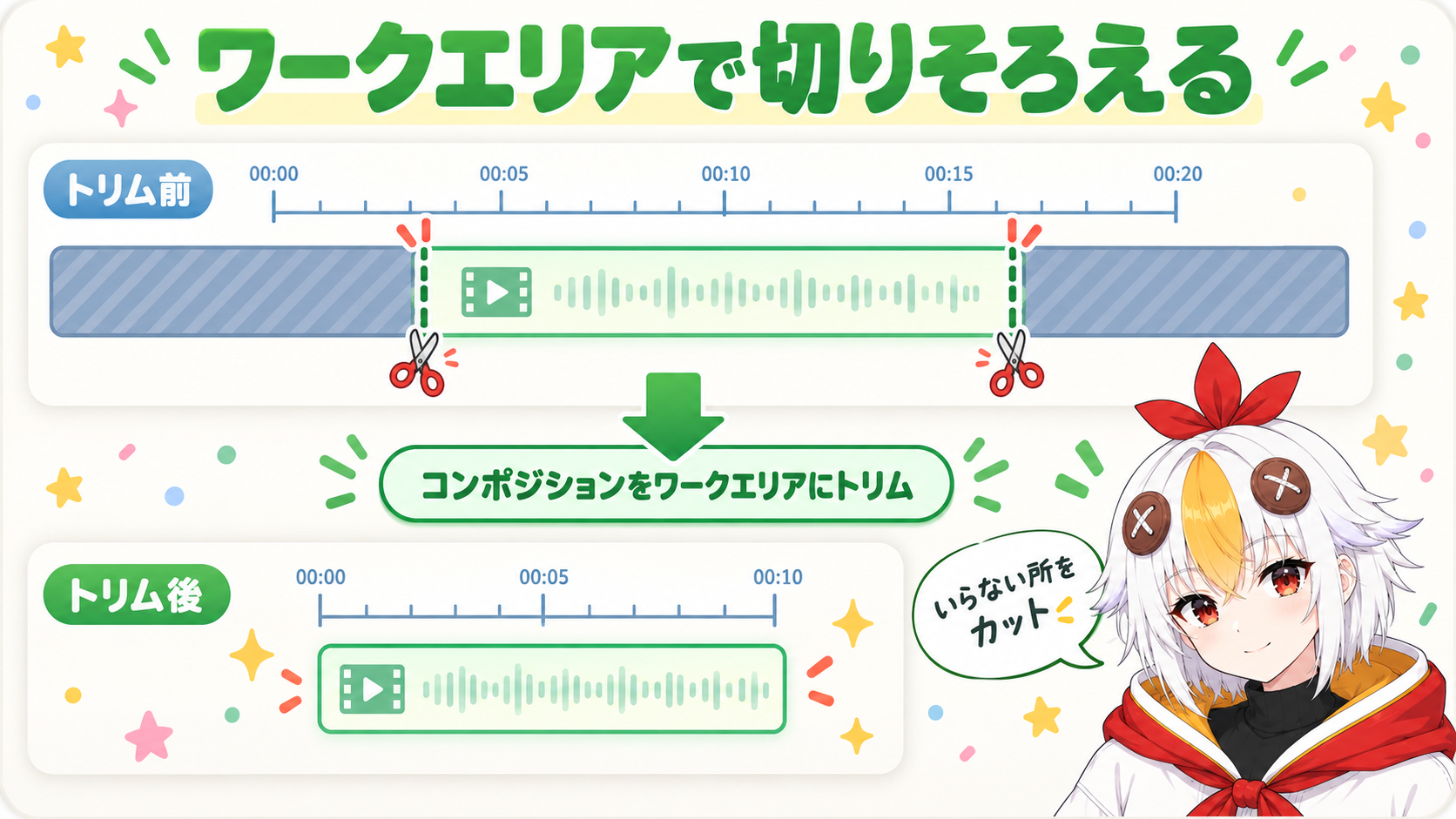
⚠️ 切りそろえると、コンポジションの長さが変わります。まちがえた時は、すぐに Ctrl+Z で戻してください。
🖥️ 短い範囲でも計算が終わらない時は
ワークエリアを3秒にしても緑の線がなかなか進まない場合は、パソコンのメモリやグラフィックボードが足りていない可能性があります。After Effectsは、メモリの量で快適さが大きく変わるソフトです。動画制作向けの構成は、BTOパソコンの専門店で選べます。
こっこちゃん「帯をダブルクリックしたら、10秒ぜんぶ書き出せました! BとNも便利ですね、直したい所だけ何回も見られます」
白い鴉「ワークエリアは、短くして使うのが本来の使い方なんだ。書き出す前に全体へ戻す。これだけ忘れなければ大丈夫だよ」
Aスペースバーの最初の設定は、「時間の針がある所から再生する」です。針がワークエリアの外にあると、そこまで範囲が広がります。ワークエリアの中だけを先頭からくり返したい時は、テンキーの 0 を使ってください。範囲の設定は、プレビューパネルの「範囲」で変えられます。
Aタイムラインを大きく拡大していると、帯の端が画面の外に出ています。Shift+; を押すと、コンポジション全体が見える表示に戻ります。
A計算が終わって、すぐに再生できるコマの印です。緑はメモリに、青はディスクに保存されているコマです。Adobeの公式ヘルプ「プレビュー」に説明があります。
AShift+Home で開始点、Shift+End で終了点へ飛べます。
書き出しの手順はAfter Effectsの書き出し方法完全ガイド、長さやコマ数の決め方はAfter Effectsのコンポジション設定の決め方、プレビューが重い時はAfter Effectsが重い・プレビューがカクつく時の対処法もあわせてご覧ください。