Live2Dの汗・涙・照れエフェクトパーツの作り方【2026年版】表情差分だけでは伝わらない感情を演出する
kitagawatetsuro
白い鴉(しろいからす)
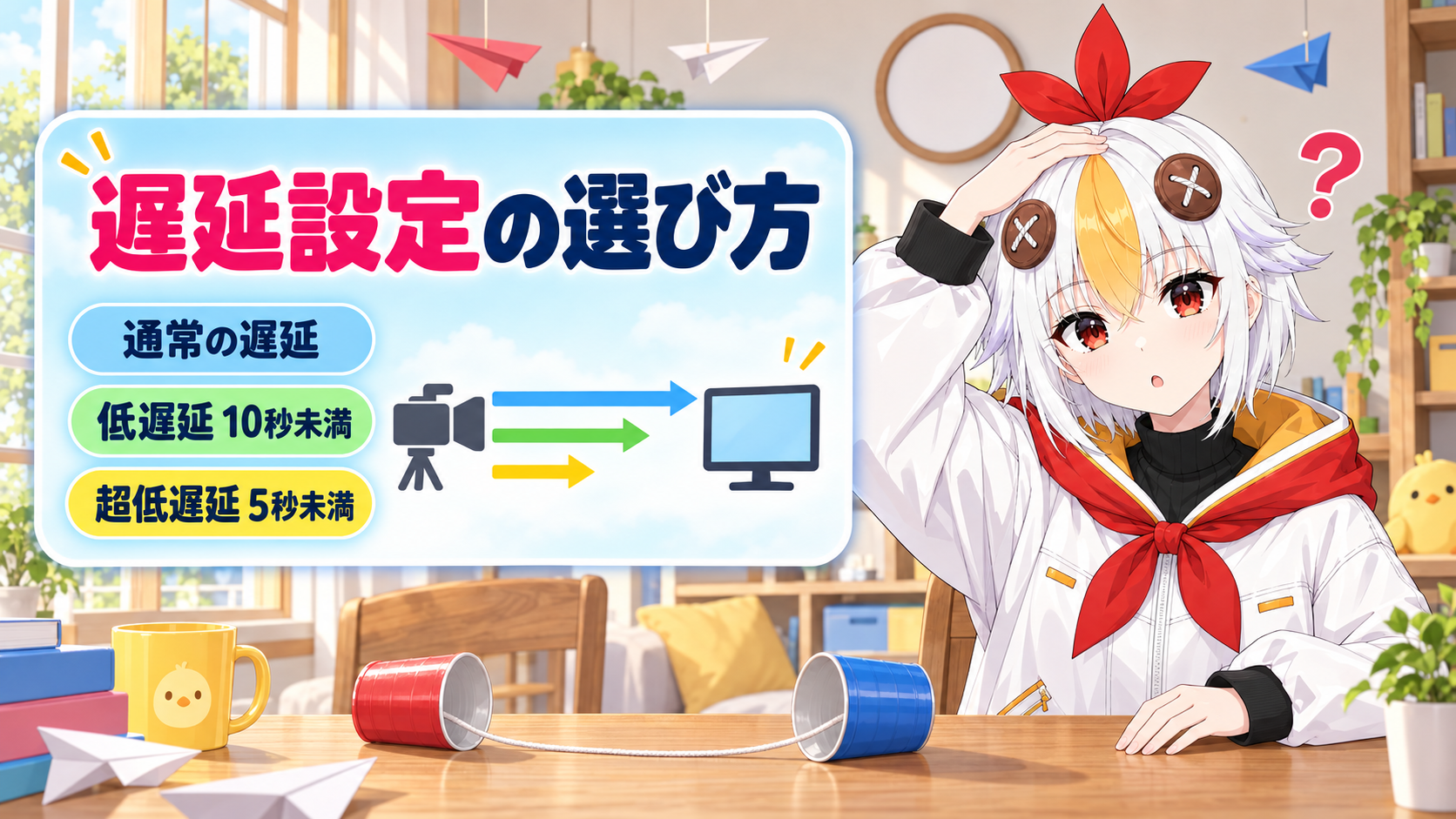
YouTubeライブの配信設定を開くと、「ライブ配信の遅延」に「通常の遅延」「低遅延」「超低遅延」の3つが並んでいます。どれがいいのか、名前だけでは決められません。雑談でコメントに返事をしたい人ほど、迷いやすいところです。この記事では、遅延設定の選び方を、YouTube公式の説明をもとに整理します。
YouTube公式は、視聴者と会話する配信には超低遅延(通常5秒未満)、やり取りが限定的な配信には低遅延(通常10秒未満)、やり取りをしない配信には通常の遅延をすすめています(2026年10月10日に確認)。遅延を小さくすると、視聴者側の再生バッファリング(読み込み待ち)が増える可能性もあります。配信を始める前に決めておきましょう。
ここでいう遅延は、カメラが映像をとらえた時点から、視聴者に表示されるまでの遅れのことです。YouTubeは、3つの設定を次のように説明しています。
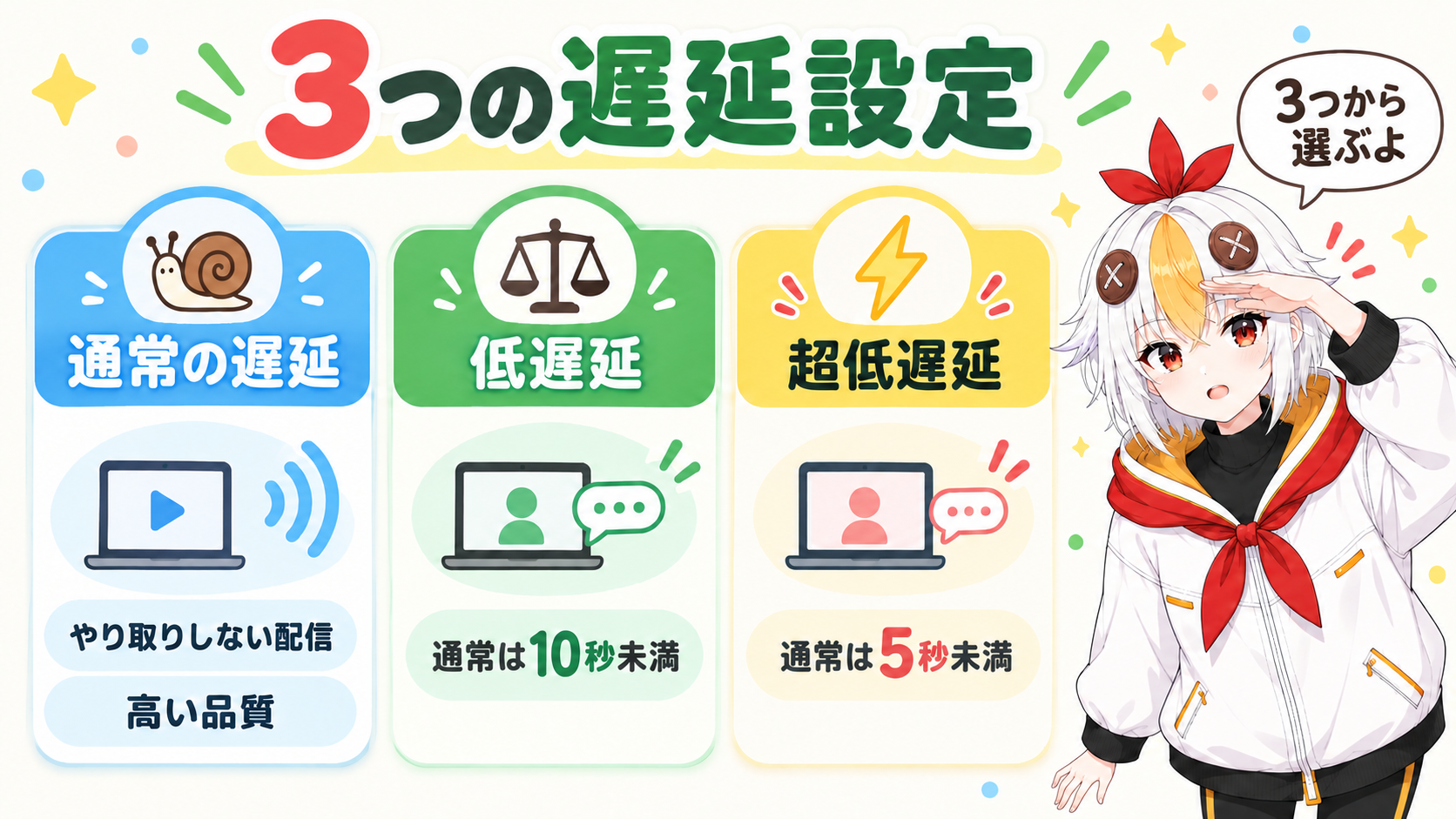
| 設定 | 遅延の目安 | 向く配信 | 4K |
|---|---|---|---|
| 通常の遅延 | 公式に秒数の記載なし | 視聴者とやり取りしない | 対応 |
| 低遅延 | 通常は10秒未満 | やり取りが限定的。アンケートなどで回答を待たない | 非対応 |
| 超低遅延 | 通常は5秒未満 | リアルタイムで活発にやりとりする | 非対応 |
出典は、YouTubeヘルプ「ライブ配信の遅延について」です(2026年10月10日に確認)。
📋 この記事の要約
YouTubeライブの遅延設定の選び方は、視聴者とのやり取りの量で決めます。YouTube公式では、視聴者と会話する配信は超低遅延(通常5秒未満)、やり取りが限定的な配信は低遅延(通常10秒未満)、やり取りをしない配信は通常の遅延が向くとされています。通常の遅延の秒数は、公式に記載がありません。低遅延と超低遅延は4Kの解像度に対応していません。遅延を小さくすると、視聴者側の再生バッファリングが増える可能性があります。設定は、YouTube Studioの「ライブ配信の設定」にある「ライブ配信の遅延」で選びます。配信を始める前に決めておくと安心です。
Table of Contents
遅延の設定は、ライブ配信の設定の中にあります。配信を始める前に決めておきましょう。
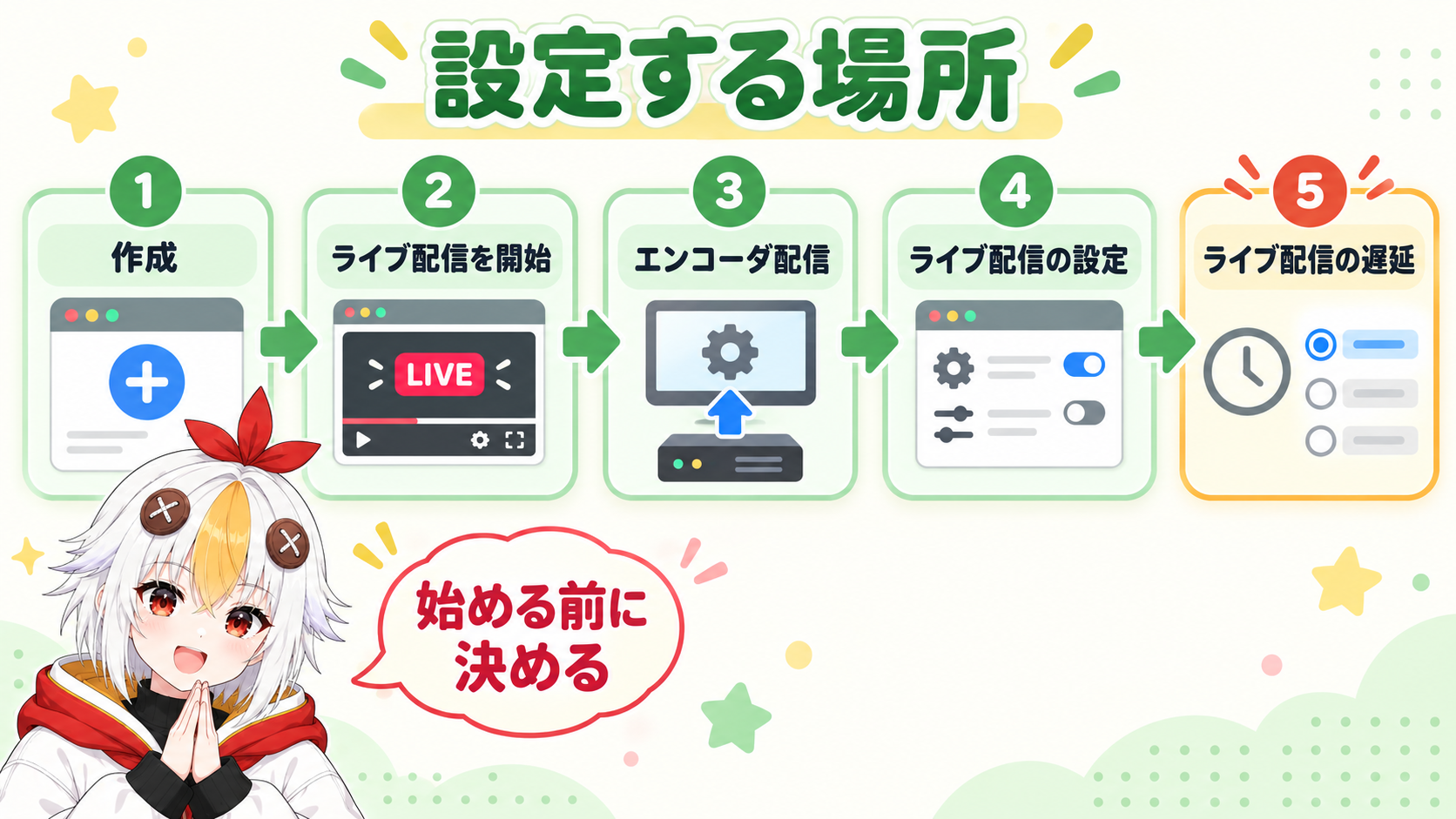
💡 メニューの位置は、遅延のヘルプでは「右側のメニュー」、DVRのヘルプでは「左側のメニュー」と書かれていて、公式ページどうしで食い違っています。見当たらない時は、左右どちらも見てください。画面の作りは変わることがあります。
ウェブカメラとモバイルの配信は、常にインタラクティビティ優先で設定されているため、遅延は選べません。配信枠そのものの予約はVTuber配信予約のやり方で解説しています。
YouTubeの区分を、VTuberがよくやる配信のスタイルに当てはめると、次のようになります。
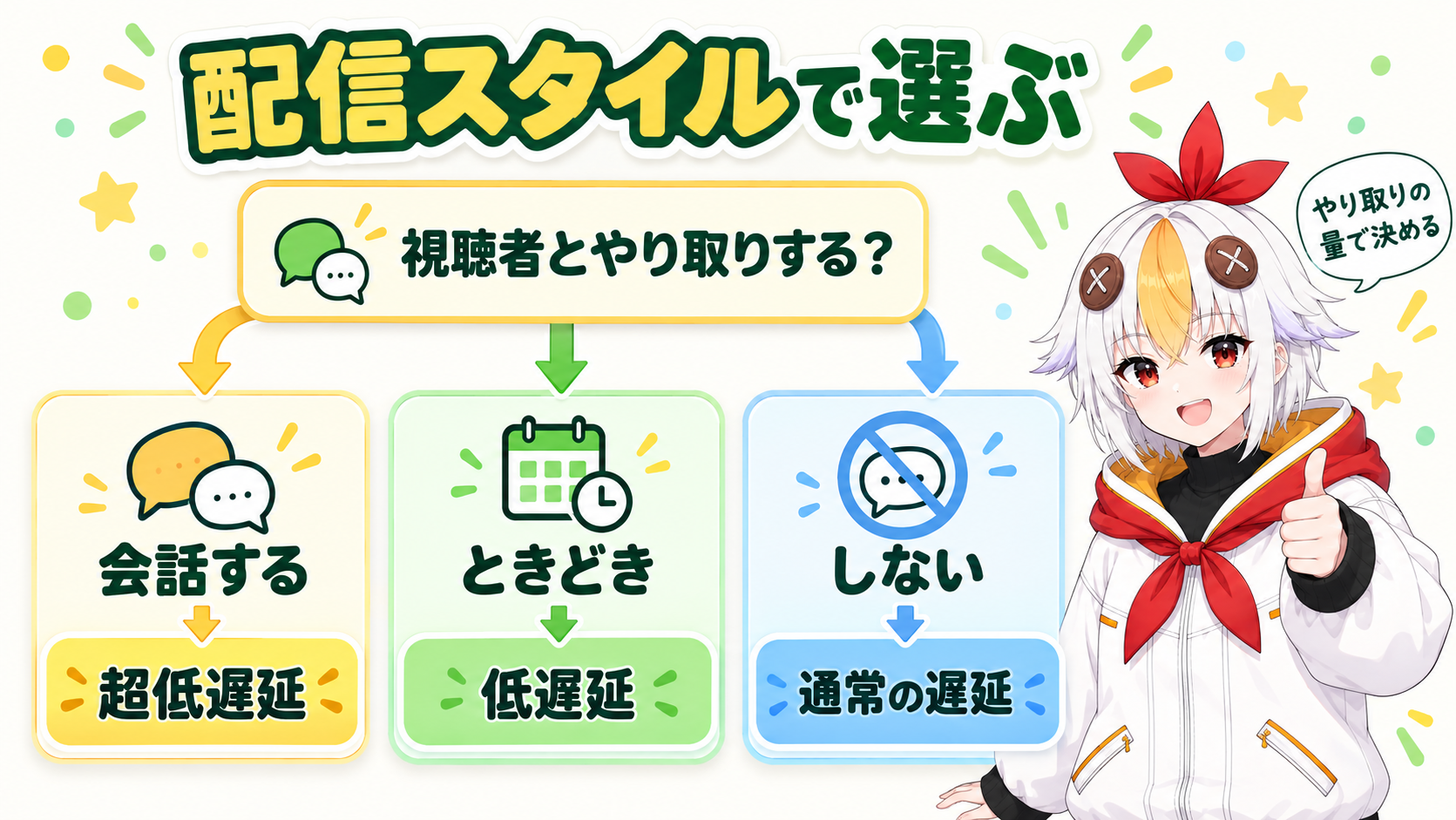
| 配信のスタイル | 向く設定 |
|---|---|
| 雑談やコメント返しが中心で、視聴者と会話する | 超低遅延 |
| コメントはときどき拾う程度。アンケートなどで回答は待たない | 低遅延 |
| 歌や映像を流すだけで、視聴者とやり取りしない | 通常の遅延 |
| 4Kで配信する | すべて通常の遅延になる |
| ウェブカメラ・モバイルで配信する | 設定できない |
こっこちゃん「雑談配信なんですけど、遅延って、結局どう決めればいいんですか?」
白い鴉「公式は、コメントや質問に返事をするなら、遅延は小さいほうが向く、と書いているよ。やり取りをしない配信なら、遅延が大きくても問題ない、ともね」
コメントを拾うこと自体で困っている人は、VTuberの配信でコメントを拾えない・返せない時の対処も参考にしてください。
遅延は小さいほどいい、とは限りません。小さくすると、よいことと注意することが、両方あります。
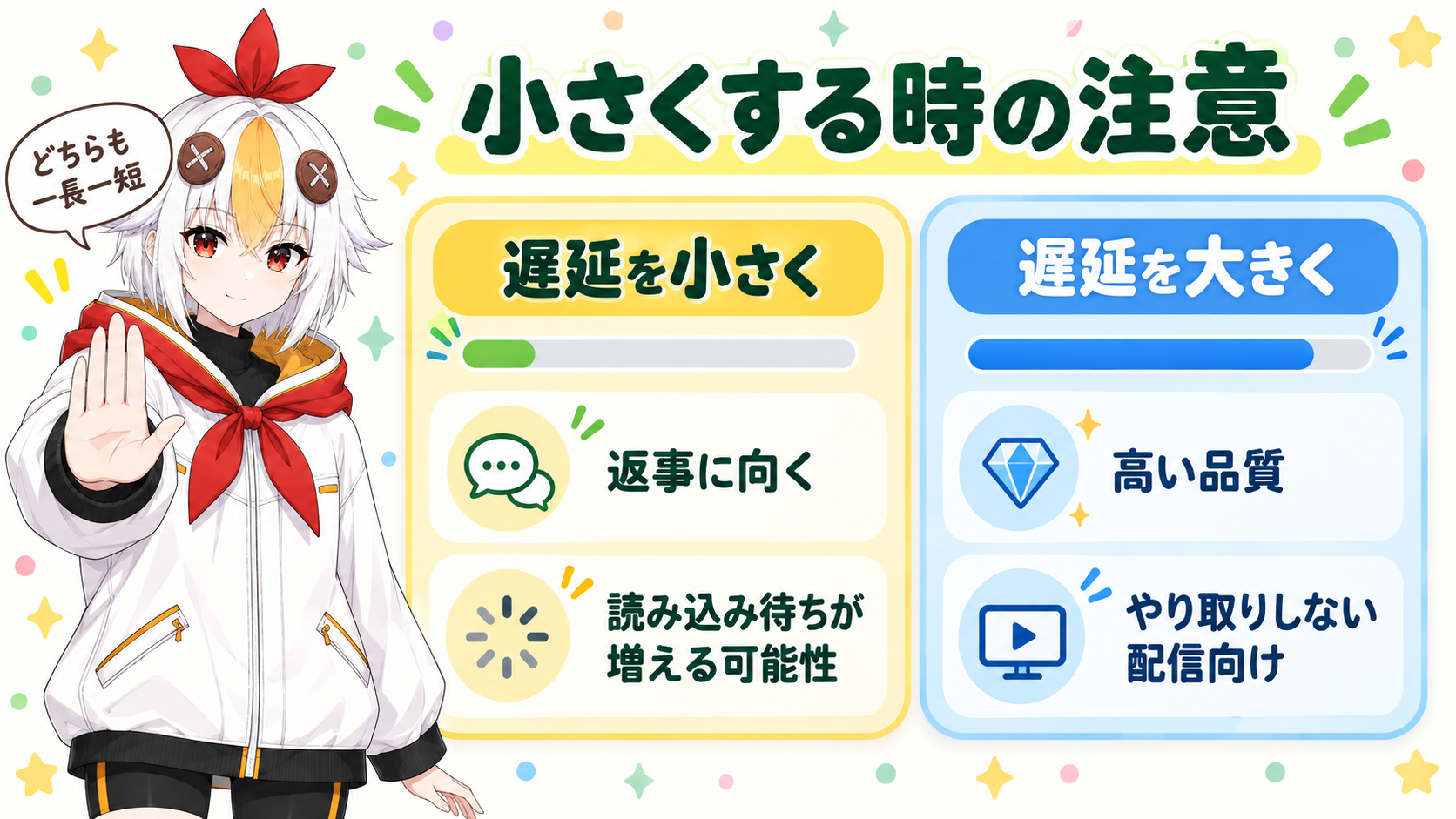
理由は、先読みバッファ(再生の先読み用にためておくデータ)にあります。YouTubeによると、遅延を小さくすると先読みバッファも小さくなり、エンコーダとプレーヤーの間の問題を、視聴者が感じやすくなります。
超低遅延は、ネットワークの取り込みに問題が起きた時に、視聴者が受ける影響が大きくなります。選ぶ前に、自分の回線で、決めたビットレートのまま配信を続けられるか確かめてください。公式は、最善の結果のためにAV1かHEVCを使うことをすすめています。
4Kについては、低遅延と超低遅延では解像度がサポートされません。4Kで配信すると、低遅延の最適化は使えず、すべて通常の遅延になります。配信中に困った時の応急処置は配信中のトラブル対処法10選にもまとめています。
「ライブ配信の設定」には、遅延のほかに、DVRという設定もあります。DVRをオンにすると、視聴者がライブ配信中に、一時停止、巻き戻し、再開ができます。遅延の設定とは、別のヘルプページで説明されています。
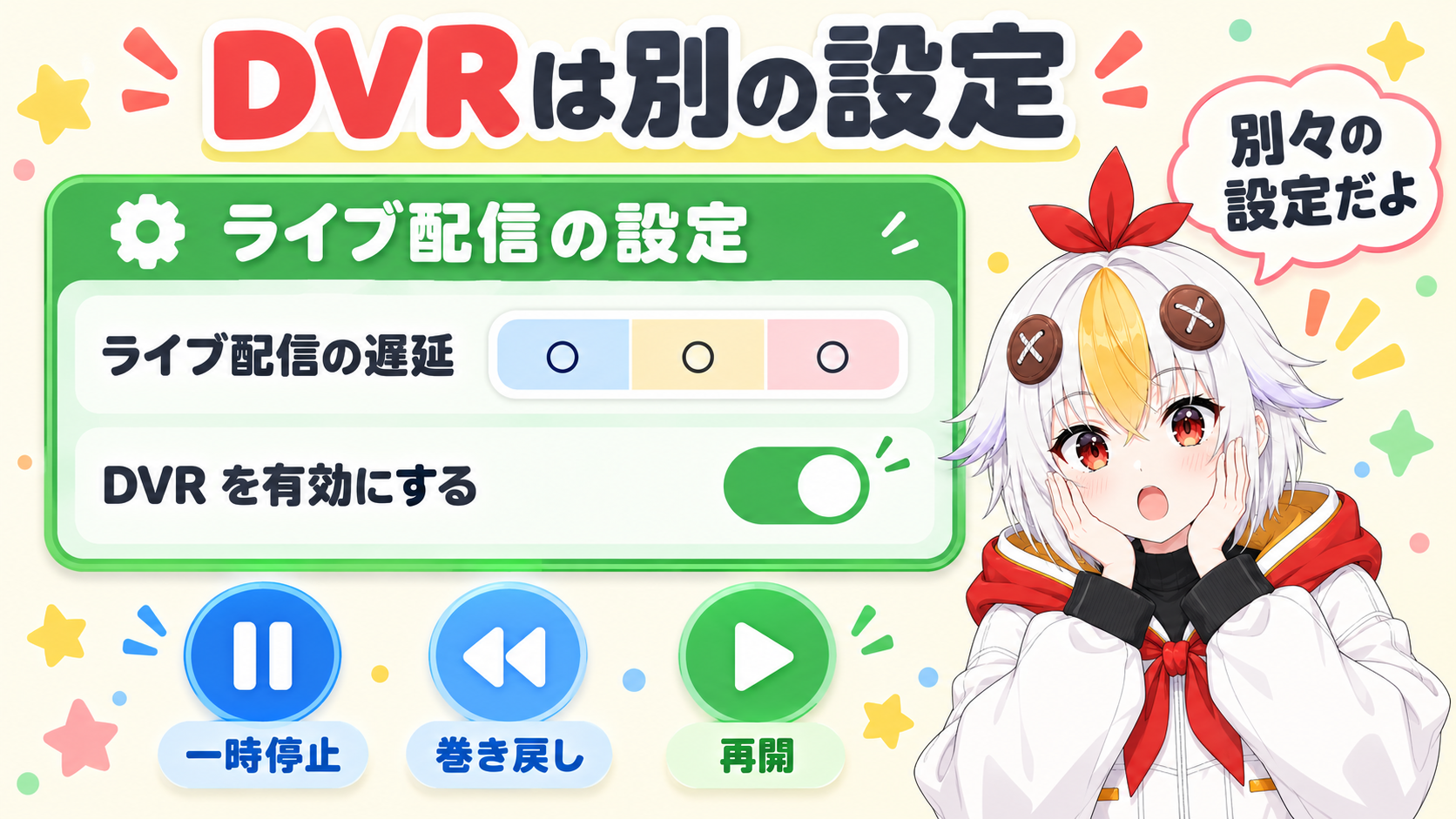
くわしくは、YouTubeヘルプの「ライブ配信で DVR を有効にする」にあります(2026年10月10日に確認)。
AYouTube公式に、秒数の記載はありません。書かれているのは、低遅延が「通常は10秒未満」、超低遅延が「通常は5秒未満」という数字だけです(2026年10月10日に確認)。
A公式は、遅延が小さいと、視聴者がエンコーダとプレーヤーの間の問題を感じる可能性が高くなる、と説明しています。回線が安定しているかを確かめてから選んでください。
A選べません。ウェブカメラとモバイルの配信は、常にインタラクティビティ優先で設定されていて、遅延は設定できません。
Aできません。低遅延と超低遅延は、4Kの解像度をサポートしていません。4Kの配信は、すべて通常の遅延になります。
初配信の確認はVTuber初配信の前日・当日チェックリスト、コメントの拾い方はVTuberの配信でコメントを拾えない・返せない時の対処、配信の枠の作り方はVTuber配信予約のやり方もあわせてご覧ください。