After Effectsのエフェクトの探し方・かけ方【2026年版・初心者向け】エフェクト&プリセットパネルの使い方
kitagawatetsuro
白い鴉(しろいからす)
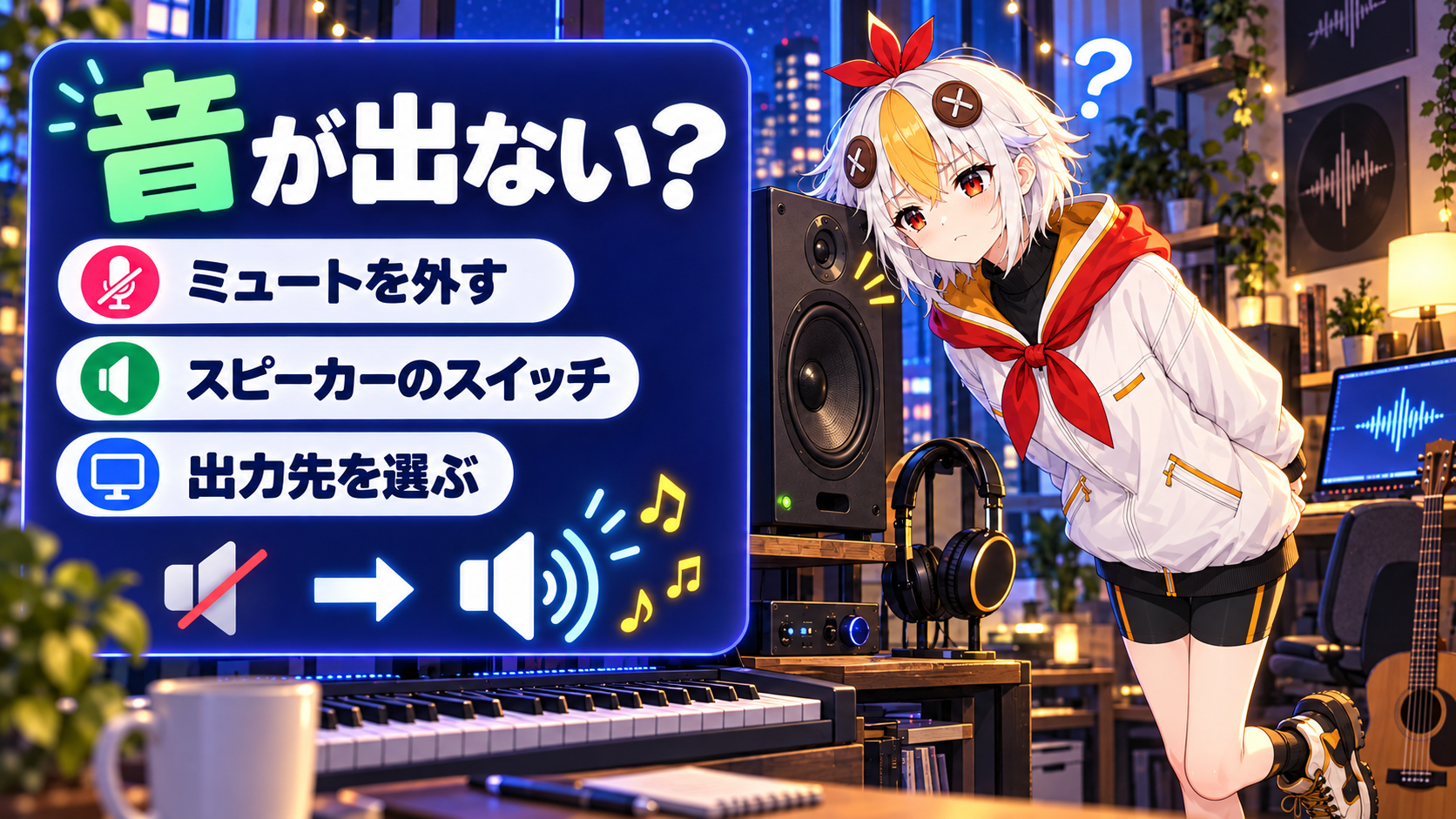
After Effectsに音楽や声の素材を入れたのに、再生しても無音のまま。Premiere Proでは普通に聞こえるのに、After Effectsだけ鳴らない。初心者がほぼ必ず通る場所です。この記事では、After Effectsで音が出ない時の直し方を、確認する順番で5つ紹介します。
いちばん多い原因は、プレビューパネルにある「オーディオをミュート」がオンになっていることです。スピーカーのマークを押して、ミュートを外します。それでも鳴らなければ、レイヤーの左にあるスピーカーのスイッチ、音の出力先、音量(オーディオレベル)の順に確認します。
上から順番に見ていけば、ほとんどの場合はどこかで直ります。
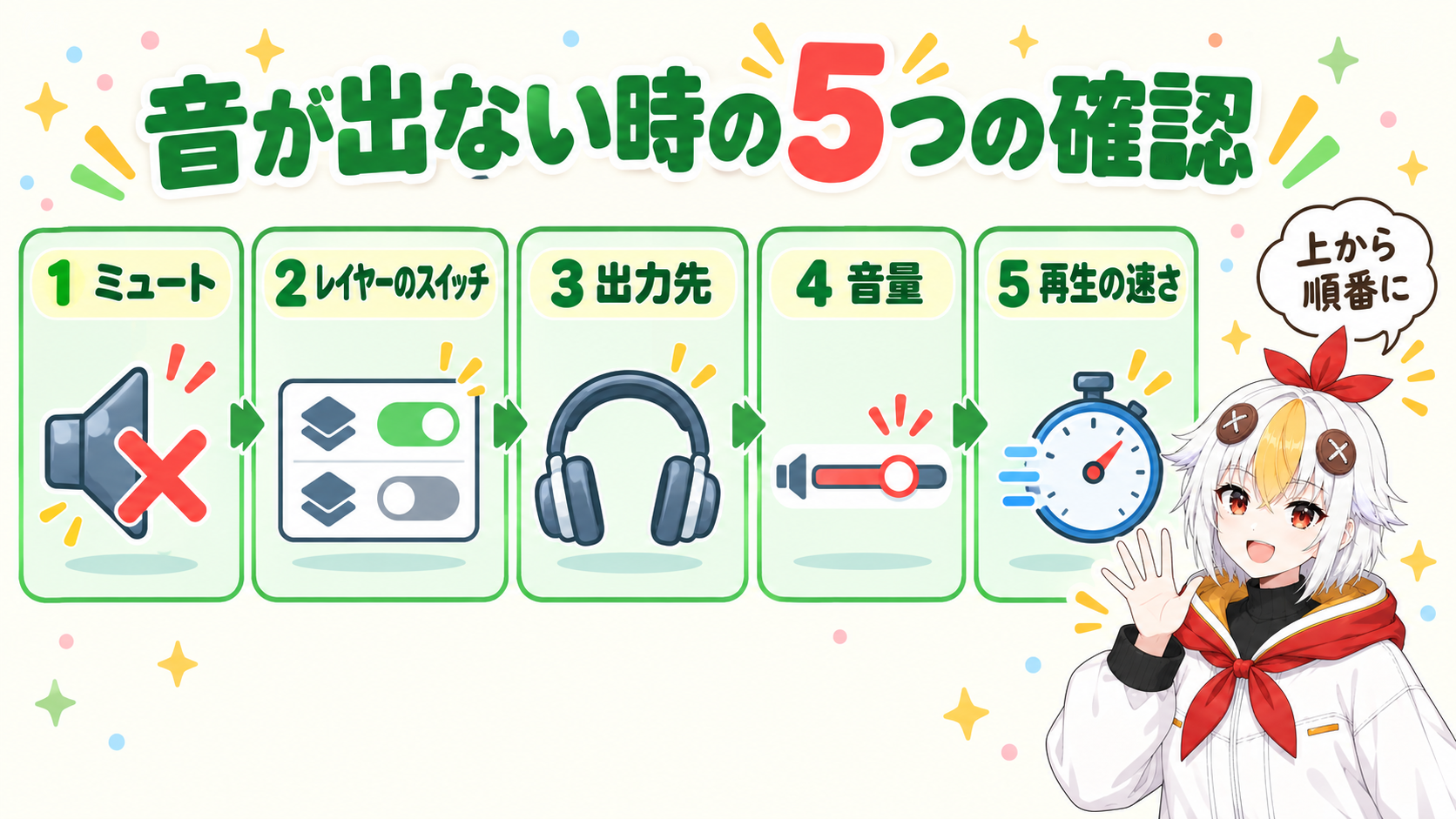
| 順番 | 確認する場所 | 見るもの |
|---|---|---|
| 1 | プレビューパネル | 「オーディオをミュート」がオンになっていないか |
| 2 | タイムラインのレイヤー | 左端のスピーカーのスイッチが消えていないか |
| 3 | 環境設定 → オーディオハードウェア | 「デフォルト出力」が、いま使っているスピーカーか |
| 4 | レイヤーの音量 | オーディオレベルが極端に下がっていないか |
| 5 | 再生のしかた | キャッシュ中に音が止まっていないか |
こっこちゃん「BGMを入れたのに、再生しても何も聞こえません……。パソコンの音量は上がってるのに!」
白い鴉「After Effectsは、音を止めるスイッチがあちこちにあるんだ。順番に見ていこう」
📋 この記事の要約
After Effectsで音が出ない時の直し方は、5つの場所を順番に確認することです。1つ目は、プレビューパネルの「オーディオをミュート」です。スピーカーのマークを押して、ミュートを外します。2つ目は、タイムラインのレイヤーの左端にあるスピーカーのスイッチで、消えているとそのレイヤーの音が鳴りません。3つ目は、環境設定の「オーディオハードウェア」にある「デフォルト出力」で、ヘッドホンやモニターなど、別の機器が選ばれていることがあります。4つ目は、レイヤーを選んでLキーを押すと出る「オーディオレベル」です。5つ目は再生のしかたで、プレビューが実際の速さに追いついていない間は、音がとぎれたり止まったりします。テンキーの「.」を押すと、音だけをすぐに確認できます。
Table of Contents
画面の右側にあるプレビューパネルを見てください。再生ボタンが並んでいる列に、スピーカーのマークがあります。ここがミュートになっていると、全部の音が鳴りません。
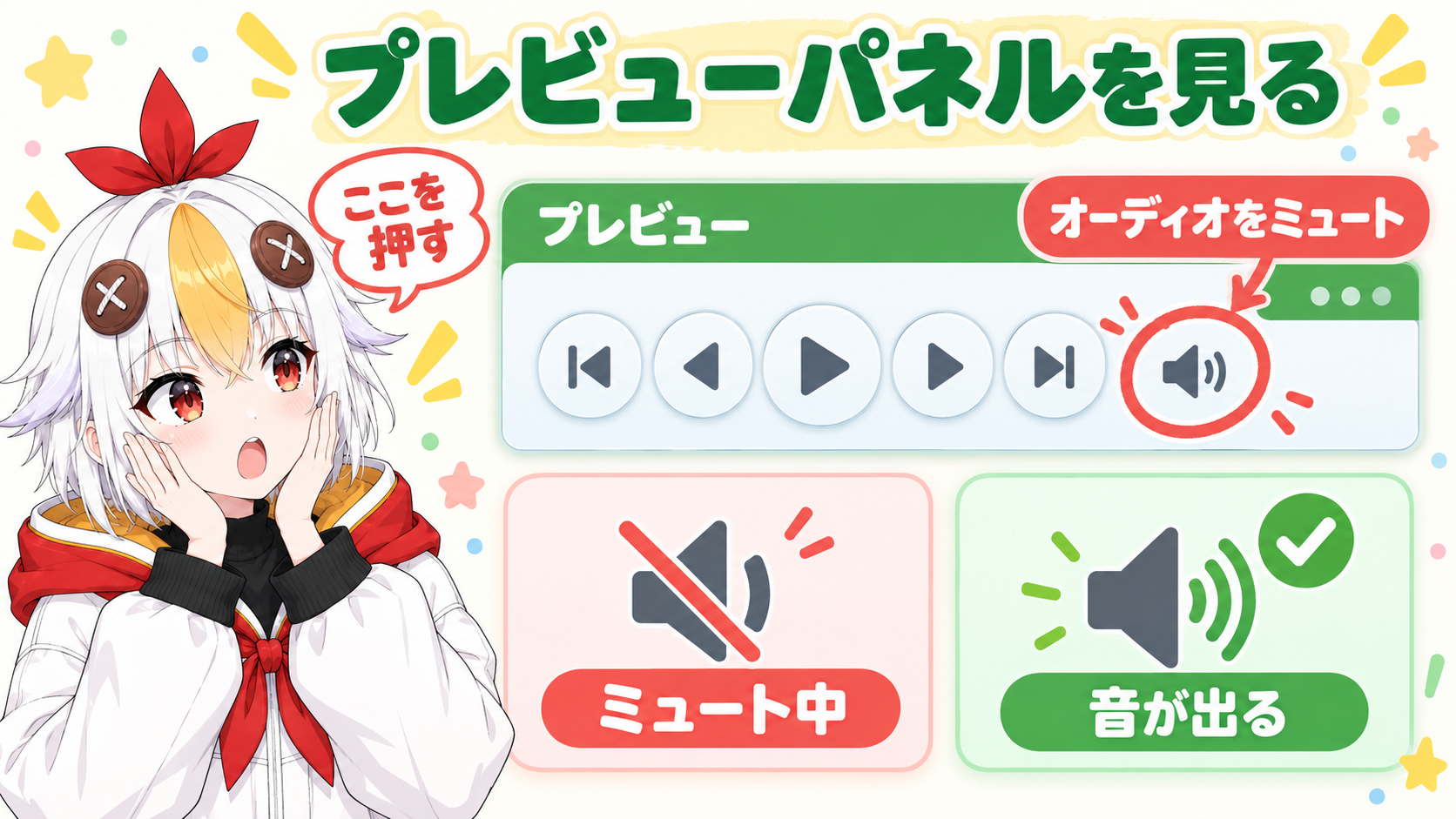
💡 プレビューパネルの設定は、再生に使うキー(スペースバー、テンキーの0など)ごとに別々に覚えられています。「スペースバーでは鳴らないのに、テンキーの0では鳴る」という時は、パネルの「ショートカット」の欄を切り替えて、それぞれ確認してください。わからなくなったら、パネルの「リセット」を押すと最初の状態に戻ります。
タイムラインの各レイヤーの左端には、小さなスイッチが並んでいます。目のマークが映像、スピーカーのマークが音です。
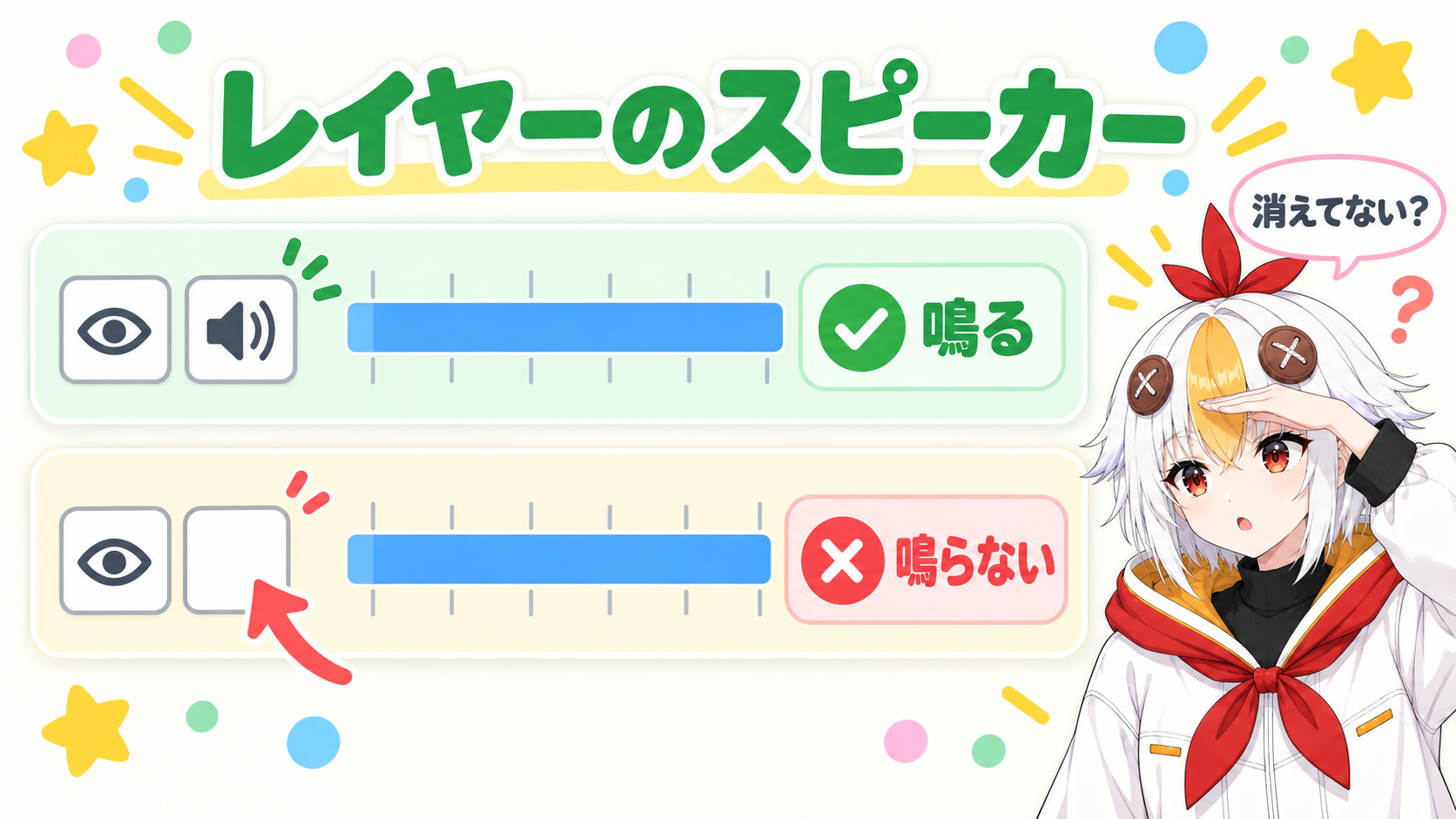
レイヤーが画面に出ない時の確認は、After Effectsでレイヤーが表示されない時の直し方で解説しています。スイッチの見方は同じです。
ほかのソフトでは音が出るのに、After Effectsだけ鳴らない。この場合は、音の出し先がずれている可能性があります。ヘッドホンをつないだり外したりしたあとに、よく起きます。
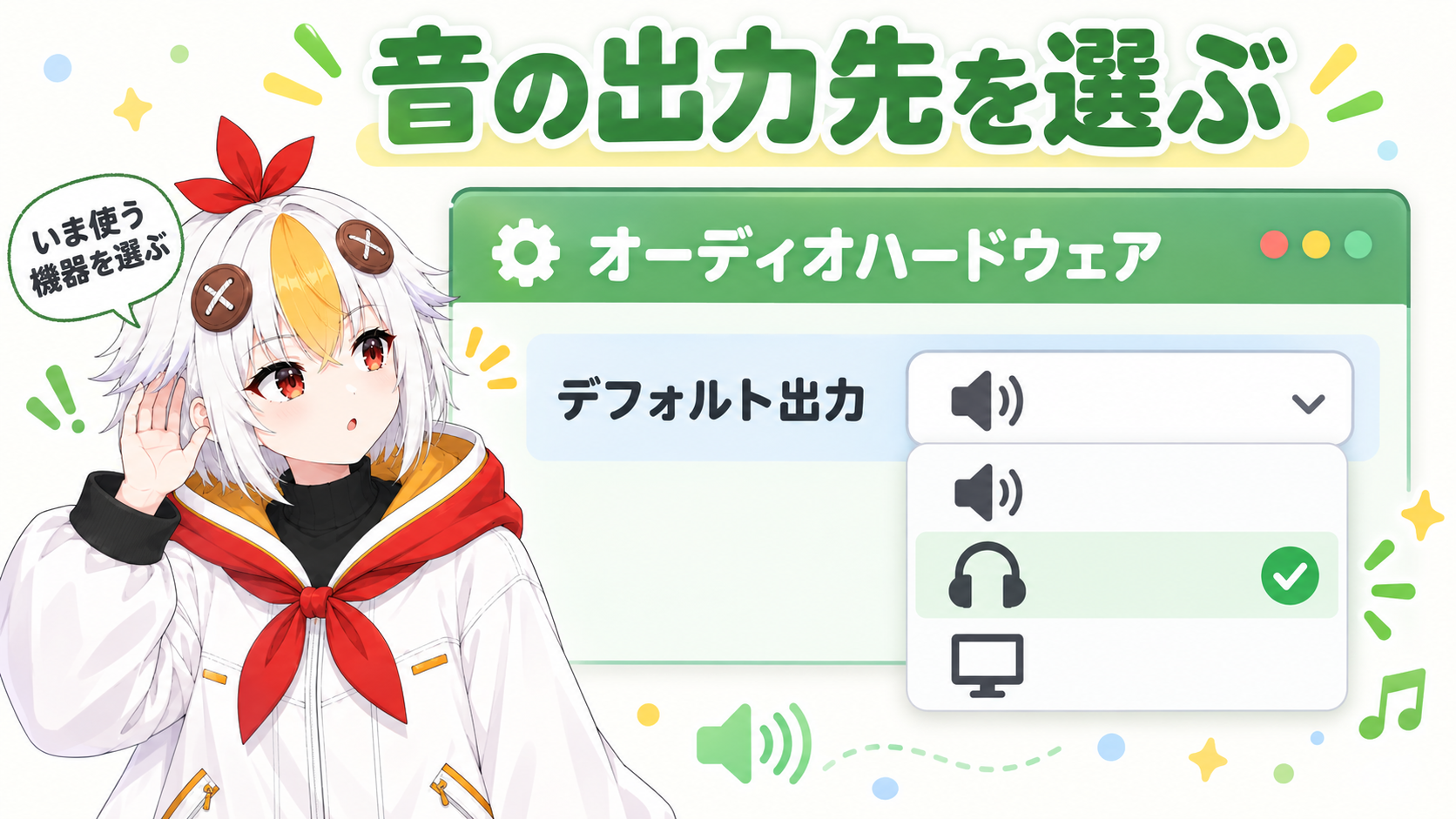
モニター(画面)にスピーカーが付いていると、知らないうちにモニターが出力先になっていることがあります。
スイッチは全部オンなのに聞こえない時は、音量そのものを見ます。
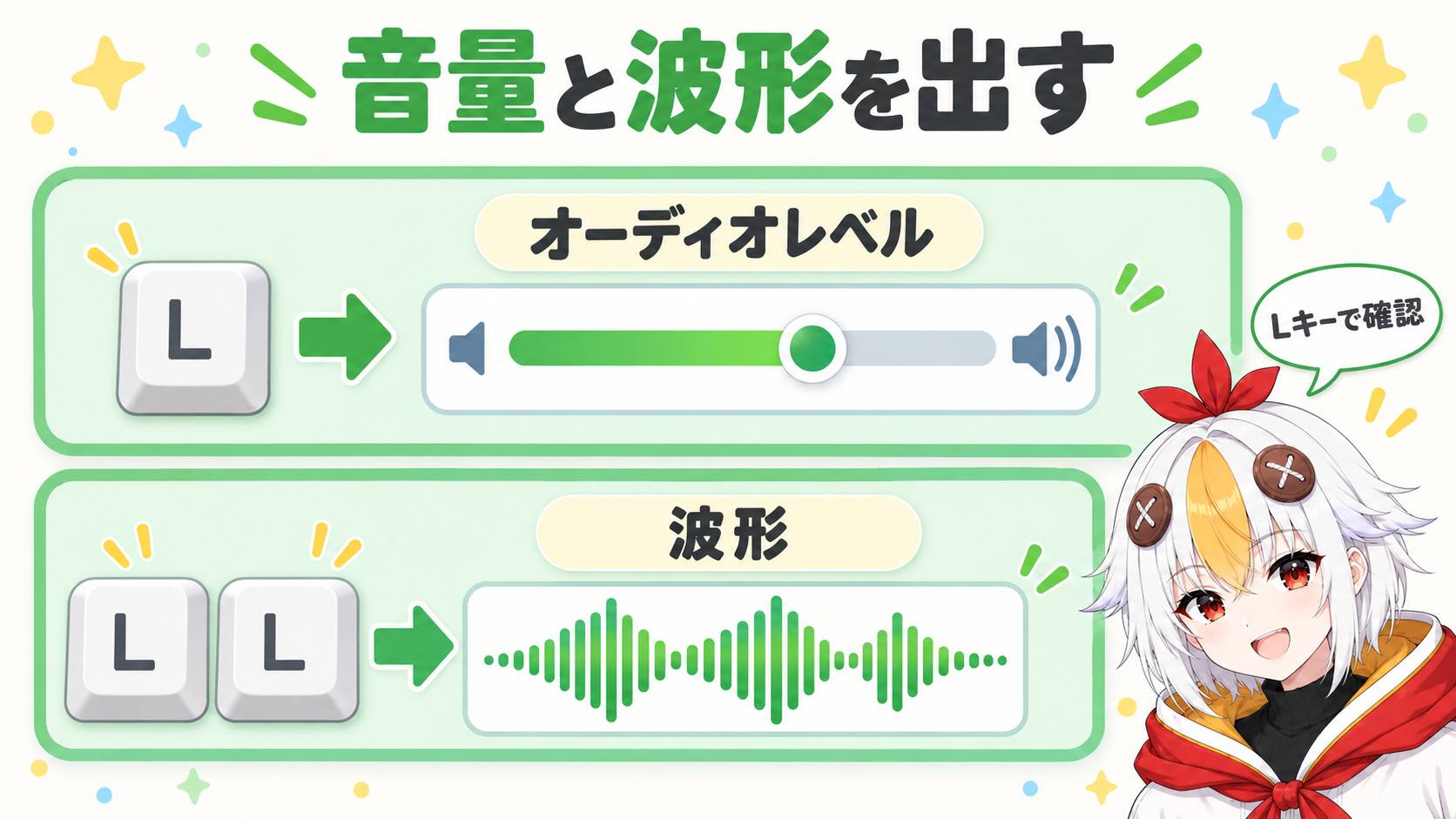
音の波形に合わせて動きを付けたい時は、Convert Audio to Keyframesの使い方や、オーディオビジュアライザーの作り方が参考になります。
After Effectsは、再生しながら1コマずつ絵を計算しています。計算が実際の速さに追いつくまでは、音がとぎれたり、鳴らなかったりします。タイムラインの上に緑の線がのびている間が、計算中です。
この動きを決めているのが、「環境設定」→「プレビュー」の中にある「プレビューがリアルタイムでない場合はオーディオをミュート」です。チェックが入っていると、追いついていない間は音が出ません。まずは緑の線が最後までのびるのを待ってから、もう一度再生してみてください。プレビューが重い時の対処は、After Effectsが重い・プレビューがカクつく時の対処法にまとめています。
🖥️ いつまでも計算が追いつかない時は
短いコンポジションでも音がとぎれ続ける場合は、パソコンのメモリやグラフィックボードが足りていない可能性があります。After Effectsは、パソコンの性能で快適さが大きく変わるソフトです。動画制作向けの構成は、BTOパソコンの専門店で選べます。
「絵はあとでいいから、音のタイミングだけ聞きたい」。そんな時に便利なキーがあります。絵の計算を待たないので、すぐに鳴ります。
| やりたいこと | Windows | Mac |
|---|---|---|
| いまの位置から、音だけ再生 | テンキーの . | テンキーの . |
| ワークエリアの音だけ再生 | Alt+テンキーの . | Option+テンキーの . |
| ドラッグしながら、音と絵を確認 | Ctrl を押しながら時間の針をドラッグ | Command を押しながらドラッグ |
| ドラッグしながら、音だけ確認 | Ctrl+Alt を押しながらドラッグ | Command+Option を押しながらドラッグ |
キーの一覧は、Adobeの公式ヘルプ「After Effects のキーボードショートカット」の「プレビュー」の表に載っています。テンキーのないキーボードの人は、時間の針を Ctrl キーを押しながらドラッグする方法を使ってください。
こっこちゃん「プレビューパネルのスピーカーを押したら、鳴りました! こんな小さいボタンだったんですね……」
白い鴉「まちがえて押しやすい場所なんだ。『鳴らない』と思ったら、まずそこを見る癖をつけるといいよ」
A書き出しの設定で、音声の出力がオフになっている可能性があります。レンダーキューの「出力モジュール」を開き、下のほうにある音声の欄が「オーディオ出力オフ」になっていないか確認してください。書き出しの手順はAfter Effectsの書き出し方法完全ガイドで解説しています。
A絵の計算が実際の速さに追いついていない時に起きます。緑の線が最後までのびてから再生するか、コンポジションパネルの下にある解像度を「1/2 画質」に下げて、計算を軽くしてください。
Aできますが、得意ではありません。オーディオレベルにキーフレームを打てばフェードは作れます。細かい音の編集は、Premiere Proで済ませてから読み込むほうが楽です。
レイヤーが見えない時はAfter Effectsでレイヤーが表示されない時の直し方、プレビューが重い時はAfter Effectsが重い・プレビューがカクつく時の対処法、音に合わせて動かす方法はオーディオビジュアライザーの作り方もあわせてご覧ください。