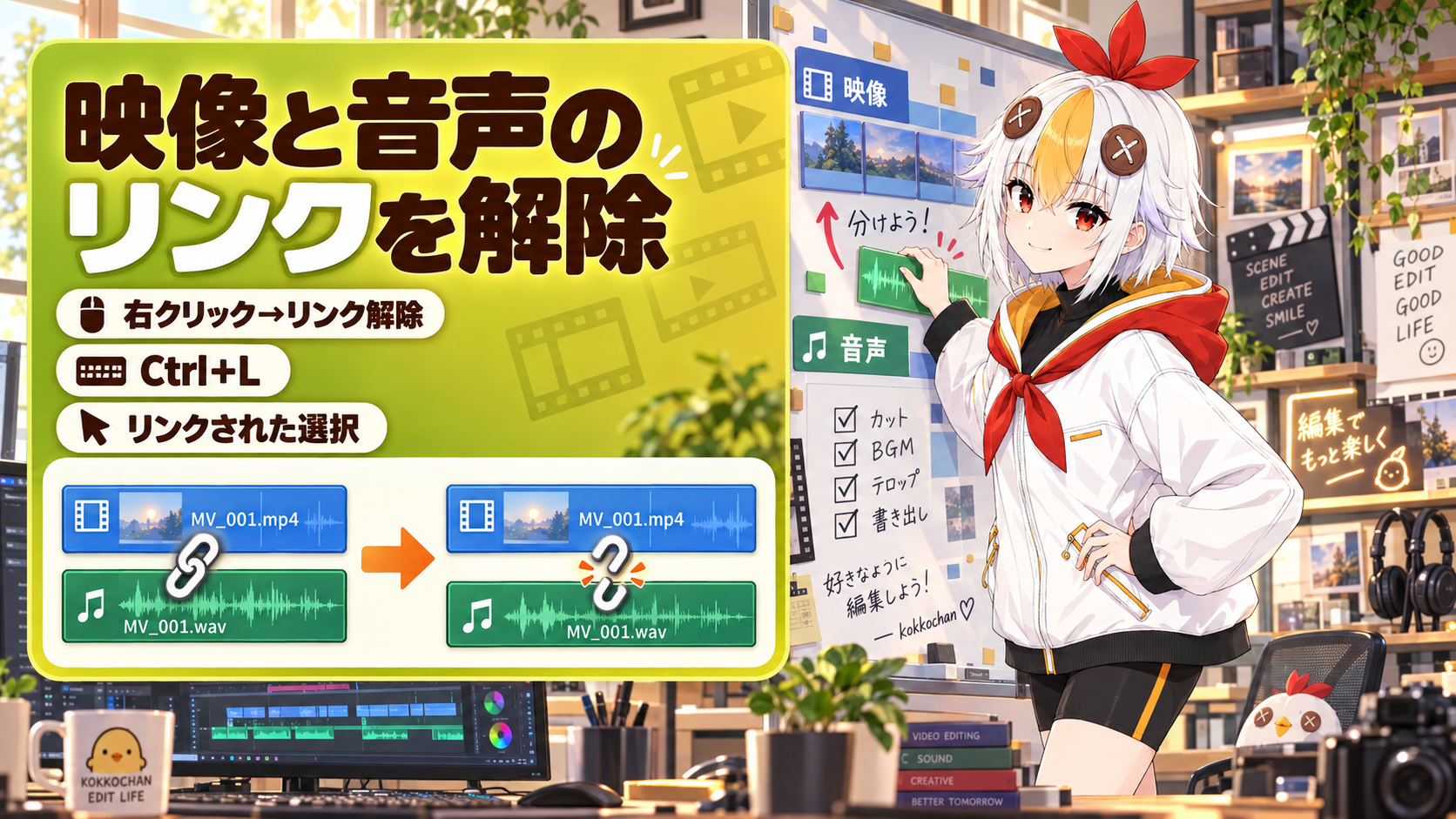
Premiere Proで映像と音声のリンクを解除する方法【2026年版】別々に動かす・音声だけ消す・再リンクのやり方
kitagawatetsuro
白い鴉(しろいからす)

動画の尺に合わせてBGMを切り貼りして、つなぎ目が不自然になった経験はありませんか。Premiere Proの「Remix(リミックス)」機能なら、AIが曲の構成を解析して自動でつなぎ目のない長さに調整してくれます。
Premiere ProのRemixは、Essential Soundパネルで音楽クリップに「Music」タグを付け、目標の再生時間を入力するだけで、AIが曲の構成(盛り上がり・サビ・間奏)を解析して自然につながる長さに自動調整してくれる機能です。手動でカットしてクロスフェードをかける手間が省けます。
BGMの音量バランスはPremiere Proで音声・BGM・効果音を入れる方法、ナレーションに合わせてBGMを下げたい場合はオートダッキングのやり方で解説しています。この記事は「BGMの長さそのものを動画の尺に合わせる」作業に絞って解説します。
こっこちゃん「動画が1分20秒なのに、BGMが2分あって余っちゃうんですけど……」
白い鴉「手でぶった切ってフェードアウトさせがちだけど、Remixを使えば曲の構成そのものを解析して、自然につながる長さに詰めてくれるよ」
📋 この記事の要約
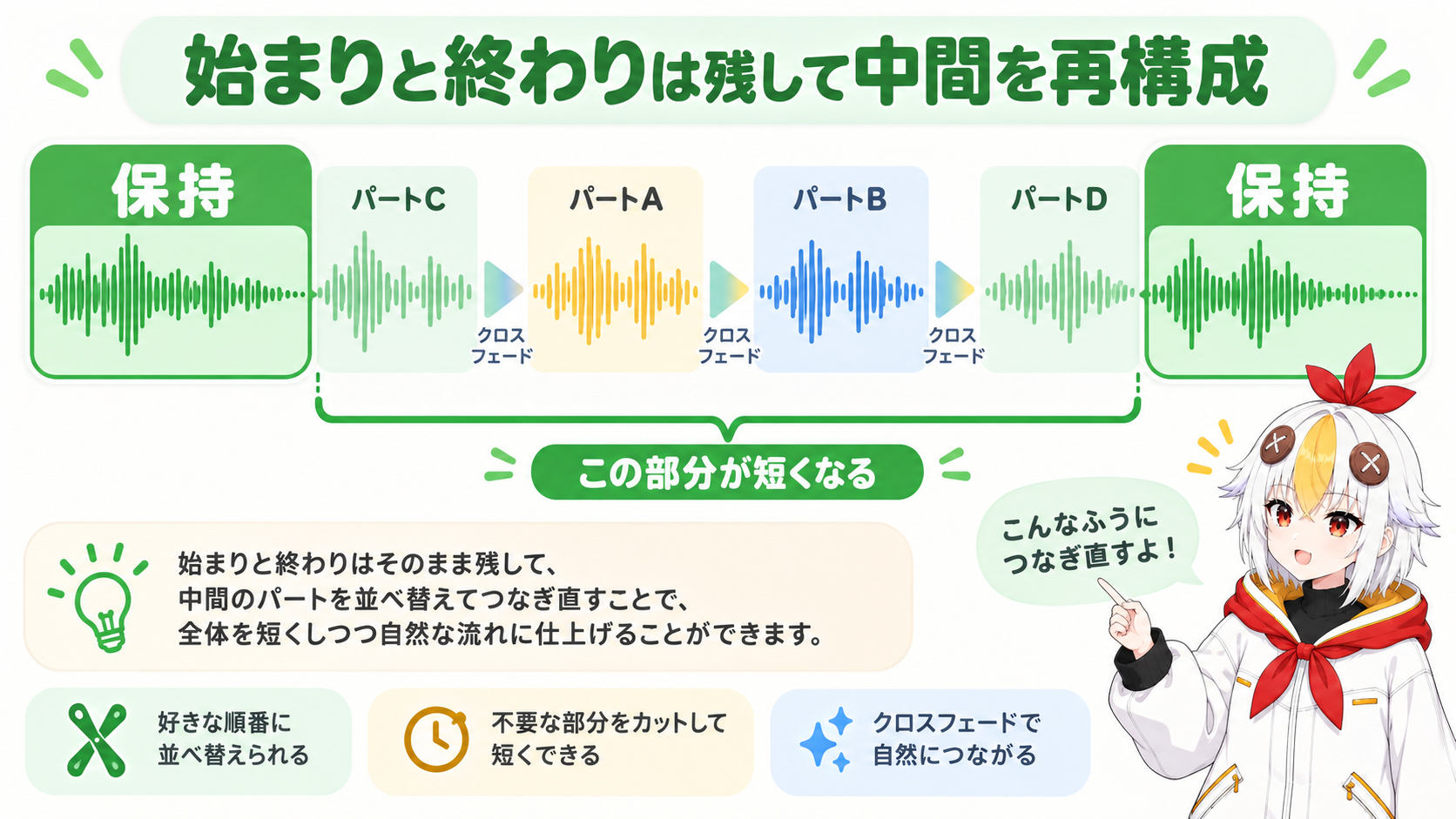
RemixはAdobe SenseiというAIが曲の構成を解析し、盛り上がりや区切りの良いポイントで自動的にカット・クロスフェードして、指定した長さに近づけてくれる機能です。ズレの目安は±5秒程度で、完全にぴったりの秒数にはなりません。曲の始まりと終わりは保持されたまま、中間部分だけが再構成されます。
Table of Contents
Remixは、Adobe Sensei(AdobeのAI技術)が音楽クリップの構成——盛り上がり・サビ・間奏のようなセクション——を解析し、指定した長さになるように自動でカットとクロスフェードを組み合わせて再構成してくれる機能です。曲の始まりと終わりの印象的な部分は保持したまま、中間部分だけを自然につなぎ直してくれます。
ツールバーの「リップル編集」ツールグループを長押しし、青い音符アイコンの「Remixツール」を選んでクリップの端を直接ドラッグする方法もあります。どちらも同じ処理を行います。
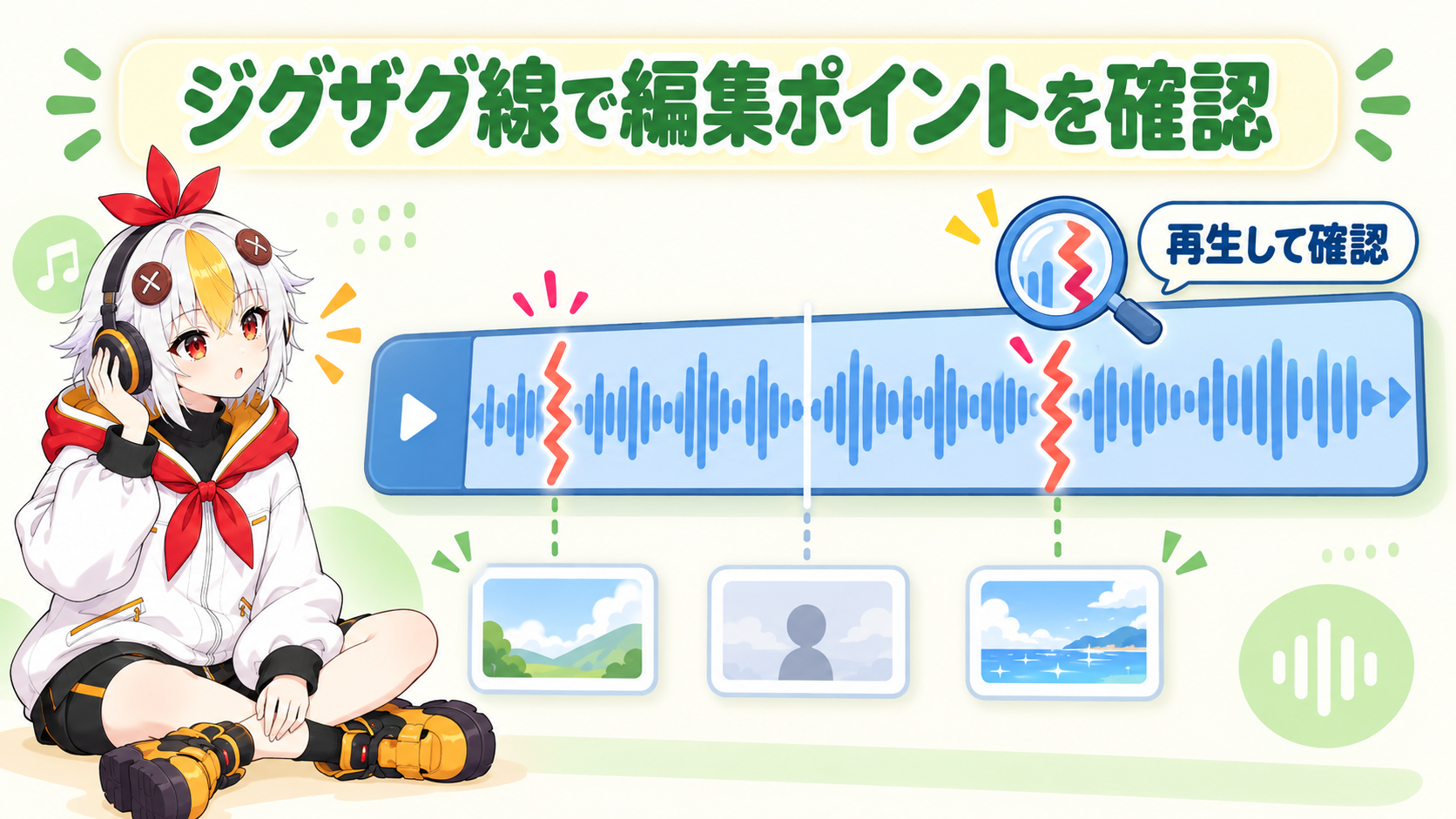
Remixで指定できるのはあくまで「目標の長さ」で、結果は指定した秒数の前後5秒程度のズレが出ることがあります。動画の尺にぴったり一致させたい場合は、Remix後に手動で微調整するか、Essential Soundパネルの「Segments(セグメント数)」「Variations(バリエーション)」のスライダーで結果を作り直してみてください。
こっこちゃん「Remixしたのに目標の秒数とちょっとズレてます……」
白い鴉「Remixは『だいたいこの長さ』に近づける機能だから、±5秒くらいのズレは仕様なんだよ。ぴったりに合わせたい時は、そのあと自分でトリムして微調整してね」
曲の音量バランス自体を整えたい場合はPremiere Proの音声ノイズ除去のやり方と同じEssential Soundパネルから調整できます。
💡 Remixの詳しい仕様はAdobe公式ヘルプ「Remix audio in Premiere using AI」にも詳しくまとまっています。
A. 基本的にはどんな音楽ファイルにも使えますが、構成がはっきりしている(イントロ・サビ・アウトロが分かれている)曲ほど精度が高くなります。効果音や単調なループ音源では期待通りの結果にならないことがあります。
A. はい。同じ目標時間のままSegmentsやVariationsの数値を変えて再度「Remix」を押すと、別のパターンで再構成されます。気に入る結果になるまで何度でも試せます。
A. 短時間で「それっぽく」仕上げたいならRemixが速いです。仕上がりの精度にこだわりたい場合や、狙った箇所で必ず切りたい場合は、手動でカットしてクロスフェードをかける方が確実です。
BGMの音量バランス全般はPremiere Proで音声・BGM・効果音を入れる方法、ナレーションを聞き取りやすくしたい場合はオートダッキングのやり方、声のこもりが気になる場合はPremiere Proの音声ノイズ除去のやり方もあわせてご覧ください。