動画の尺が足りない時に伸ばす4つの方法【2026年版】生成延長(AI)から編集の小技まで
kitagawatetsuro
白い鴉(しろいからす)
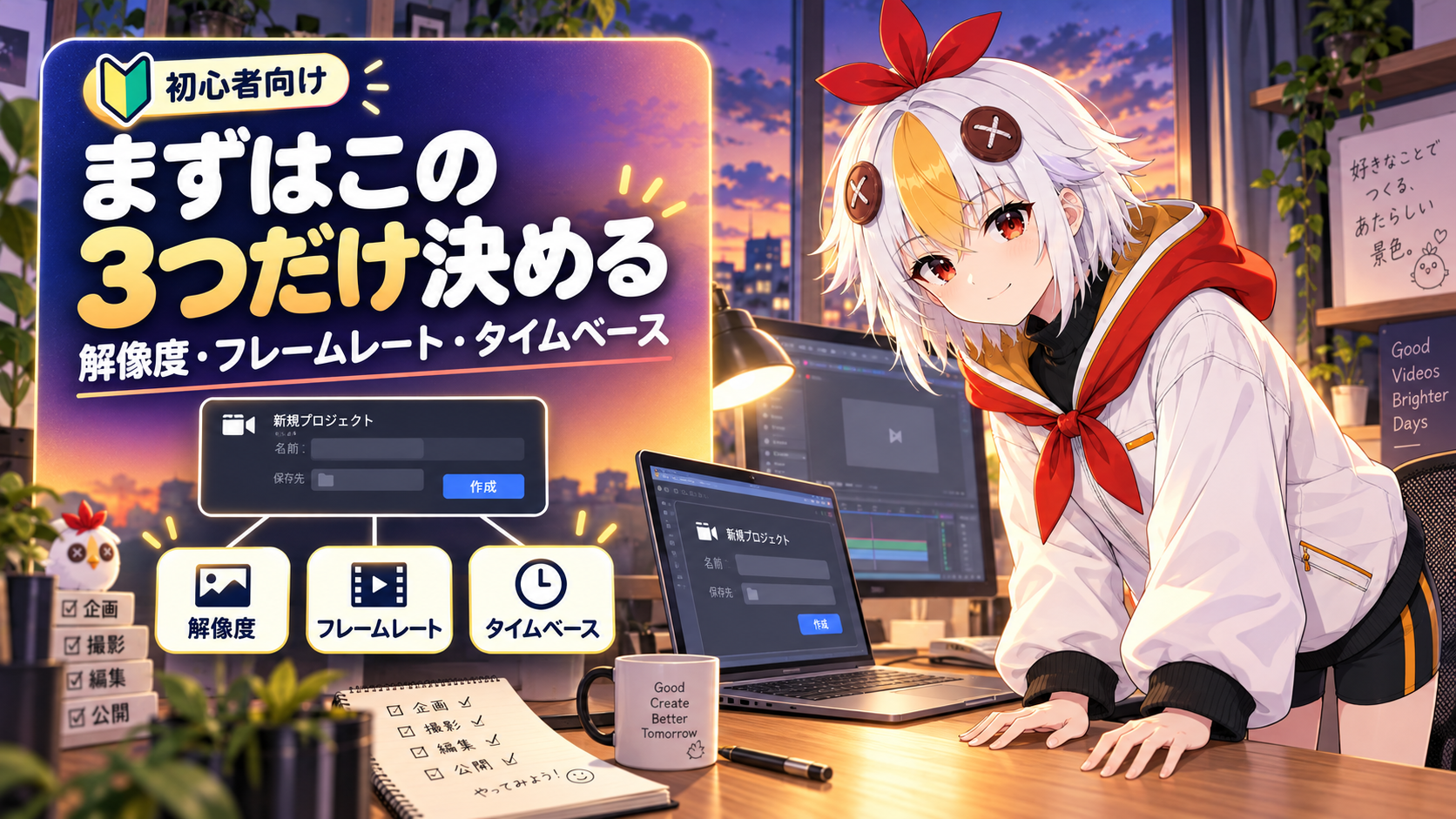
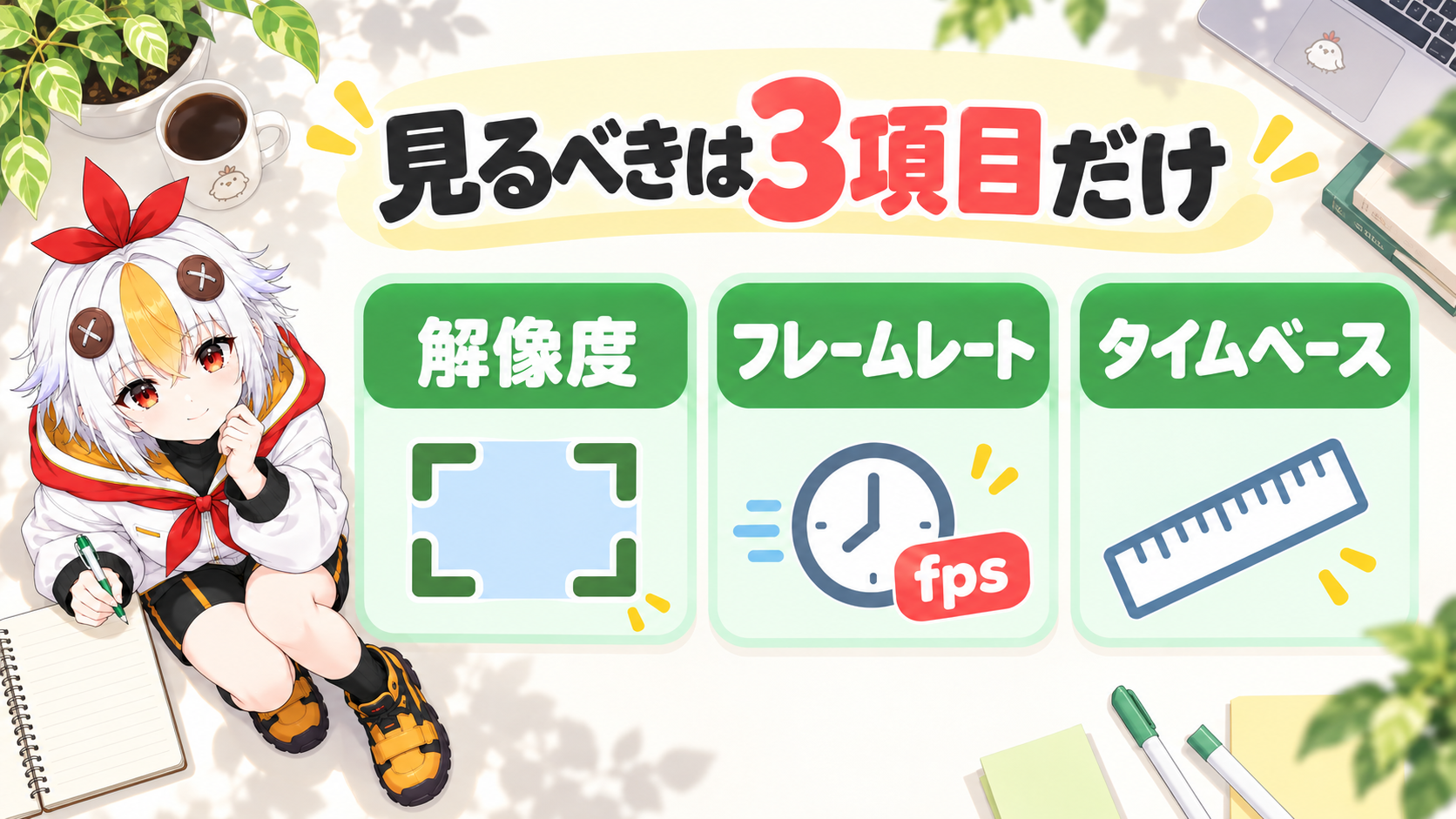
Premiere Proを起動して「新規プロジェクト」を作ったところまでは分かる。でも次の「シーケンス」の設定画面で、解像度・フレームレート・タイムベースといった項目がずらっと並んでいて、何を選べばいいのか分からず固まってしまう。そんな初心者はとても多いです。実は最初に決めるべきことは、たった3つだけです。
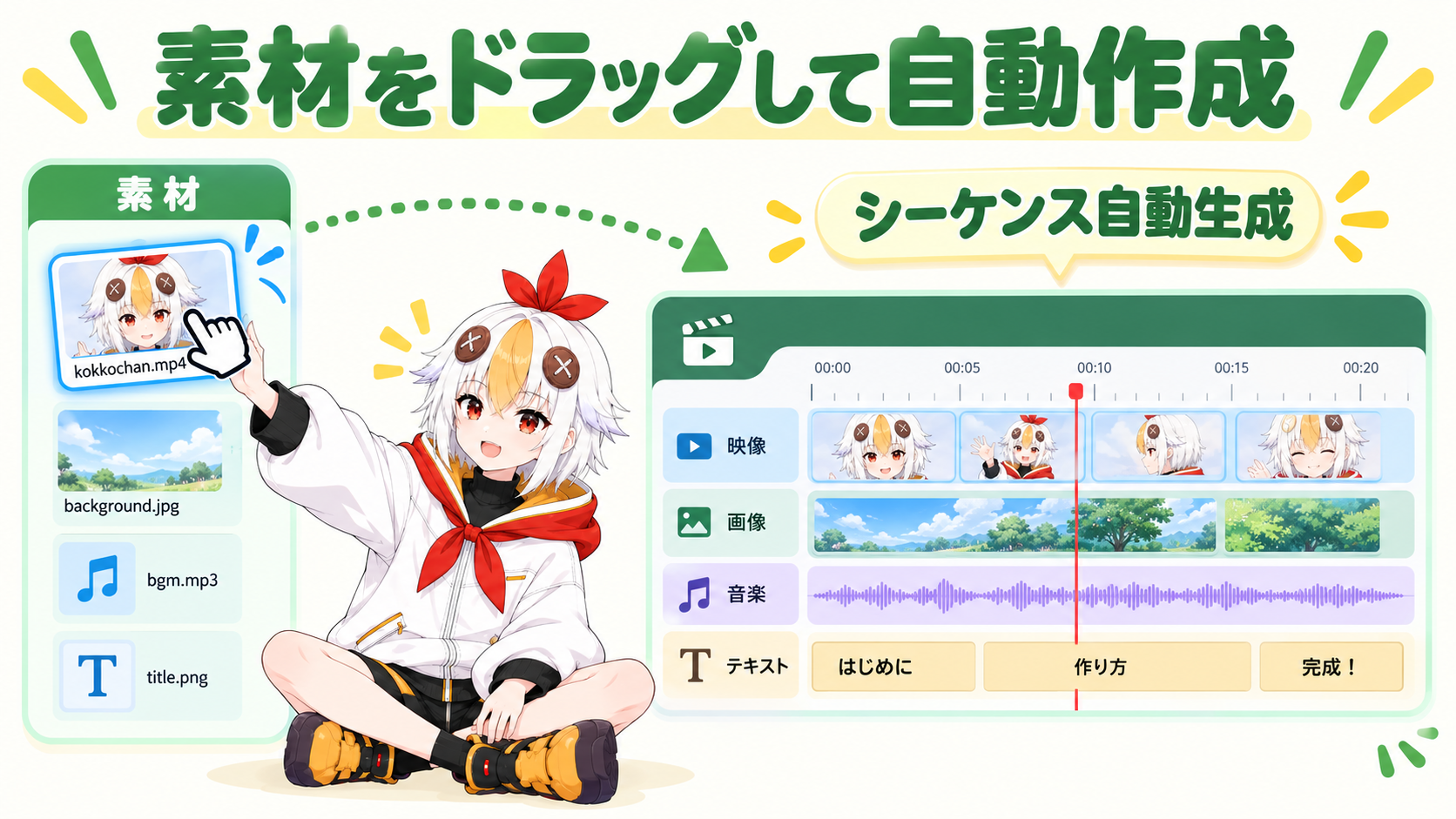
シーケンス設定で失敗しないいちばん簡単な方法は、自分で数値を入力せず、撮影・録画した動画ファイルをプロジェクトパネルからタイムラインへ直接ドラッグして、素材に合わせたシーケンスを自動生成させることです。手動で作る場合も、最初に見るべきなのは「解像度」「フレームレート」「タイムベース」の3項目だけで十分です。
Premiere Proの画面全体の見方はPremiere Proの画面の見方で、素材を並べたあとのカット編集の基本操作は別記事で解説しています。この記事では、それより前の「プロジェクトとシーケンスを作るところ」だけに絞って解説します。
こっこちゃん「新規プロジェクトは押せたけど、次の画面で解像度とかタイムベースとか出てきて固まっちゃった……」
白い鴉「実はそこ、自分で決めなくても素材に合わせて自動で作る方法があるんですよ」
📋 この記事の要約
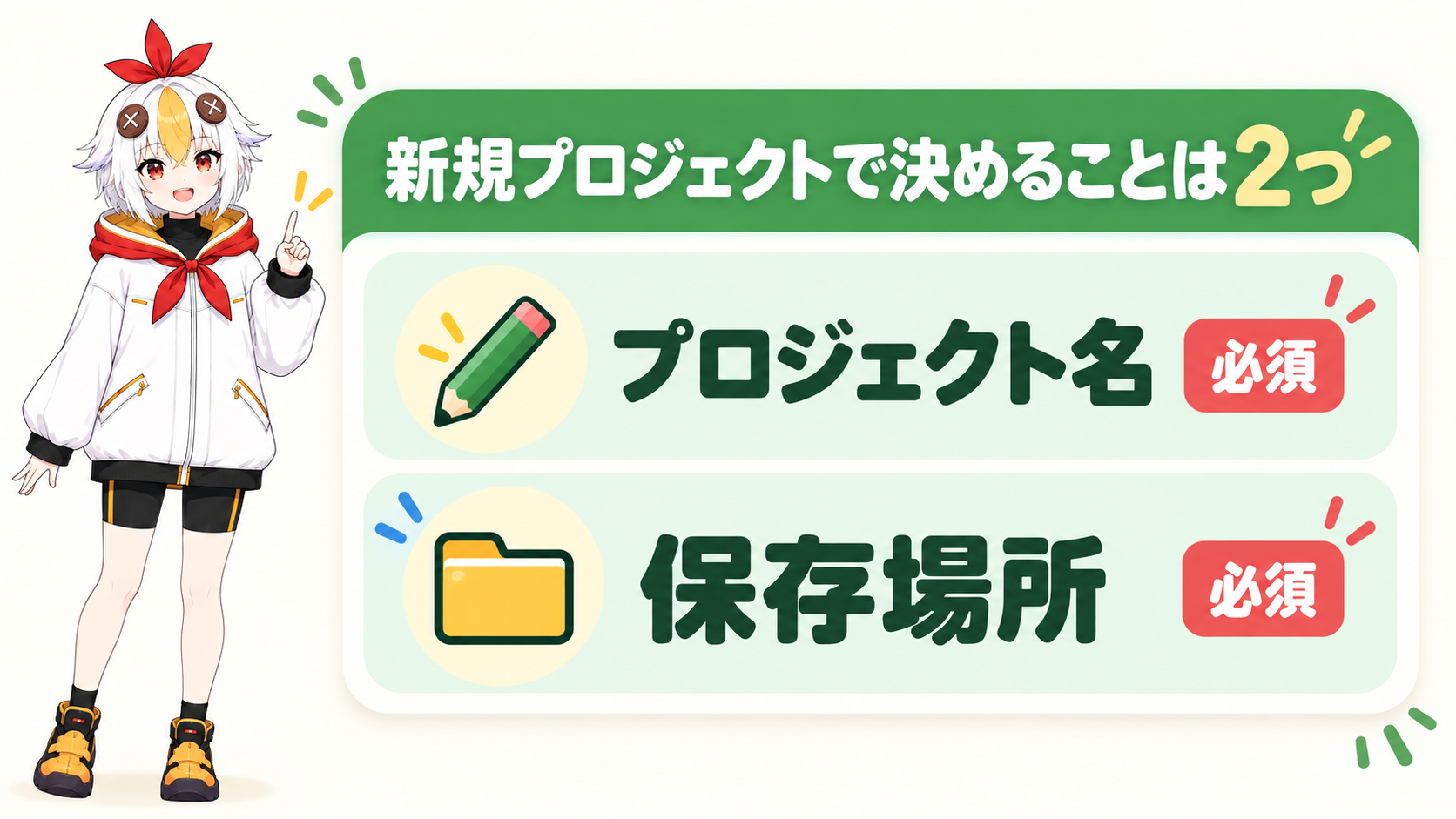
新規プロジェクトは名前と保存場所を決めるだけで作成できます。シーケンスは、素材をプロジェクトパネルからタイムラインへドラッグすれば自動で作られるので、初心者はまずこの方法が安心です。手動で作る場合は「解像度」「フレームレート」「タイムベース」の3項目を、投稿先や素材に合わせて選べば失敗しません。
⚠️ 保存場所は後から変更すると素材とのリンクが切れやすい
プロジェクトファイルをあとからフォルダごと移動すると、読み込んだ素材へのリンクが切れて「メディアオフライン」になることがあります。作成時にしっかり保存場所を決めておきましょう。すでに起きてしまった場合の直し方はメディアオフラインの直し方で解説しています。
「シーケンス」は、動画・音声クリップを並べて編集する土台(キャンバス)のことです。作り方には2種類あります。
| 作り方 | やり方 | 向いている人 |
|---|---|---|
| 自動作成 | プロジェクトパネルの動画素材を、直接タイムラインパネルへドラッグする | 初心者・とにかく早く編集を始めたい人 |
| 手動作成 | 「ファイル」→「新規」→「シーケンス」から設定画面を開いて自分で数値を入れる | 複数の素材を混在させたい人・投稿先の規格に合わせたい人 |
自動作成は、ドラッグした素材の解像度・フレームレートにぴったり合ったシーケンスを自動で作ってくれるので、「設定で失敗する」ことがそもそもありません。まずはこの方法で1本作ってみるのがおすすめです。
手動でシーケンスを作る場合や、あとから設定を見直したい場合は、次の3項目だけ押さえておけば十分です。
| 項目 | 選び方の目安 |
|---|---|
| 解像度(フレームサイズ) | YouTube横動画なら1920×1080、TikTok・Reels等の縦動画なら1080×1920 |
| フレームレート | 撮影・録画した素材と同じ数値に合わせる(30fpsの素材なら30fps。合わないとカクつきの原因になる) |
| タイムベース | 基本はフレームレートと同じ数値でよい。編集中の時間の刻み方(1秒を何コマで数えるか)の基準 |
迷ったときにいちばん確認してほしいのは「素材と同じフレームレートになっているか」です。ここがズレていると、書き出し後の映像がカクついたり、音とタイミングがずれて見えたりする原因になります。素材が4K・60fpsなどで重く、そもそも解像度やフレームレートの確認・読み込みでつまずく場合は、多機能ビデオ処理ソフト【VideoProc】 のような変換ソフトで情報確認・軽量化しておくと、Premiere Pro側の動作も安定しやすくなります。
こっこちゃん「素材と同じフレームレートに合わせる、が合言葉なんだね」
白い鴉「そうです。解像度もフレームレートも『素材に合わせる』が基本方針だと覚えておけば大丈夫ですよ」
手動でシーケンスを作る画面には「シーケンスプリセット」というタブもあります。カメラの機種名がついたプリセット(例:ARRI、REDなど)が並んでいますが、初心者はここにこだわる必要はありません。
投稿先の規格に合わせて解像度を変えたい場合や、素材とシーケンスのサイズが合わず映像に黒い帯が出てしまった場合の対処はPremiere Proで素材に黒い帯が出る・サイズが合わない時の直し方で詳しく解説しています。
タイムラインを選択した状態で「シーケンス」→「シーケンス設定」から一部の項目は変更できますが、フレームレートなどは編集後に変えると映像がずれる場合があります。可能な限り、編集を始める前に正しい設定にしておくのが安心です。
「シーケンス」→「シーケンス設定」を開けば、自動で決まった解像度・フレームレート・タイムベースをいつでも確認できます。
いちばん使う素材(メインカメラなど)を基準にシーケンスを作り、それ以外の素材はタイムライン上でサイズを合わせるのが基本です。素材とシーケンスのサイズが合わないときの直し方はPremiere Proで素材に黒い帯が出る・サイズが合わない時の直し方を参考にしてください。
こっこちゃん「まずはドラッグで自動作成、迷ったら素材に合わせる。これで安心して始められそう」
白い鴉「はい。設定で固まる時間があったら、その分カット編集の練習をした方が早いくらいですよ」
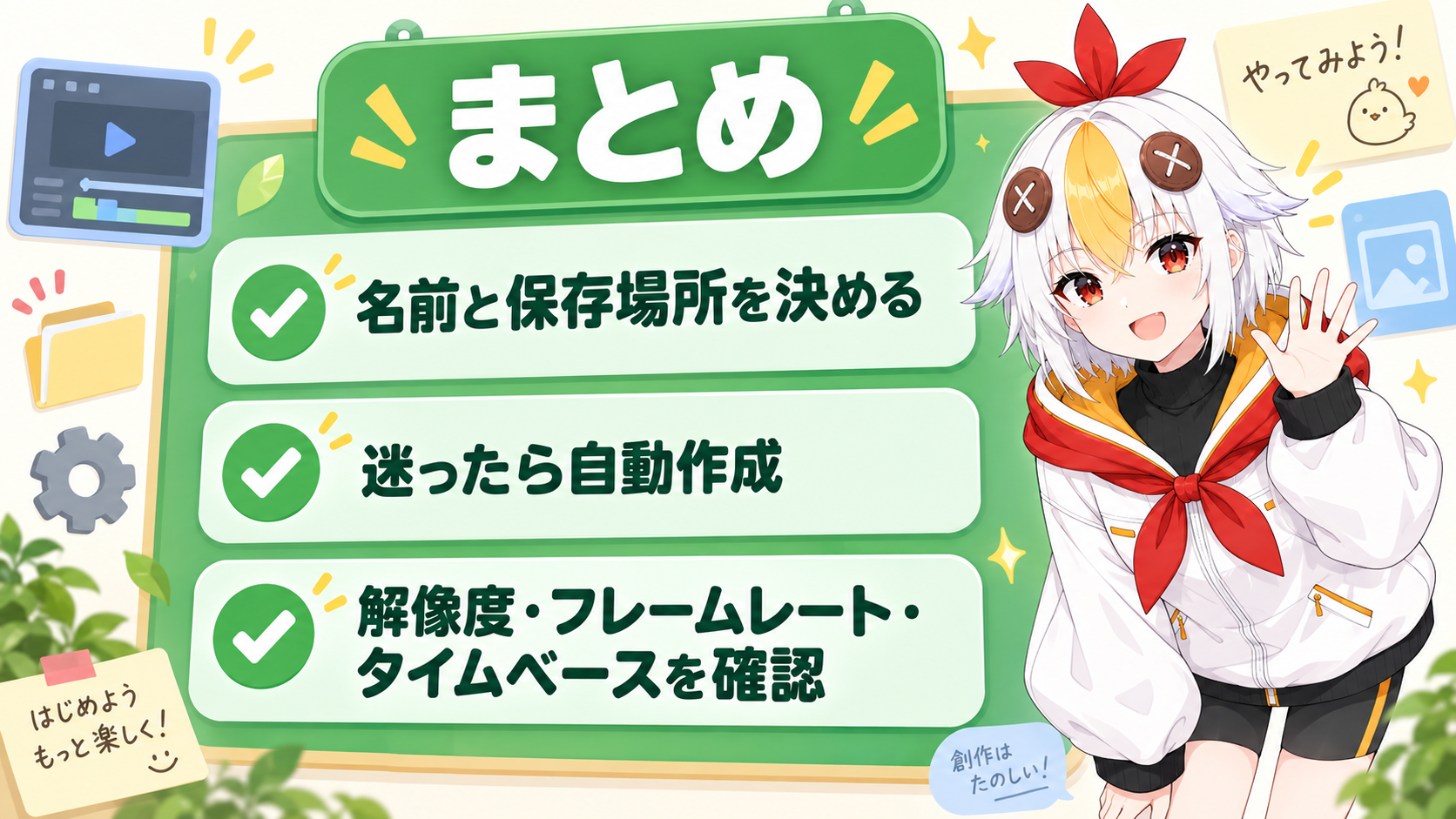
新規プロジェクトは名前と保存場所を決めるだけで作成できます。シーケンスは、素材をタイムラインへドラッグする自動作成がいちばん簡単で、失敗もありません。手動で作る場合は「解像度」「フレームレート」「タイムベース」の3項目を素材や投稿先に合わせて選べば十分です。
プロジェクトとシーケンスの準備ができたら、次はカット編集の基本操作に進みましょう。