iPadと液タブ、イラスト制作はどっちがいい?【2026年版】用途別の選び方
kitagawatetsuro
白い鴉(しろいからす)
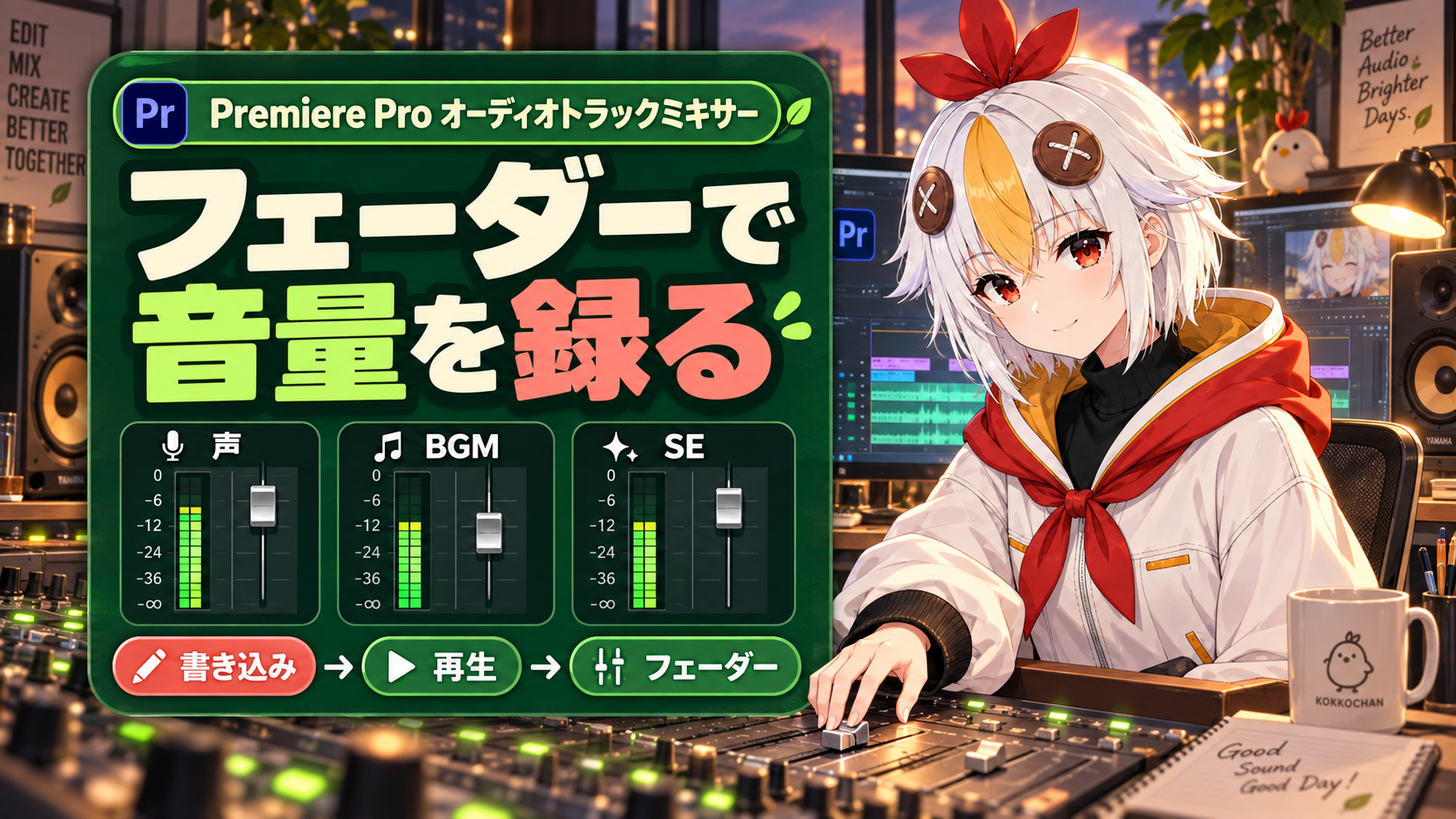
BGMの音量を場面ごとに細かく上げ下げしたいとき、キーフレームを1個ずつ打っていませんか?Premiere Proの「オーディオトラックミキサー」を使えば、再生しながらフェーダーを動かすだけで、その動きがそのままキーフレームとして記録されます。
「ウィンドウ」メニューから「オーディオトラックミキサー」を開き、再生しながらフェーダーをドラッグするだけで、その音量の動きがタイムライン上にそのままキーフレームとして記録されます。手作業で1個ずつ打つより、耳で聞きながら自然な強弱をつけられるのが大きなメリットです。
ノイズそのものを減らす方法はEssential Soundパネルでのノイズ除去で扱っています。この記事は「音量の動かし方」そのものに絞った内容です。
こっこちゃん「BGMをここだけ下げたいんだけど、キーフレーム何個も打つの地味に大変……」
白い鴉「オーディオトラックミキサーなら、フェーダーを実際に動かした通りに記録できますよ。感覚的にできて楽なんです」
📋 この記事の要約
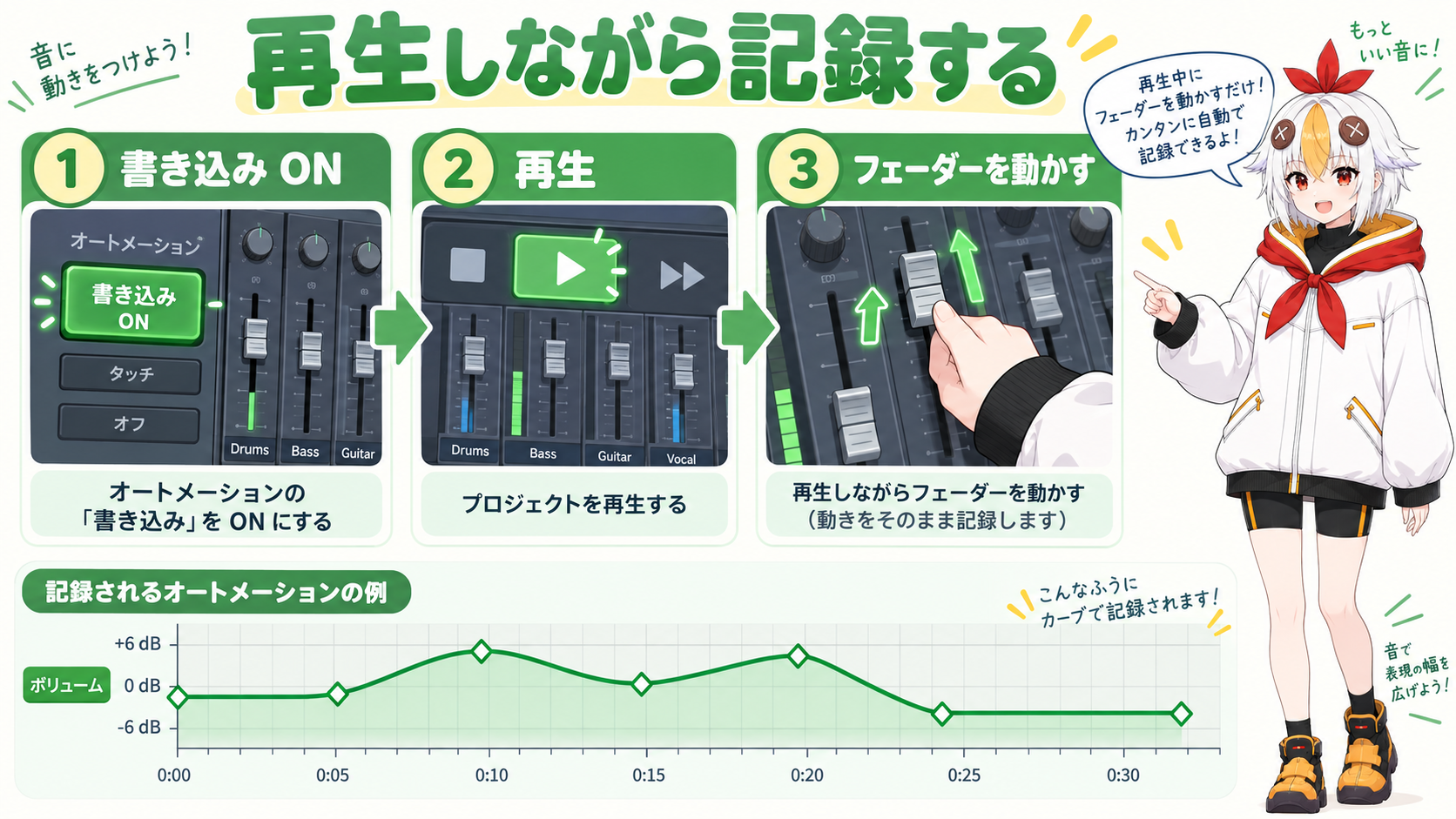
「ウィンドウ」→「オーディオトラックミキサー」を開き、対象トラックの「トラックのキーフレームを書き込む」を有効にした状態で再生すると、フェーダーを動かした通りの音量変化がタイムライン上のクリップに自動でキーフレームとして記録されます。記録後は、通常のキーフレームと同じように細かく調整できます。
オーディオトラックミキサーは、タイムライン上の各オーディオトラックに対応したフェーダー(音量つまみ)が並んだパネルです。「ウィンドウ」メニューから開くと、シーケンスに含まれるトラックの数だけフェーダーが表示され、それぞれのトラックの音量をリアルタイムに調整できます。
エフェクトコントロールパネルで音量のキーフレームを1つずつ打つ方法と違い、実際に再生しながら「ここで少し下げて、ここでまた戻す」という動きをそのまま体で記録できるのが特徴です。
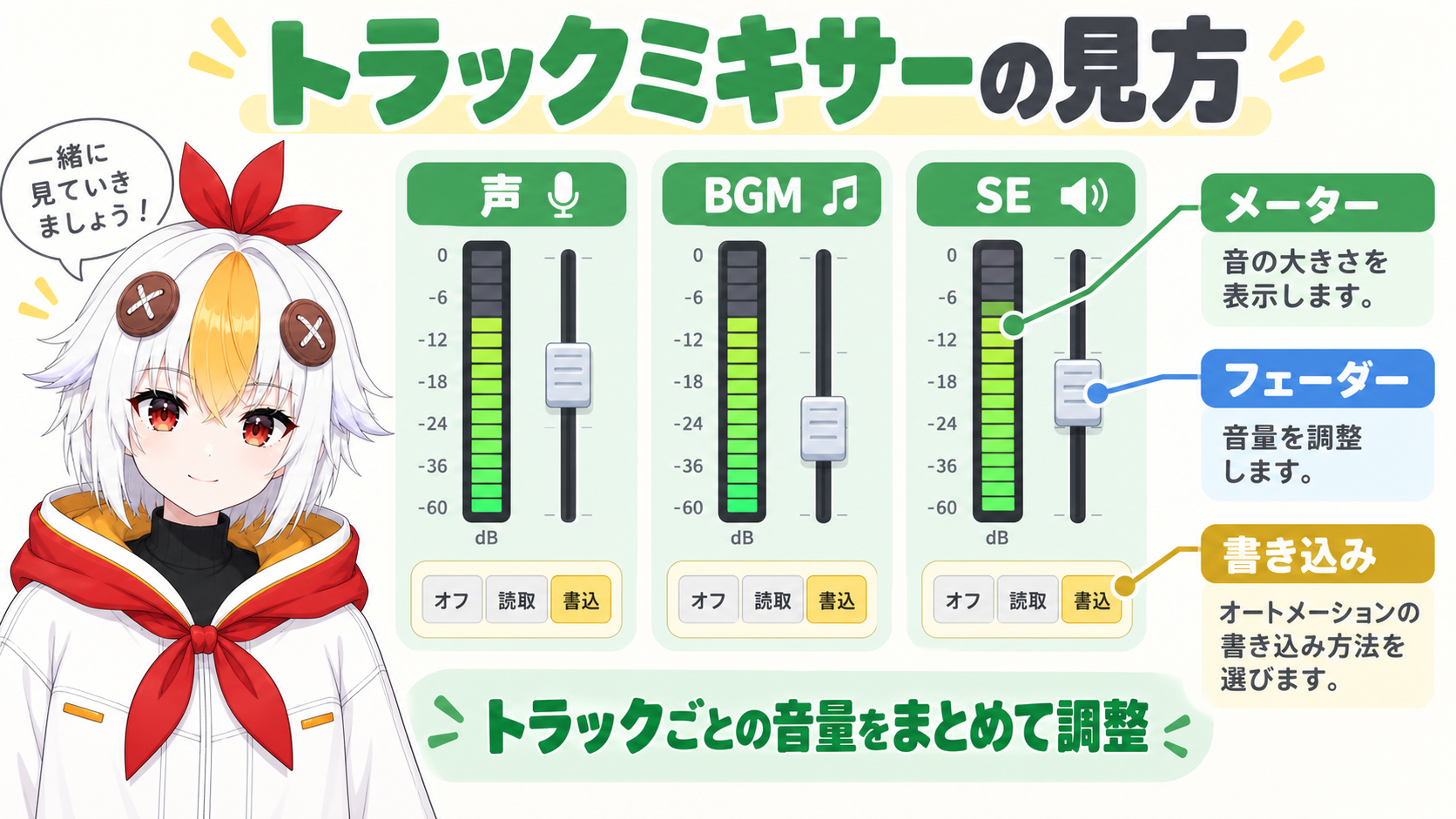
再生を止めると記録も止まります。うまく動かせなかった場合は、そのトラックのキーフレームを一度削除してから、同じ手順でやり直せば何度でも録り直せます。
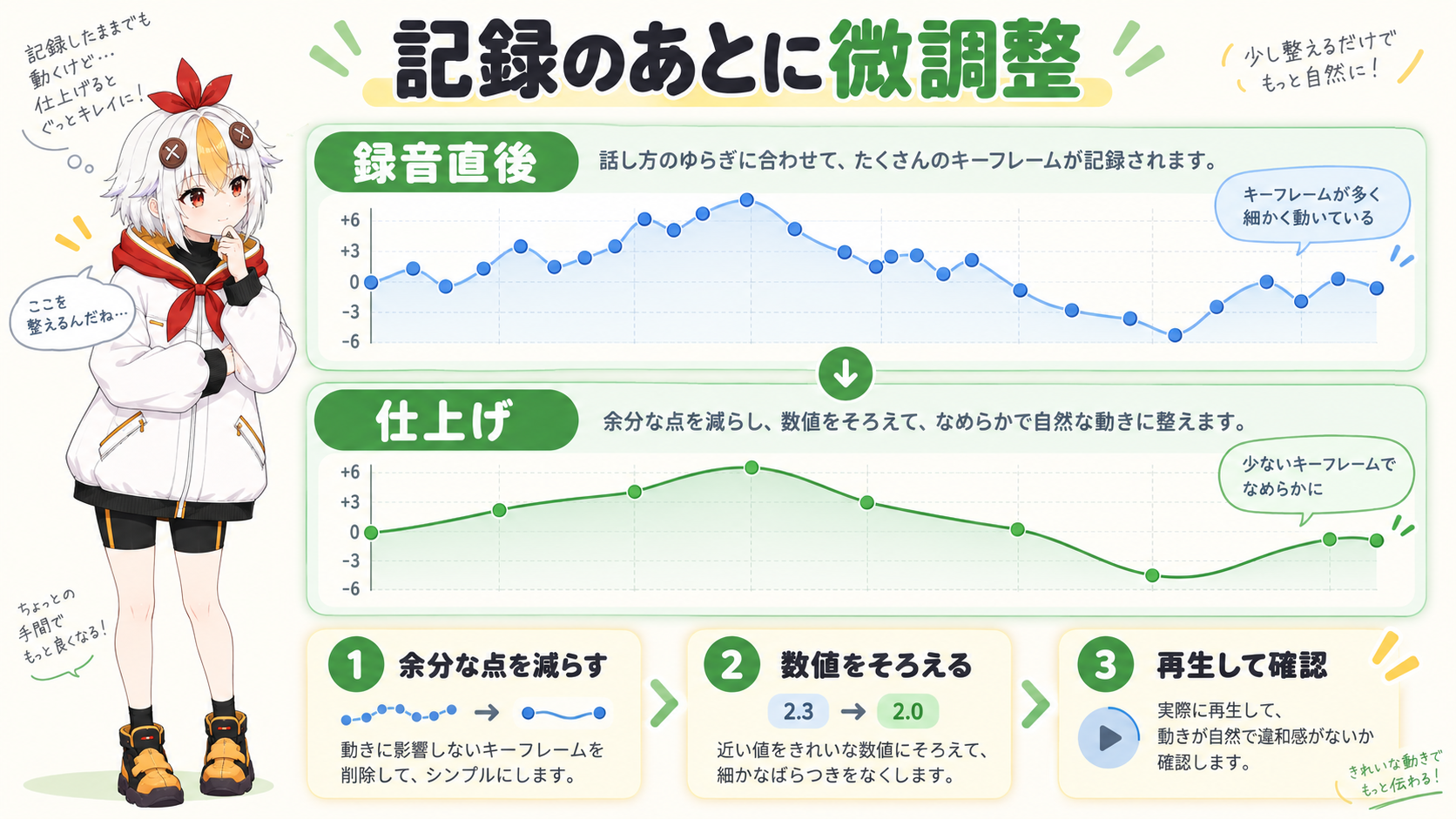
フェーダーの動きで記録したキーフレームは、タイムライン上のクリップやエフェクトコントロールパネルに通常のキーフレームとして反映されます。手で動かしたことで細かいガタつきが出た場合は、余分なキーフレームを削除したり、値を少しだけ揃えたりして仕上げると、より滑らかな音量変化になります。
💡 大まかな強弱は手で、細かい仕上げはキーフレームで
フェーダー操作は「大きな流れ」を作るのに向いていますが、細かいミリ秒単位の調整には不向きです。まずはトラックミキサーでざっくりとした強弱を録り、気になる箇所だけエフェクトコントロールパネルで数値を微調整する、という組み合わせが効率的です。
⚠️ 「書き込む」を有効にしたまま別トラックを触ると意図せず記録される
「トラックのキーフレームを書き込む」を有効にしたまま再生すると、そのトラックのフェーダーに軽く触れただけでも音量変化が記録されてしまいます。作業が終わったトラックは必ずこのボタンをオフに戻し、意図しないキーフレームが残っていないか再生して確認する習慣をつけましょう。
細かい数値をぴったり合わせるのは難しいため、大まかな強弱を録った後、エフェクトコントロールパネルでキーフレームの数値を直接入力して微調整するのがおすすめです。
できます。オーディオトラックミキサーにはパン用のつまみもあり、フェーダーと同じ手順で「書き込む」を有効にして操作すれば、左右の動きもキーフレームとして記録されます。
対応するMIDIフェーダーコントローラーを接続すると、実際のフェーダーを指で動かす感覚で操作でき、より直感的に音量変化を記録できます。頻繁に音声編集をする場合は検討する価値があります。
こっこちゃん「これなら耳で聞きながら『ここで下げたい』をそのまま形にできるんだね」
白い鴉「そうなんです。慣れてきたらキーフレームと組み合わせて、さらに滑らかな音作りもできますよ」
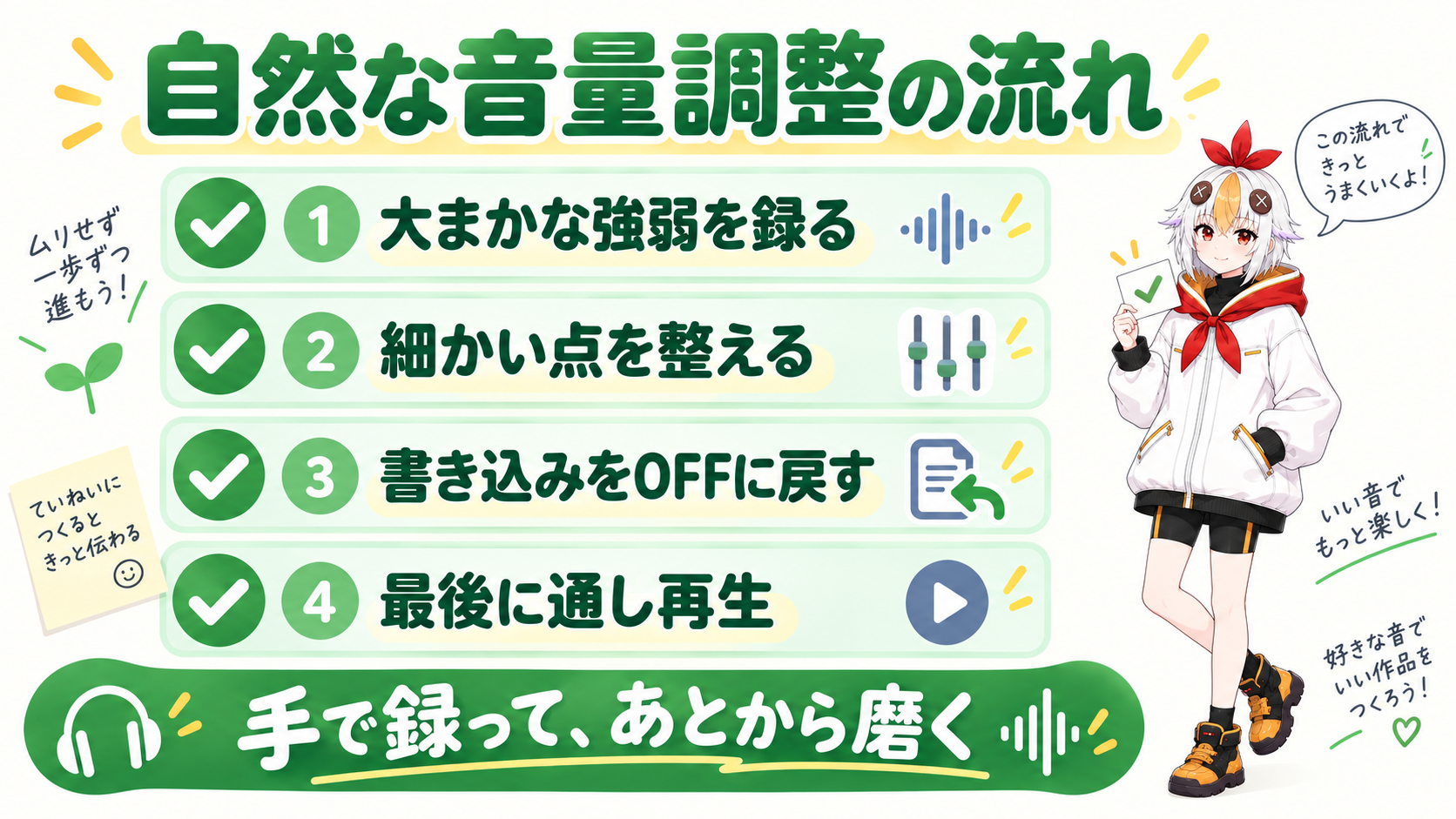
Premiere Proのオーディオトラックミキサーを使えば、再生しながらフェーダーを動かすだけで、自然な音量の強弱をキーフレームとして記録できます。「トラックのキーフレームを書き込む」を有効にして録り、細かい部分はエフェクトコントロールパネルで仕上げるのが基本の流れです。
手作業でキーフレームを1つずつ打つのが面倒に感じたら、ぜひこの方法を試してみてください。