Premiere Proのマーカー機能の使い方【2026年版】配信アーカイブ編集がラクになるチャプター・メモ活用法
kitagawatetsuro
白い鴉(しろいからす)
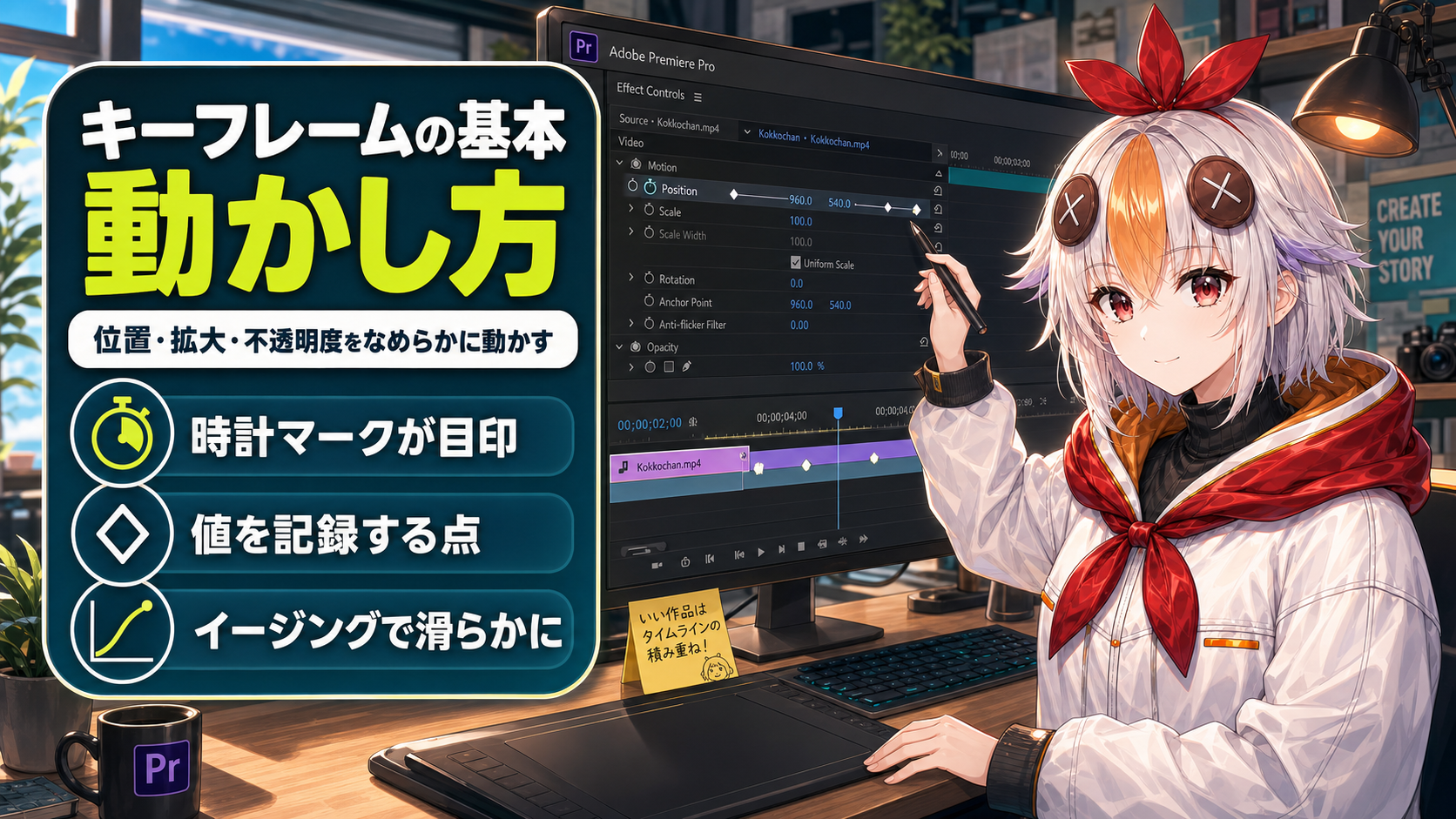
Premiere Proのキーフレームの基本を、位置・拡大・不透明度の動かし方から解説します。ストップウォッチアイコンの使い方、打ち方3ステップ、動きを滑らかにするイージングの設定、初心者がつまずきやすい失敗パターンまで、実際の操作に沿ってまとめました。

Premiere Proで「文字を動かしたい」「ワイプ映像をスライドインさせたい」時に必ず出てくるのがキーフレームです。この記事では、キーフレームの考え方から打ち方の基本、動きを滑らかにするイージング、初心者がつまずきやすいポイントまでを解説します。
キーフレームは、「この時間になったら、この値にする」という記録です。例えば「0秒の時は画面の外」「1秒の時は画面の中央」という2つのキーフレームを打つと、Premiere Proがその間を自動的につないで、映像がスライドインしてくる動きを作ってくれます。
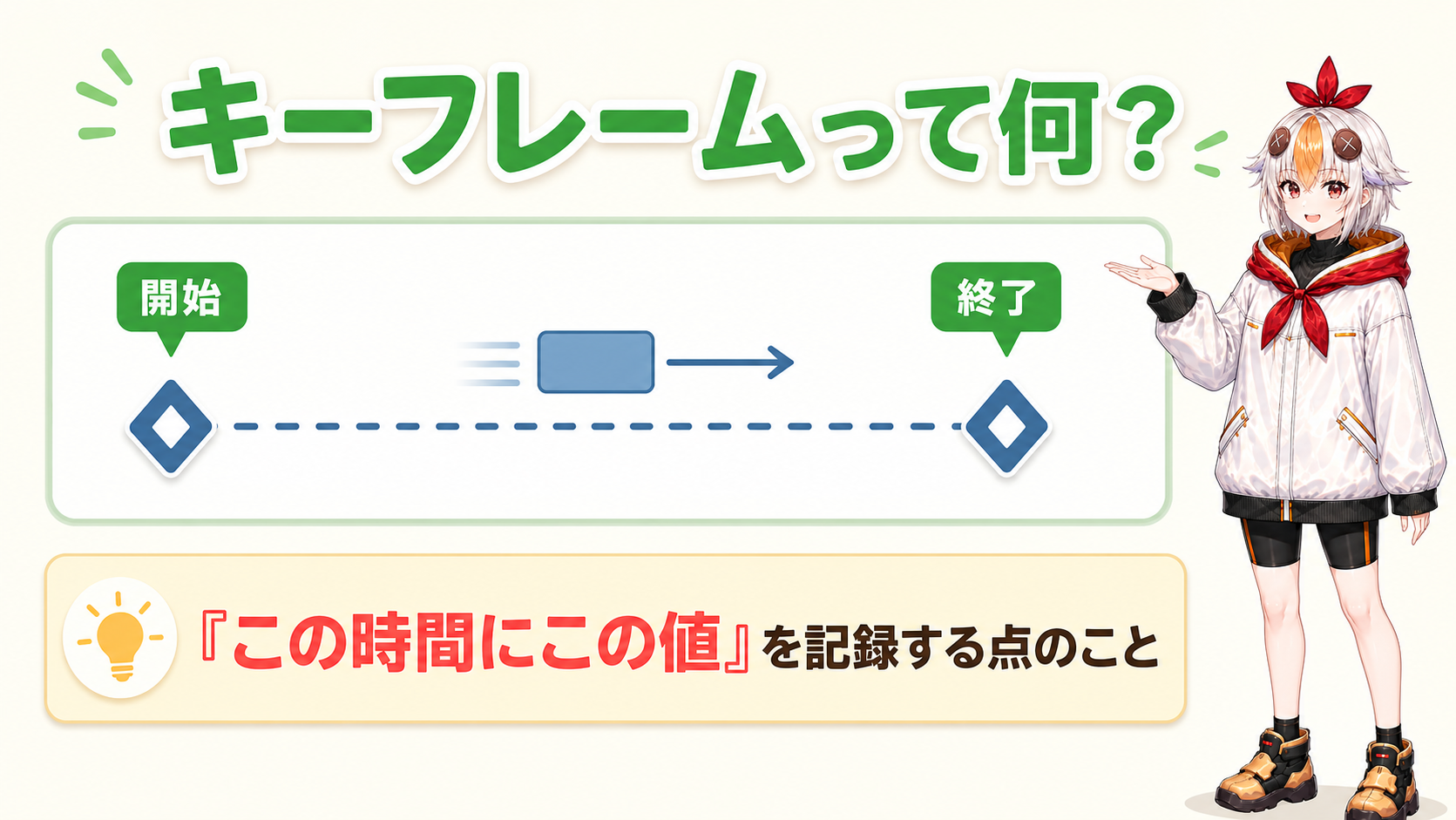
自分で1コマずつ位置を計算して動かす必要はありません。始点と終点(またはいくつかの通過点)を決めるだけで、間の動きはソフトが計算してくれます。
キーフレームを打つ基本の流れは、どのプロパティでも共通しています。ここでは「位置」を例に説明します。
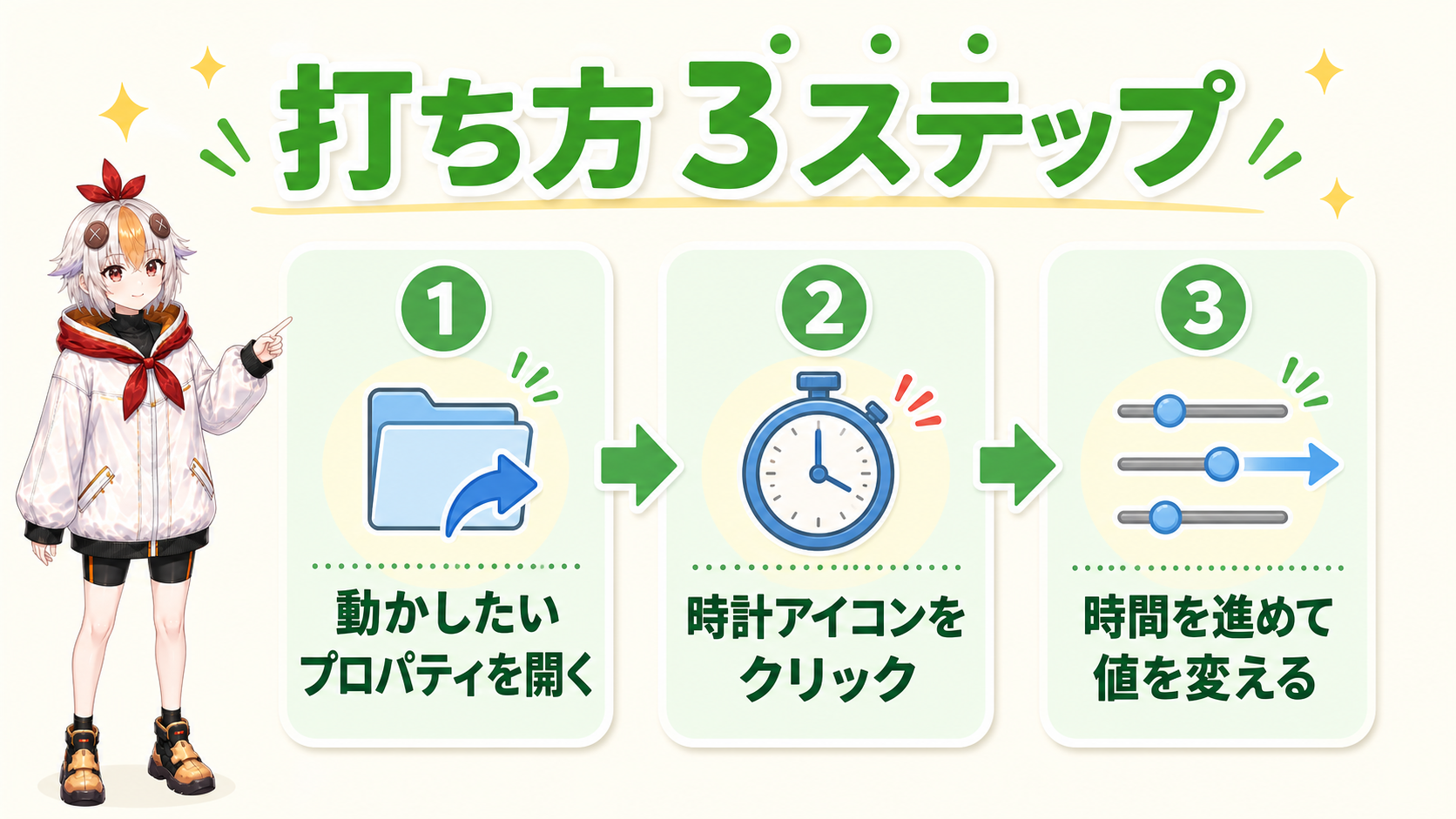
キーフレームが打てるプロパティはたくさんありますが、最初は次の3つで練習すると仕組みが理解しやすいです。
この3つはすべて「モーション」または「不透明度」の項目からアクセスでき、操作方法は共通です。まずはどれか1つで感覚をつかんでから、他のプロパティにも応用してみてください。
キーフレームを打っただけの動きは、スタートとストップが急で、機械的でカクカクした印象になりがちです。これを解決するのが「イージング」です。
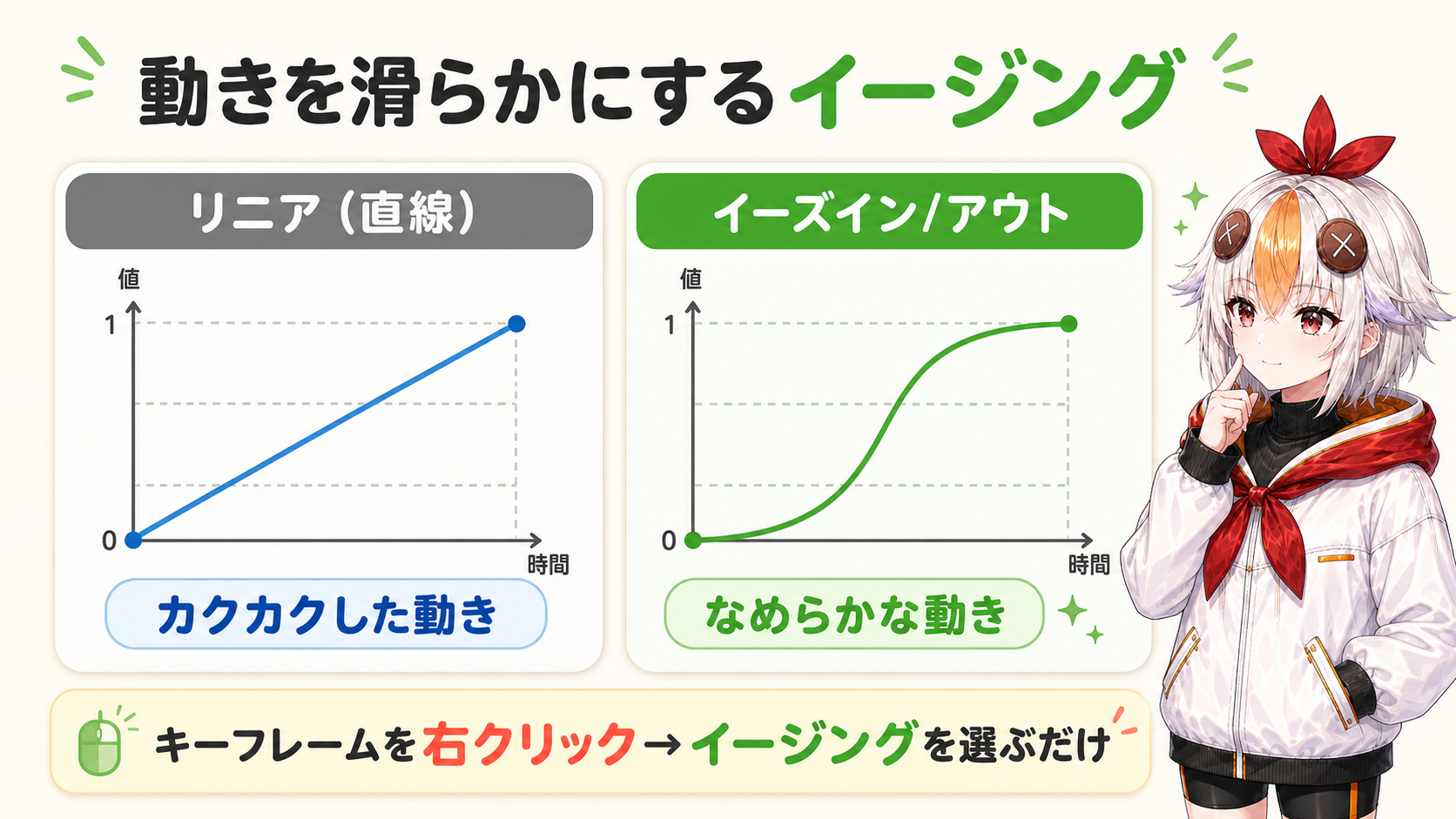
| 種類 | 動きの特徴 | 向いている用途 |
|---|---|---|
| リニア(直線) | 常に一定の速度で動く | 機械的な動き、UI的な演出 |
| イーズイン | ゆっくり動き出して加速する | 自然な動き出し |
| イーズアウト | 加速してからゆっくり止まる | 自然な止まり方 |
| イーズイン/アウト | ゆっくり始まりゆっくり終わる | 最も自然で汎用性が高い |
設定方法は、キーフレームを右クリックして「イーズイン」「イーズアウト」を選ぶだけです。より細かく調整したい場合は、エフェクトコントロールパネルのグラフエディタでカーブの形を直接編集することもできます。
キーフレームを覚えたてのころによくあるつまずきをまとめました。
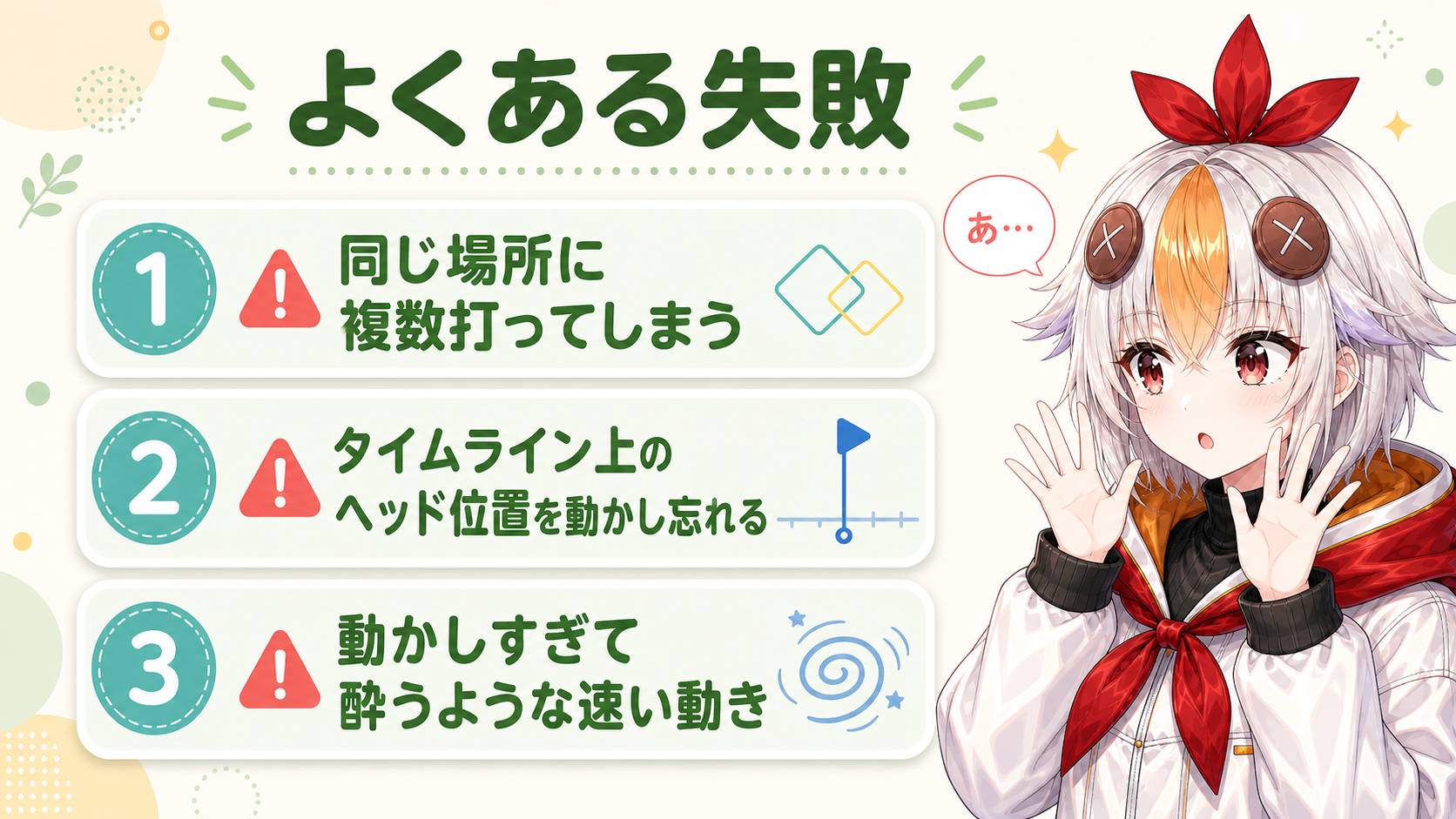
特に3つ目は見落としがちです。動きは「ゆっくり・少なく」から始めて、物足りなければ後で強めるという順番の方が、失敗に気づきやすくなります。
ここで覚えたキーフレームの考え方は、そのままPremiere Proでワイプ(PinP)を作る方法にも使われています。位置・スケールのキーフレームを組み合わせることで、ワイプ映像がスライドインしてくる演出が作れます。
「モーション」「不透明度」だけでなく、多くのエフェクトのパラメータにもキーフレームを打てます。プロパティ名の左にストップウォッチのアイコンがあれば対応しています。
削除したいキーフレームのひし形マークを右クリックして「クリア」を選ぶか、選択してDeleteキーを押します。すべて消したい場合は、プロパティ名左のストップウォッチアイコンをもう一度クリックすると全キーフレームが削除されます。
キーフレーム間の速度変化を、カーブの形で視覚的に編集できる機能です。イーズイン/アウトだけでは物足りない、より細かい緩急をつけたい場合に使います。
アプリによっては簡易的なキーフレーム機能が搭載されていますが、細かい調整のしやすさはPC版のPremiere Proの方が優れています。本格的に動きを作り込みたい場合はPCでの編集がおすすめです。
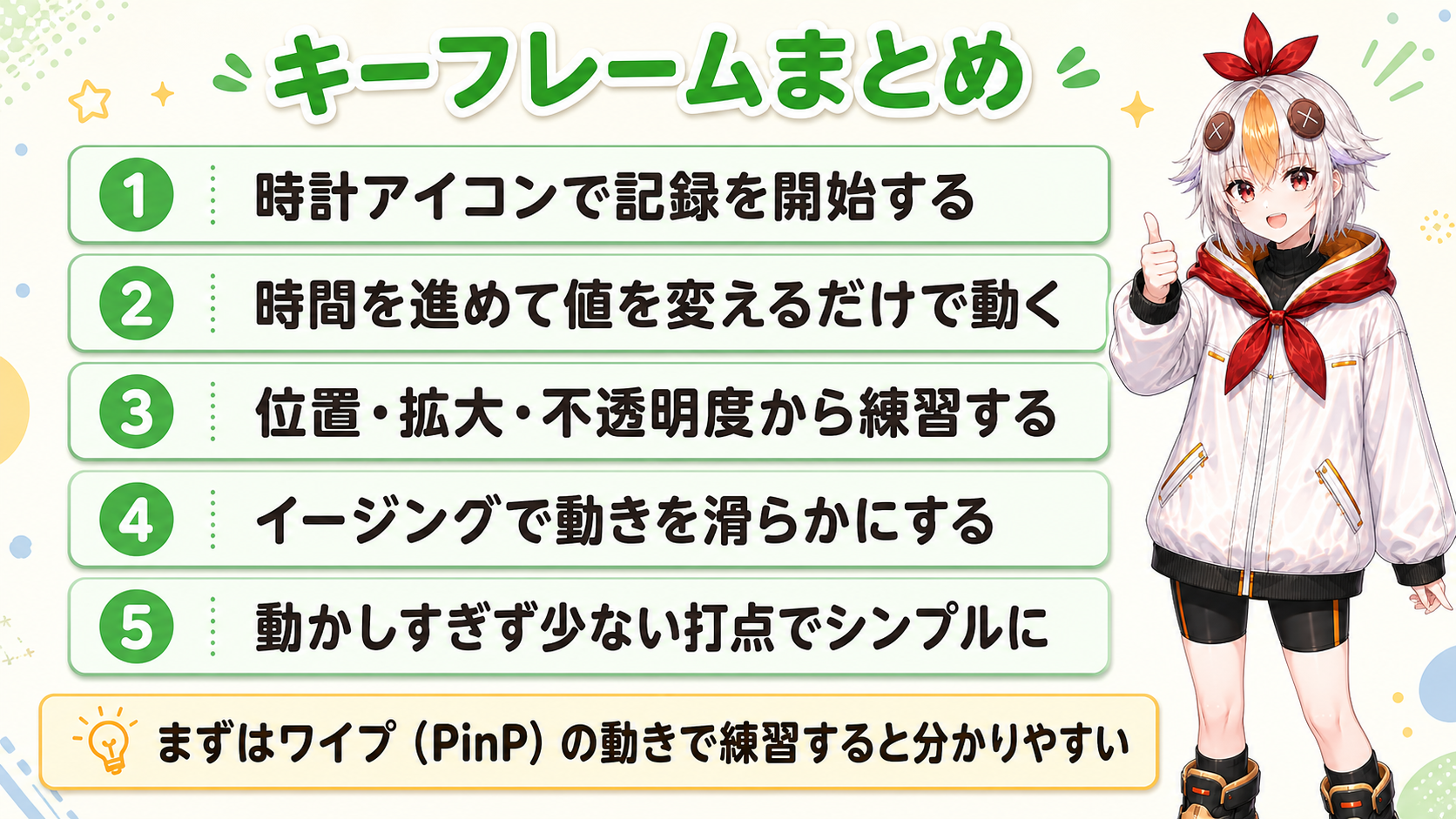
キーフレームはPremiere Proの映像表現の土台になる機能です。まずはワイプのスライドインなど、身近な演出から練習してみてください。
白い鴉では、VTuber向けのOP動画・配信演出・動画編集の制作を承っています。「キーフレームの基本は分かったが、もっと凝った動きを付けたい」「編集ごと任せたい」といった段階のご相談も歓迎です。
相談・見積もりを依頼する → 制作実績を見る🗂️ 白い鴉.netの記事一覧から、Premiere Pro・After Effects・Live2D・VTuber配信の関連記事を続けて読めます。