動画ファイルが重い・変換できない時の直し方【2026年版】MOV・MP4変換とスマホ4K動画の圧縮方法
kitagawatetsuro
白い鴉(しろいからす)
⏱️ 読了時間:約8分 | #Premiere Pro #自動文字起こし #ショート動画 #TikTok
📌 この記事でわかること
Premiere Proの自動文字起こし(Speech to Text)を使って、YouTubeショート・TikTok向けのテロップを一括生成する手順を解説します。さらにテキストスタイルをテンプレ化して使い回すことで、1本あたりのテロップ作業を大幅に時短する「量産の型」まで紹介します。
こっこちゃん「白い鴉さん、ショートってなんであんなに文字だらけなんですか? 普通の動画よりテロップ多くないですか?」
白い鴉「いいところに気づきましたね。ショートやTikTokは、横動画とは前提がそもそも違うんです。今日はそこから、Premiere Proで爆速にテロップを作る方法まで一気に説明します」
まず知っておきたいのが、ショート動画のテロップは「横動画のテロップを小さくしただけ」では通用しないということです。
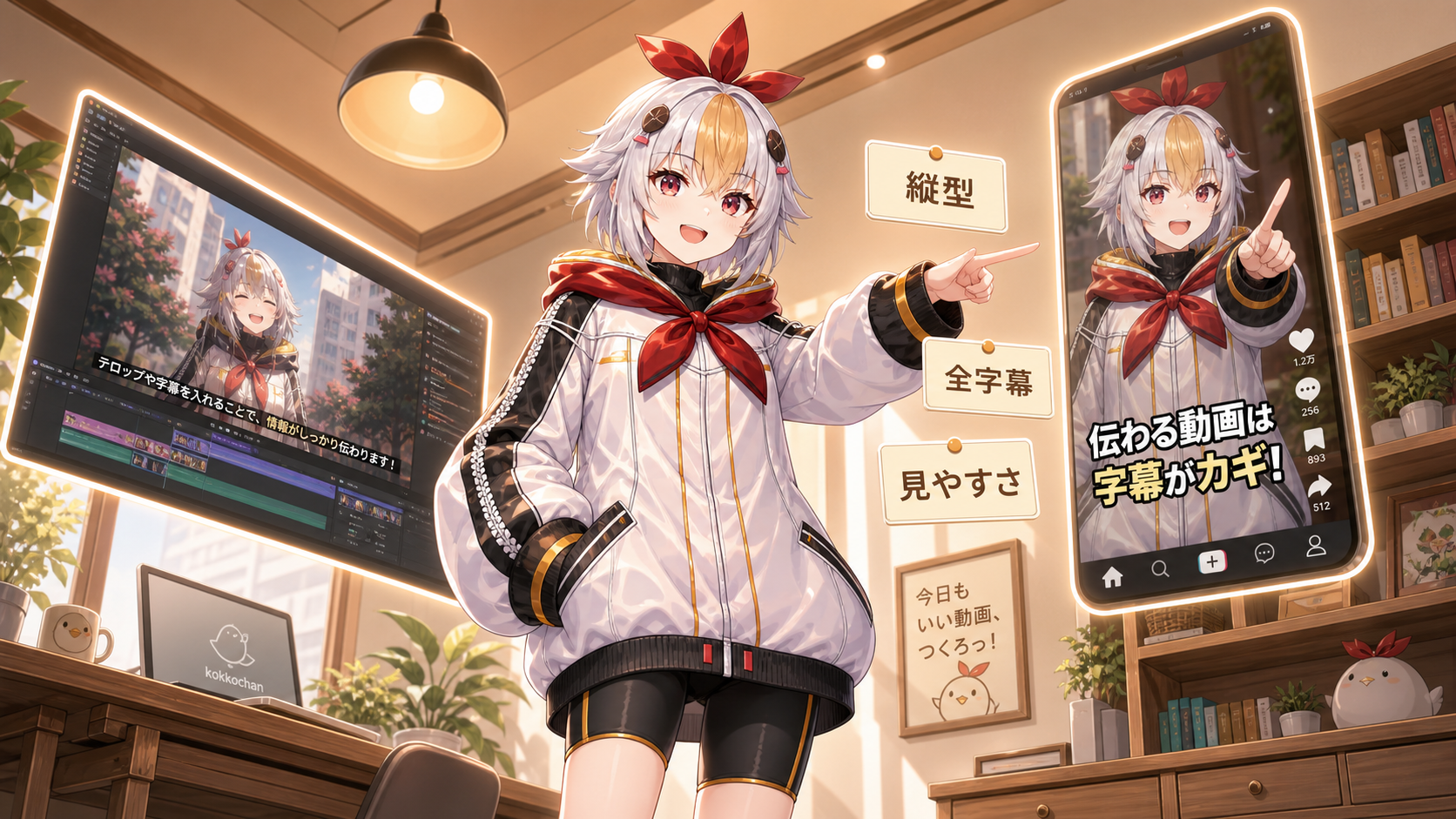
ショートやTikTokは基本的に9:16の縦型フレームです。横動画で使っていたテロップの配置やフォントサイズをそのまま持ち込むと、文字が小さすぎたり、画面の上下にあるアイコンやキャプションと重なったりします。
ショートは無音(ミュート)状態で再生するユーザーがとても多く、音声だけに頼った演出は届きません。強調ワードだけを飾る横動画のテロップとは違い、ショートでは「話している内容をほぼ全部文字で追える」全文字幕に近い形が基本になります。しゃべった分だけテロップの量も増えるため、手作業で一つずつ打ち込んでいると時間がどんどん溶けていきます。
スマホの小さい画面で、指でスクロールしながら一瞬で判断されるのがショートです。文字が背景に溶け込んでいたり、UIのアイコンに重なっていたりすると、内容以前に「読めない動画」として離脱されてしまいます。縦型・全文字幕・視認性の3つが、横動画のテロップ制作と決定的に違うポイントです。
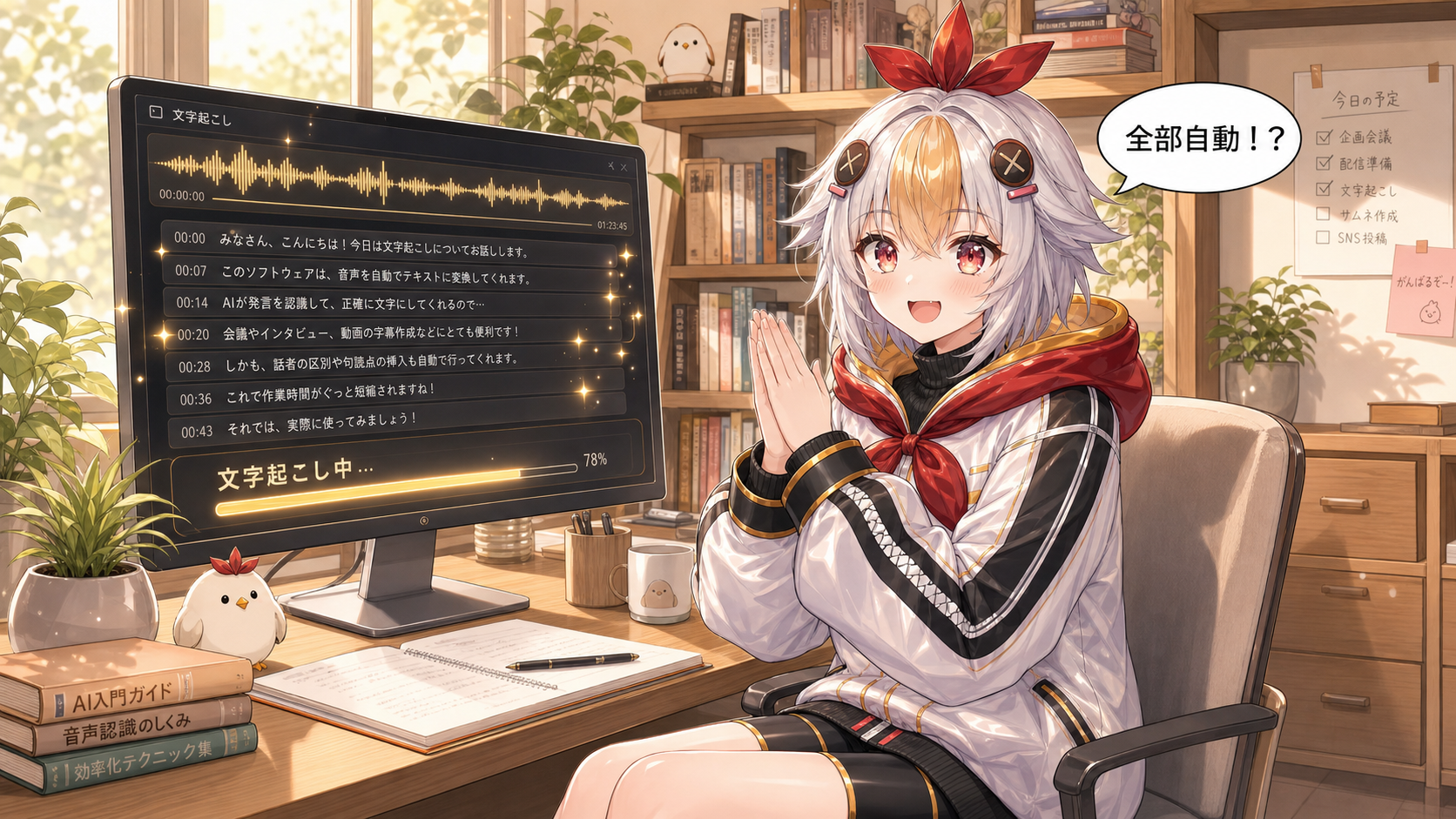
ここからが本題です。ショートは文字量が多くなる分、手入力していては終わりません。Premiere Proの自動文字起こし機能を使えば、しゃべった内容をまとめてテキスト化し、そのままキャプション(字幕)として生成できます。
💡 自分の場合、以前は1本のショートのテロップを全部手入力していて、1本あたり30〜40分はテロップ作業だけに溶けていました。自動文字起こしに切り替えてからは、文字起こし+誤認識の手直しだけで済むようになり、体感でテロップ作業の時間が半分以下になった実感があります。とくにトーク量が多い切り抜き系のショートほど、この時短効果は大きいです。
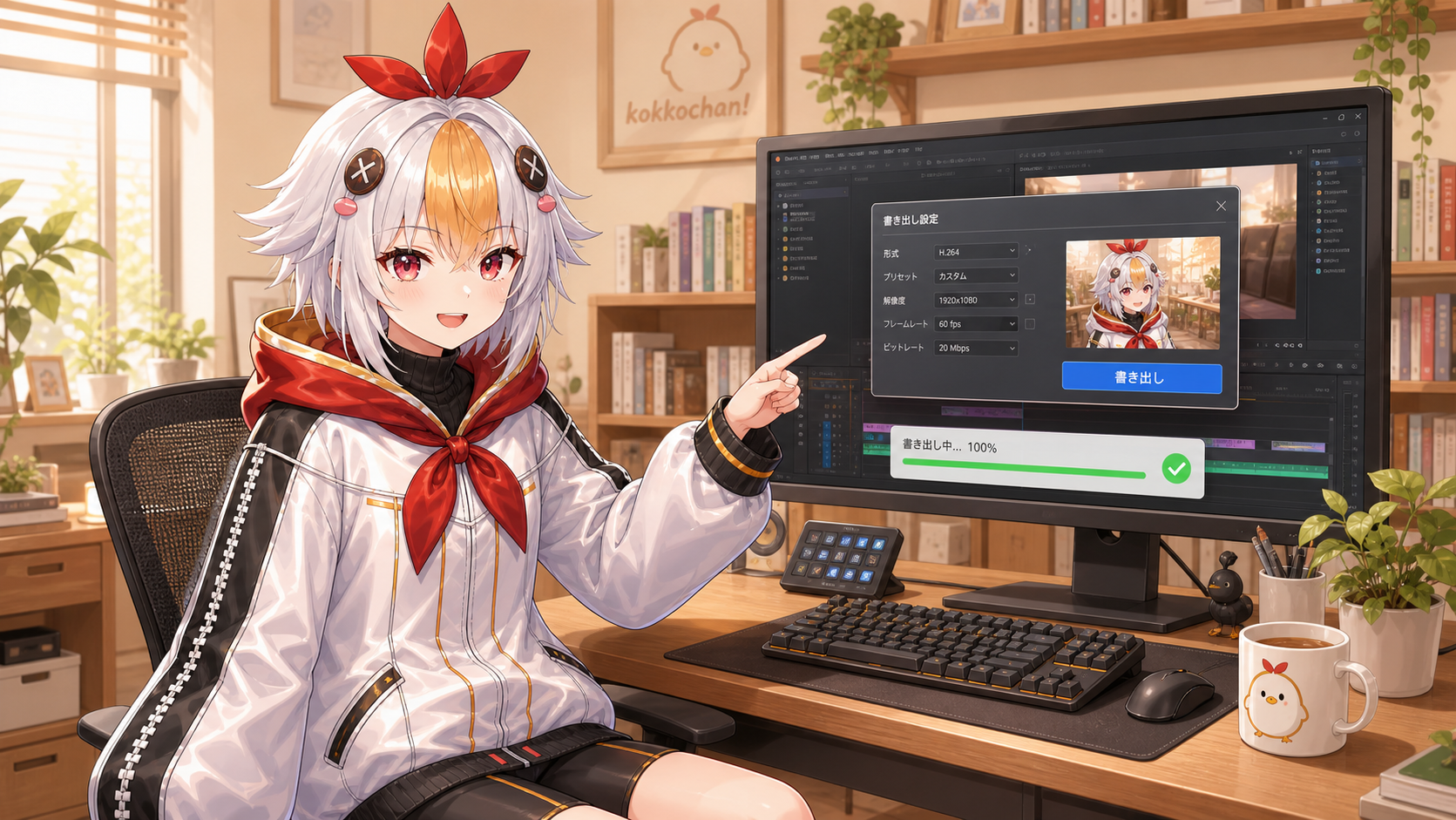
生成したキャプションは、書き出し設定の「キャプション」項目でキャプショントラックを有効にすることで、動画に直接焼き込んで書き出せます。SRTなどの字幕ファイルとして別出力することも可能です。ショート・TikTok向けの書き出し設定については、当ブログのエース記事でも解説しているので、あわせて確認しておくと安心です。
→ Premiere Proの書き出し設定完全解説|YouTube・Instagram・TikTok別おすすめ設定まとめ
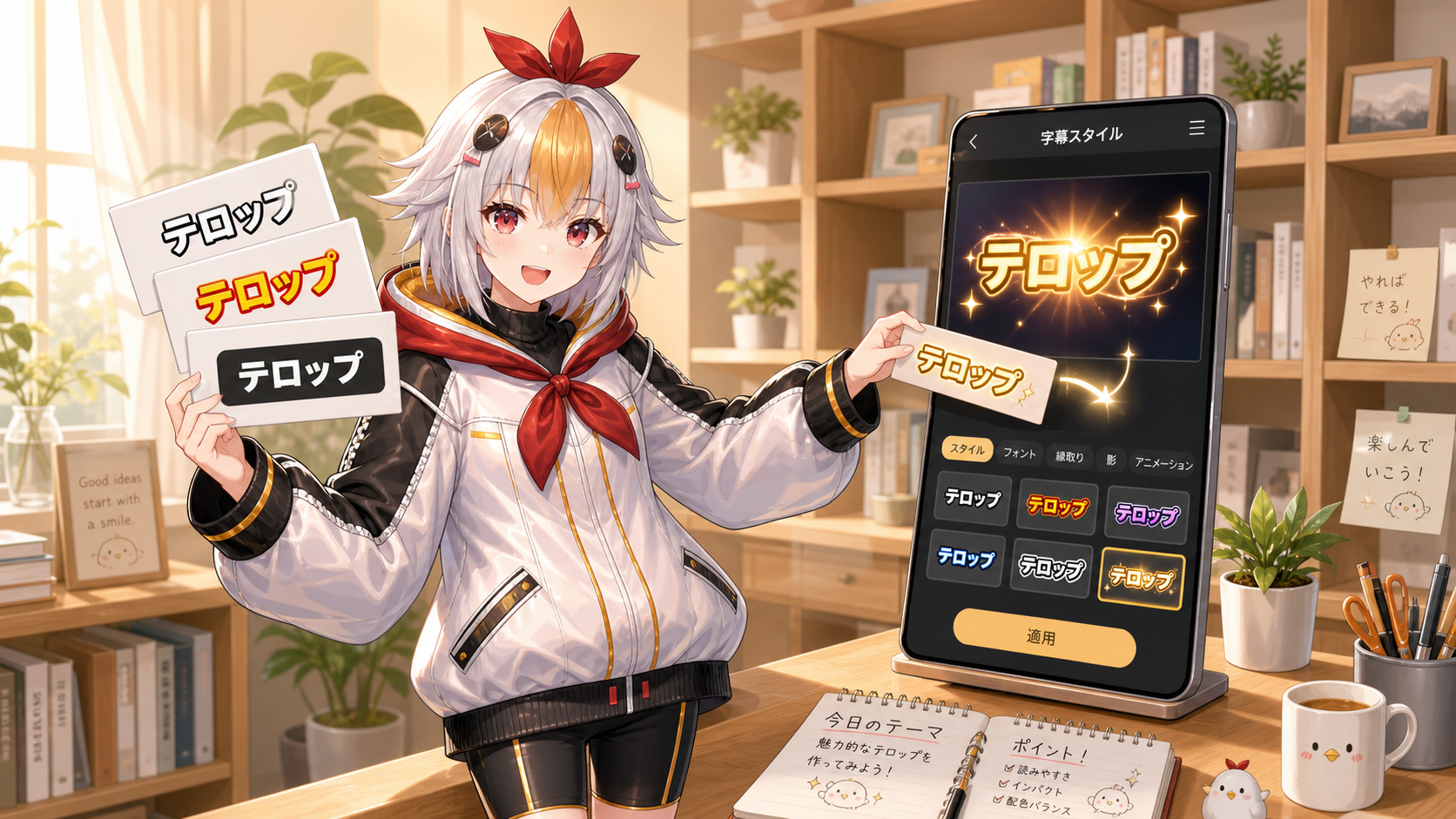
自動文字起こしだけでも十分速くなりますが、本当の時短効果が出るのはここからです。生成したキャプションの見た目(フォント・色・縁取り・位置)を毎回イチから作るのではなく、一度作ったデザインを「スタイル」として保存し、次の動画から使い回す方法です。
Premiere Proのバージョン25以降では、これまでの「エッセンシャルグラフィックス」パネルの役割が「プロパティ」パネルに引き継がれています。呼び方が変わっただけで、テキストの見た目を整える場所という点は同じです。
💡 自分の場合、シリーズもののショートを作るときは、最初の1本でテロップのデザインを作り込んでスタイルとして保存し、2本目以降はキャプション生成後にスタイルを当てるだけにしています。デザインを毎回考え直す時間がなくなるので、量産する動画ほど恩恵が大きい方法です。
こっこちゃん「なるほど、最初の1本だけちょっと頑張って、あとは使い回す感じなんですね」
白い鴉「そうです。むしろ複数本まとめて投稿する運用をしている人ほど、このテンプレ化はやっておいたほうがいいです」
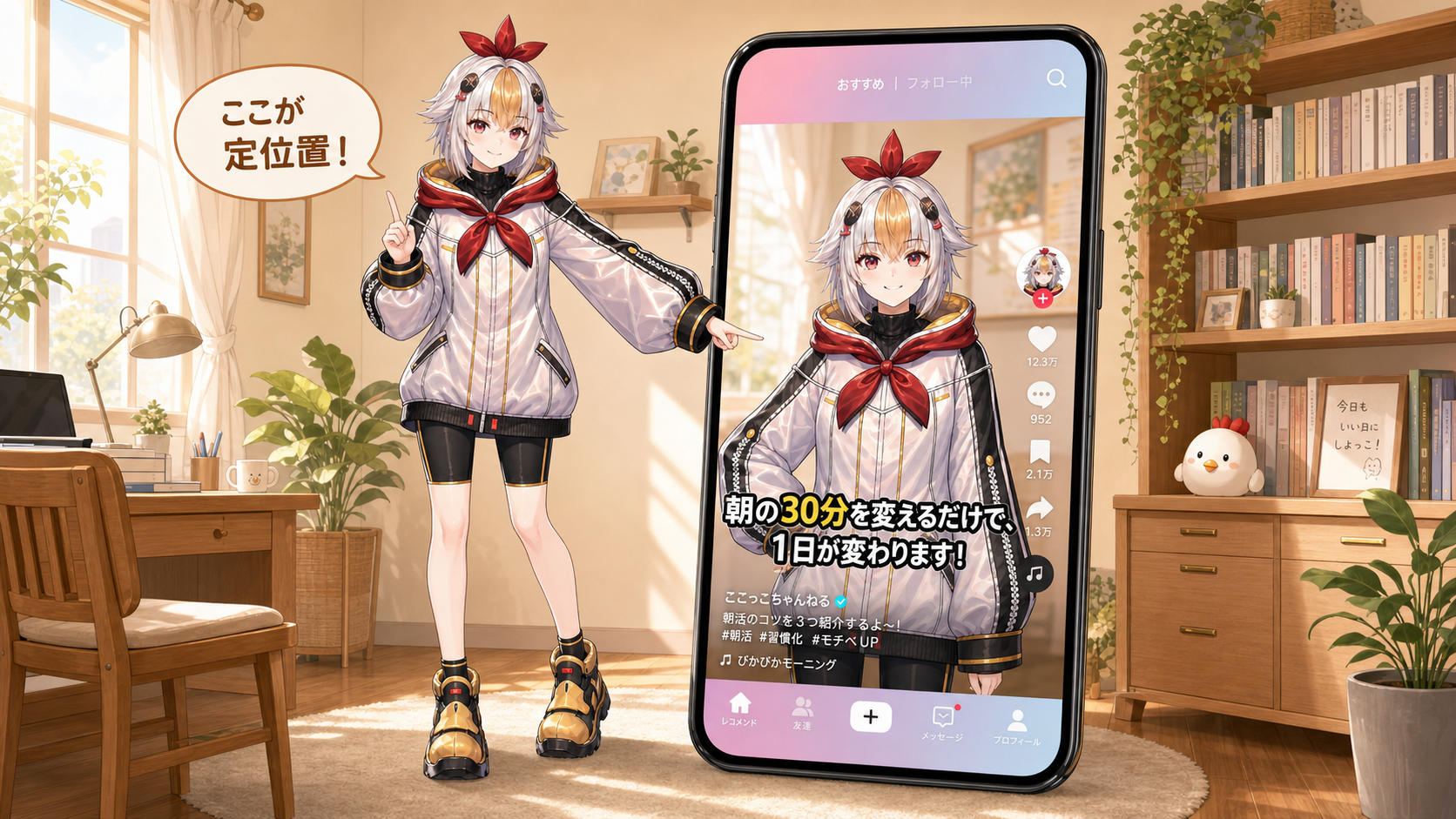
自動生成&テンプレ化したテロップも、見た目のポイントを押さえていないと「読みにくい」「UIと被る」といった問題が起きます。
YouTubeショートもTikTokも、画面の上下・右側にはいいねボタンやコメントアイコン、アカウント名などのUI要素が重なって表示されます。テロップの位置は、こうしたUI要素を避けて、画面中央〜やや下寄りのエリアに収めるのが基本です。具体的な余白の広さはアプリの表示バージョンによって変わることがあるため、書き出し前にスマホの実機、またはPremiere Pro上のセーフマージン表示でプレビューし、UIと重なっていないか必ず目視で確認する習慣をつけておくと安全です。
ゴシック体など視認性の高い書体を選び、文字色とは別に縁取り(ストローク)やドロップシャドウを付けます。明るい背景でも暗い背景でも文字が沈まないようにするための基本テクニックで、これはショートに限らずテロップ全般に共通する考え方です。この基礎部分をより詳しく知りたい方は、当ブログのテロップ入れ方の基礎記事もあわせてご覧ください。
→ Premiere Proのテロップ(字幕)の入れ方完全ガイド|フォント・デザイン・アニメーションまで(基礎はこちら)
縦型の狭い画面では、1行に詰め込みすぎると読み切る前に画面が切り替わってしまいます。短く区切って、1画面で読み終えられる分量に収めることを意識しましょう。
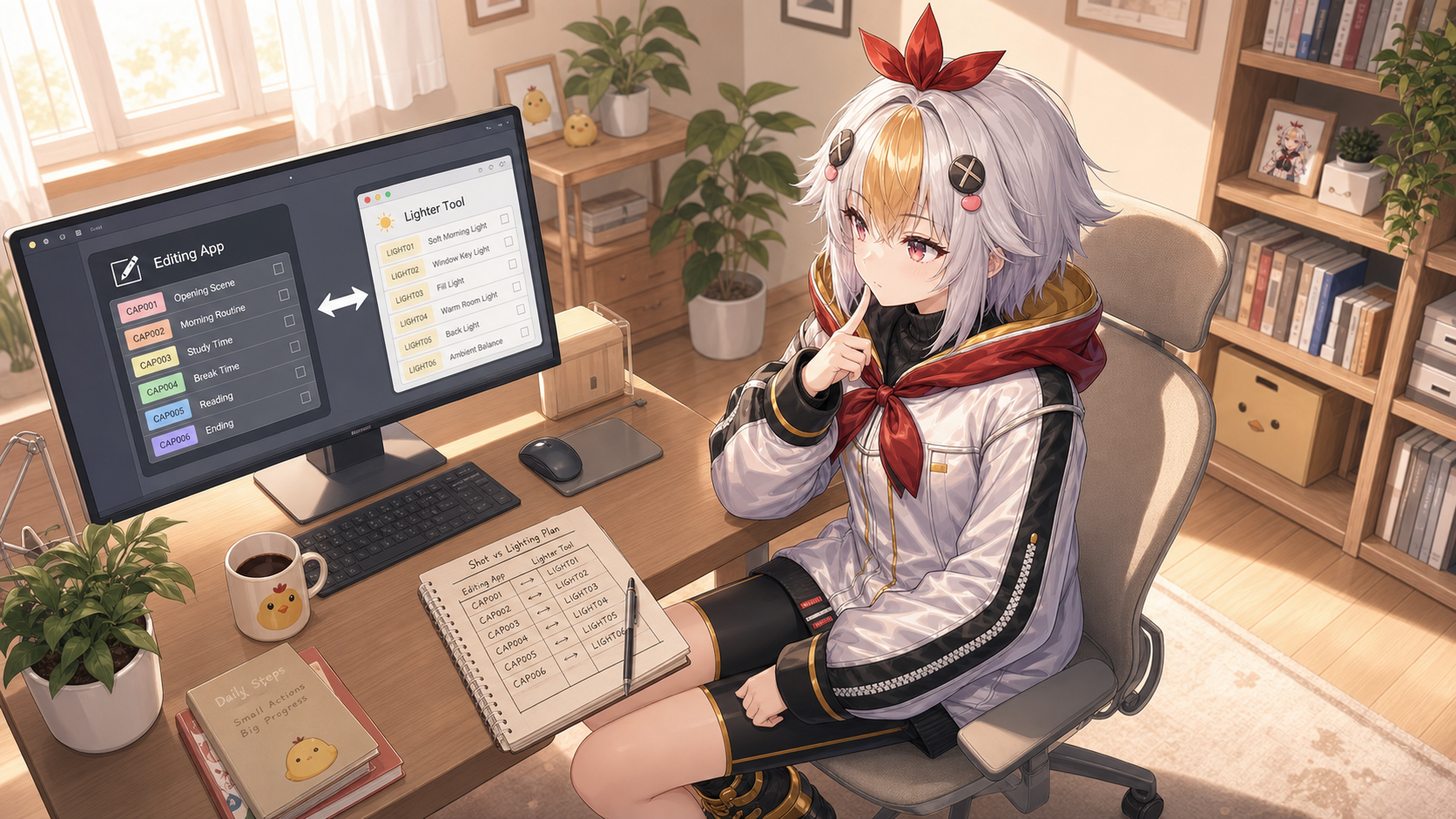
Premiere Pro単体でも自動文字起こし+テンプレ化でかなりのスピードアップが可能ですが、テロップ生成専用の外部ツール(Vrewなど)を併用する編集者もいます。こうしたツールは文字起こしからテロップデザインまでを1つの画面で完結できる手軽さが強みです。
自分の場合は、すでにPremiere Proでカット編集を仕上げてから最後にテロップを載せる流れで作業しているので、編集ソフトを行き来する手間を考えるとPremiere Pro内で完結させたほうが早いと感じています。一方で、テロップ作業だけを別の人に任せたい場合や、文字起こしの精度をとにかく重視したい場合は、外部ツールを部分的に併用する選択肢もあります。自分の編集フローに合わせて使い分けるのがよさそうです。
ショート・TikTokのテロップは、横動画とは前提が違う「全文字幕・縦型・シビアな視認性」の世界です。Premiere Proの自動文字起こしでキャプションを一括生成し、テキストスタイルをテンプレ化して使い回すことで、量産するショートほど1本あたりのテロップ作業時間を大きく減らせます。
こっこちゃん「文字起こしとテンプレ化、両方やれば時短効果は倍になりそうですね」
白い鴉「はい。とくに複数本まとめて投稿するタイプの運用をしているなら、テンプレ化まで一気にやっておくのがおすすめです」
映像制作のご依頼・ご相談も承っています。テロップ設計や量産フローの構築まで含めたご相談はお気軽にどうぞ。
白い鴉では、VTuber向けのOP動画・配信演出・動画編集の制作を承っています。SNS用の短尺は5万円から、YouTube用1〜3分は15万円から承っています。「予算感だけ知りたい」というご相談でも構いません。
相談・見積もりを依頼する → 料金プラン・制作実績を見る