完全無料でVTuberを始める方法——VRoid + VSeeFaceの全手順
kitagawatetsuro
白い鴉(しろいからす)
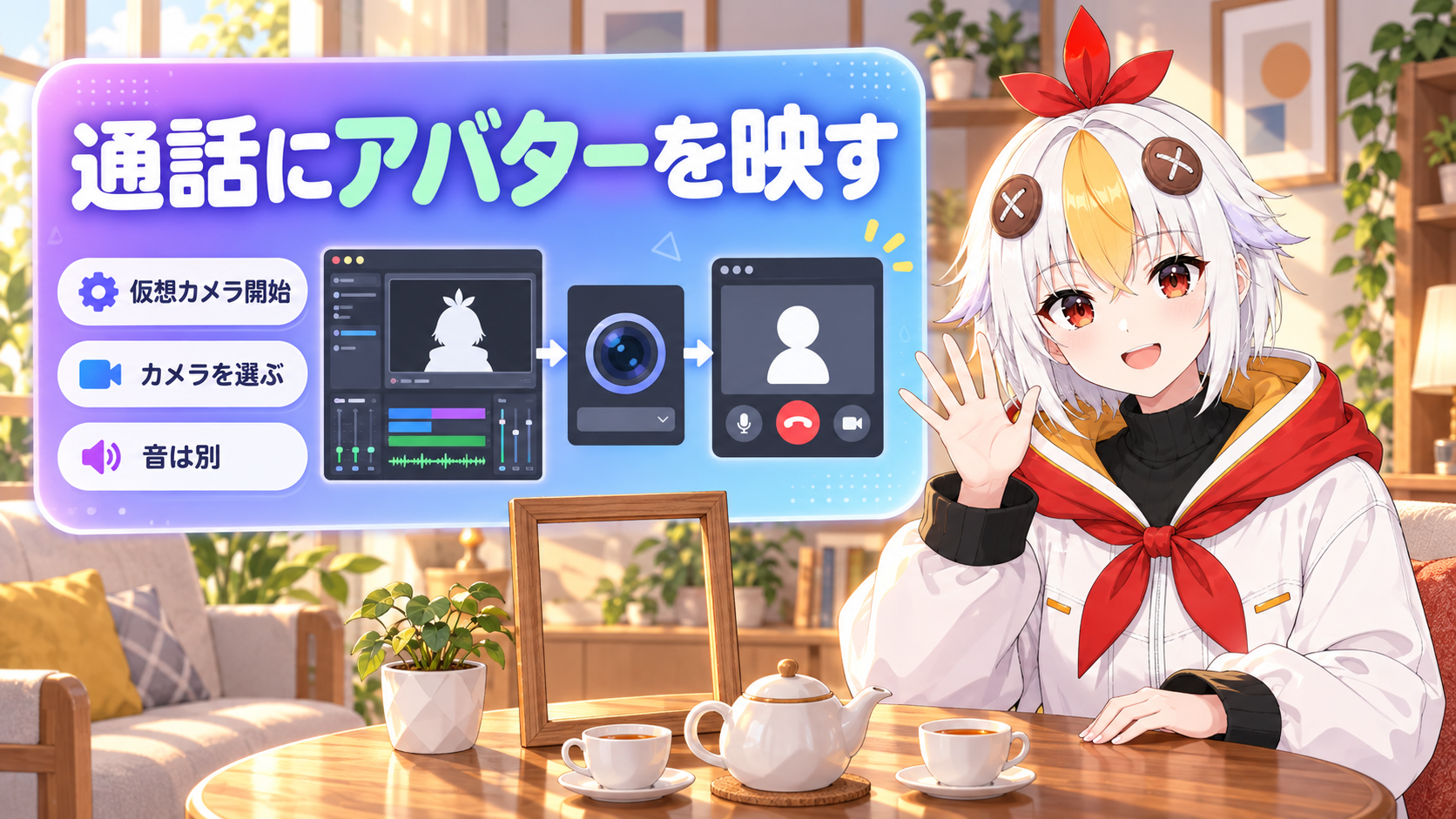
DiscordやZoomの通話に、自分のアバターの映像を映したい。そんな時に使うのが、OBSの仮想カメラです。通話アプリは、ふつうのWebカメラの代わりに、OBSの映像をカメラとして受け取れます。この記事では、仮想カメラの使い方を、OBS 32.0.4 のWindowsの画面にそって、押すボタンと選ぶ項目つきで説明します。
OBSの「コントロール」ドックにある「仮想カメラ開始」を押すと、OBSの映像が、通話アプリで選べるカメラになります。ただし、OBS 32.0.4 の動きから確かめた範囲では、仮想カメラは映像だけを送ります。音は通らないので、マイクは通話アプリ側で別に選びます。
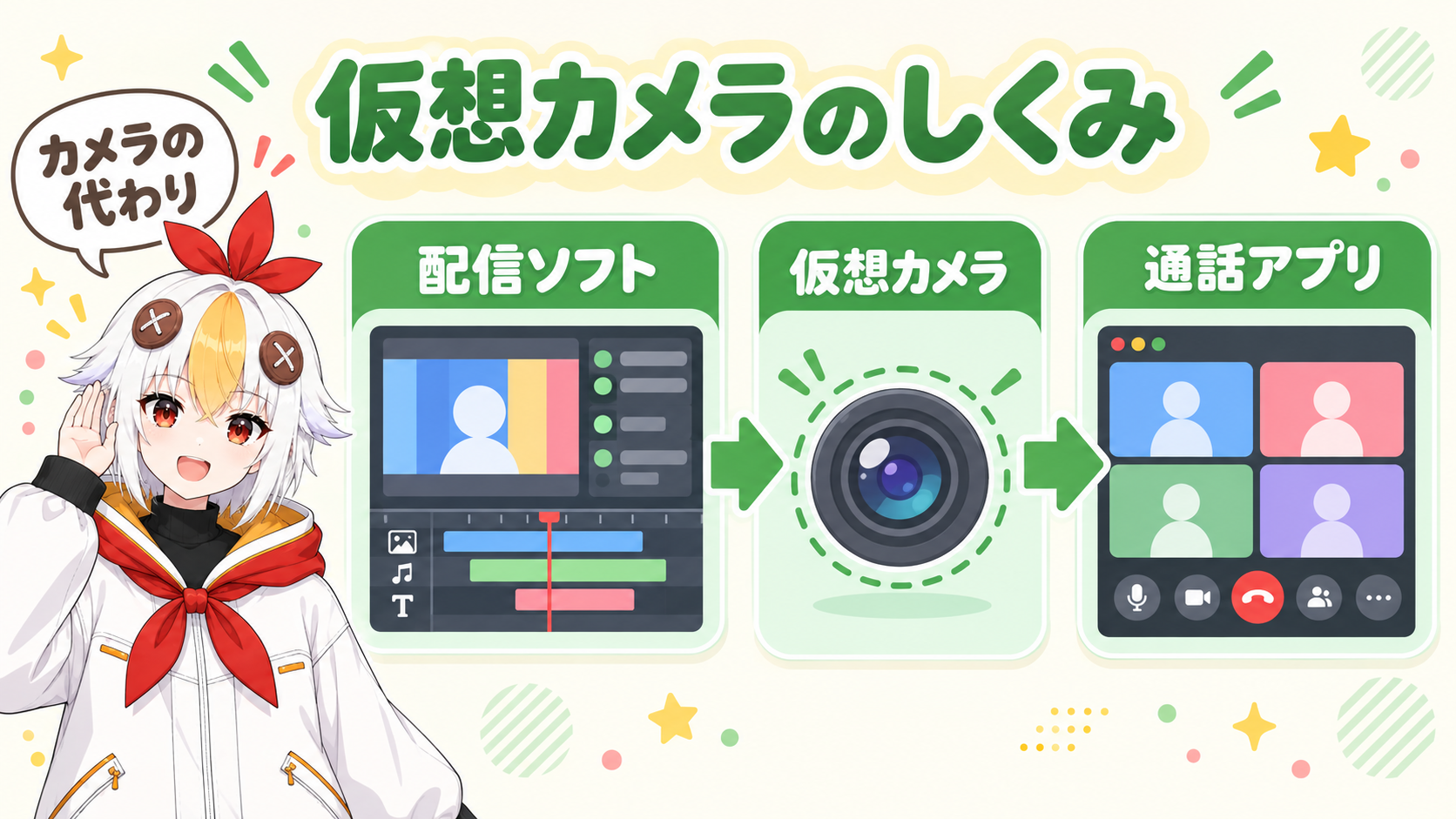
この記事は、OBS Studio 32.0.4(2026年10月14日に確認)の日本語の画面をもとにしています。新しい版では表示が変わっている場合があります。OBS公式ナレッジベース「Virtual Camera Guide」によると、仮想カメラは、OBSのシーンを、ZoomやDiscordなど、Webカメラを使えるアプリと共有する機能です。画面を直接取り込めないアプリで、特に役に立ちます。
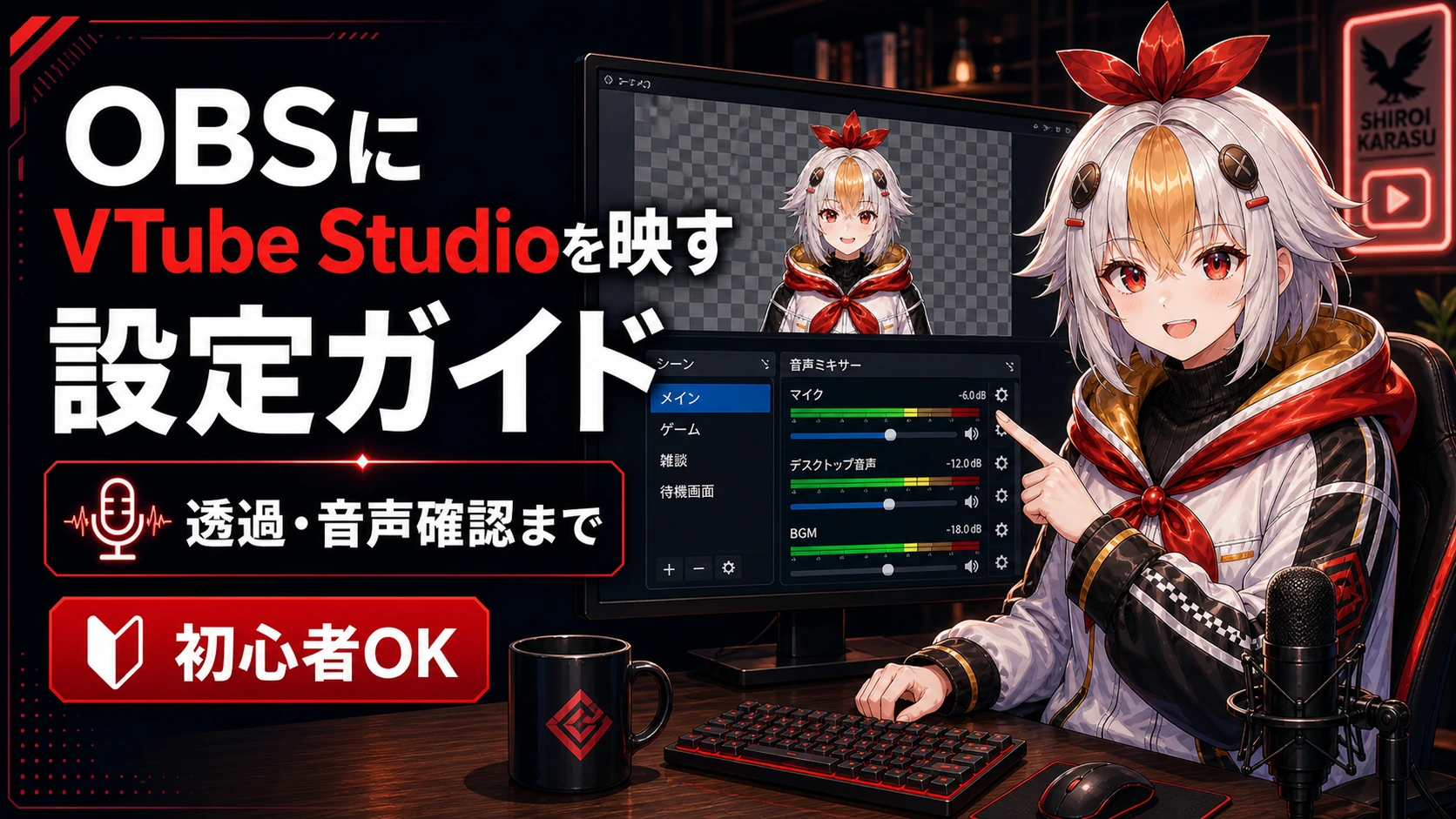
公式ナレッジベース「Virtual Camera Troubleshooting」は、Windows、macOS、Linuxを挙げています(macOSは、13.0以上と、11・12の古い方式に分けて書かれています)。OBS公式サイトでは、最新版(32.2.2)のmacOSは13.0以上が対象です。この記事はWindowsで説明します。VTube Studioの画面をOBSに映す設定は、OBSにVTube Studioを映す設定ガイドで解説しています。
こっこちゃん「通話で、アバターの姿を見せたいんです。画面共有だと、ちょっと違う気がして……」
白い鴉「そんな時が仮想カメラの出番だよ。相手には、ふつうのカメラのように見えるんだ」
📋 この記事の要約
OBSの仮想カメラの使い方は、シーンに映したい映像を組み、「コントロール」ドックの「仮想カメラ開始」を押すことです。歯車の「仮想カメラの設定」で、「出力の種類」を「プログラム (既定)」「プレビュー」「シーン」「ソース」から選べます。通話アプリでは、カメラの一覧から選びます。Discordは「ユーザー設定」の「音声・ビデオ」タブで、「ビデオテスト」も使えます。OBS 32.0.4 の動きから確かめた範囲では、音は通らないので、マイクは通話アプリ側で選びます。
Table of Contents
OBSの画面での操作は、2つです。
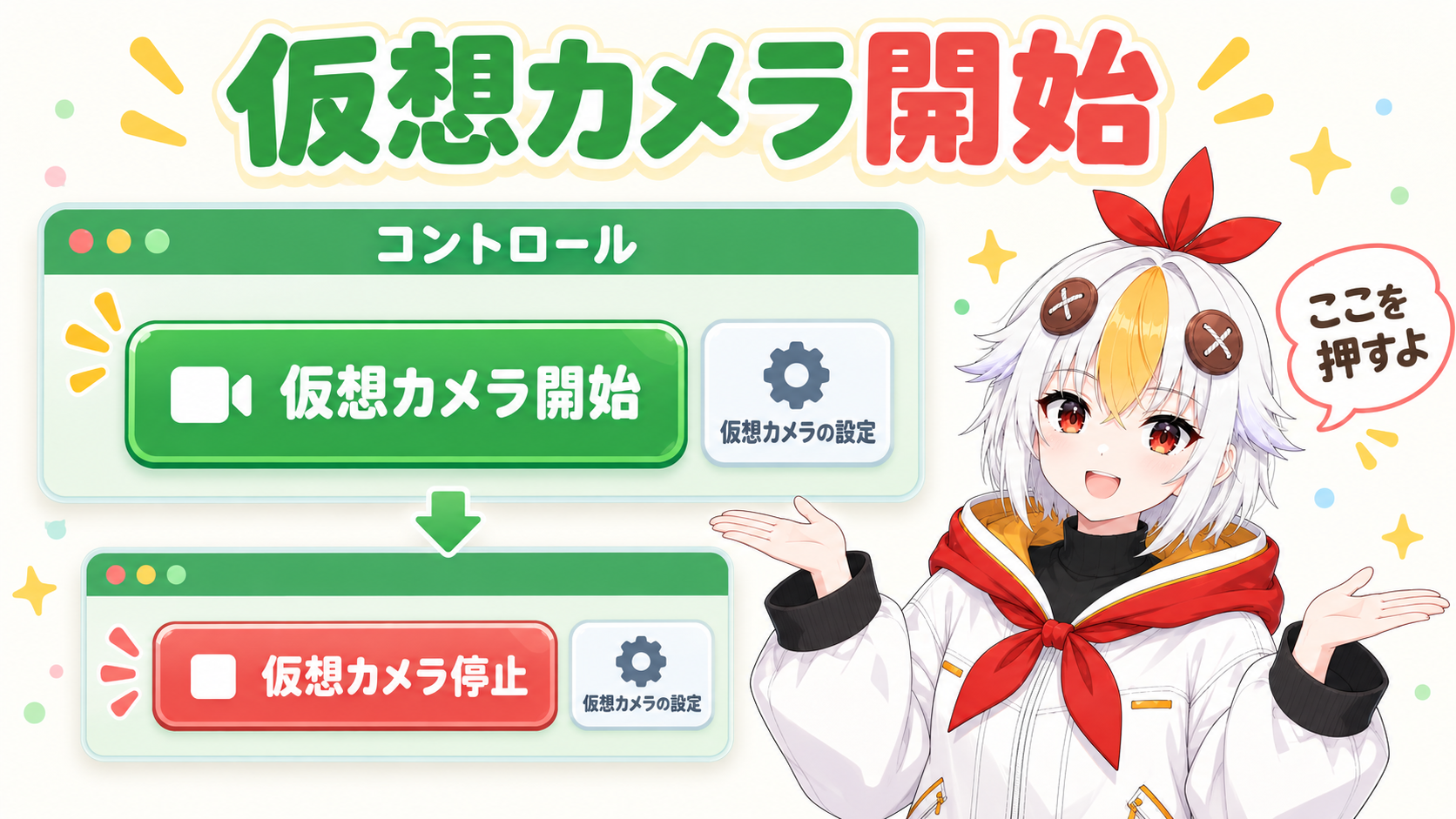
止める時は、同じボタンが「仮想カメラ停止」に変わっているので、それを押します(公式ナレッジベース「Virtual Camera Guide」)。「コントロール」ドックに「仮想カメラ開始」のボタンが出ない時は、後ろの「一覧に出ない時」を見てください。
映す内容を変えたい時は、「コントロール」ドックの歯車(ボタン名は「仮想カメラの設定」)を押します。題が「仮想カメラ」の画面で、「出力の種類」を選びます。

| 「出力の種類」 | 公式の説明 |
|---|---|
| 「プログラム (既定)」 | OBSが普通に出力している映像を映す |
| 「プレビュー」 | スタジオモード(「コントロール」ドックの「スタジオモード」ボタンで切りかえる)を使っている時、プレビューを映す。見ている人に、シーンを切りかえたり編集したりする様子が見える |
| 「シーン」 | 1つのシーンだけを映す。出力に何が映っていても関係ない |
| 「ソース」 | 1つのソースをいつも映す |
「シーン」か「ソース」を選んだら、「出力の選択」で対象を選びます。「プログラム」「プレビュー」では「この出力タイプには選択がありません」と出ます。変更を適用すると、動いている仮想カメラは再起動されます(画面に「この変更を適用するために仮想カメラは再起動されます」と出ます)。
公式ナレッジベースに、仮想カメラの解像度を書いた文はありません。OBS 32.0.4 の動きから確かめた範囲では、「プログラム」の時の解像度とFPSは、「設定」→「映像」の「出力 (スケーリング) 解像度」「FPS 共通値」に従います。
OBS 32.0.4 の動きから確かめた範囲では、OBSがWindowsに登録するカメラの名前は「OBS Virtual Camera」です。Discordのヘルプには、この名前は書かれていません。
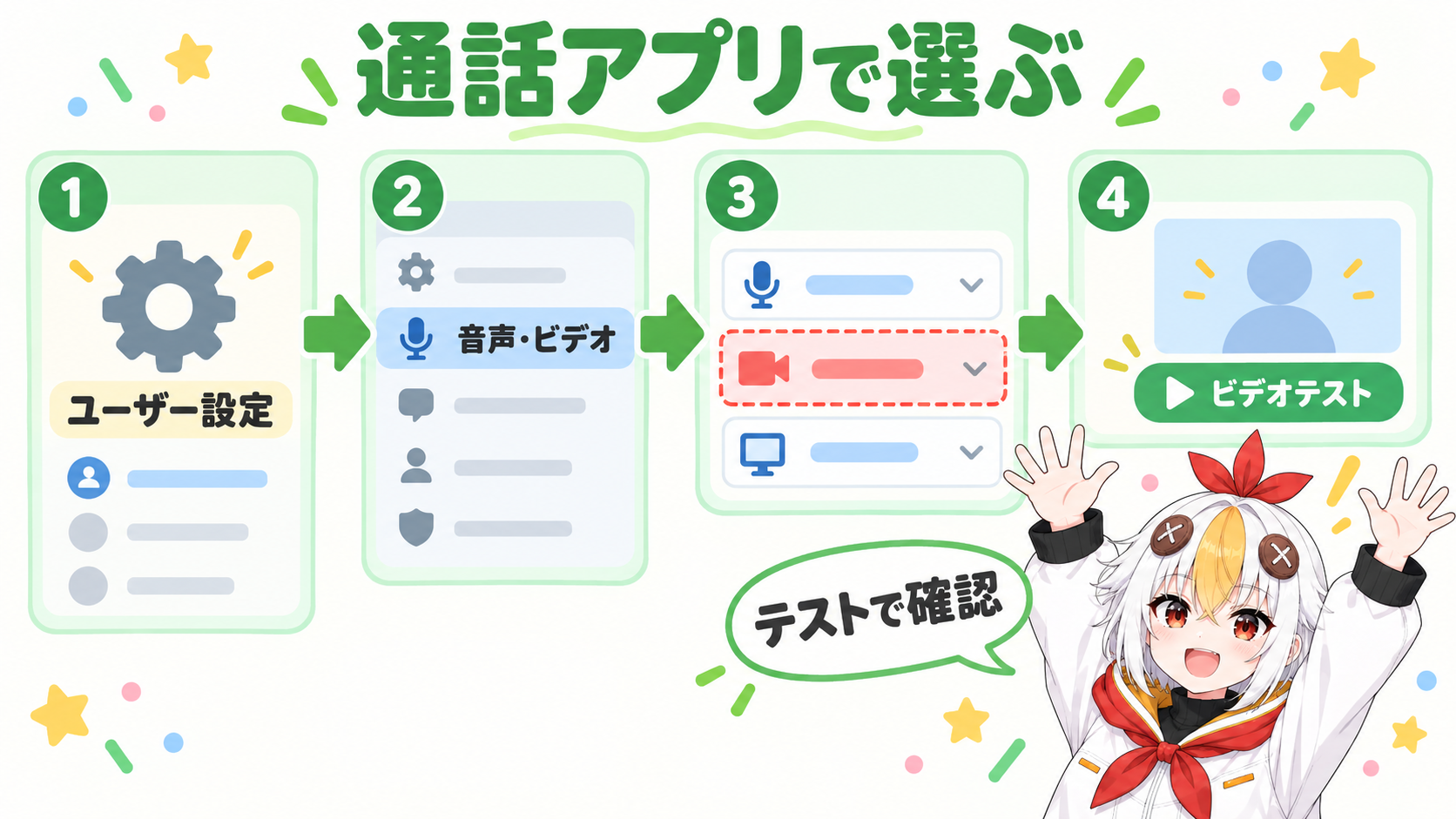
Discordの手順は、Discord公式ヘルプ「ビデオ通話」からです。
通話中にカメラを変える時は、通話パネルメニューボタンごとの矢印のアイコンを押して、使うカメラを変えます。すでに音声通話中なら、通話パネルのカメラをオンにするボタンで、ビデオを有効にします。
⚠️ Discordは、一部のユーザーに、新しいビデオ通話の画面を試験的に出しています。その間は、ボタンの並びがこのページと違う場合がある、とDiscordのヘルプにあります。
Zoomは、Zoomの英語版の公式ヘルプによると、デスクトップアプリのビデオの設定を開くと、いま選ばれているカメラの映像が出ます。別のカメラがあれば、ビデオの設定にあるカメラの一覧から変えられます。会議中は、ビデオのアイコンの横の上向きの矢印から、ビデオの設定を開きます。同じヘルプに、自分に見えるプレビューだけを左右反転する設定があり、相手に見える映像には影響しない、と書かれています。
OBS公式ナレッジベース「Virtual Camera Troubleshooting」に、「仮想カメラ開始」のボタンが出ない時の、Windowsの手順があります。
C:\Program Files\obs-studio\data\obs-plugins\win-dshow を開く。OBSを別のフォルダに入れた時やポータブルモードの時は、OBSのショートカットから、OBSのある場所を開くvirtualcam-install.bat を右クリックして、管理者として実行する(公式の英語は「Run as Administrator」)削除したい時は、同じ場所の virtualcam-uninstall.bat を使います。OBS 32.0.4 のファイルを確かめた範囲では、管理者でないと、管理者権限が必要という意味の英語が出て終わります。成功すると「Virtual Cam installed!」と出ます。このページが扱うのは「仮想カメラ開始」が出ない時で、通話アプリの一覧にだけ出ない時の対処は、書かれていませんでした。
OBS 32.0.4 の動きから確かめた範囲では、仮想カメラは映像専用の出力で、音は通りません。公式ナレッジベースに「音は通らない」と書いた文は、ありません。マイクは、通話アプリの設定で、カメラとは別に選びます。Discordでは、カメラを選ぶのと同じ「音声・ビデオ」タブで、ボイスチャットの設定を調整できます。
OBSの音を通話に流す方法は、公式ナレッジベース「Video Call Streaming Tutorial」にあります。仮想カメラとは別の方法なので、この記事では扱いません。
VTube Studioにも、OBSを通さずに通話へ映す、仮想カメラの機能があります。設定の「バーチャルWebカメラ」の中に「インストール」「起動する」「ビデオを反転する」などの項目があります。
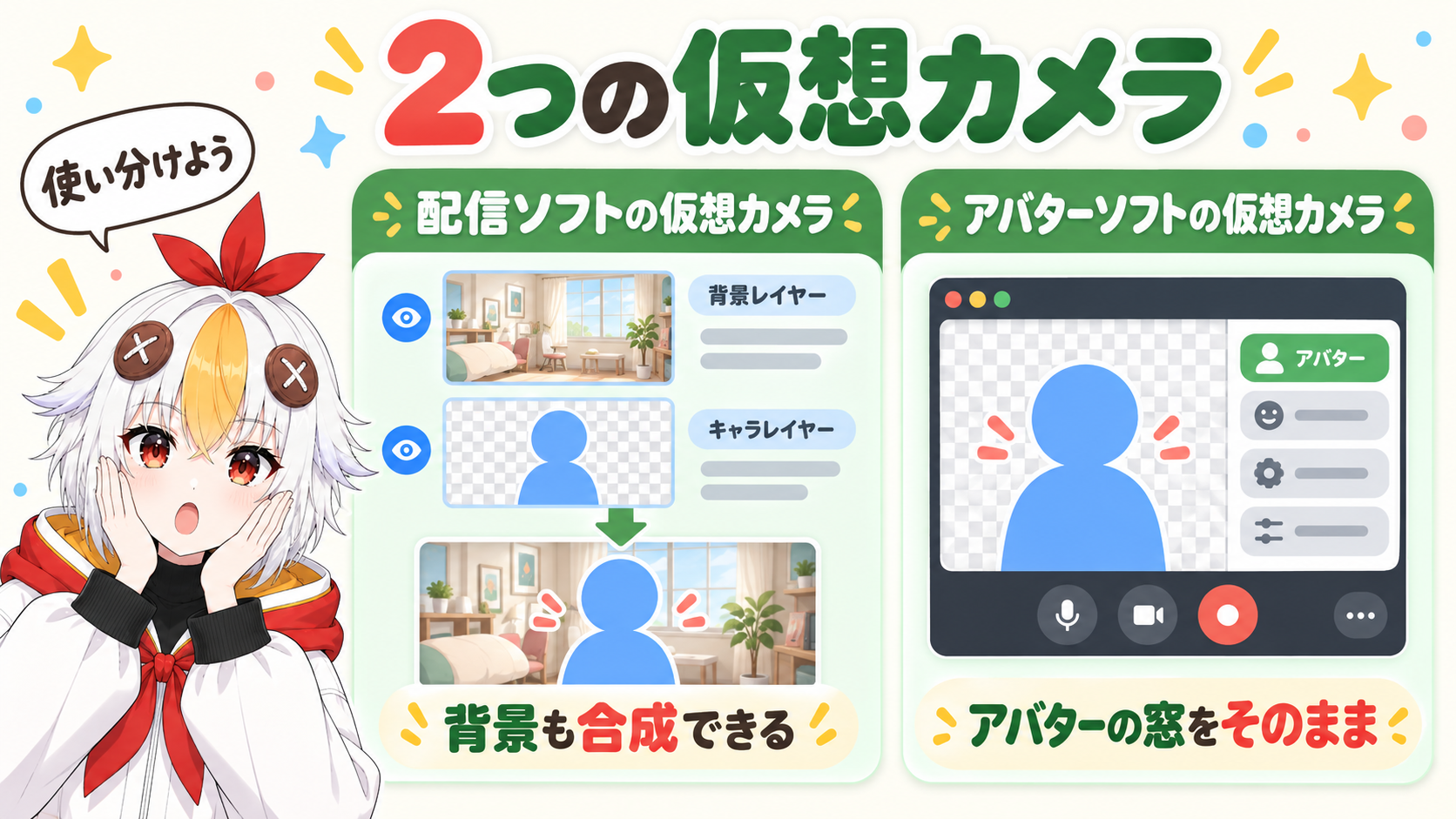
| OBSの仮想カメラ | VTube Studioの「バーチャルWebカメラ」 | |
|---|---|---|
| カメラ名 | OBS Virtual Camera | VTubeStudioCam |
| 対応OS | Windows、macOS 13.0以上、Linux | Windowsのみ |
| 映すもの | 「プログラム」「プレビュー」「シーン」「ソース」から選ぶ。「プログラム」「プレビュー」「シーン」では、シーンに組んだ背景やほかのソースも一緒に映る(「ソース」は1つのソースだけ) | VTube Studioのウィンドウ(UIなし) |
| 画質 | ― | OBSで直接ウィンドウを録るより、少し低いかもしれない(wiki) |
| 入れ方 | OBS本体に入っている。出ない時は virtualcam-install.bat |
「インストール」ボタン(出ない時は、アプリ内のヘルプ文によると「フォルダを開く」ボタンから Install.bat を管理者として実行) |
VTube Studio側は、透過背景にも対応する、とwikiにあります。VTube Studioの仮想カメラとNDIを同時にオンにすると、重くなる、とも書かれています。OBSの画面づくり全体は、OBS×VTube Studio設定完全ガイドが参考になります。
AOBS 32.0.4 の動きから確かめた範囲では、乗りません。仮想カメラは映像専用の出力です。マイクは、通話アプリ側で選んでください。
Aスタジオモードを使っている時、プレビューが映ります。見ている人に、シーンを切りかえたり、編集したりする様子が見えます。
A公式ナレッジベースによると、OBS 30.0以上をmacOS 13以上で動かすと、Macのすべてのアプリと互換の仮想カメラが入ります。OBS 29.1以前のものは、macOS 14では使えません。
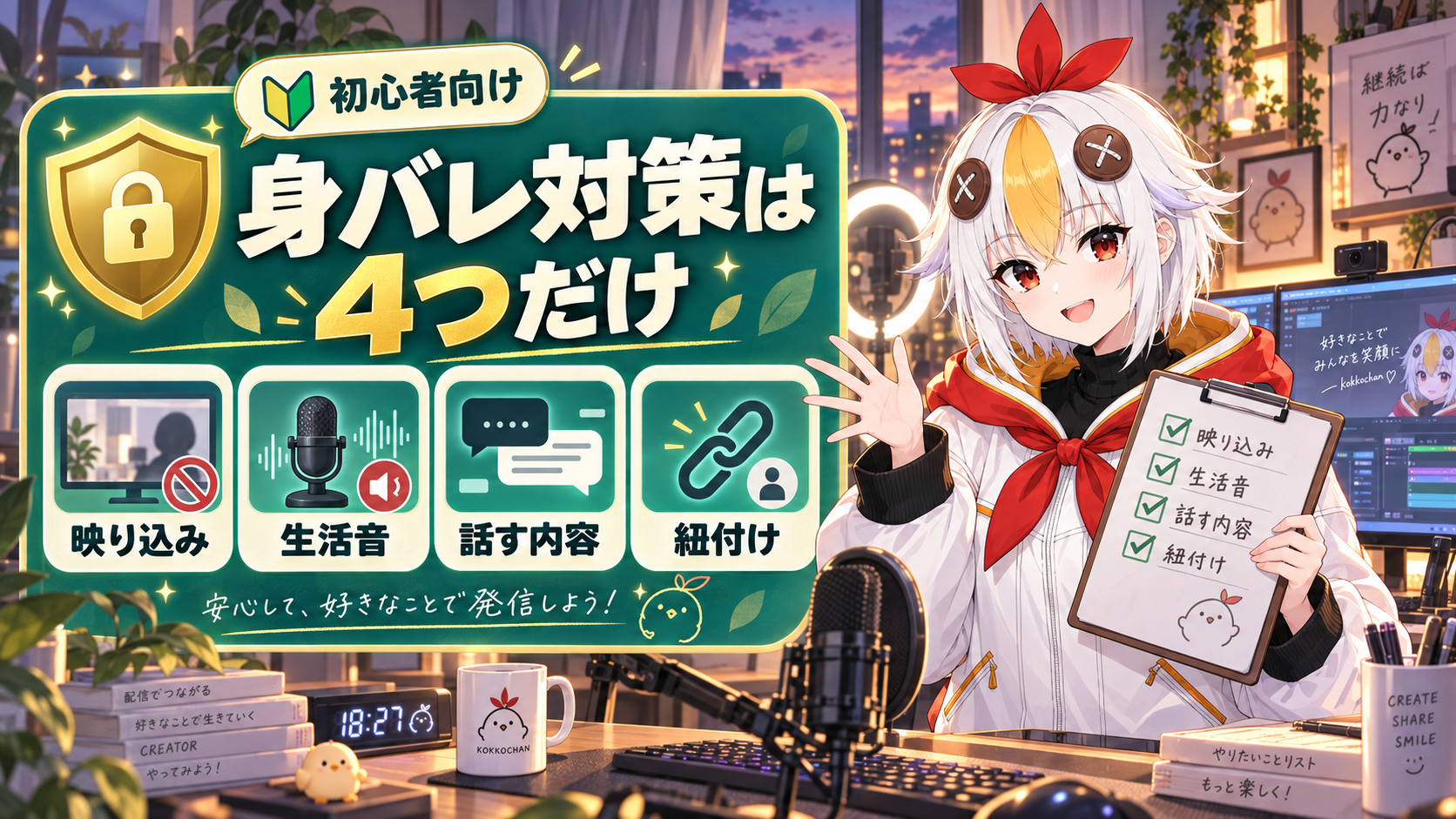
virtualcam-install.bat を管理者として実行する通話の相手を誘う文はVTuberコラボの誘い方、配信画面の作り方はVTuber配信画面の作り方、背景や映り込みの注意はVTuberの身バレ対策もあわせてご覧ください。