
AI動画生成ツール比較2026年4月最新|Runway Gen-4 Aleph・Sora 2・Kling 3.0・Veo 3を実務目線で徹底解説
kitagawatetsuro
白い鴉(しろいからす)
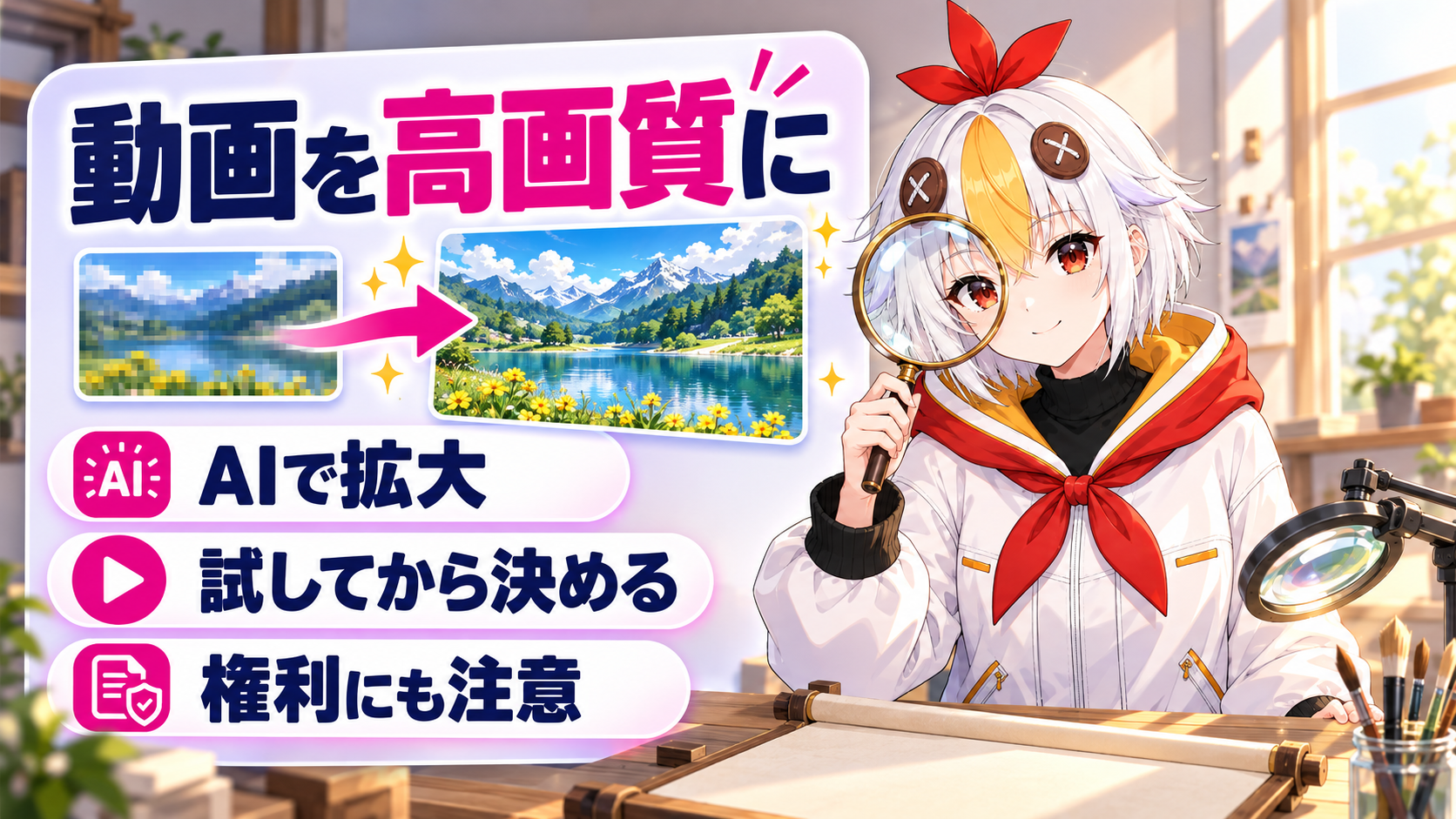
昔に撮った動画や、画質の低い素材。大きな画面で見るとぼやけて、困ったことはありませんか。動画を高画質にする方法のひとつが、AIで解像度を上げる「アップスケール」です。そこでこの記事では、できること・できないこと、手順の流れ、YouTubeに上げる時の設定、権利の注意を整理します。内容は、各社の公式ページで2026年10月27日に確かめた範囲です。なお、画像の高画質化は別の記事にまとめています。
AIアップスケールは、足りない細かさをAIが推測して補い、解像度を上げる方法です。ただし、元の映像にない情報を完全に取り戻せるわけではない、というのがこの記事での整理です。まず短い区間で仕上がりを確かめます。次に、書き出し後にYouTubeの推奨設定に合わせるのが基本の流れです。
📋 この記事の要約
動画を高画質にする方法として、AIで解像度を上げるアップスケールがあります。HitPawの公式FAQ(2026年10月27日に確認)によると、動画向けソフトは「HitPaw VikPea」(旧名HitPaw Video Enhancer)です。SDからHD、HDから4K、4Kから8Kまで拡大できるとされています。なお、無料トライアルはプレビューのみで、書き出しは有料です。一方、YouTube公式ヘルプの推奨ビットレートは次のとおりです。1080pが8Mbps、4Kが35〜45Mbps(標準フレームレート)です。また、AIは情報を推測で補うため、顔や文字の形が変わることがあります。さらに、他人の動画を使う時は、権利のある人の許可を得るのが基本です。
Table of Contents
アップスケールとは、低い解像度の動画を高い解像度に拡大することです。ふつうの拡大は、画素(ピクセル)を引き伸ばすだけなので、ぼやけます。一方、AIの方法は、機械学習で画質を上げる仕組みです(HitPaw公式FAQの説明)。この記事では、「ありそうな細かさを推測して足しながら拡大する」ものと整理しています。
また、HitPaw公式のFAQ(2026年10月27日に確認)も同じ説明です。機械学習で画質を上げる道具で、「単にピクセルを引き伸ばす従来の手法とは異なります」と説明しています。
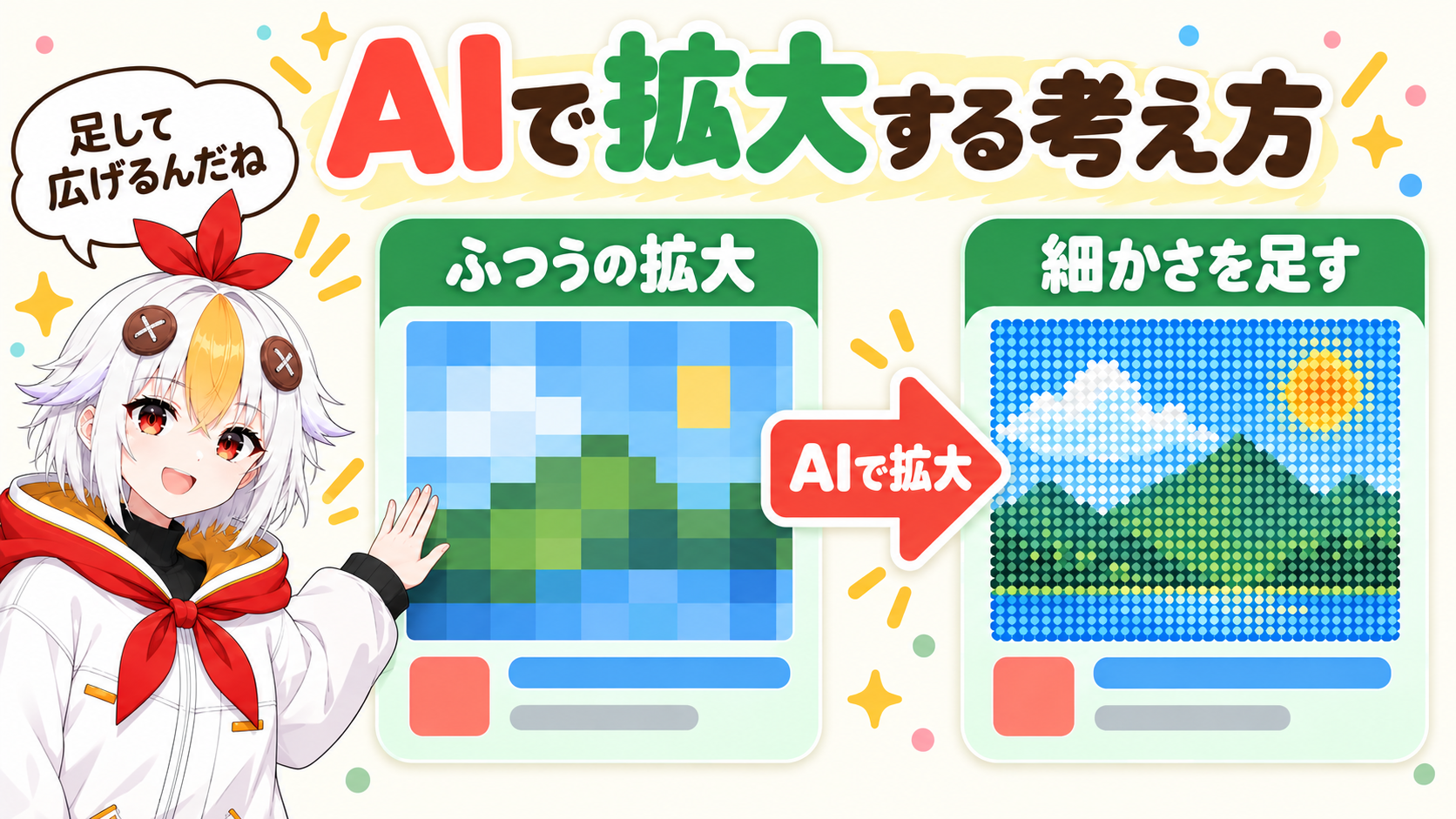
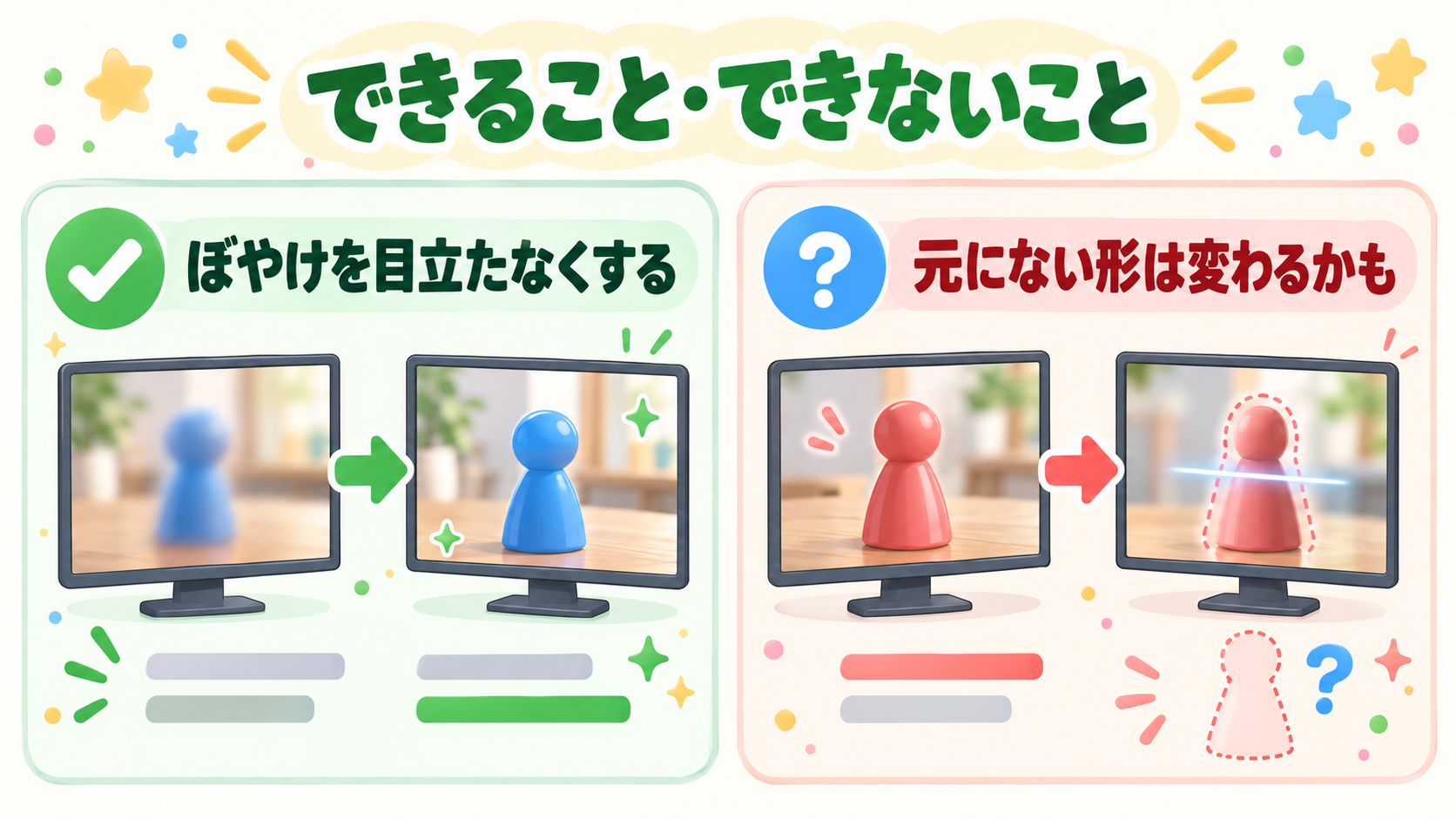
期待しすぎないために、先に整理します。ここは公式の文ではなく、この記事での整理です。
| 向いていること | 向いていないこと | |
|---|---|---|
| 解像度 | SDからHD、HDから4Kなどへ、画面を大きくする | 元が極端に小さい映像を、くっきり別物にする |
| 見た目 | ノイズやぼやけを目立たなくする | ピンぼけで見えない文字を読めるようにする |
| 仕上がり | 細かい模様を自然に見せる | 顔や文字の形を、そのまま保つ(変わることがある) |
HitPaw公式は、圧縮された動画の修復で「AIが失われた質感を再構築し」と説明しています。一方、この記事では、元の映像にない部分をAIが推測で補う仕組みだと整理しています(公式の文ではありません)。そのため、補った部分は、本物とは違う形になることがあります。
ソフトが違っても、考え方の順番は同じです。たとえば、HitPaw公式の使い方は「起動・アップロード→AI高画質化モデル選択→プレビュー・エクスポート」の3ステップです。これは下の流れの③〜⑤にあたります。

こっこちゃん「全部の動画をAIで直せば、きれいになりますか?」
白い鴉「そうとは限らないよ。まず短い区間で試して、顔や文字がおかしくならないか見るのが大事なんだ」
動画のアップスケールに使えるソフトの例を、公式ページで確かめた範囲で並べます。ただし、公式にAIを使うと書かれているものと、そう書かれていないものが混ざっています。なお、優劣の比較はしません。
| 道具 | 公式ページで確かめたこと |
|---|---|
| HitPaw VikPea | Windows・Mac版があります。SD→HD、HD→4K、4K→8Kの拡大に対応するとFAQに記載。形式はMP4、MOV、MKV、AVI、FLV、WMVなど |
| After Effects | 「詳細を維持しながらアップスケール」エフェクトで、ディテールを維持しながら拡大。スケールの最小値は100%。他の拡大方法より低速 |
| Topaz Video | 公式ページに「Precision Upscale」「Creative Upscale」などの動画の機能が並ぶ |
HitPawの動作環境は、最低で Windows 11/10 64-bit と RAM 8GB以上です。おすすめは RAM 16GB以上です。また、Macは macOS 13以降が対象です。処理が重いと、パソコンの力と時間が必要になります(公式ページの動作環境より)。
HitPawの料金プランは、「1ヶ月」「1年」「永久」の3種類です。購入ページには「7日間無料体験」の表示があります。ただし、その間に書き出せるかは書かれていないので、公式で確かめてください。なお、金額は期間限定のセール表示で変わるため、ここには書きません。さらに、30日間の返金保証があると書かれています。これはサポートに連絡して解決しない場合の対応なので、条件は公式の返金規定で確かめてください(購入ページより)。
🎞️ 試してから決めたい方へ
動画を高画質にする方法として、AIの動画ソフトを使う手もあります。プランや無料で試せる範囲は変わることがあるので、公式ページで最新の内容を確かめてください。
Adobeの公式ヘルプでは製品名が「Premiere」と書かれています。たとえば、Premiereの「フレームサイズに合わせてスケール」については、画像の読み込みのページに説明があります。画像のネイティブピクセル解像度が保持される、という内容です。ただし、動画のAIアップスケールとは別の機能です。
アップスケールした動画は、書き出しの設定で画質が変わります。YouTube公式ヘルプ「YouTube にアップロードする動画におすすめのエンコード設定」を確認します。ここには、MP4、H.264、AAC-LCが並びます。また、フレームレートは「記録したときと同じ」に、と書かれています。
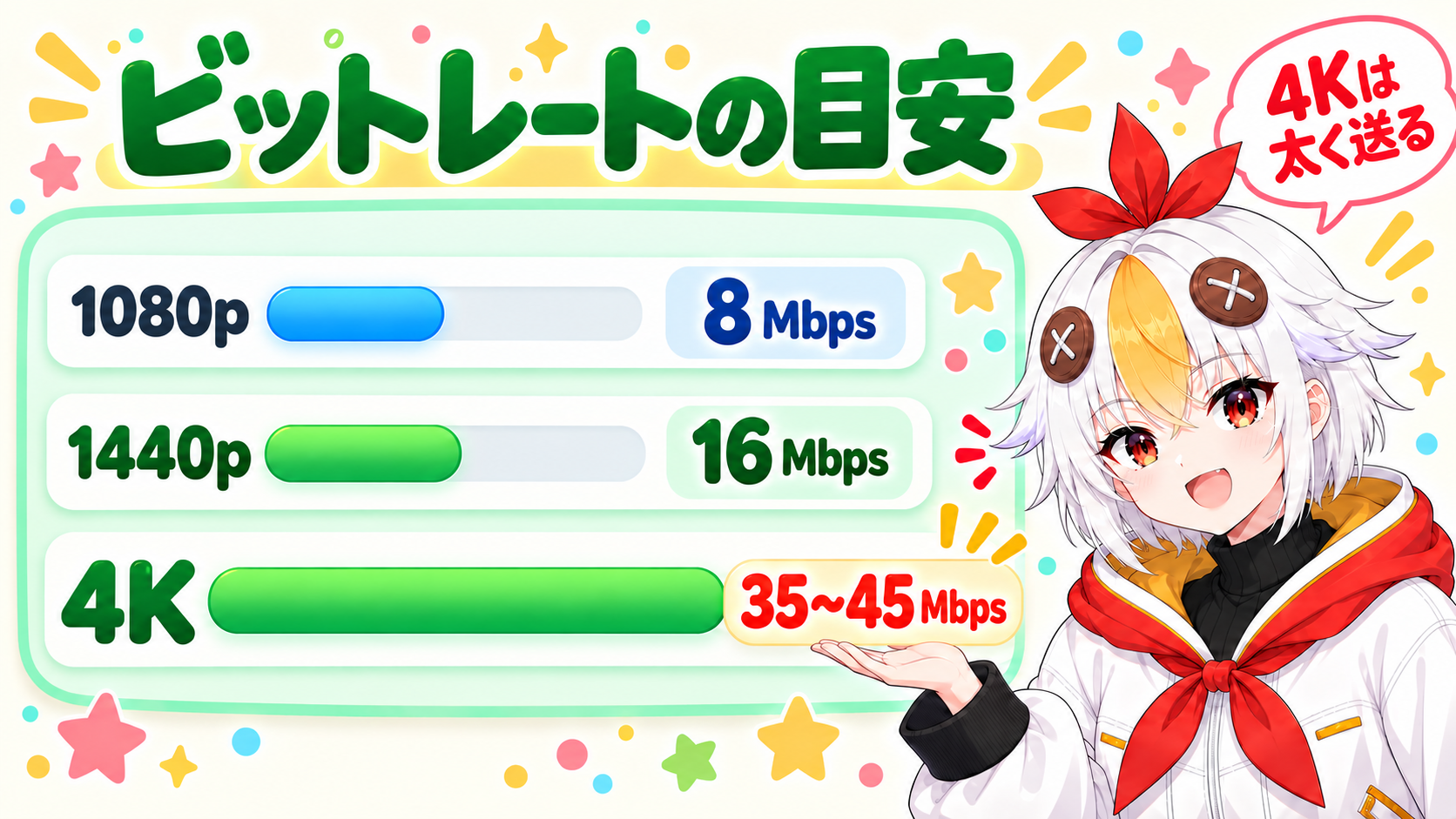
また、4Kの動画を4Kで見てもらうには、VP9に対応したブラウザや端末が必要とも書かれています。さらに、動画自体に余白や黒い帯を足さないことも、公式「動画の解像度とアスペクト比」の注意です。ビットレートの考え方はPremiere Proの書き出しビットレート目安で説明しています。また、書き出し画面はPremiere Proの書き出し設定の選び方で詳しく説明しています。
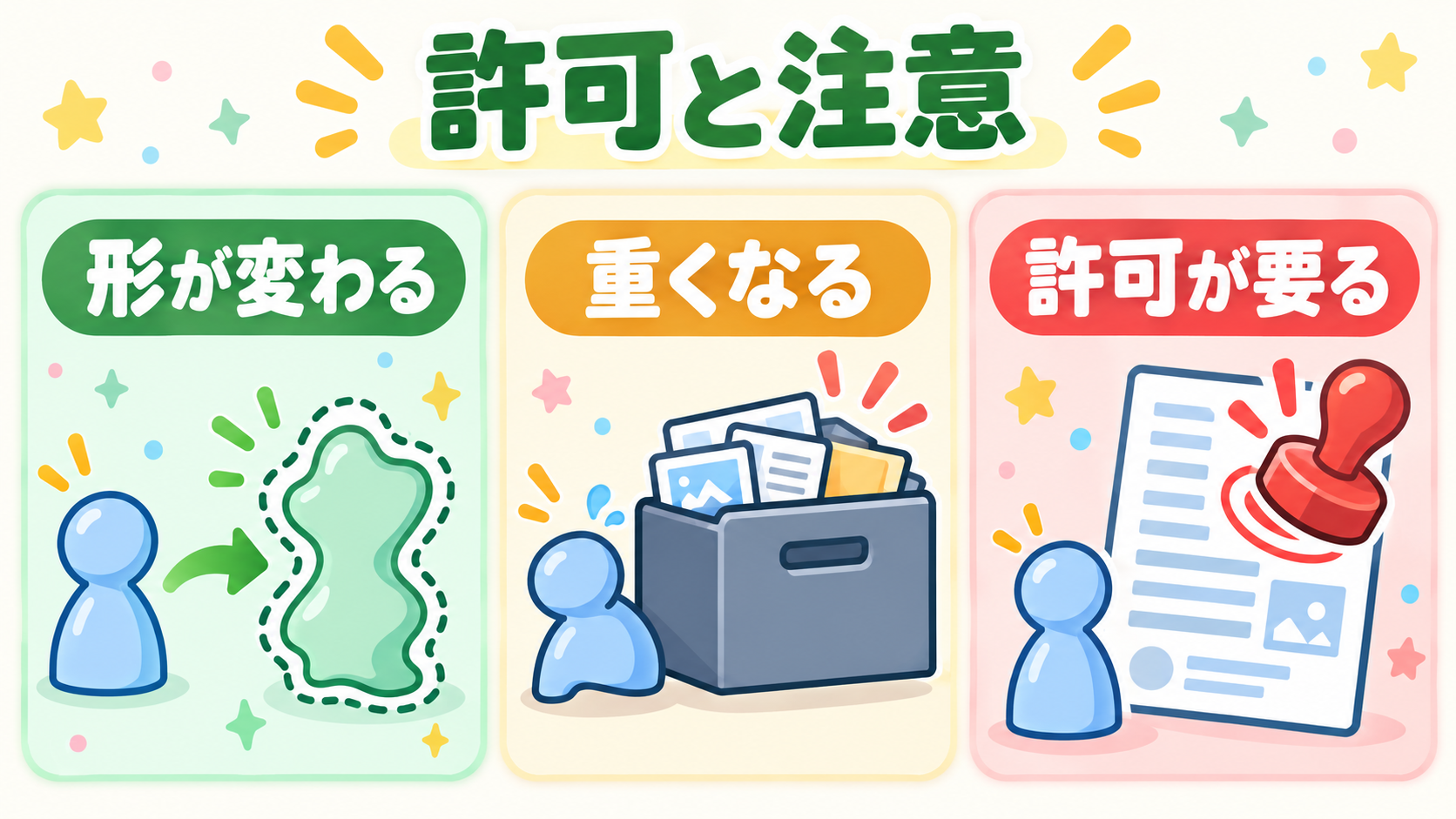
⚠️ 切り抜きなどの元の動画は、アップスケールしても元の持ち主のものです。扱いは、元の持ち主の決まりに従ってください(この記事での整理です)。なお、判断がつかない時は、公式ヘルプも法律の専門家への相談をすすめています。
写真やイラストの高画質化は画像を拡大・高画質化するAIサービスおすすめへ。また、After Effectsで画像がぼやける時はAfter Effectsで画像や文字がぼやける時の直し方も役立ちます。
AHitPaw公式のFAQでは、無料トライアルはプレビューのみです。エクスポート機能は含まれていません。そのため、プレビューで仕上がりを確かめてから、プランを選ぶ流れです。
A画面のサイズは大きくなりますが、細かさが増えるかは元の映像しだいです。ただし、AIが描き足した部分は本物と違うこともあります。そのため、短い区間で仕上がりを確かめてください。
AHitPaw公式のメニューには、iPhone/iPad向けとAndroid向けのVikPeaの案内があります。オンライン版の案内もあります。ただし、対応や条件は変わることがあるので、公式ページで確かめてください。
画像の高画質化は画像を拡大・高画質化するAIサービスおすすめ、書き出しはPremiere Proの書き出しビットレート目安、ぼやける時はAfter Effectsで画像や文字がぼやける時の直し方もあわせてご覧ください。
※内容は2026年10月27日時点の公式ページに基づきます。最新は各公式ページ(AIで動画をもっと鮮明に、YouTube にアップロードする動画におすすめのエンコード設定)で確かめてください。
