イラスト初心者の9割が挫折する理由と、それでも続けた人がやっている5つの習慣
kitagawatetsuro
白い鴉(しろいからす)
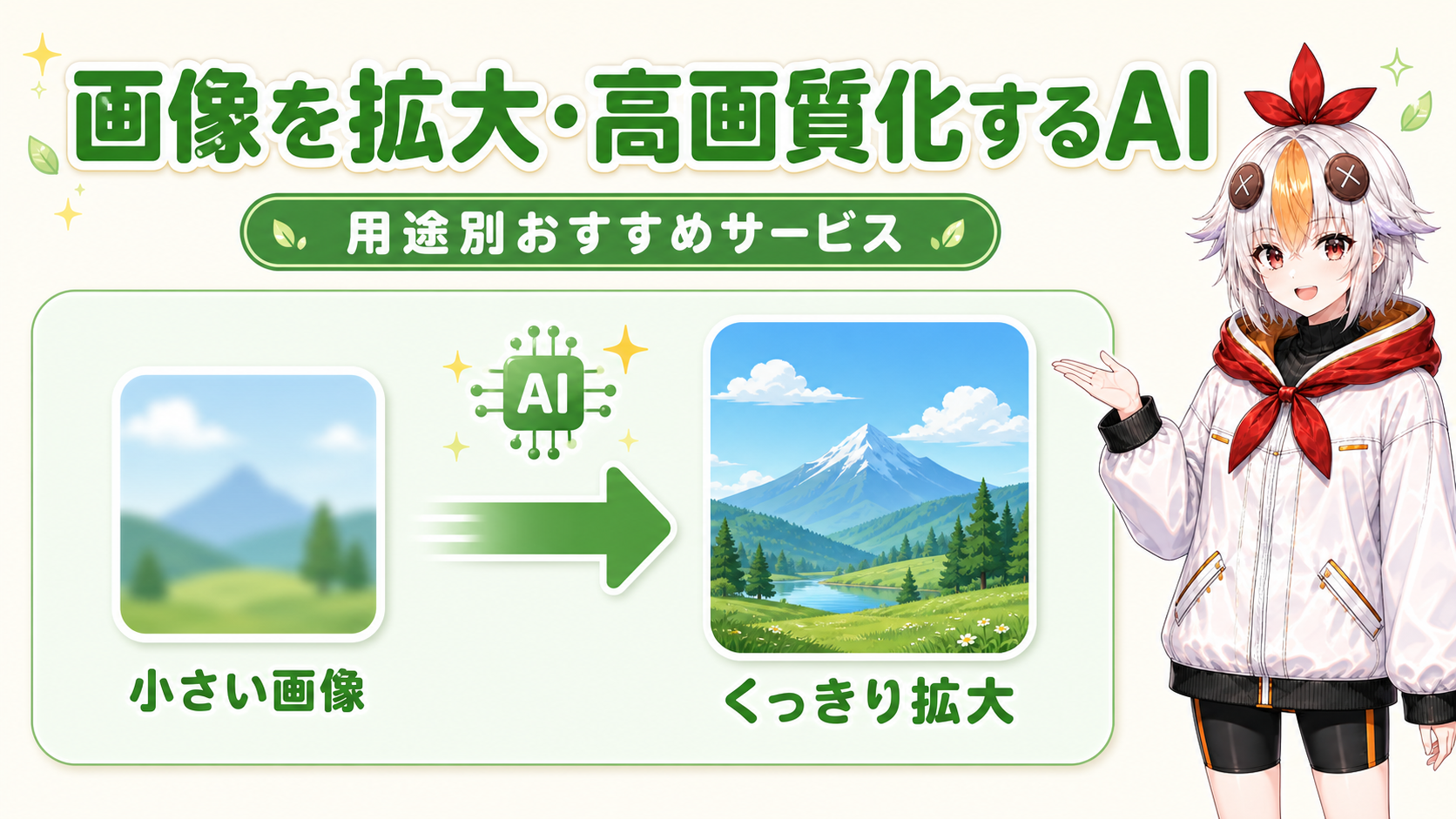
画像を拡大するAIサービスは、実は「イラスト用」と「写真用」で得意分野がはっきり分かれています。同じツールで両方を拡大すると、線がにじんだり不自然にディテールが足されたりすることがあります。この記事では用途別のおすすめと、2025年秋にTopaz Labsが買い切り版を廃止したなど、選ぶ前に知っておきたい最新事情をまとめました。

昔描いたイラストのサイズが小さくて、サムネイルに使うと画質が粗い。スマホで撮った写真を拡大したら輪郭がぼやけてしまう。印刷用に高解像度のデータが必要なのに、元データが小さい。
こうした場面で使うのが、AIで画像を拡大する「アップスケール」サービスです。ただし、イラストと写真では、きれいに拡大できるサービスが違います。写真向けのツールに線画を通すと、線がにじんだり、余計な質感が足されたりすることがあります。
この記事では、用途別のおすすめサービスと、選ぶ前に知っておきたい料金体系の変化についてまとめます。
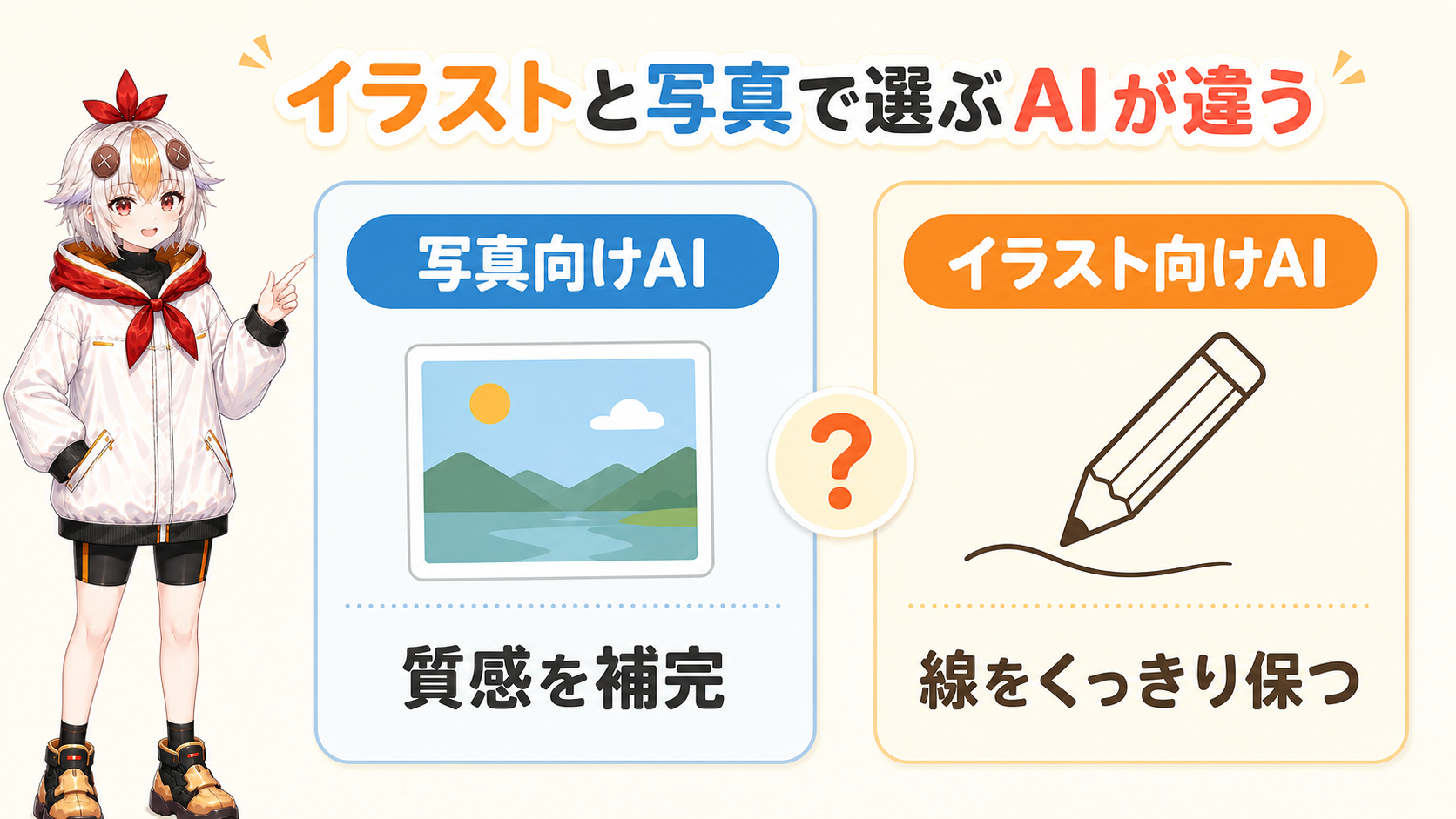
大量の実写データで学習しているため、肌や自然物の質感を「それらしく」補完するのが得意です。反面、線画に使うと輪郭ににじみやノイズが出やすくなります。
アニメ・イラスト画像で学習しているため、線をくっきり保ったまま拡大できます。塗りのグラデーションも不自然になりにくいです。
迷ったら、「線があるかどうか」で選んでください。線画・アニメ塗りのイラストならイラスト向けAI、写真やスクリーンショットなら写真向けAI、が基本の分け方です。
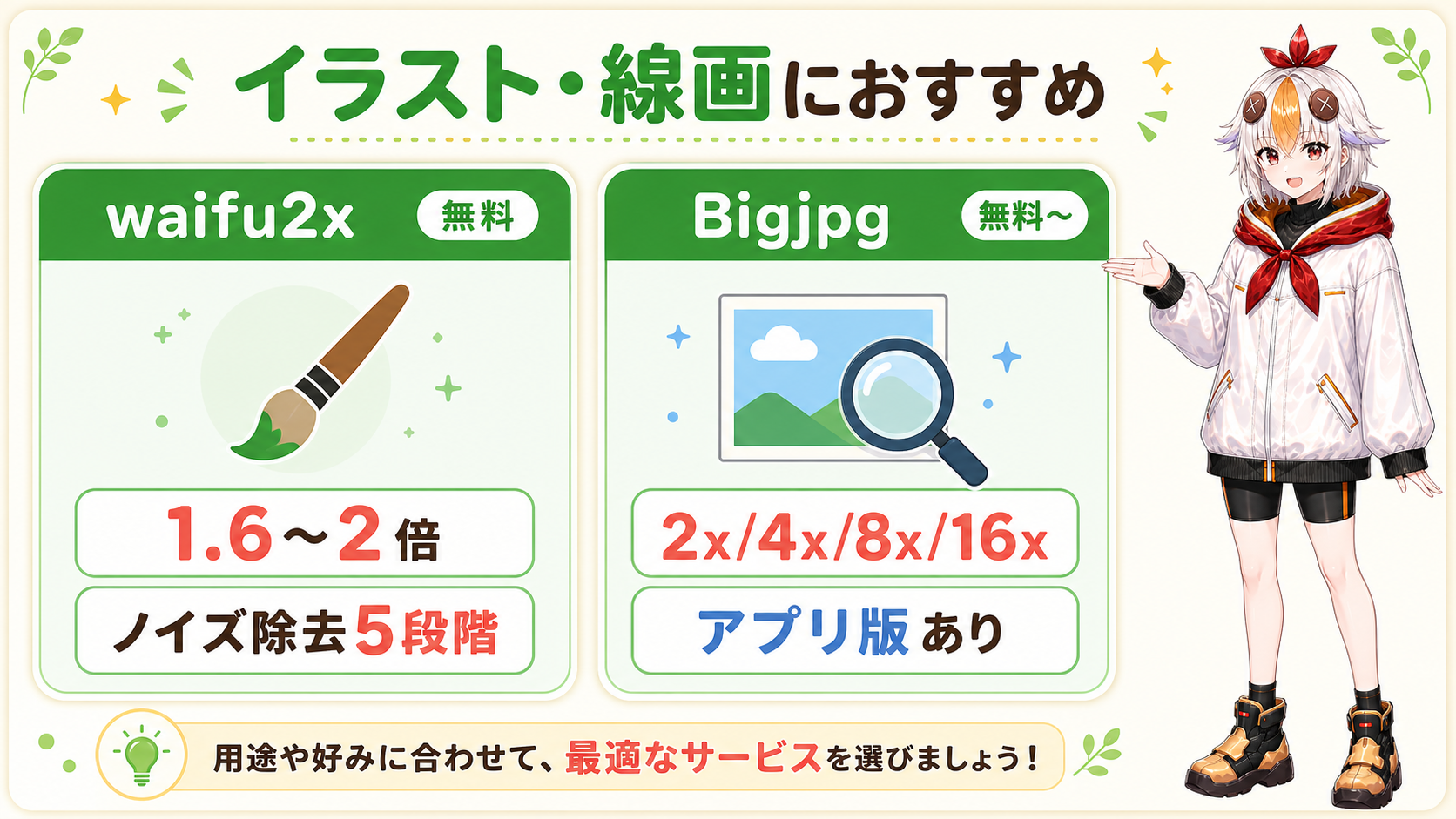
アニメ・イラスト向けの超解像に特化した、もっとも定番のツールです。ブラウザ上で無料で使え、会員登録も不要です。
制限:無料版はファイルサイズ5MBまで、アップスケールは1500×1500pxまで。4倍拡大は姉妹サイト(unlimited版)で提供されています。
waifu2xと同じくイラスト特化のAIで、拡大倍率を2x・4x・8x・16xから選べるのが特徴です。「イラスト」「写真」のモード切り替えも用意されています。
制限:無料プランは月20回まで、4倍拡大まで。有料プラン(スタンダード:年$22)で月500回・50MBまで利用できます。
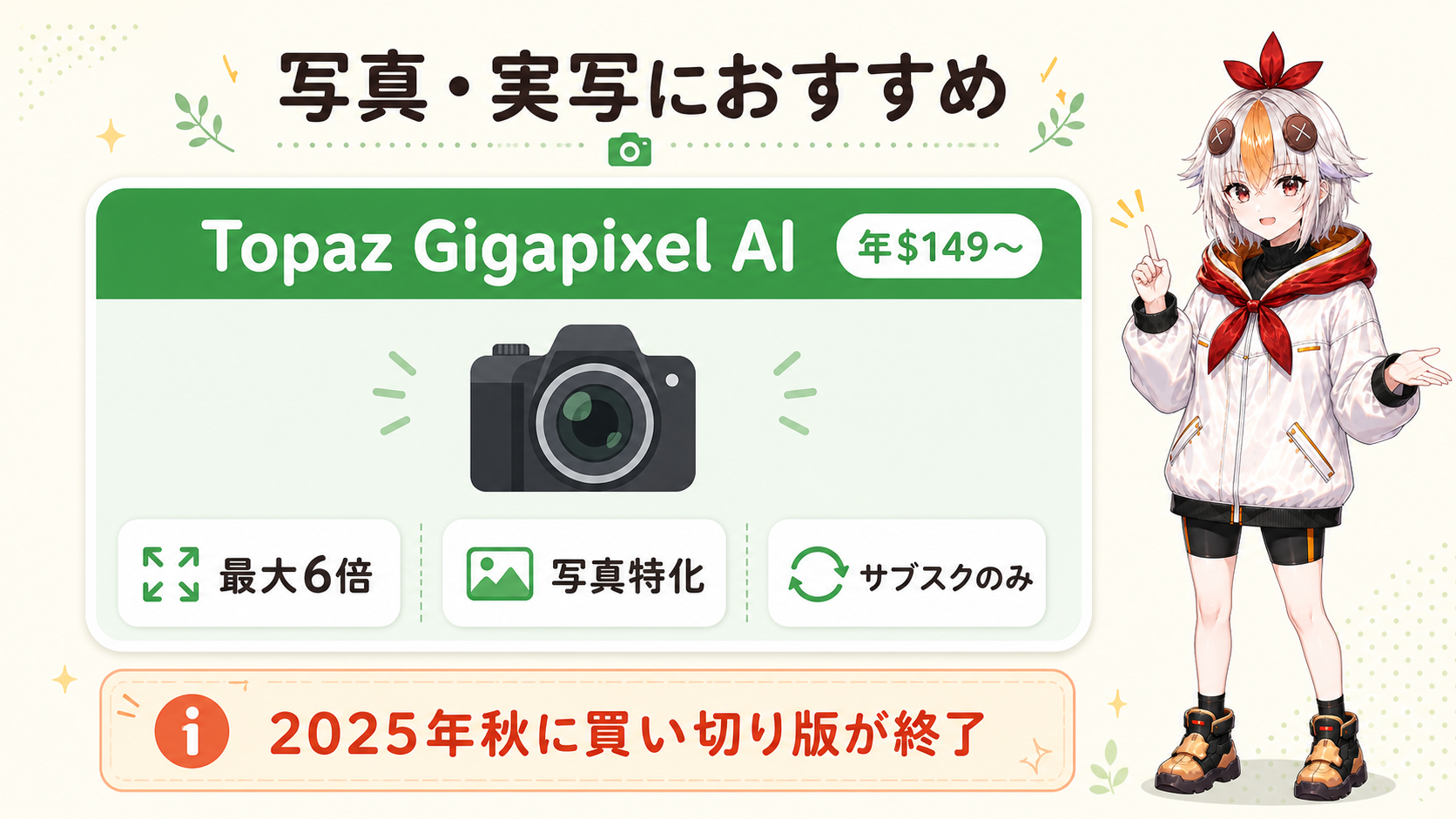
写真の高画質化AIとして評価の高い定番ツールです。人物や風景の質感を保ちながら拡大できます。
🎞️ 動画も高画質にしたい時は
ここで紹介したのは主に静止画向けのサービスです。配信の切り抜きや昔の動画など、動画の解像度を上げたい時は、AIで動画を高画質にするソフトを使う方法もあります。
追加のサービスに登録しなくても、Photoshopには拡大機能が2つ標準で入っています。
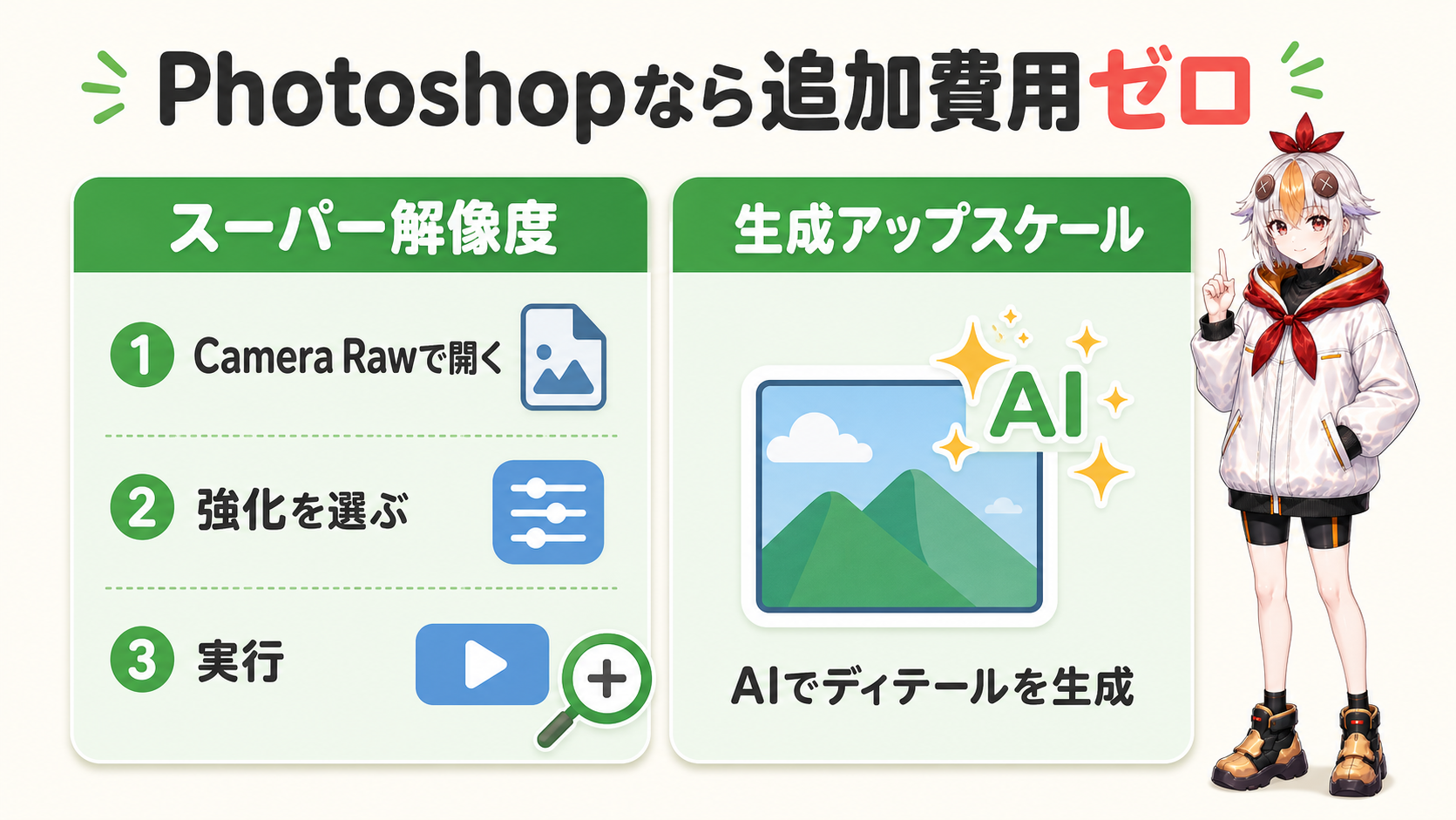
Camera Raw経由で使う機能で、縦横それぞれ2倍(面積で4倍)に拡大できます。JPEGでも「Camera Rawで開く」から利用可能です。
AIでディテールを生成しながら拡大する、より新しい機能です。写真だけでなくイラストにも使えます。
Photoshopは無料で始めるデジタルイラスト完全比較ガイドでも紹介している定番ソフトです。すでに契約しているなら、まずはここから試すのが手軽です。
| サービス | 得意分野 | 無料枠 | 最大倍率 |
|---|---|---|---|
| waifu2x | イラスト・線画 | あり(登録不要) | 2倍(4倍は別サイト) |
| Bigjpg | イラスト・写真 | 月20回まで | 4倍(無料時)/16倍(有料) |
| Photoshop | 写真・イラスト両方 | 契約中なら追加費用なし | 4倍(スーパー解像度) |
| Topaz Gigapixel AI | 写真 | なし(サブスクのみ) | 6倍 |
べるぞねさん自身のようなイラスト×映像制作の現場では、こんな場面で使い分けます。
Live2Dモデル制作についてはLive2Dモデルを自作する方法、サムネイル制作全般はVTuberサムネイルの作り方で解説しています。
無料プランでも商用利用できるサービスは多いですが、規約はサービスごとに異なり、変更されることもあります。収益化した動画やグッズに使う画像は、利用前に必ず最新の利用規約を確認してください。
元の画像が極端に小さい場合、どのツールを使っても不自然な補完が目立つことがあります。倍率を上げすぎず、必要な範囲にとどめるのがコツです。
サムネイルやSNS投稿程度なら、waifu2xやPhotoshopのスーパー解像度で十分なことが多いです。印刷用など高い品質が必要な場合は有料ツールを検討してください。
質感が平坦になったり、輪郭が不自然に強調されたりすることがあります。用途に合わせて使い分けるのが失敗しないコツです。
多くのサービスで可能ですが、サービスごとに規約が異なります。特に無料プランは制限があることが多いので、事前に確認してください。
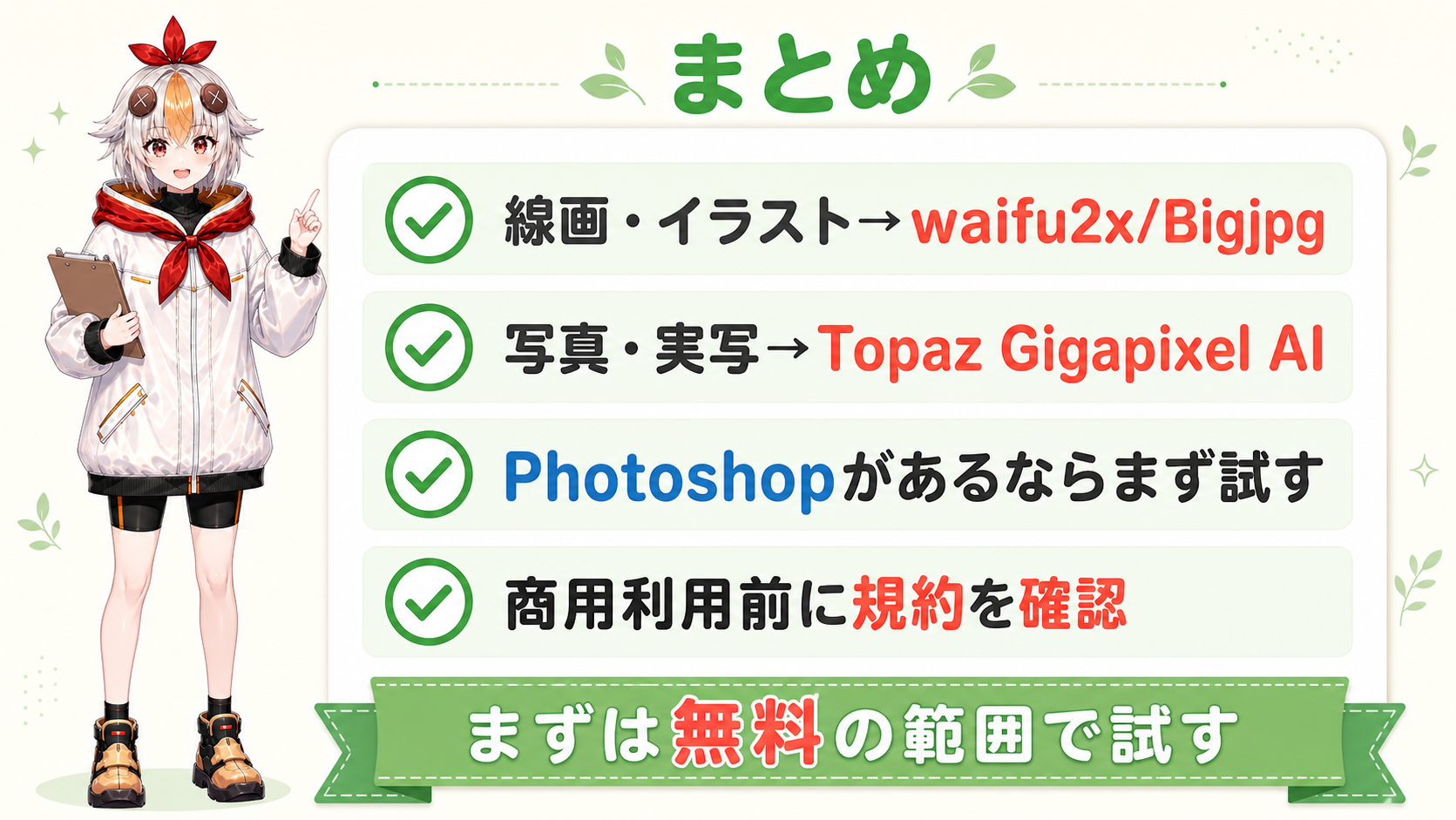
画像拡大AIは日進月歩で進化していて、料金体系も変わりやすい分野です。まずは無料の範囲で試して、自分の用途に合うものを見つけてください。
白い鴉は、イラストとデザインを本業として制作しています。キャラクターデザイン、立ち絵、サムネイル、ロゴなど、用途に合わせてご相談いただけます。「予算感だけ知りたい」というご相談でも構いません。
相談・見積もりを依頼する → 料金プラン・制作実績を見る