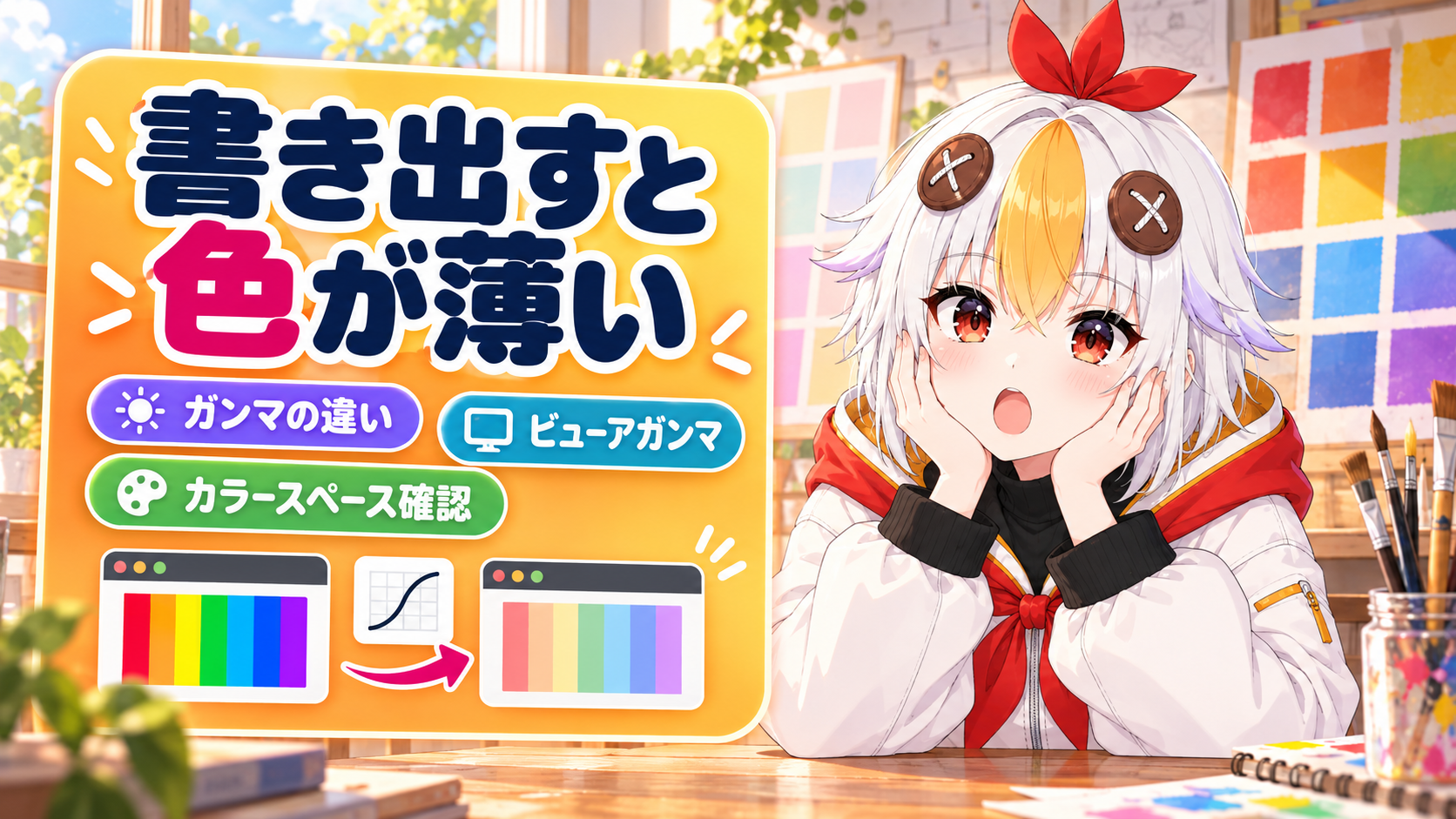
Premiereで書き出すと色が薄い・白っぽい原因【2026年版】編集画面と違うのは不具合とは限らない
kitagawatetsuro
白い鴉(しろいからす)

同じ色味や同じ動きを、何本ものクリップに付けたい。1本ずつエフェクトを付け直すのは大変です。そんな時は、1本目の設定をまとめて別のクリップに貼り付けられます。この記事では、Premiere Proでエフェクトをコピーする方法を、「属性をペースト」の手順を中心に紹介します。
コピー元のクリップを選んで「編集」→「コピー」。貼りたいクリップ(複数でも可)を選んで「編集」→「属性をペースト…」を選び、ダイアログで貼りたい項目を選んで「OK」を押します。ショートカットは、Windowsが Ctrl+Alt+V、Macが Opt+Cmd+V です。
「属性をペースト」は、キーフレームも含めて、エフェクトの値をまとめて別のクリップに貼る機能です。メニューでは、クリップの設定のことを「属性」と呼んでいます。
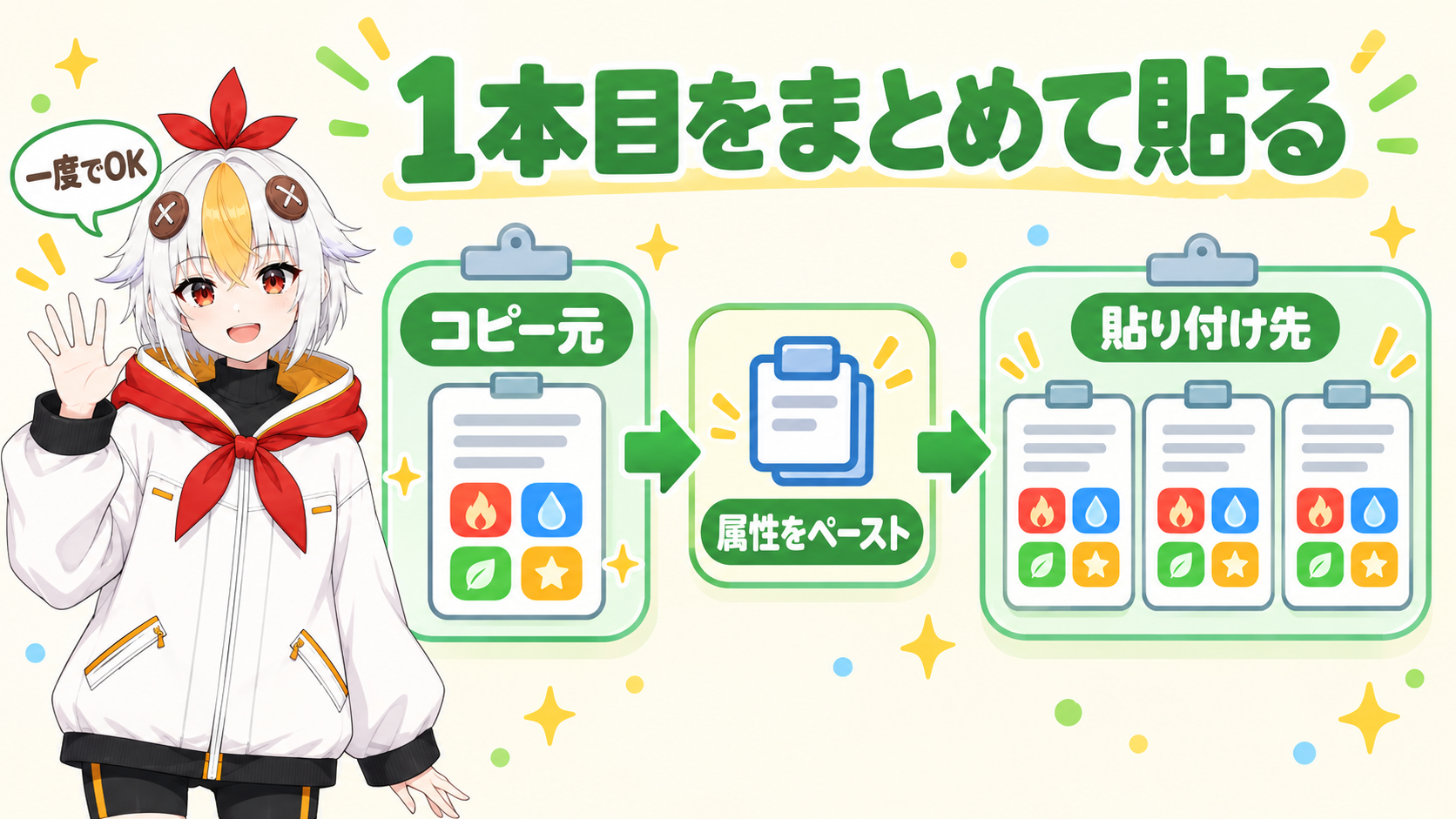
Adobeの公式ヘルプには、同じ照明条件で撮影した一連のクリップに、同じカラー補正を適用する使い方の例が載っています。クリップごとに同じ設定をやり直す手間が、一度で済みます。
こっこちゃん「全部のクリップに同じ色の調整をしたいのに、1本ずつやるしかないんでしょうか……」
白い鴉「1本目を整えたら、コピーして『属性をペースト』だよ。ほかのクリップにまとめて貼れるんだ」
📋 この記事の要約
Premiere Proでエフェクトをコピーする方法は、コピー元のクリップを選んで「編集」→「コピー」、貼りたいクリップを選んで「編集」→「属性をペースト…」の順に進める方法です。貼り付け先は複数まとめて選べます。出てくる「属性をペースト」ダイアログでは、「モーション」「不透明度」「タイムリマップ」「ボリューム」などの項目から、貼りたいものを選びます。ショートカットは、Windowsが Ctrl+Alt+V、Macが Opt+Cmd+V です。貼り付けると、モーション、不透明度、タイムリマップ、ボリュームは貼り付け先のものが置き換わり、すでにあるほかのエフェクトは残ったまま、新しいエフェクトが追加されます。
Table of Contents
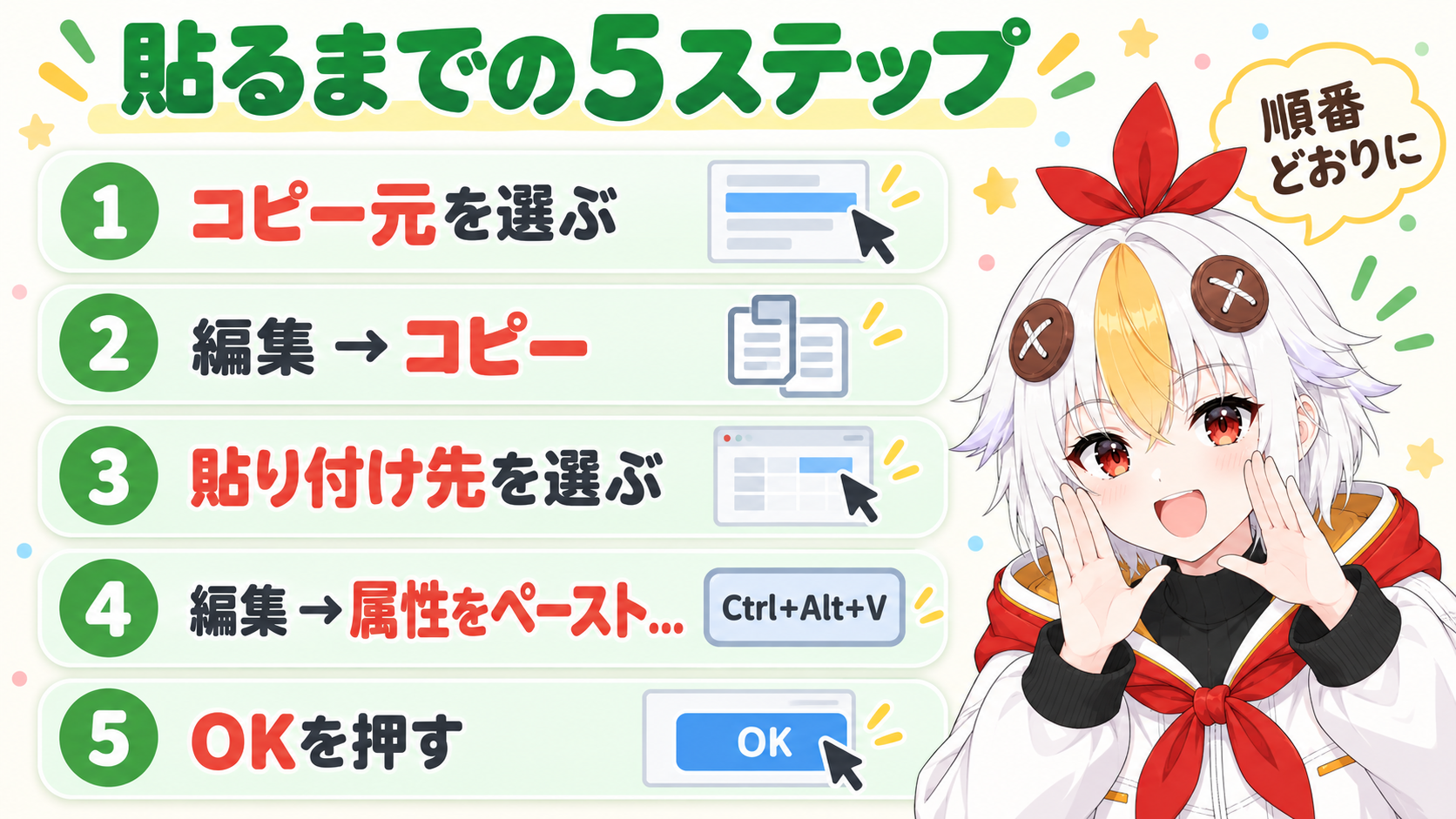
貼り付け先のビデオクリップを右クリックして、「属性をペースト…」を選ぶ方法もあります(オーディオクリップの右クリックメニューでは、「属性のペースト…」という表記で出ることがあります)。
| やりたいこと | Windows | Mac |
|---|---|---|
| コピー | Ctrl+C | Cmd+C |
| ペースト | Ctrl+V | Cmd+V |
| 属性をペースト | Ctrl+Alt+V | Opt+Cmd+V |
| 属性を削除 | 公式の既定ショートカット一覧には載っていません | |
手順は、Adobe公式ヘルプ「クリップのエフェクトのコピーとペースト」に、ショートカットは「初期設定のキーボードショートカット」の表に載っています(2026年10月10日に確認)。ショートカットをまとめて覚えたい時は、Premiere Proのショートカットキー完全ガイドが役に立ちます。
ダイアログには、貼れる項目が並んでいます。貼りたいものだけを選びます。コピー元に付けたエフェクトとキーフレームも、このダイアログで選びます。
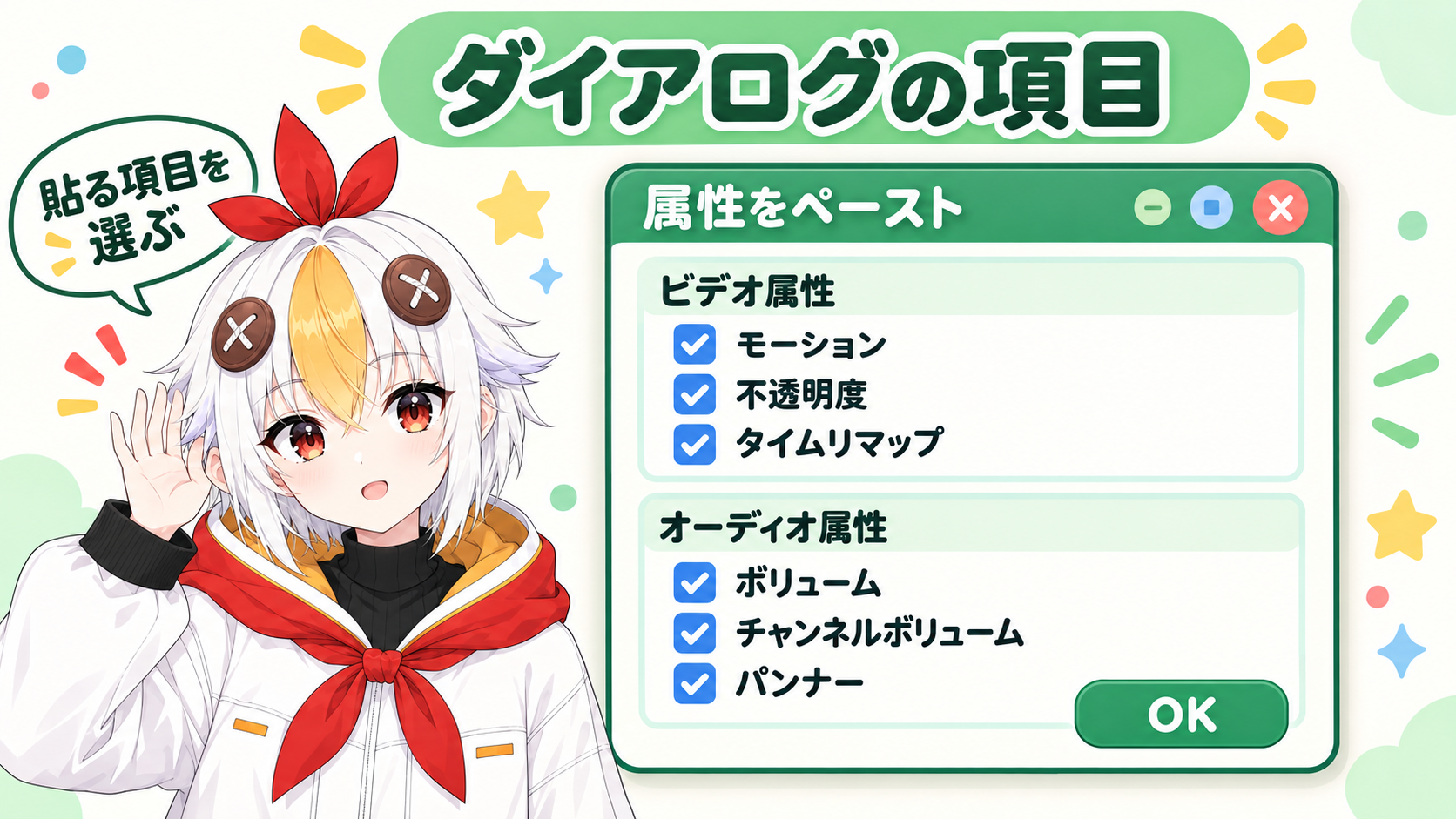
| グループ | 項目 | ひとことで言うと |
|---|---|---|
| ビデオ属性 | 「モーション」 | 位置・スケール・回転などのグループ |
| 「不透明度」 | 映像の透け具合 | |
| 「タイムリマップ」 | 再生の速さの変化 | |
| オーディオ属性 | 「ボリューム」 | 音量 |
| 「チャンネルボリューム」 | 左右など、チャンネルごとの音量 | |
| 「パンナー」 | 音の左右の位置 |
ほかに、ビデオ属性には「割り当てられていないマスク」の項目、チェック欄には「属性の時間をスケール」があります。コピー元に付けたエフェクトとキーフレームも、このダイアログで選びます。公式ヘルプには、同じ照明で撮ったクリップに同じカラー補正を適用する、という例が載っています。
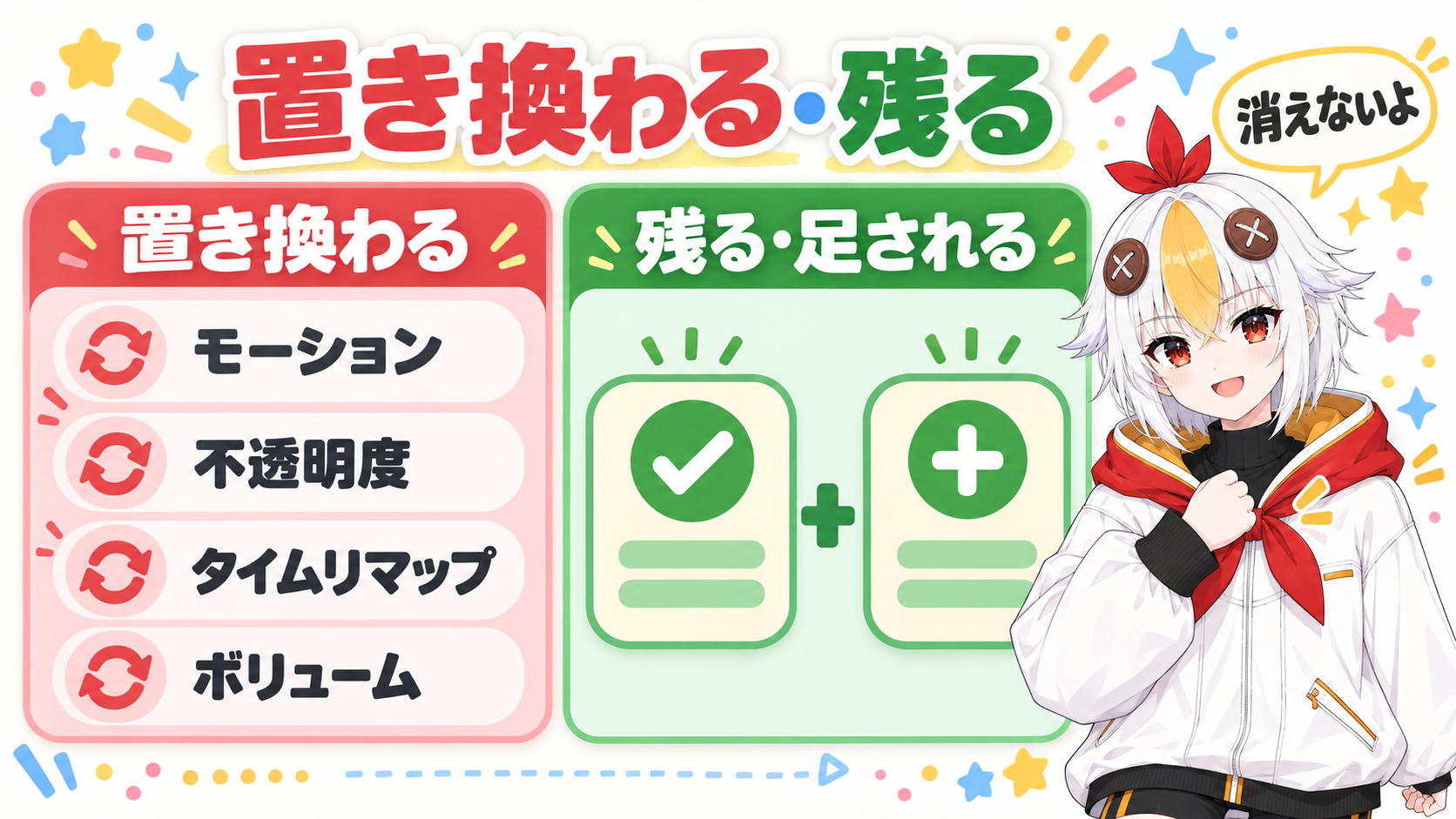
貼る前に知っておきたいのは、貼り付け先にすでにある設定の扱いです。Adobeの公式ヘルプでは、次のように説明されています。
⚠️ キーフレームは、貼り付け先のクリップの中の、似た位置に置かれます。貼り付け先が短いと、キーフレームがアウトポイントを超えることがあります。見当たらない時は、アウトポイントを調整するか、「ワークエリアをクリップの範囲に設定」の選択を外してください。キーフレームの基本はPremiere Proでキーフレームアニメーションを作る基本で解説しています。
🎓 編集の流れを、順番に学びたい人へ
エフェクトのコピーは、作業を速くする基本の技のひとつです。こうした操作を、最初から順に身につけたい人は、オンライン講座で学ぶ方法もあります。YouTube向けの動画編集を体系的に学びたい人は、検討してもよいでしょう。
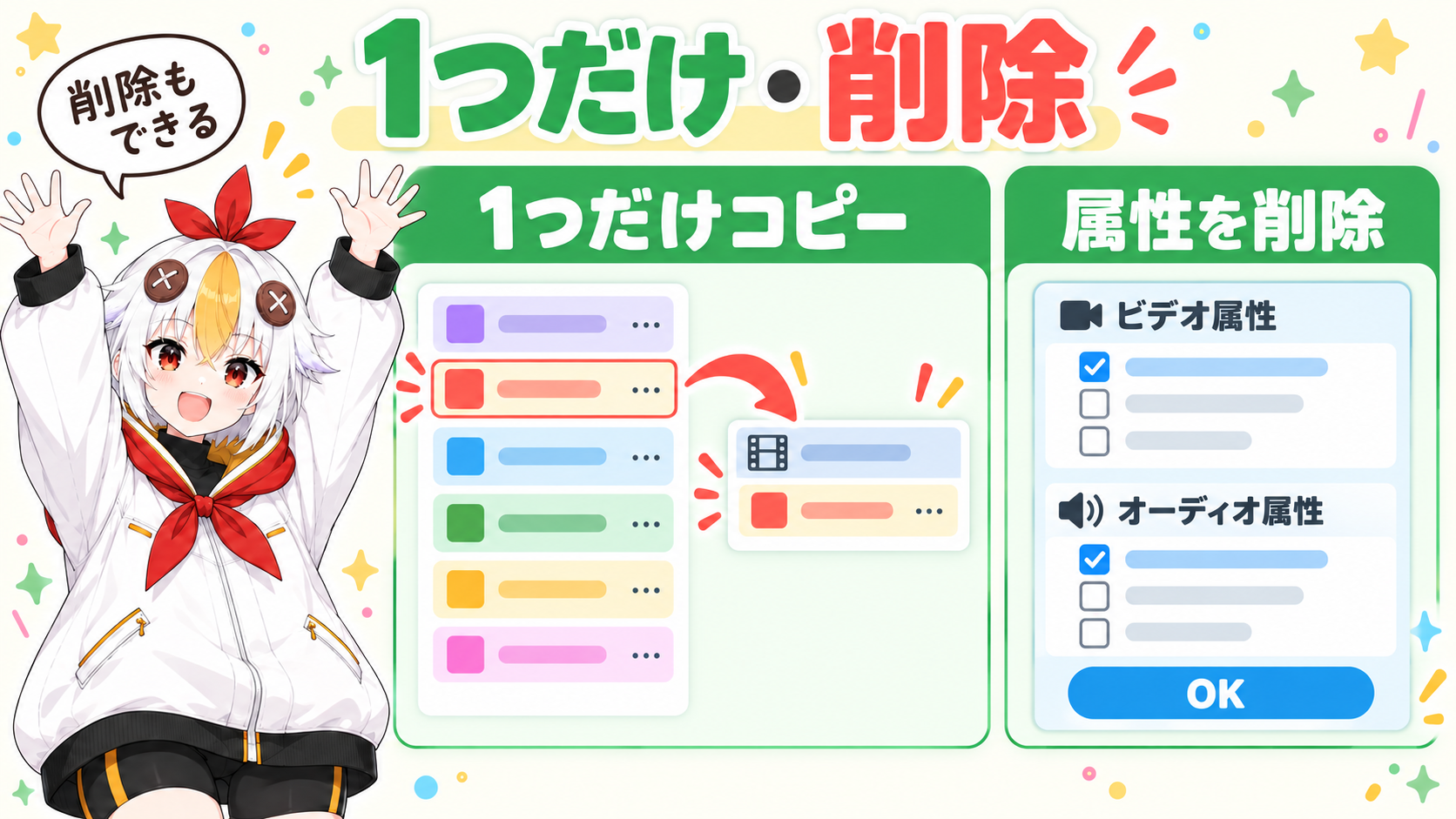
エフェクトを1つだけ貼りたい時:エフェクトコントロールパネルでエフェクト名を選んでコピーし、貼りたいクリップを選んでペーストする方法もあります。Adobeの旧ヘルプにある方法で、「編集」→「ペースト」なら選んだエフェクトだけ、「属性をペースト」ならすべて、と説明されています。いまの版でも同じ動きになるかは、貼ってみて確かめてください。
貼った設定を消したい時:クリップを右クリックして「属性を削除…」を選びます。「編集」メニューにもあります。ダイアログで消したい種類を選び、「OK」を押します。
Adobeの旧ヘルプでは、選んだ種類の適用済みエフェクトがクリップから削除され、選んだクリップ固有のエフェクト(モーションや不透明度など)は初期設定に戻る、と説明されています。エフェクトを残したまま素材だけ差し替えたい時は、Premiere Proでクリップを置き換える方法も使えます。
こっこちゃん「貼ったら、元からあったエフェクトが消えちゃわないか心配です」
白い鴉「置き換わるのは、モーションや不透明度みたいな決まった項目だけ。ほかのエフェクトは残って、新しいのが足されるよ」
A貼れます。貼り付け先のクリップを、複数まとめて選んでから「属性をペースト…」を実行します。
A「モーション」「不透明度」「タイムリマップ」「ボリューム」は置き換わります。それ以外のエフェクトは残り、新しいエフェクトが追加されます。
A貼り付け先のクリップが短いと、キーフレームがアウトポイントの外に出ることがあります。アウトポイントを調整するか、「ワークエリアをクリップの範囲に設定」の選択を外すと、表示されます。
A古いヘルプでは「属性のペースト」と書かれています。今のメニューの表記は「属性をペースト…」です。
エフェクトの基本はPremiere Proのエフェクト入門、色の調整はLumetriカラーのカラーグレーディング入門、素材だけ差し替えたい時はクリップを置き換える方法もあわせてご覧ください。