Premiere Proの音量を統一する方法【2026年版】ナレーション・BGM・SEの音量差をラウドネス正規化でなくす
kitagawatetsuro
白い鴉(しろいからす)
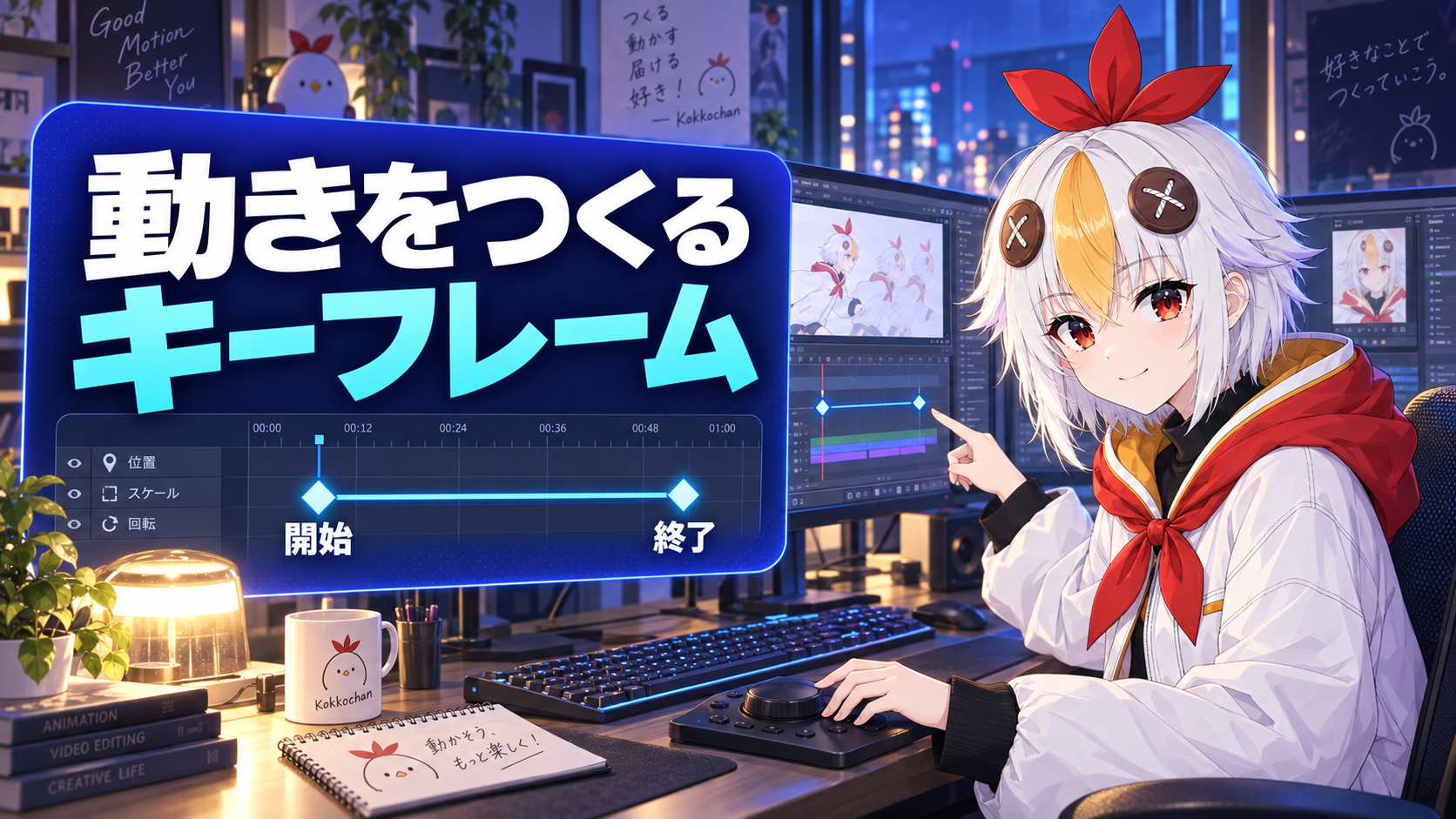
テキストをふわっとフェードインさせたい、図形をスッと動かしたい——Premiere Proのキーフレームは、その「動き」を作るための基本機能です。難しそうに見えて、実は覚えるポイントは3つだけです。
キーフレームアニメーションの基本は、動きの「開始の状態」と「終了の状態」にそれぞれ印(キーフレーム)を打ち、その間をPremiereが自動でつなぐという仕組みです。位置・スケール・不透明度のどれか一つのパラメーターに絞って動かすだけでも、映像はぐっと動きのあるものになります。
色の調整についてはPremiere Proのスコープの見方、音のつなぎ目はオーディオトランジションの使い方で扱っています。この記事は「画面の中で何かを動かす」という、テキスト・図形アニメーションの土台を扱います。
こっこちゃん「テロップをふわっと出したいんだけど、After Effectsを開くほどでもない気がして……」
白い鴉「それくらいならPremiere単体で十分ですよ。キーフレームの仕組みさえ分かれば、テキストも図形も同じ操作で動かせます」
📋 この記事の要約
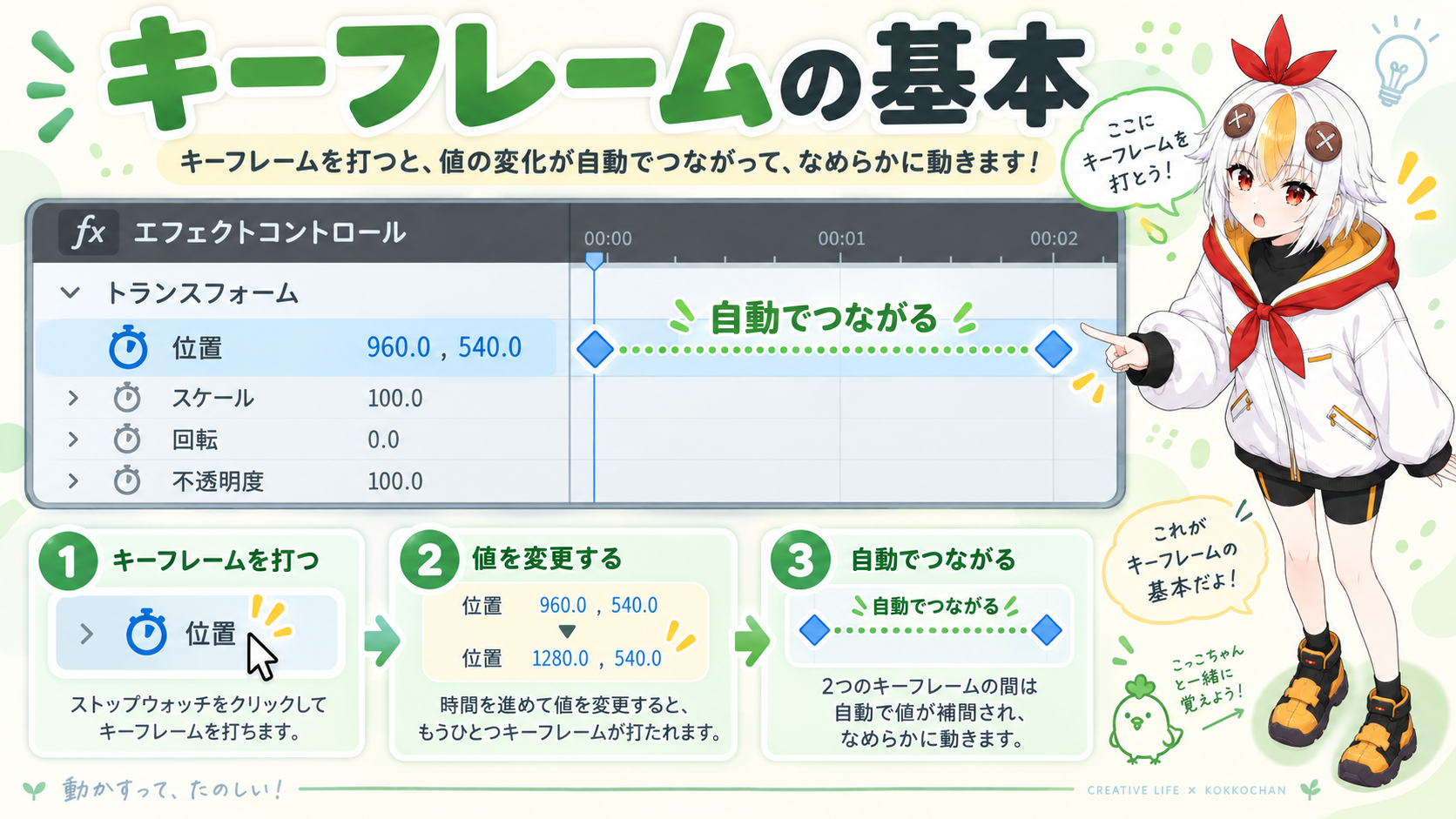
キーフレームは、エフェクトコントロールパネルの各パラメーター左にあるストップウォッチのアイコンから記録を開始します。開始位置で1つ目、終了位置で2つ目のキーフレームを打つと、その間の動きが自動で補間されます。テキスト・図形・画像、どの素材でも操作方法は共通です。
Premiere Proでは、位置・スケール・回転・不透明度など、ほとんどのパラメーターにキーフレームを打つことができます。エフェクトコントロールパネルでクリップを選び、動かしたいパラメーター(たとえば「不透明度」)の左にあるストップウォッチのアイコンをクリックすると、その時点にキーフレームが1つ記録されます。
再生ヘッドを別の時間に移動してから数値を変えると、そこに自動で2つ目のキーフレームが打たれます。この2点の間をPremiereが自動で補間(つなぎ)してくれるので、「不透明度0%→100%」なら、その間はふわっとフェードインする動きになります。
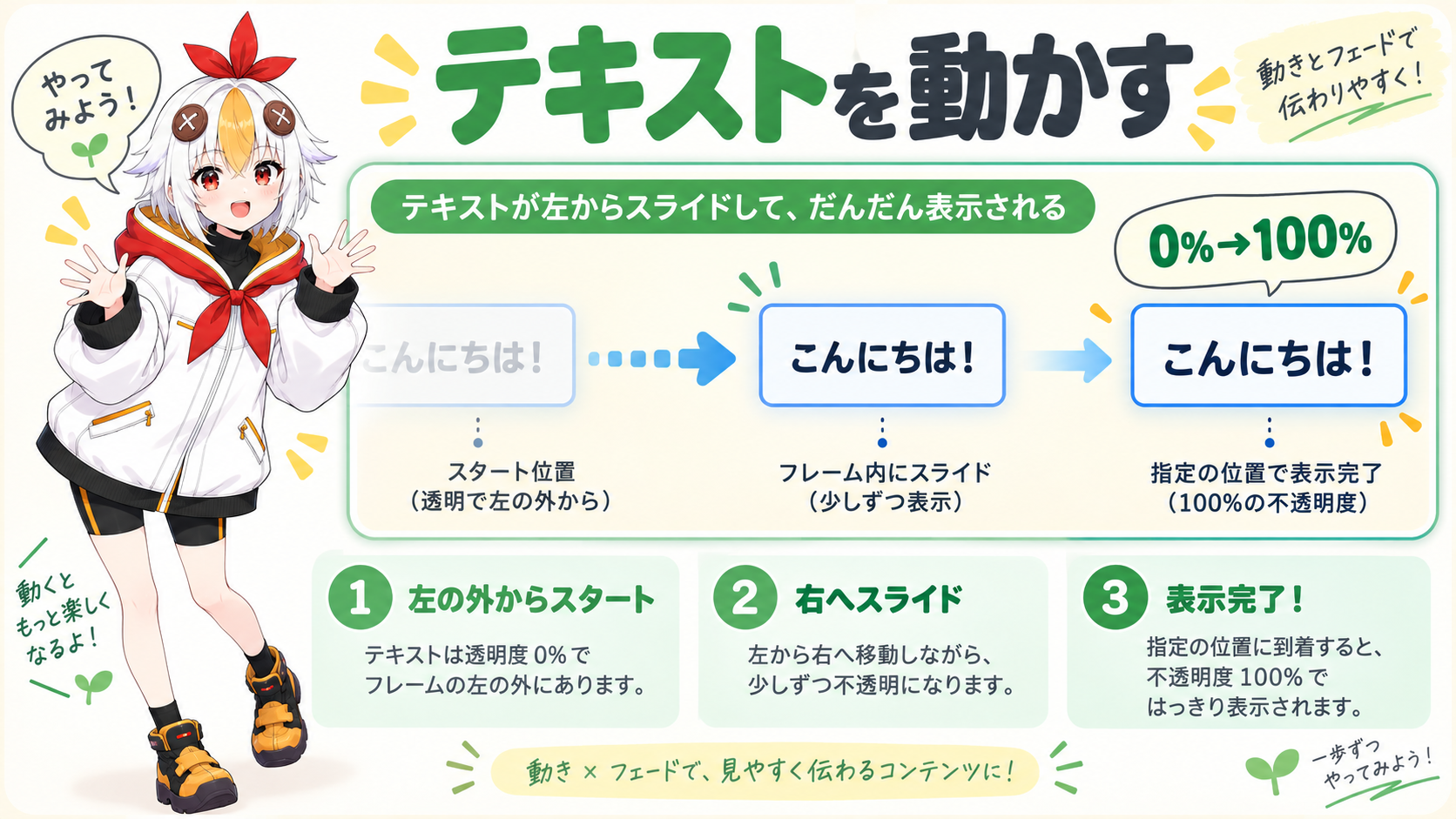
たとえば「位置」を動かせば、画面外から文字がスライドインしてくる動きになりますし、「不透明度」を動かせば、じわっと文字が現れるフェードインになります。両方を同時に動かすと、スライドしながらフェードインする、より自然な出方を作れます。
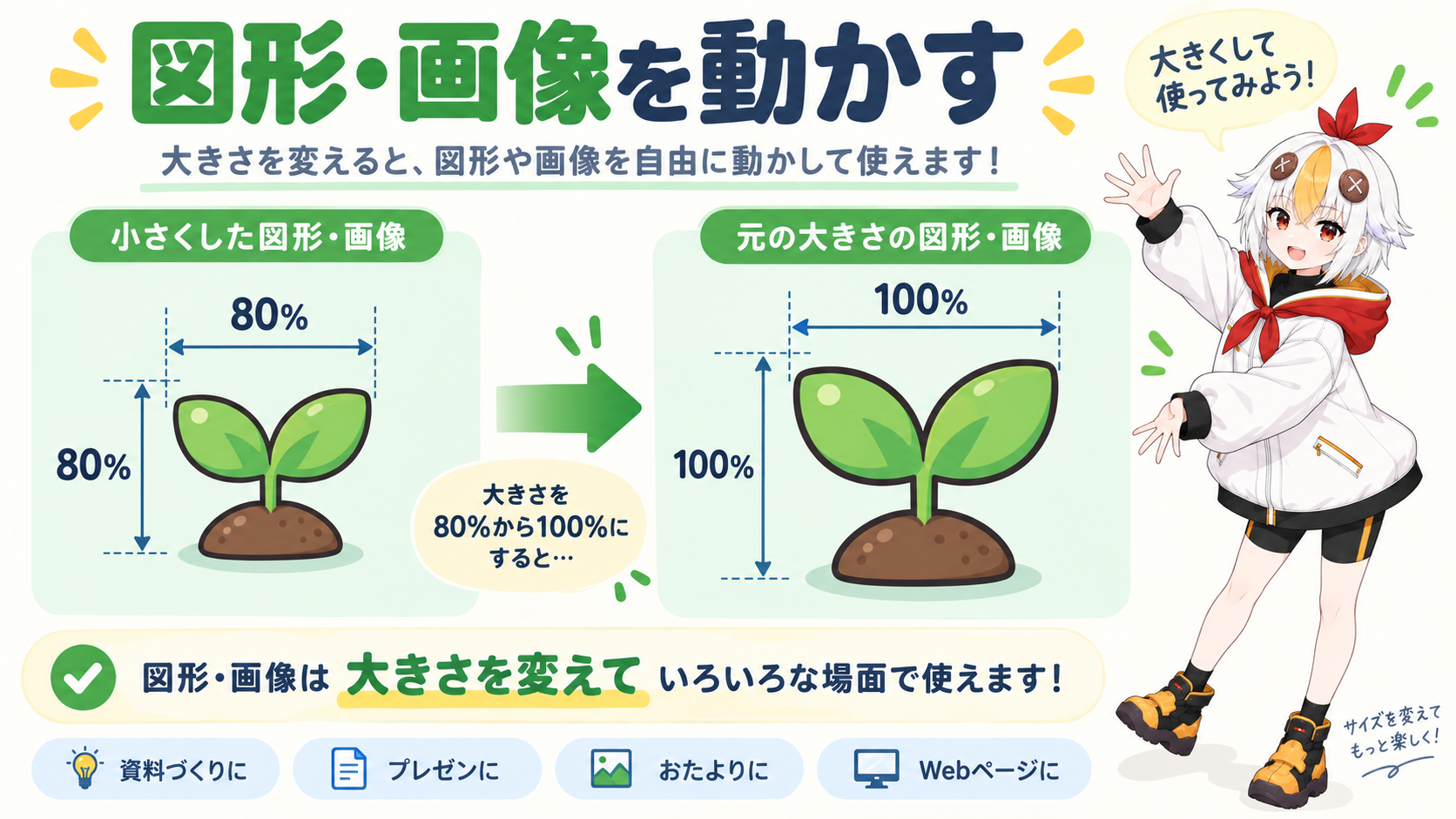
図形(シェイプ)やPNG画像でも、操作はテキストとまったく同じです。エッセンシャルグラフィックスパネルで作った図形や、読み込んだ画像素材をタイムラインに置き、エフェクトコントロールパネルから同じ手順でキーフレームを打てば動かせます。
アイコンやロゴ画像をポンと画面に登場させたいときは、「スケール」を80%→100%に動かすと、ふわっと大きくなって現れる演出になります。数値の動く幅は小さめ(10〜20%程度)にとどめると、うるさくならずに上品にまとまります。
💡 キーフレームを右クリックして「イーズイン/イーズアウト」を選ぶ
打ったキーフレームをそのままにすると、動きが機械的でカクッとした印象になります。開始・終了のキーフレームを右クリックして「イーズイン」「イーズアウト」を選ぶと、動き始めと動き終わりがゆっくりになり、人の目に自然に見える動きになります。
エフェクトコントロールパネルの時間グラフ(グラフエディター)を開くと、速度の変化を曲線で細かく調整することもできます。まずはイーズイン・イーズアウトだけでも十分に効果があるので、慣れてきたらグラフエディターにも触れてみてください。
⚠️ キーフレームが増えすぎて動きがバラバラになる
1つのパラメーターに何個もキーフレームを打ちすぎると、動きが不規則になりがちです。まずは「開始」と「終了」の2点だけで動きを作り、それで物足りない場合だけ中間点を1つ足す、くらいのシンプルさを心がけると調整しやすくなります。
複雑な動き(複数の要素が連動して動く演出など)を作りたくなったら、それはPremiereの領分を超えているサインです。After Effectsのプリコンポーズのような、レイヤーを整理しながら作り込める環境に移ることを検討してください。
再生ヘッドの位置を動かさずに数値を変えていないか確認してください。キーフレームは「別の時間で別の値」にして初めて動きが生まれます。同じ時間のまま数値を変えると、既存のキーフレームの値が上書きされるだけになります。
はい。エフェクトコントロールパネルでキーフレームを含むエフェクト名をコピーし、別のクリップに貼り付けると、同じ動きをそのまま再利用できます。似た演出を複数箇所で使う場合に便利です。
「不透明度」のフェードインが一番シンプルで失敗しにくいです。慣れてきたら「位置」でのスライドイン、「スケール」での拡大登場、と1つずつ要素を増やしていくのがおすすめです。
こっこちゃん「開始と終了の2点だけでいいなら、思ったよりハードル低いかも」
白い鴉「そうなんです。凝った動きは後からでも足せるので、まずは2点のキーフレームで『動き』を体感してみてください」
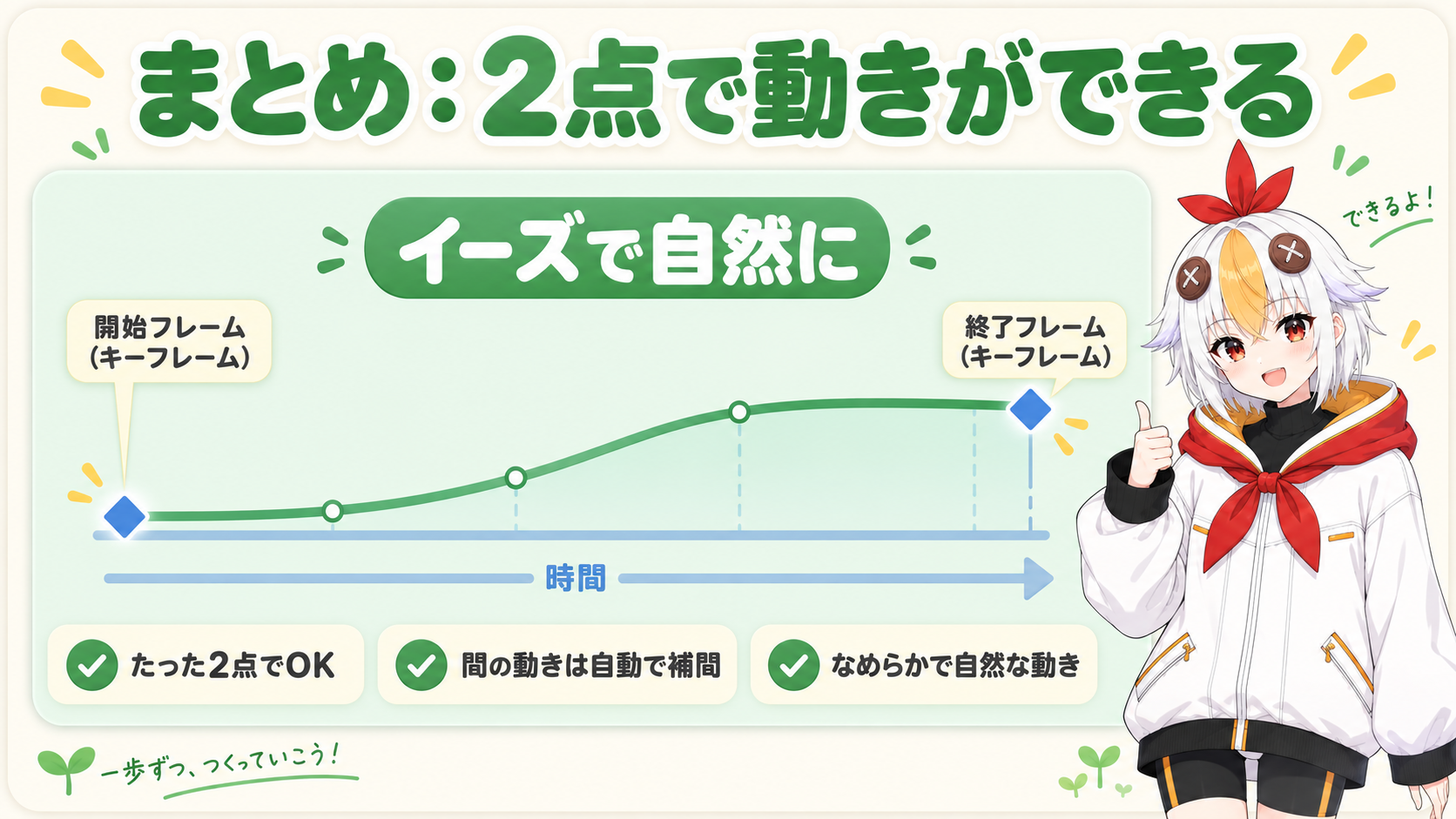
キーフレームアニメーションは、パラメーターのストップウォッチをオンにし、時間を変えて数値を変えるだけで作れます。不透明度・位置・スケールのどれか一つから始め、イーズイン・イーズアウトを付けるだけでも十分に見栄えのする動きになります。
複雑な連動演出が必要になってきたら、After Effectsへのステップアップを検討してみてください。