After Effectsのトラックマット使い方|文字・ロゴの中に動画を表示する基本とアルファ/ルミナンスの違い【2026年版】
kitagawatetsuro
白い鴉(しろいからす)
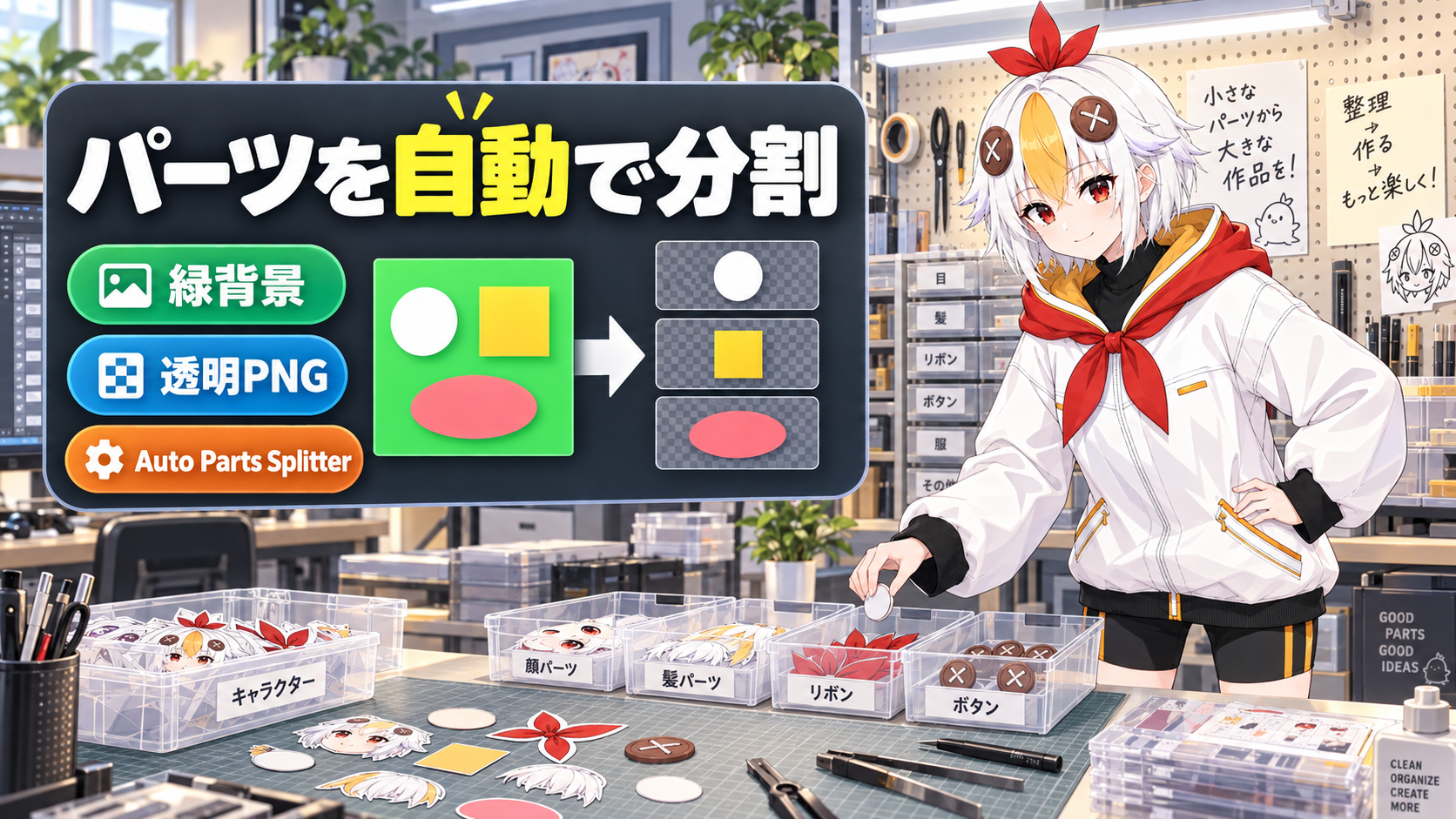
緑背景に並べたパーツ素材のシートや、透明なPNGにバラバラに並んだパーツを、After Effectsでパーツごとのレイヤーに分けたい。1つずつ矩形マスクを描いて、緑を抜いて、アンカーポイントを動かして……を、パーツの数だけ繰り返すのは大変です。
自作のパネル「Auto Parts Splitter」は、選んだ画像の中から、パーツのまとまりを自動で見つけて、パーツごとのレイヤー(矩形マスク・緑抜き・アンカーポイントの中央化つき)を作ります。元の画像ファイルは変更しません。Windows専用で、重なり合ったパーツは分けられない、という制限もあります。この記事では、仕組み、設定項目、実際に試した結果、導入方法と注意点を解説します。
分割したパーツを動かす方法はAfter Effectsのパペットツールの使い方、ボーンを入れて動かす方法はAfter EffectsのDuik(ボーンツール)の使い方もあわせてご覧ください。この記事は「パーツごとのレイヤーに分ける下準備」に絞って解説します。
こっこちゃん「パーツ素材が1枚の緑背景のシートになっていて、AEで動かすために1個ずつ切り出さないといけないんです……」
白い鴉「パーツが何十個もあると、それだけで1日つぶれちゃうよね。パーツの範囲を自動で見つけて、レイヤーに分けてくれるツールを使うと楽になるよ」
📋 この記事の要約
Auto Parts Splitterは、緑背景(または透明)の画像から、背景と区別できるパーツのまとまりを自動で見つけ、パーツごとのレイヤーを作るWindows専用のパネルです。各パーツのレイヤーには、そのパーツの範囲の矩形マスク、Keylightによる緑抜き、アンカーポイントの中央化が設定されます。設定項目は、緑判定(1.35)・最小面積(0.2%)・余白(8px)です。1200×800pxのテスト画像で試したところ、7つの図形から5つのパーツが検出され、重なっていた2つは1つにまとまり、ごく小さな点は無視されました。重なり合うパーツは分けられないこと、Windows標準のPowerShellを使うこと、無保証・自己責任であることに注意してください。
Table of Contents
1枚の画像に並んだパーツを、After Effectsでパーツごとのレイヤーにするには、手作業だとパーツ1つにつき、次の作業が必要です。
この4つを、パーツの数だけ繰り返すことになります。パーツが20個あれば80回の作業です。
Auto Parts Splitterは、画像を解析して、背景と区別できる「つながった部分」ごとに、そのまわりを囲む四角(バウンディングボックス)を見つけます。見つけた四角ごとに、手作業の4つの工程を自動で行います。
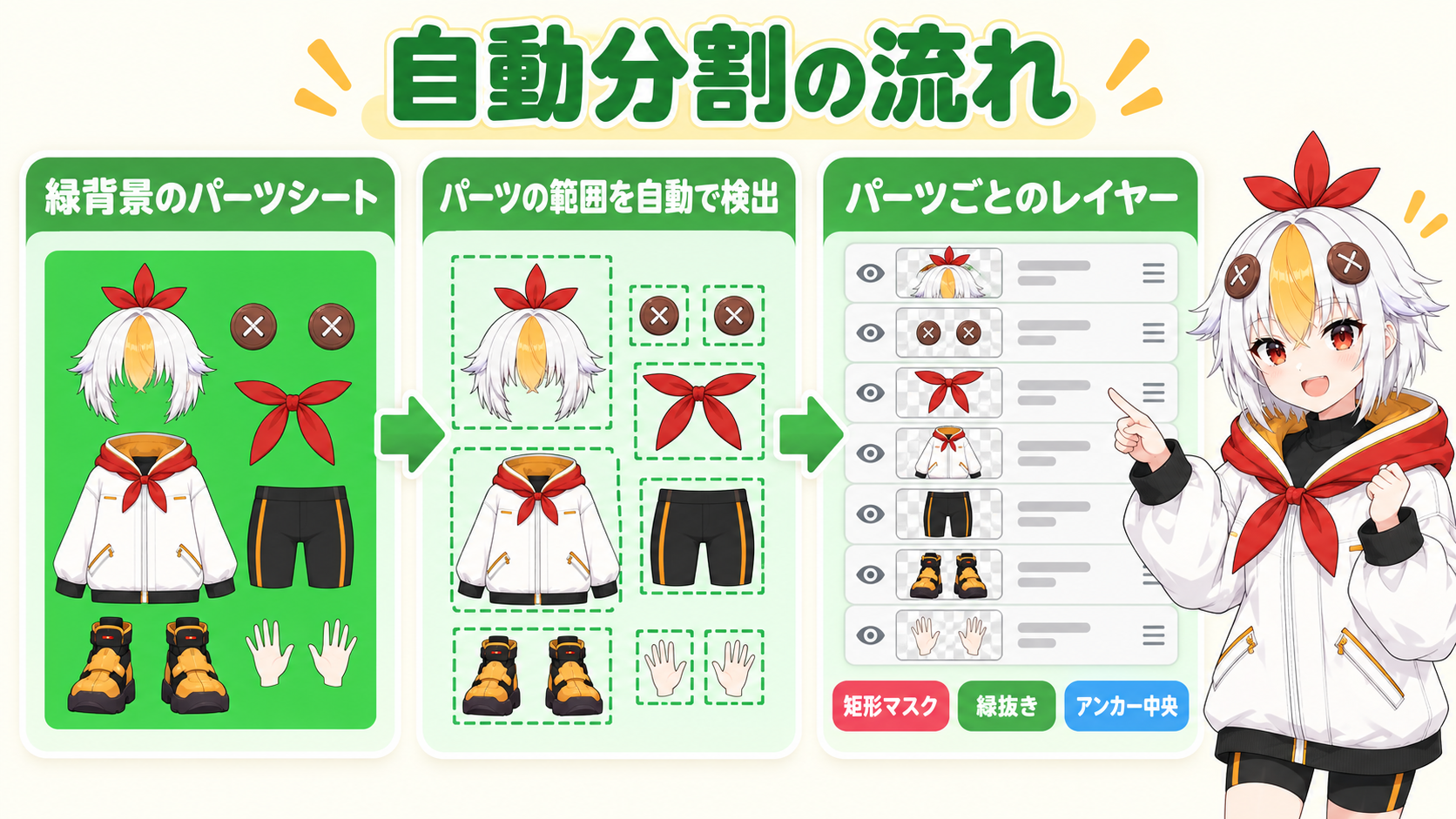
元の画像ファイルは変更されません。実行後は、元のレイヤーを表示したままにするか、非表示にするかを選べます。処理は、編集メニューの「取り消し」で元に戻せます。
パネルには、次の設定があります。
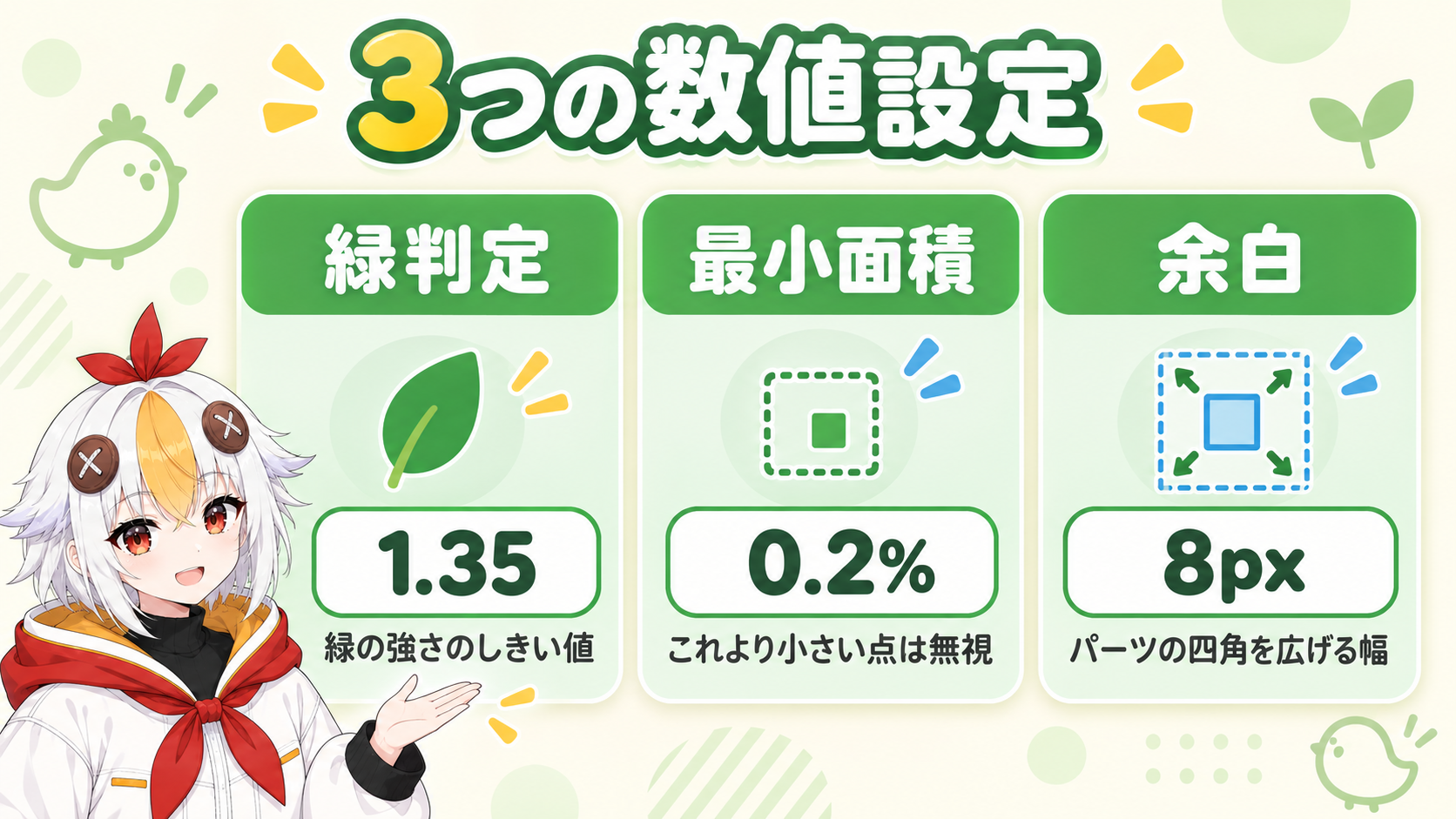
| 設定 | 初期値 | 意味 |
|---|---|---|
| 緑判定 | 1.35 | どれくらい緑が強い色を「背景」とみなすか。大きくするほど、背景とみなされる色が限られる |
| 最小面積(%) | 0.2 | 画像全体に対するこの割合より小さいまとまりは、ゴミとして無視する |
| 余白(px) | 8 | 検出したパーツの四角を、上下左右にこの分だけ広げる |
| 各パーツへKeylightを適用 | オン | 緑背景の場合に、各パーツへ緑抜きを付ける |
| 各パーツのアンカーポイントを中心へ移動 | オン | 各パーツのアンカーポイントを中央に置く |
| 元レイヤーを表示したまま残す | オフ | オフのままだと、分割後に元のレイヤーが非表示になる。オンにすると、表示したまま残る |
もう1つ、「背景を透明化してトリミング」というボタンもあります。こちらは、パーツ全体を囲む範囲だけを残して、緑背景を透明にしたプリコンポジションを作る機能です。
このツールの画像解析の部分(PowerShellのスクリプト)を、テスト画像で実際に動かして確かめました。1200×800pxの緑背景の画像に、次の7つの図形を置いています。
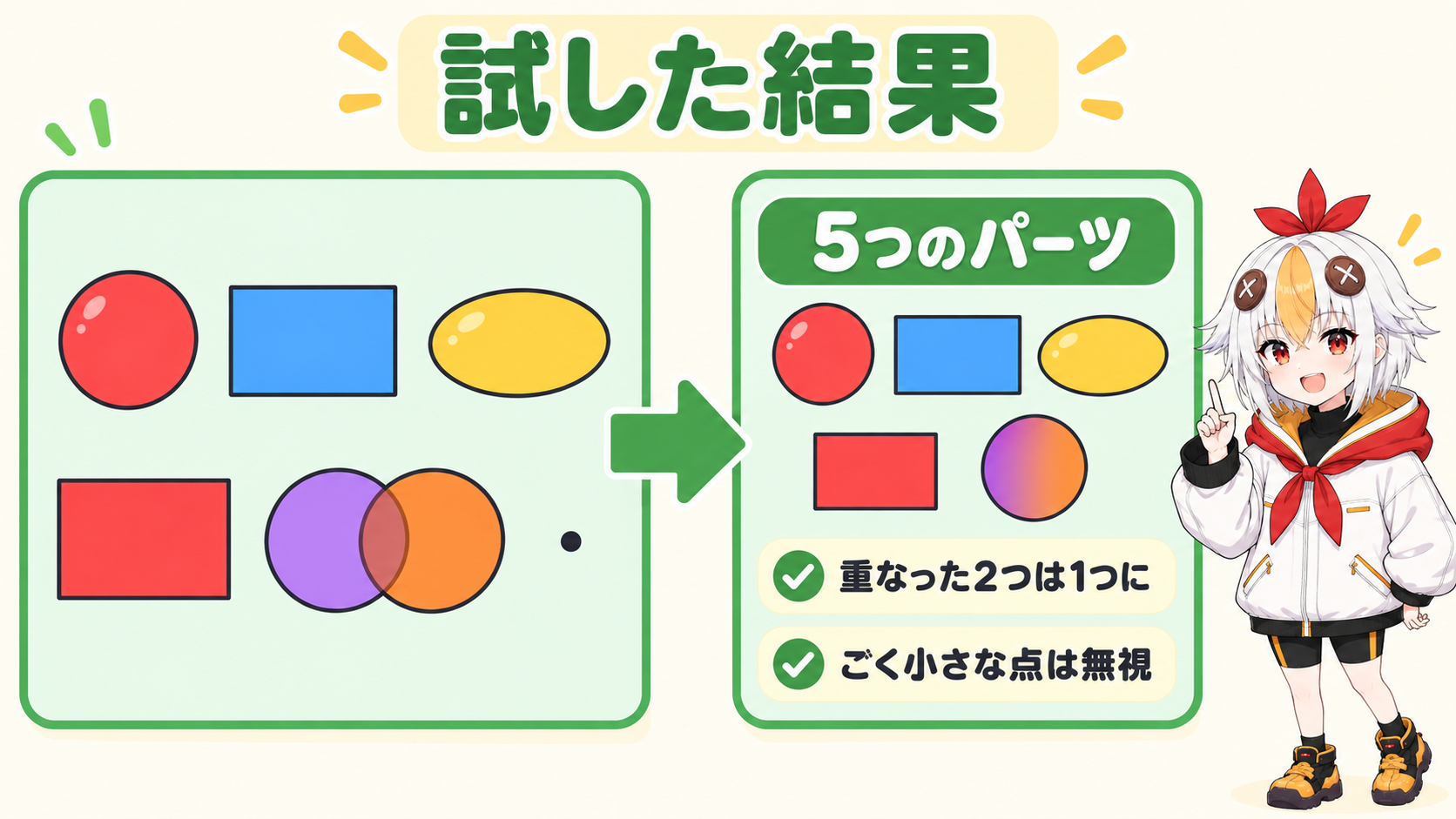
| テスト画像の中身 | 検出結果 |
|---|---|
| 赤い円 | 1つのパーツとして検出 |
| 青い四角 | 1つのパーツとして検出 |
| 黄色い楕円 | 1つのパーツとして検出 |
| 赤い四角 | 1つのパーツとして検出 |
| 紫の円と橙の円(一部が重なっている) | 2つで1つのパーツとして検出 |
| ごく小さな点(6×6px) | 無視された |
同じ画像を、背景を透明にしたPNGにしても、「透明PNG」と判定され、同じ5つのパーツが検出されました。解析にかかった時間は、1.5〜2秒ほどでした。
💡 確認したのは、画像解析の部分だけです。After Effectsの中で、パーツごとのレイヤーを作るところまでの全工程は、この記事のための検証では実行していません。実際の動作はご自身の環境で確認してください。
⬇️ ツールのダウンロード
Auto Parts Splitter v1.1.6(zip・約12KB)
中身:AutoPartsSplitter.jsx/AutoPartsSplitter_assets(フォルダ)/説明書.txt
⚠️ ご利用前に必ずお読みください(自己責任・バージョンについて)
⚠️ このツールは、Windows標準のPowerShellを使います
"C:\Windows\System32\WindowsPowerShell\v1.0\powershell.exe" -NoProfile -ExecutionPolicy Bypass -File "%~dp0run_detect_parts.ps1"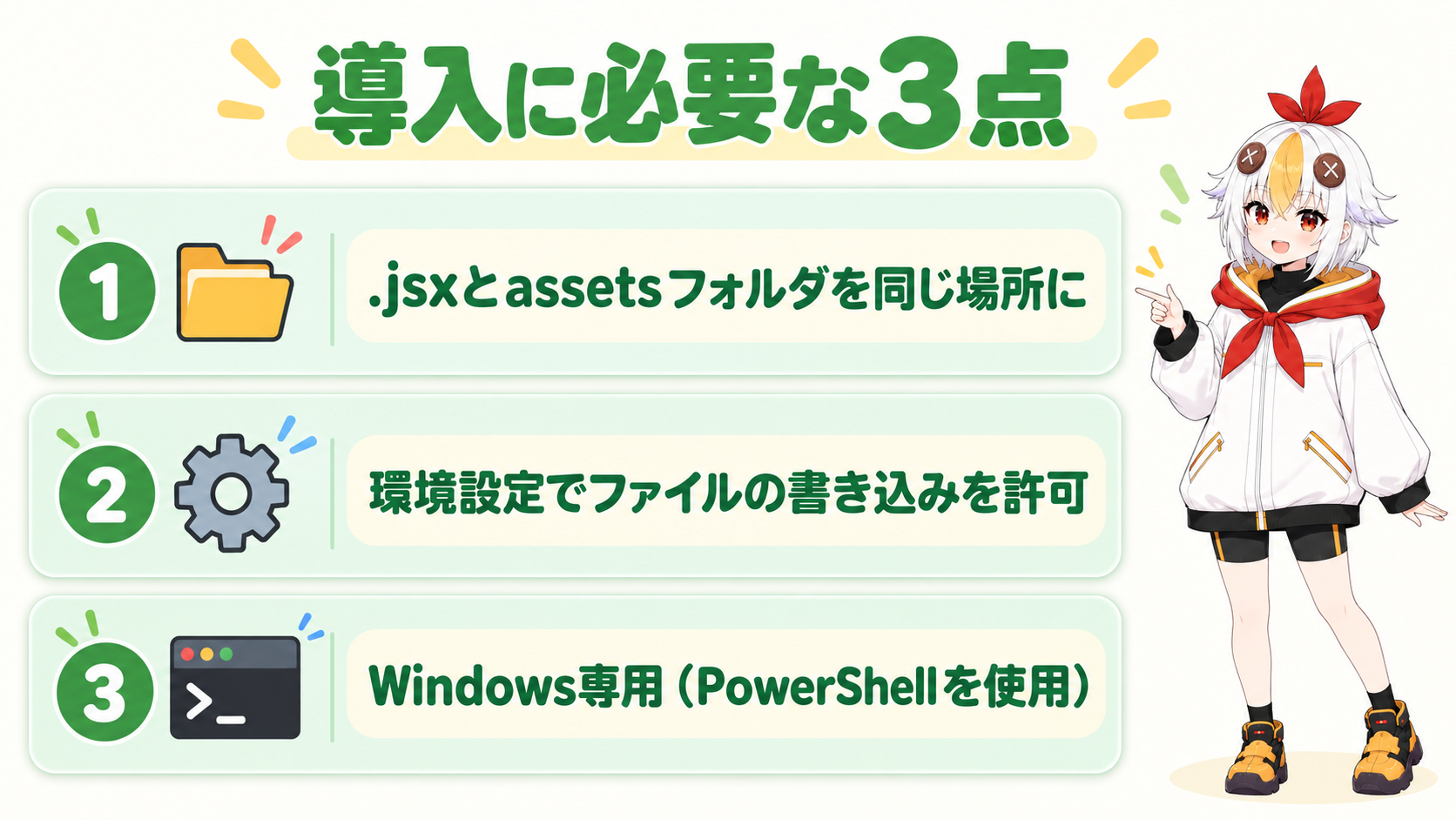
画像を含むプリコンポジションのレイヤーを選んだ場合は、中の画像ファイルを探して解析します。
A. 変更されません。プロジェクトの中で、レイヤーを複製してマスクなどを付ける処理です。
A. 「最小面積(%)」の数値を大きくすると、小さなまとまりが無視されます。
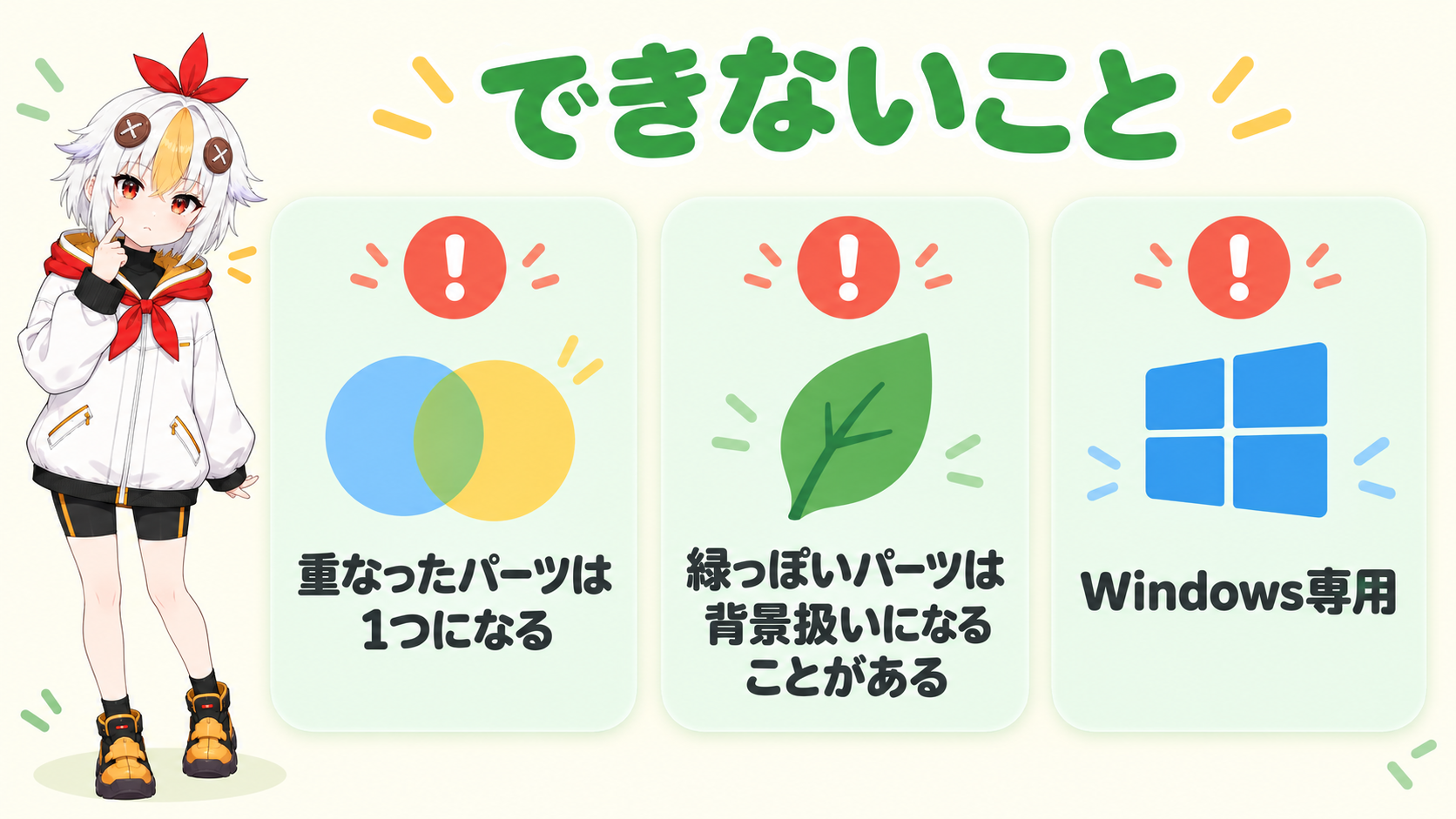
A. 使えません。画像の解析にWindows標準のPowerShellを使うため、Windows専用です。
A. このツールは、検出した範囲を四角で切り出す簡易的なものです。髪の毛など細かく重なったパーツをきれいに分けたい場合は、描く段階で、パーツごとにレイヤーを分けておくのが確実です。
パーツを動かす方法はAfter Effectsのパペットツールの使い方、ボーンを入れて動かす方法はAfter EffectsのDuik(ボーンツール)の使い方、グリーンバックを抜く方法はAfter EffectsのKeylightの使い方もあわせてご覧ください。