動画編集は独学とスクール・講座どっちがいい?【2026年版】挫折しやすいポイントと選び方
kitagawatetsuro
白い鴉(しろいからす)
Premiere Proでカット編集をすると音がプツッと切れる違和感、オーディオトランジション(クロスフェード)で解決できます。3種類のフェードの違いと使い分けを整理しました。
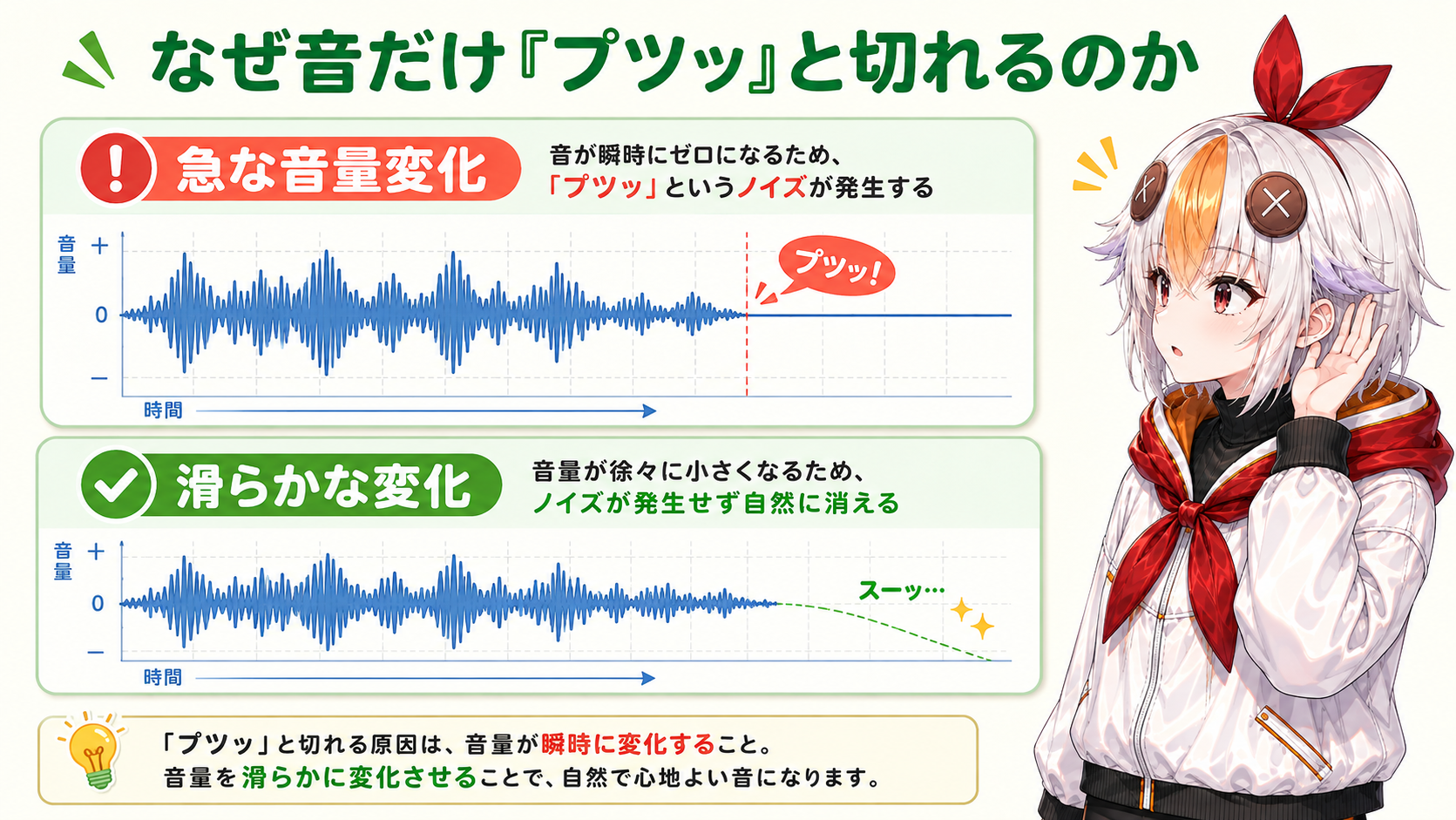
カット編集で映像は自然につながっているのに、音だけ「プツッ」と不自然に切り替わる経験は多いはずです。原因は単純で、音量が0から急に上がる(または急に0に落ちる)瞬間が耳につくためです。Premiere Proには音声用のトランジション(クロスフェード)が標準で3種類用意されており、これを編集点に挟むだけで、音のつなぎ目が驚くほど自然になります。
音がまったく出ない・音ズレが起きているといった別の症状はPremiere Proで音が出ない時の直し方やPremiere Proで音ズレを直す方法で扱っています。この記事は「音は出ているし合っているけれど、つなぎ目が不自然」という、もう一歩進んだ仕上げの話です。
こっこちゃん「BGMを切り替えるとき、いつも一瞬無音になっちゃって不自然なんだよね……」
白い鴉「それ、クロスフェードを挟むだけで一気に解決しますよ。映像のトランジションと同じ感覚で、音にも同じことができるんです」
📋 この記事の要約
Premiere Proのオーディオトランジションには「コンスタントゲイン」「コンスタントパワー」「指数フェード」の3種類があります。迷ったら基本はコンスタントパワーを使えば大半のケースで自然に仕上がります。BGMの切り替えやトークの間のつなぎ目に、映像のトランジションと同じ感覚で適用できます。
映像のカットは、コマとコマがそのまま切り替わっても違和感が出にくい作りになっています。一方、音は波形が急に途切れると「ノイズ」のように耳に入るため、同じ編集点でも音の方が不自然さが目立ちやすいという性質があります。特にBGMや環境音のように連続して鳴っている音ほど、この違和感が強く出ます。
この違和感を解消する最も簡単な方法が、編集点の前後にオーディオトランジションを挟み、音量を滑らかに変化させることです。映像のトランジションと同じ発想で、音にも「つなぎ」を作ってあげるイメージです。
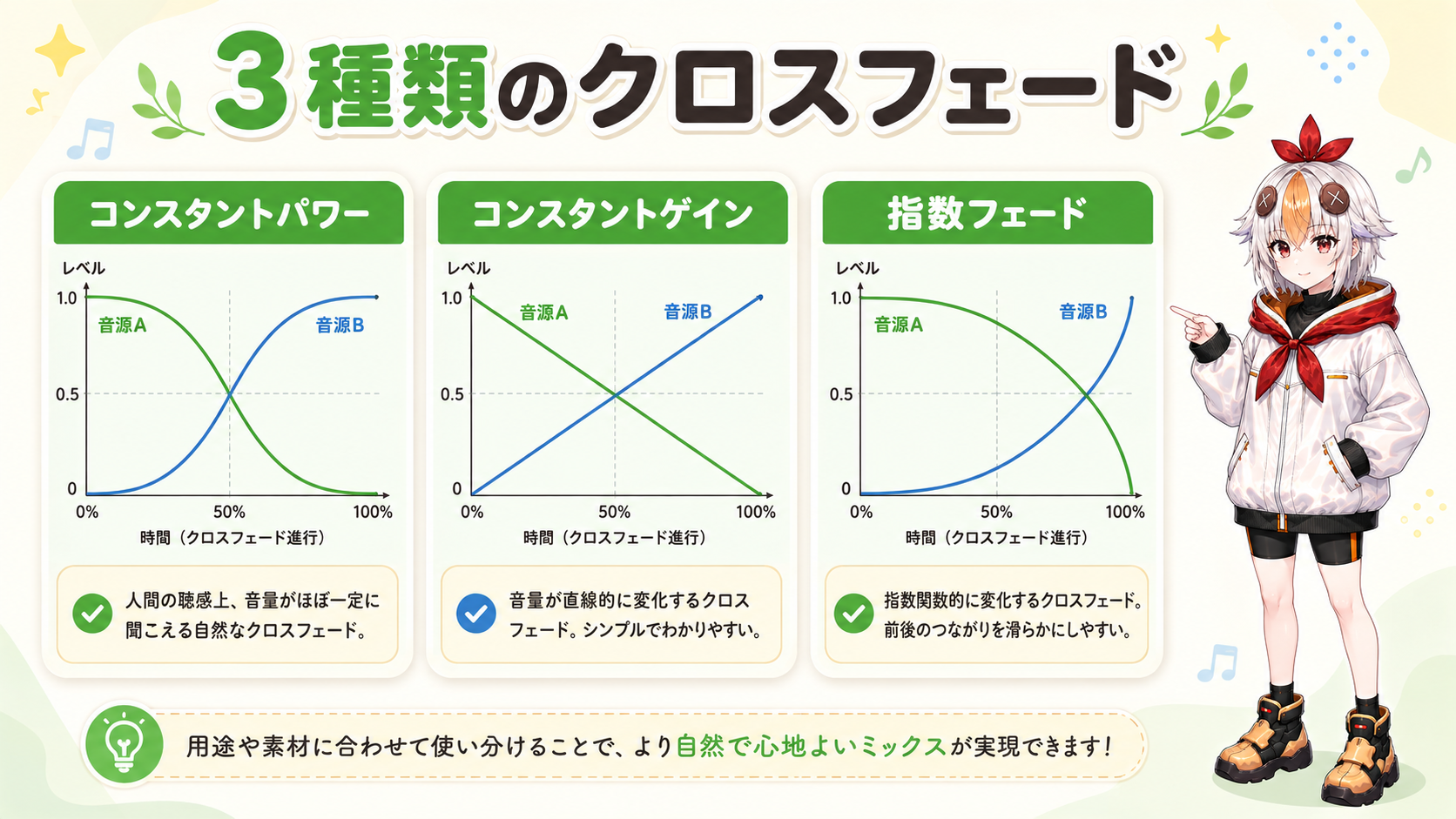
Premiere Proのエフェクトパネルから「オーディオトランジション」→「クロスフェード」を選ぶと、3つの種類が表示されます。
| 種類 | 音量変化の特徴 | 向いている場面 |
|---|---|---|
| コンスタントパワー | 中間で滑らかにカーブ、聴感上の音量変化が自然 | 迷ったらこれ。BGM切り替え全般に対応 |
| コンスタントゲイン | 直線的に音量が変化 | 短時間でシンプルに切り替えたいとき |
| 指数フェード | 変化の始まりが緩やかで、後半に急に変化 | じわっと消えていくような演出をしたいとき |
3種類のうち、まず覚えるべきはコンスタントパワーです。人の耳は音量の変化を直線的には感じないため、聴感上自然に感じられるようカーブが調整されています。特にこだわりがなければ、これをデフォルトのトランジションに設定してしまうのが効率的です。
1つの音声クリップの最初と最後にだけフェードをかけたい場合は、編集点ではなくクリップの端にトランジションを配置します。BGMを曲の途中からフェードインさせて始めたいときなどに使う操作です。
⚠️ フェードの長さは「短すぎ」に注意
数フレームのごく短いフェードでは、プツッと切れる違和感を十分に消しきれないことがあります。BGMの切り替えであれば0.5〜1秒程度、トークの息継ぎ部分であれば数フレーム程度と、用途に応じて長さを調整してください。
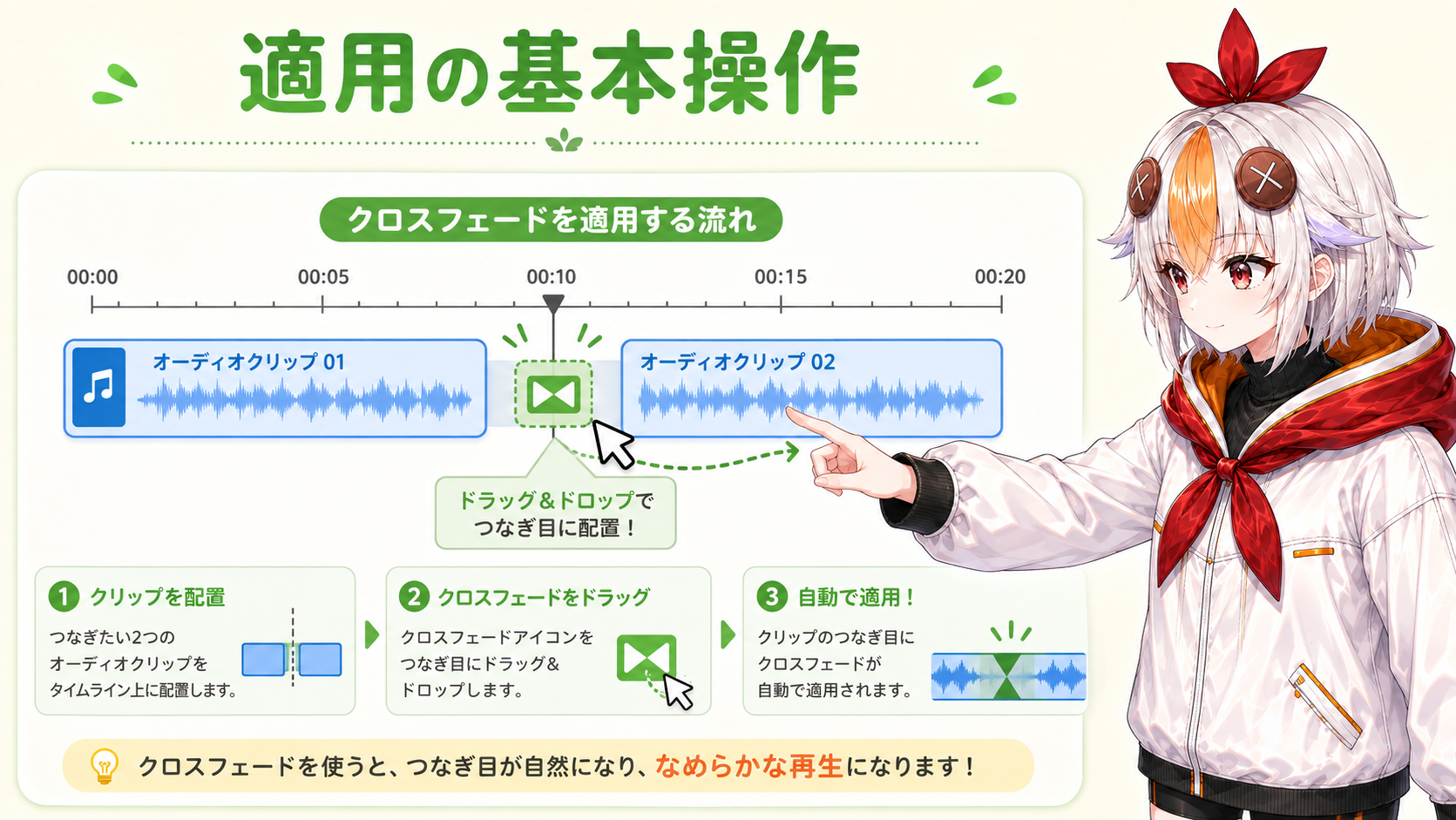
2つのBGMクリップが重なる部分にコンスタントパワーを適用し、曲の変わり目を自然にする。
配信のオープニング・エンディングで、無音からいきなり音が出ないようフェードインを設定する。
言い直しやカットで生じる息継ぎの不自然さを、短いフェードで和らげる。
ナレーションとBGMの音量バランスを自動で調整したい場合はPremiere Proのオートダッキングのやり方と組み合わせると、つなぎ目の滑らかさと全体の聞きやすさを同時に整えられます。音声・BGMまわりの基本操作を一通り確認したい場合はPremiere Proで音声・BGM・効果音を入れる方法もあわせてどうぞ。
必須ではありませんが、シーン転換のように映像側にディゾルブ等のトランジションを使う場面では、音にもクロスフェードを合わせると、映像と音の印象が揃って仕上がりが自然になります。
フェードの長さが短すぎる、あるいは音量差が大きすぎる場合に起こりやすい症状です。フェードの長さを伸ばす、または片方のクリップの音量そのものを事前に近づけてから短めのフェードをかける、という順番で調整すると改善しやすくなります。
単発で短い効果音では基本的に不要です。クロスフェードが効果を発揮するのは、BGMや環境音のように連続して鳴っている音同士をつなぐ場面が中心です。
できます。使いたい種類のトランジションを右クリックして「デフォルトの選択とデフォルトのトランジションの長さを設定」から登録すれば、ショートカットで素早く適用できるようになります。頻繁に使う場合は設定しておくと作業が速くなります。
こっこちゃん「コンスタントパワーを覚えておくだけで、とりあえず自然になるってことだね」
白い鴉「はい、まずはそれで十分です。慣れてきたら場面によって指数フェードなども使い分けてみてください」
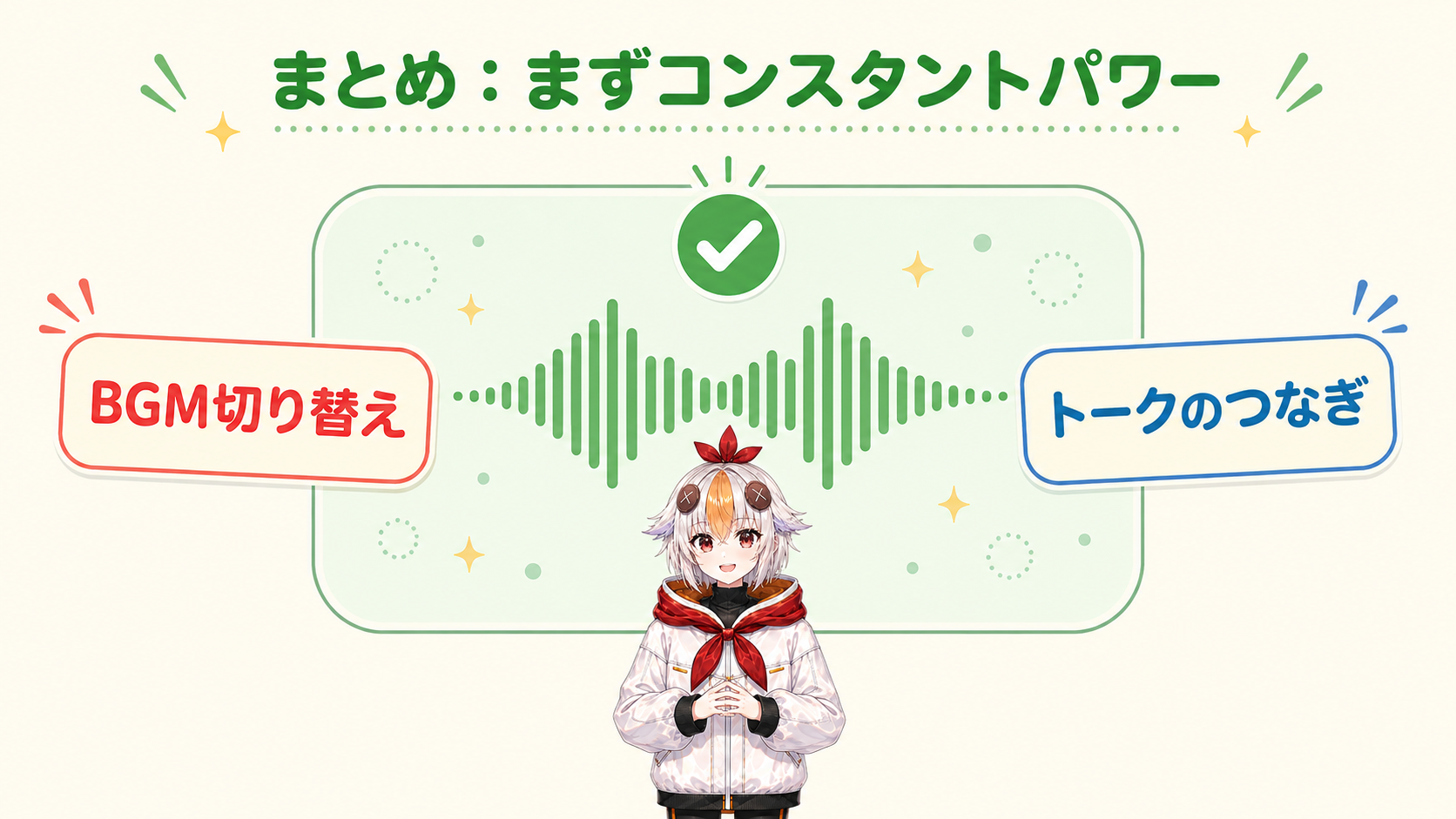
Premiere Proのオーディオトランジションは、音量が急に変化することで生じる「プツッ」という違和感を、映像のトランジションと同じ感覚で解消できる機能です。まずは「コンスタントパワー」を基本として覚え、BGMの切り替えやトークの編集点に適用してみてください。
フェードの長さは短すぎると効果が薄いため、用途に応じて0.5秒〜1秒程度を目安に調整すると、聞き手にとって自然な仕上がりになります。