After Effectsのループアニメーション作り方|待機画面・配信背景を自然につなぐloopOut入門【2026年版】
kitagawatetsuro
白い鴉(しろいからす)
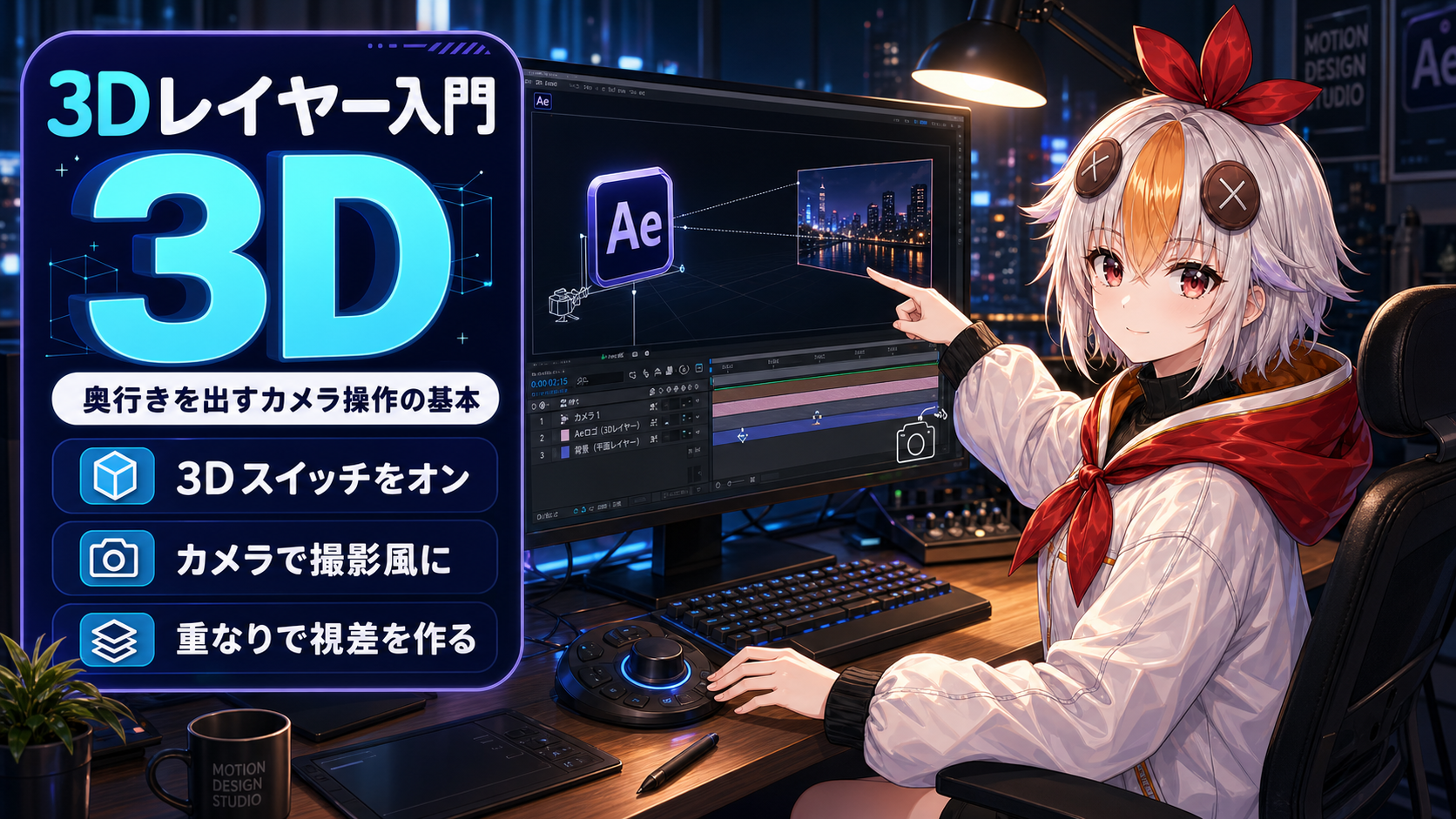
After Effectsの3Dレイヤーとカメラレイヤーの基本を、プログラミング知識不要の範囲で解説します。平面のレイヤーを立体的に配置する方法、カメラレイヤーの追加と1ノード・2ノードの違い、奥行きを感じさせる実践パターンまで、VTuberのOP動画やロゴアニメーションでそのまま使える形でまとめました。

After Effectsのレイヤーは、初期状態ではすべて平面(2D)として扱われます。3Dレイヤーは、そのレイヤーに奥行き(Z軸)の情報を持たせる機能で、オンにするだけでレイヤーを立体的な空間の中に配置できるようになります。
この記事では、3Dレイヤーのオン・オフから、カメラレイヤーを使った撮影風の演出まで、初めて触る人が迷わない順番で解説します。3D CGソフトのような複雑な操作は不要です。
タイムラインパネルには、レイヤーごとに小さなアイコンが並ぶ列があります。その中の立方体のようなアイコン(3Dレイヤースイッチ)をクリックすると、そのレイヤーが3D空間に配置されます。
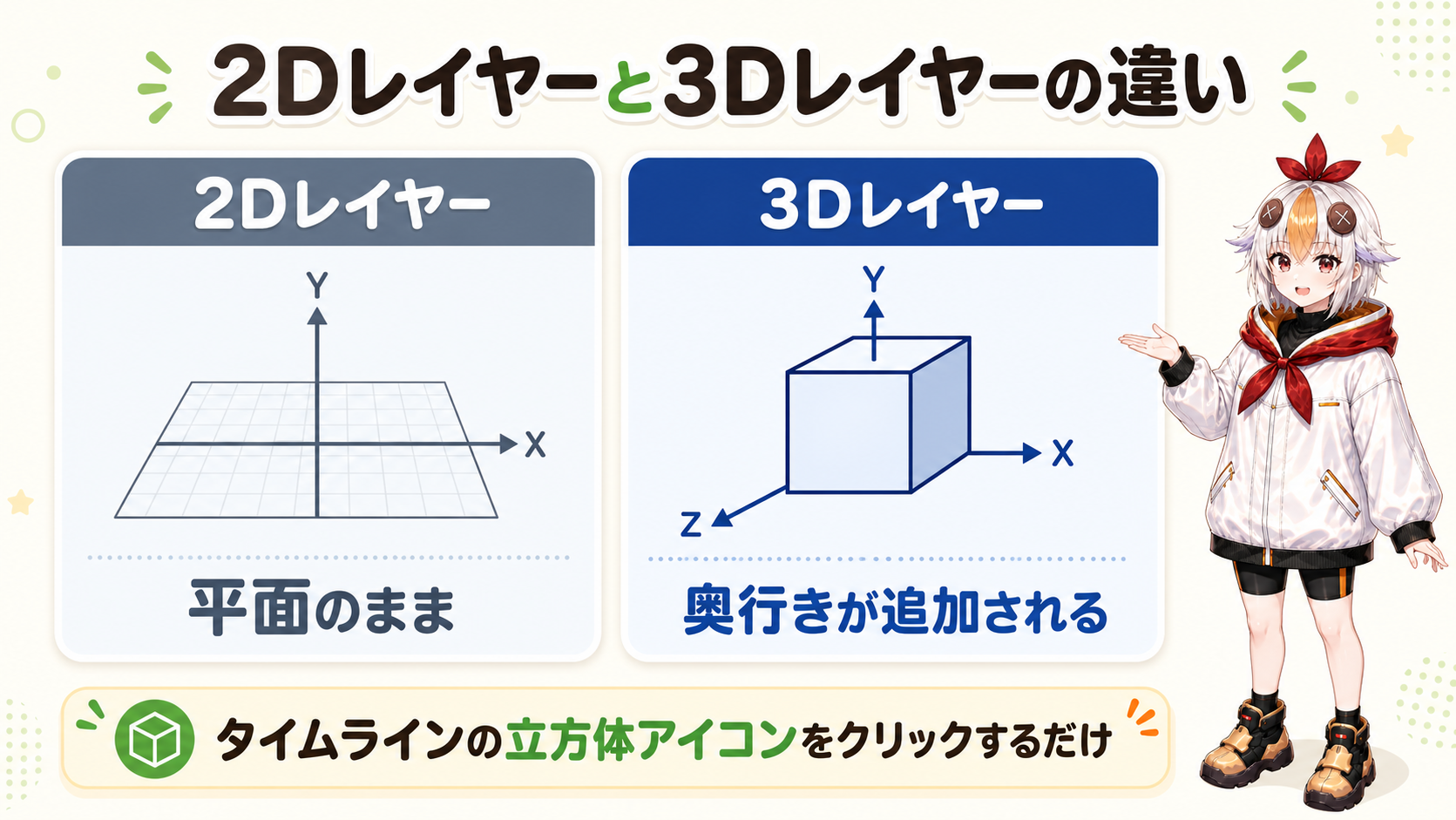
3Dレイヤーにすると、トランスフォームプロパティに変化が起こります。
| プロパティ | 2Dレイヤー | 3Dレイヤー |
|---|---|---|
| 位置 | X, Y の2軸 | X, Y, Z の3軸 |
| 回転 | Z軸回転のみ(平面上でくるくる回る) | X, Y, Z 軸それぞれ独立して回転可能 |
| マテリアルオプション | なし | ライトの当たり方などの項目が追加 |
Z位置の数値をプラスにすると奥へ、マイナスにすると手前へ移動します。まずはZ位置の数値だけを動かしてみると、奥行きの感覚がつかみやすいです。
3Dレイヤーにしても、カメラレイヤーが無ければ見た目はほとんど変わりません。奥行きの効果をしっかり見せるには、次の章のカメラレイヤーと組み合わせるのが基本です。
「解説どおりに探したのに、立方体のアイコンが無い」という状態は、機能が使えないのではなく表示が隠れているだけのことがほとんどです。上から順に確認してください。
カメラレイヤーは、3D空間に置いたレイヤーをどの角度・距離から見るかを決める役割です。実際のカメラのように、画角やピントの設定もあります。
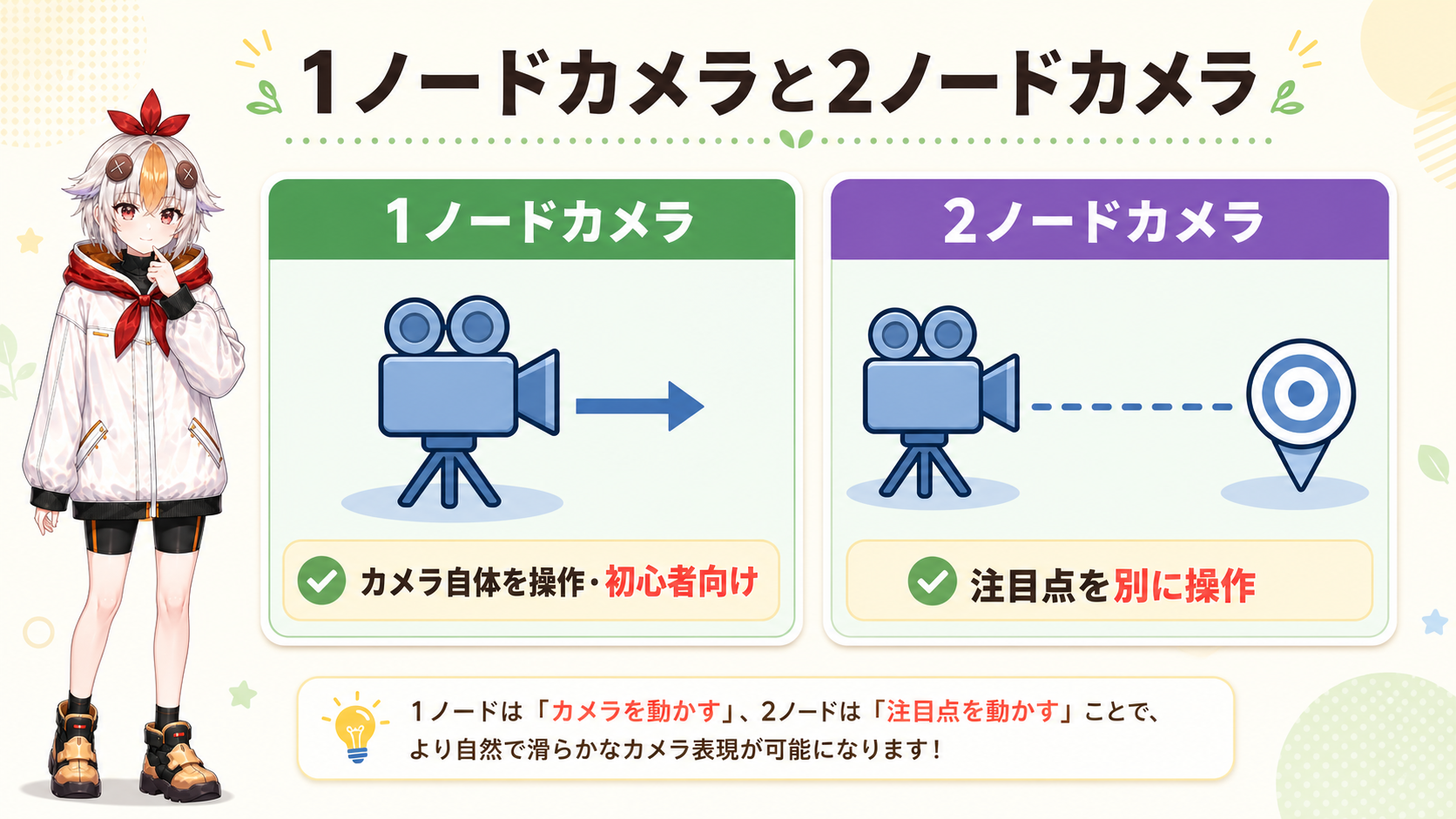
カメラ自体の位置と向きだけを操作するシンプルな方式。飛行機を操縦するような感覚で動かせます。初めてはこちらがおすすめです。
「カメラの位置」と「注目点(ポイントオブインタレスト)」を別々に操作する方式。特定の被写体を常に見続けたい時に便利ですが、操作がやや複雑になります。
まずは1ノードカメラで、Z位置を手前・奥に動かしながらプレビューを確認する練習をすると、カメラ操作の感覚がつかみやすくなります。
複雑な3D操作をしなくても、レイヤーの重なりとZ位置を少しずらすだけで、それらしい奥行き感が出せます。
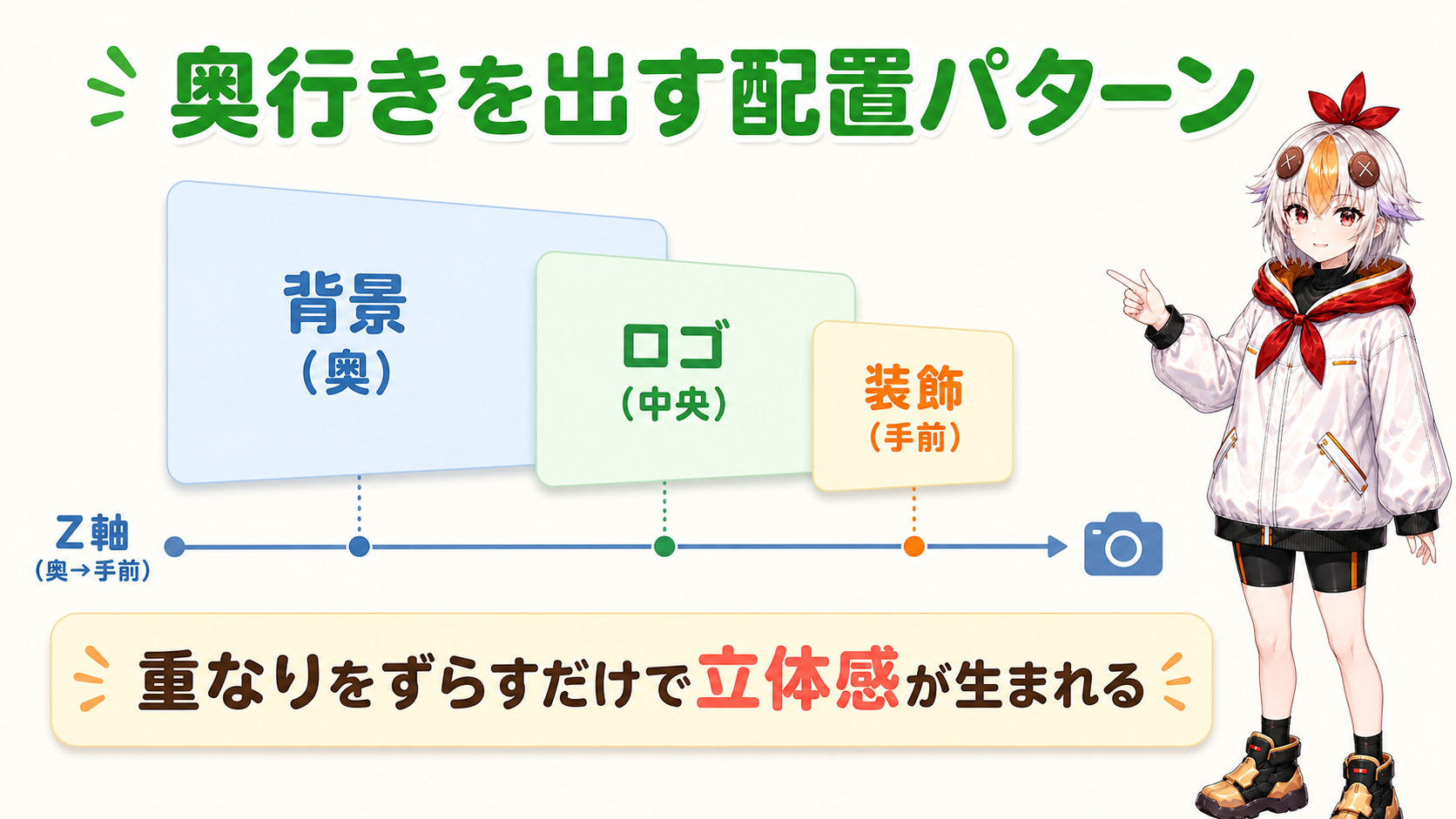
複数のレイヤーがZ方向に少しずつずれているだけで、カメラが動いたときに手前のものほど速く、奥のものほどゆっくり動いて見える「視差」が生まれます。この視差が、平面の絵に立体感を与える正体です。
| 役割 | Z位置の目安 | 見え方 |
|---|---|---|
| 背景 | +800 〜 +2000 | 小さく・ゆっくり動く |
| 主役(ロゴ・キャラ) | 0 付近 | 基準の大きさ |
| 手前の装飾 | -200 〜 -600 | 大きく・速く流れる |
※ カメラの画角や距離で見え方は変わります。まずこの比率で置いてから、プレビューを見て詰めてください。
3Dレイヤーを触り始めると、意図しない動きに戸惑うことがあります。代表的な原因を3つ紹介します。
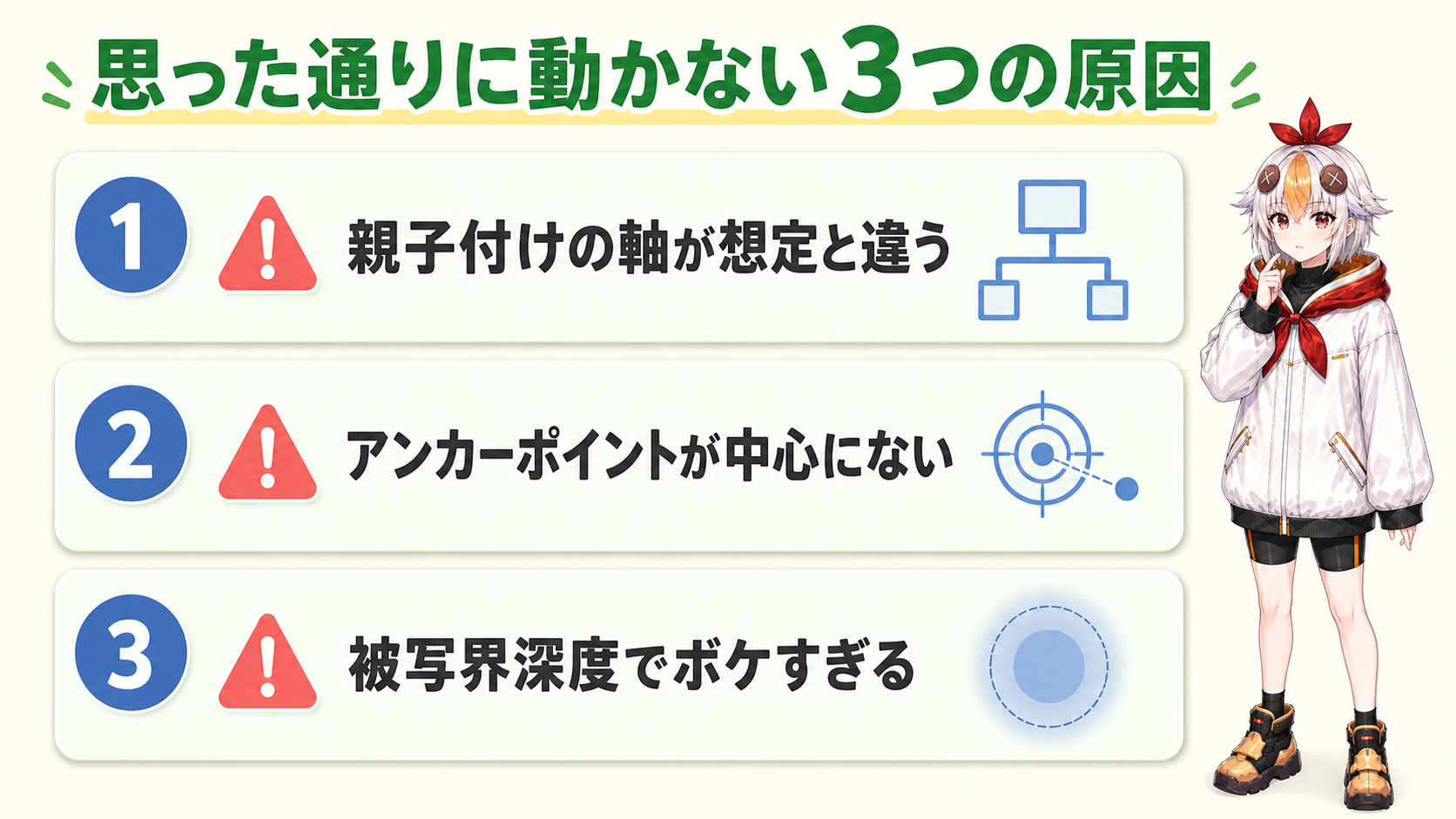
レイヤーを別のレイヤーに親子付けすると、回転の中心が親レイヤーの位置になります。子レイヤーだけを単独で回したい場合は、ヌルオブジェクトを使って回転の中心を作ると扱いやすくなります。
3D回転はアンカーポイント(基準点)を軸にして起こります。アンカーポイントが端に寄っていると、レイヤーが振り回されるように回転して見えます。回転させたい中心にアンカーポイントを合わせておきましょう。
カメラ設定で「被写界深度」を有効にすると、ピントの合っていない距離のレイヤーが強くボケます。設定した直後に「レイヤーが消えたように見える」場合は、この項目を疑ってください。
3Dレイヤーとカメラは、地味な機能に見えて、配信の第一印象を左右する場面で活躍します。
OP動画全体の作り方はVTuberのOP動画をAfter Effectsで作る完全手順で解説しています。3Dレイヤーの動きにイージングを付けると、演出がさらに自然になります。イージングの基本はAfter Effects イージング入門を参照してください。
Premiere Proにも簡易的な3D風の回転機能はありますが、After Effectsのような本格的な3D空間の配置とカメラ操作はできません。奥行きのある演出を作りたい場合はAfter Effects側で作成し、書き出してPremiere Proに読み込む流れが一般的です。
レイヤー数やエフェクトの量によっては重くなることがあります。プレビューが遅いと感じたら、解像度を下げてプレビューするか、動作の重さ全般の対処法はAfter Effectsが重い・プレビューがカクつく時の対処法を参照してください。
必須ではありません。ライトを追加しない場合、レイヤーは常に均一な明るさで表示されます。立体的な陰影まで出したい場合にライトレイヤーを追加します。
戻せます。3Dレイヤースイッチを再度クリックしてオフにすれば、Z軸の情報が無視され通常の2Dレイヤーとして扱われます(Z位置の数値は残りますが、表示には影響しません)。
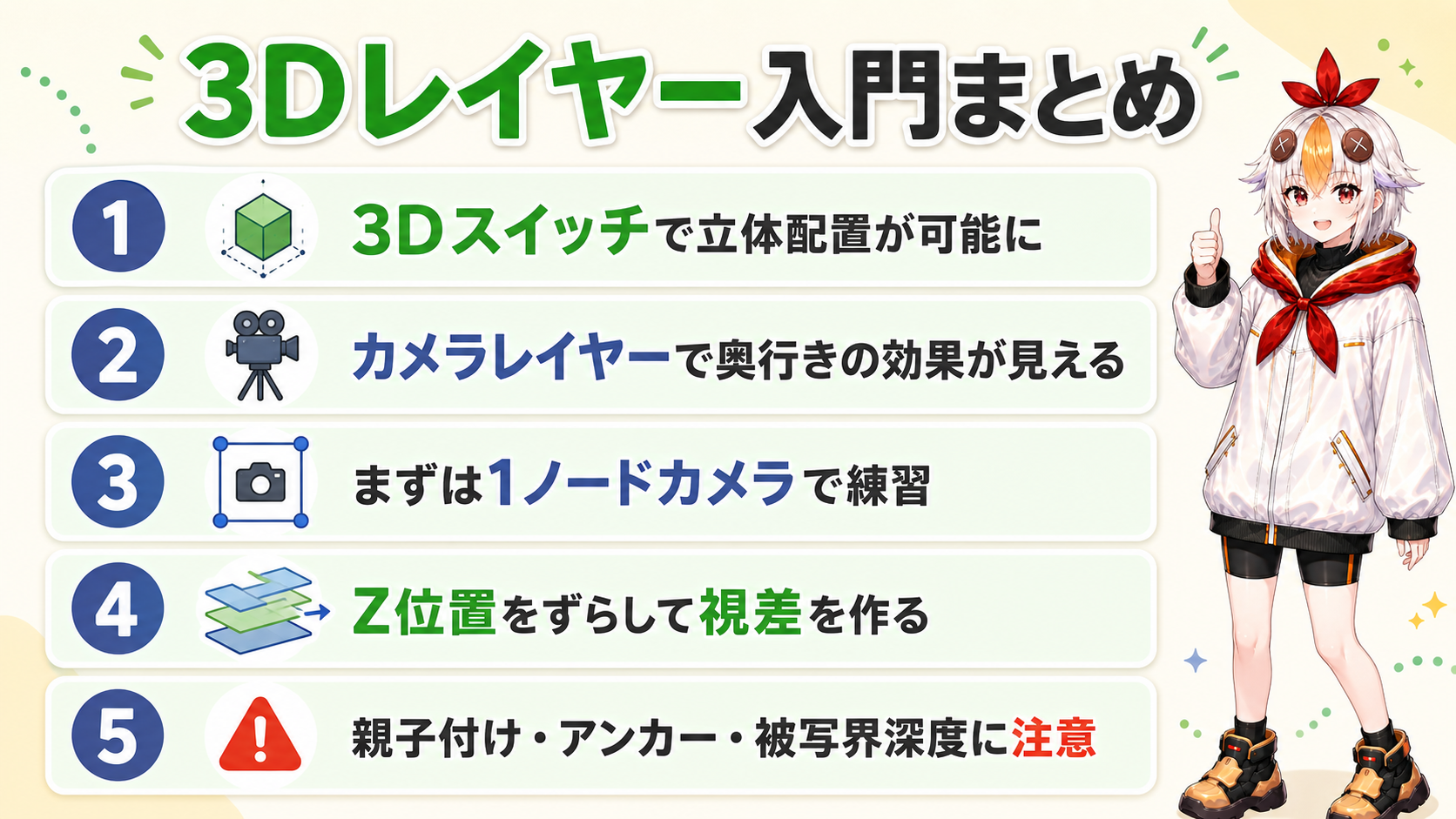
3Dレイヤーとカメラは、覚えることは多く見えますが、実際に使うのはZ位置の移動と簡単なカメラワークだけということがほとんどです。まずはロゴ1つを奥から手前に飛ばす演出から試してみてください。
白い鴉では、VTuber向けのOP動画・ロゴアニメーション・配信演出の制作を承っています。「3Dの演出を入れたいが手が回らない」「自分で作ったものを一段引き上げたい」といったご相談も歓迎です。予算感だけ知りたい、という問い合わせでも構いません。
相談・見積もりを依頼する → 制作実績を見る🗂️ 白い鴉.netの記事一覧から、Premiere Pro・After Effects・Live2D・VTuber配信の関連記事を続けて読めます。