Premiere Proが重い・カクつく時の対処法まとめ【2026年版】
kitagawatetsuro
白い鴉(しろいからす)
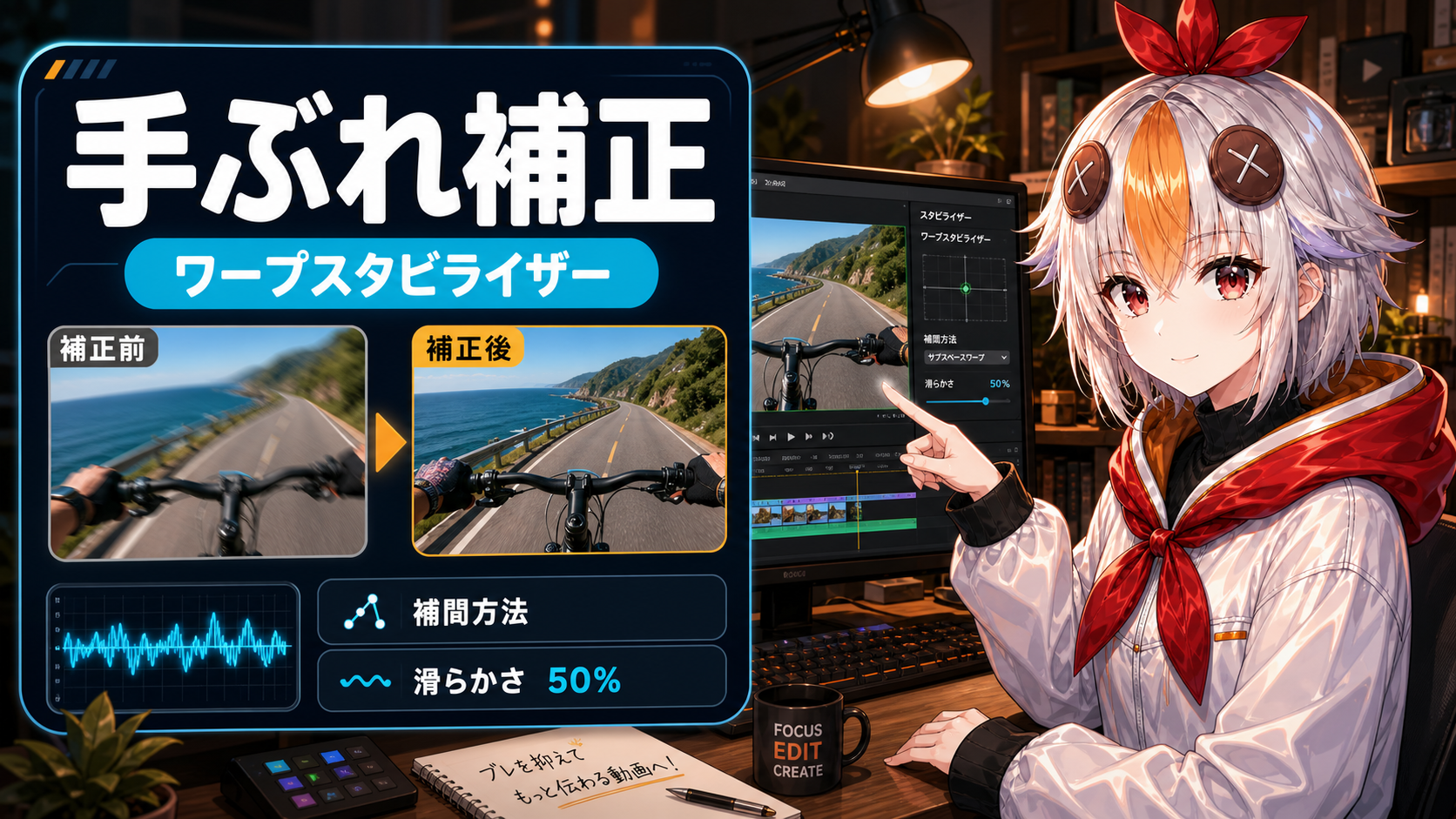
Premiere Proの手ぶれ補正「ワープスタビライザー」の使い方を解説します。適用手順に加えて、多くの解説では触れられない補間方法4種類の使い分け、映像がグニャグニャ歪む「こんにゃく現象」の直し方、そして「ワープスタビライザーと速度は同じクリップで使用できません」と出て使えない時のネスト解決法までまとめました。

手持ちで撮った映像がガタガタしている。三脚を立てられない場所で撮った。そんな時にPremiere Proで使うのがワープスタビライザーです。適用してしばらく待つだけで、驚くほど滑らかになります。
ただしこのエフェクトは、初期設定のまま使うと失敗しやすいという特徴があります。映像が波打つように歪んだり、画面が大きく拡大されて画質が落ちたり、そもそも「適用できません」と警告が出て使えなかったり。
この記事では、基本の手順に加えてこれらのつまずきを設定でどう回避するかを、原因別に整理して解説します。
ワープスタビライザーはビデオエフェクトの一種です。クリップに適用すると、映像の動きを自動で解析してブレを打ち消してくれます。
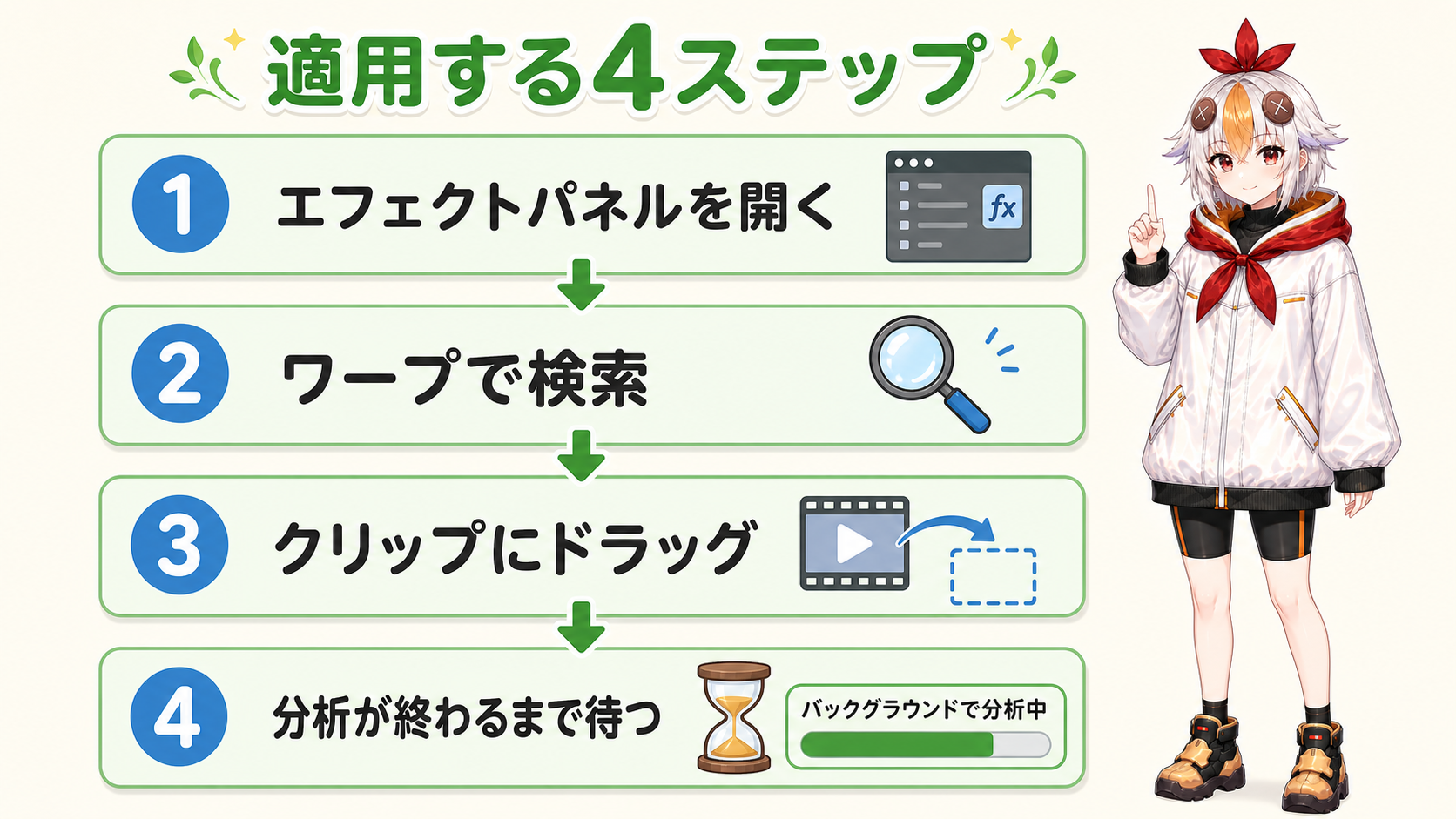
表示が消えたら完了です。再生して確認してみてください。素材の長さやPCの性能によりますが、解析には数十秒から数分かかります。解析中も他の作業は進められますので、待っている間に別のカットを編集して構いません。
ここが仕上がりを大きく左右します。エフェクトコントロールパネルの「補間方法」には4つの選択肢があり、初期値は最も高機能なサブスペースワープになっています。
ところがこの初期値が、映像が歪む原因そのものになることがあります。「高機能だから一番きれい」ではないという点が、この設定のややこしいところです。
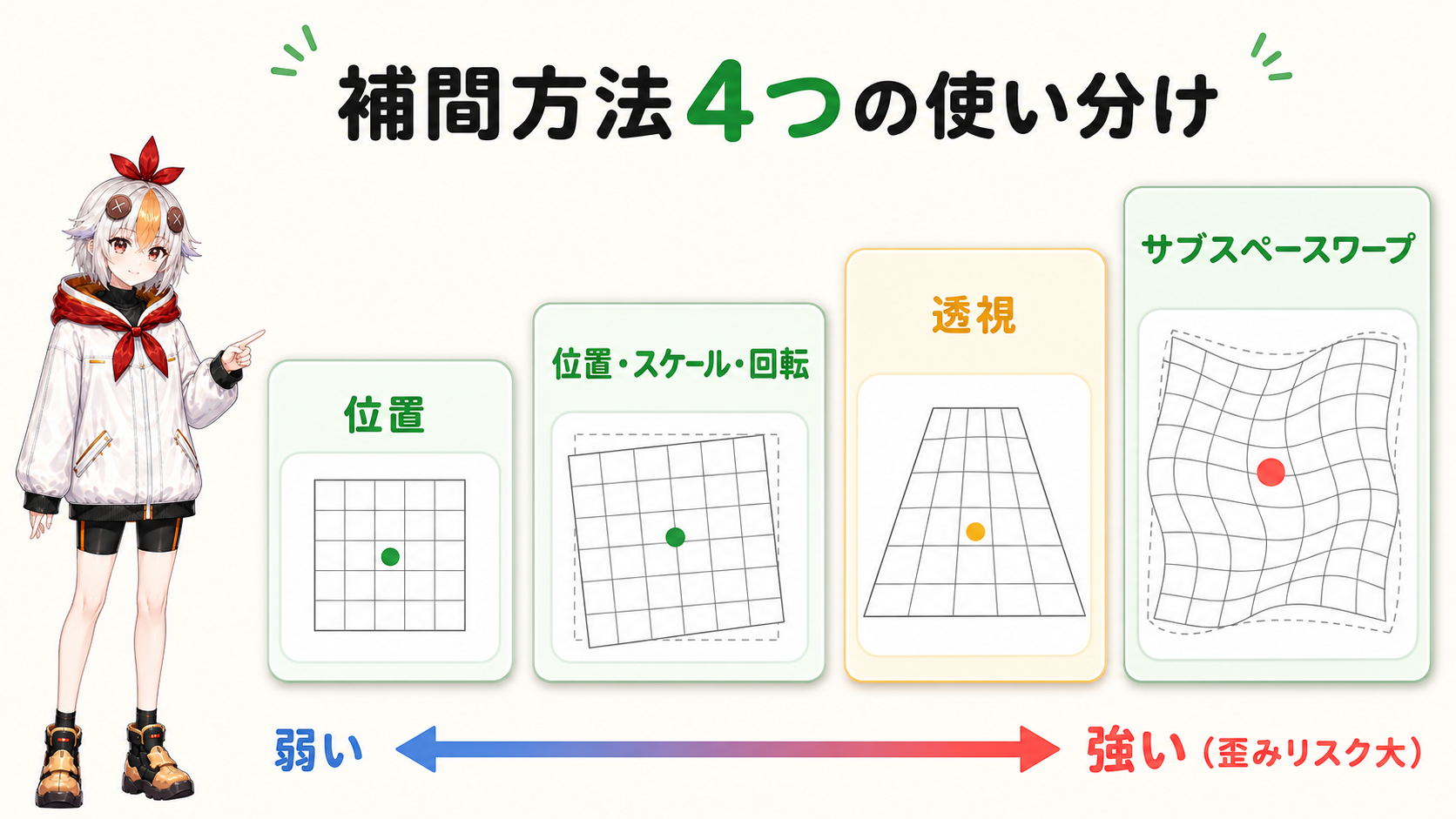
| 補間方法 | 何をするか | 向いている素材 | 歪みリスク |
|---|---|---|---|
| 位置 | 上下左右のズレだけを補正する | 軽い手ぶれ。歩かず立って撮った映像 | ほぼなし |
| 位置、スケール、回転 | ズレ+拡大縮小+傾きを補正する | やや大きめのブレ。手持ちの通常撮影 | 小 |
| 遠近 | 画面の四隅を引っぱって台形に補正する | カメラの向きが振れている映像 | 中 |
| サブスペースワープ(初期値) | 画面を細かく分割し、部分ごとに個別補正する | 歩き撮りなど複雑で激しいブレ | 大 |
おすすめは弱いほうから試すやり方です。強い補正は効果も大きいですが、そのぶん映像を無理に変形させるので副作用も出ます。
補正方法を「滑らかなモーション」にしている場合、その下に滑らかさという項目が出ます。初期値は50%です。
この数値は「カメラの動きをどれだけ均していくか」の強さです。上げれば滑らかになりますが、代わりに映像を切り抜いて位置をずらす量が増えるため、画面の拡大率が上がって画質が落ちます。
| 設定 | 目安の数値 | 結果 |
|---|---|---|
| 弱め | 10〜30% | 手ぶれの雰囲気を残しつつ見やすくする。ドキュメンタリー風 |
| 標準 | 50%(初期値) | 多くの素材でバランスが良い |
| 強め | 70〜100% | 三脚のようにピタッと止まる。ただし拡大率と歪みが増える |
補正方法には「モーションなし」もあります。これはカメラの動きを完全に消して、三脚で固定したように見せる設定です。
定点で撮ったつもりが微妙に揺れていた、という素材には非常に有効です。ただしカメラを意図的に動かした映像に使うと破綻します(パンやフォロー撮影では使わないでください)。
手ぶれ補正の失敗として一番多いのが、直線が波打ったり、画面の一部だけがゆらゆら動くいわゆる「こんにゃく現象」です。
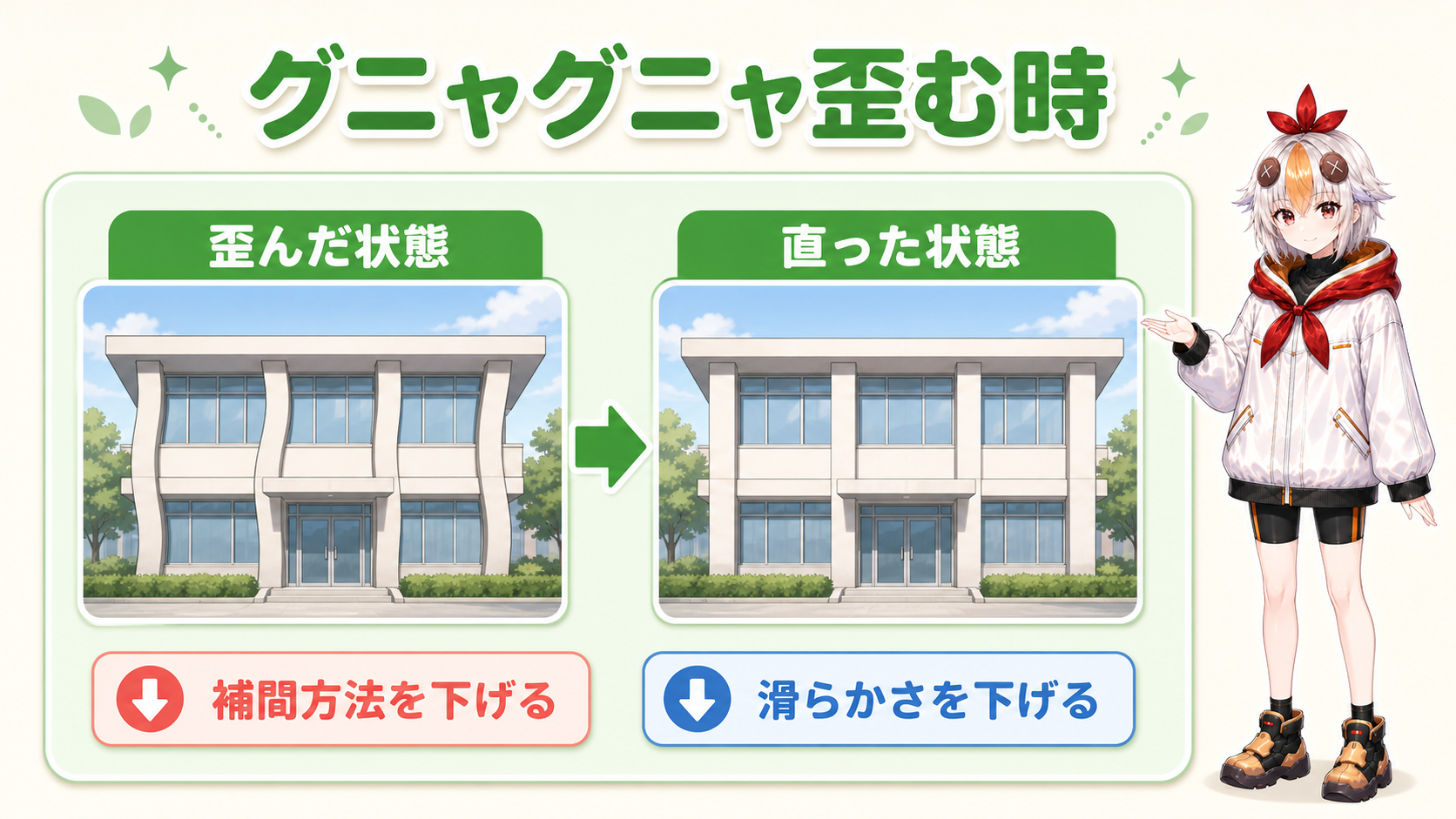
原因はほぼ補正が強すぎることです。特にサブスペースワープは画面を細かく分割して部分ごとに変形させるので、建物や柱のような直線が多い映像では歪みが目立ちます。
直線が多い被写体(室内、建物、机の上の撮影)では、そもそも「位置」で止める前提にしておくと安定します。
ワープスタビライザーには、同じクリップ上で併用できない機能があります。代表的なのが速度変更です。
速度を変えたクリップに適用しようとすると、「ワープスタビライザーと速度は同じクリップで使用できません」という警告が出ます。これは不具合ではなく仕様です。
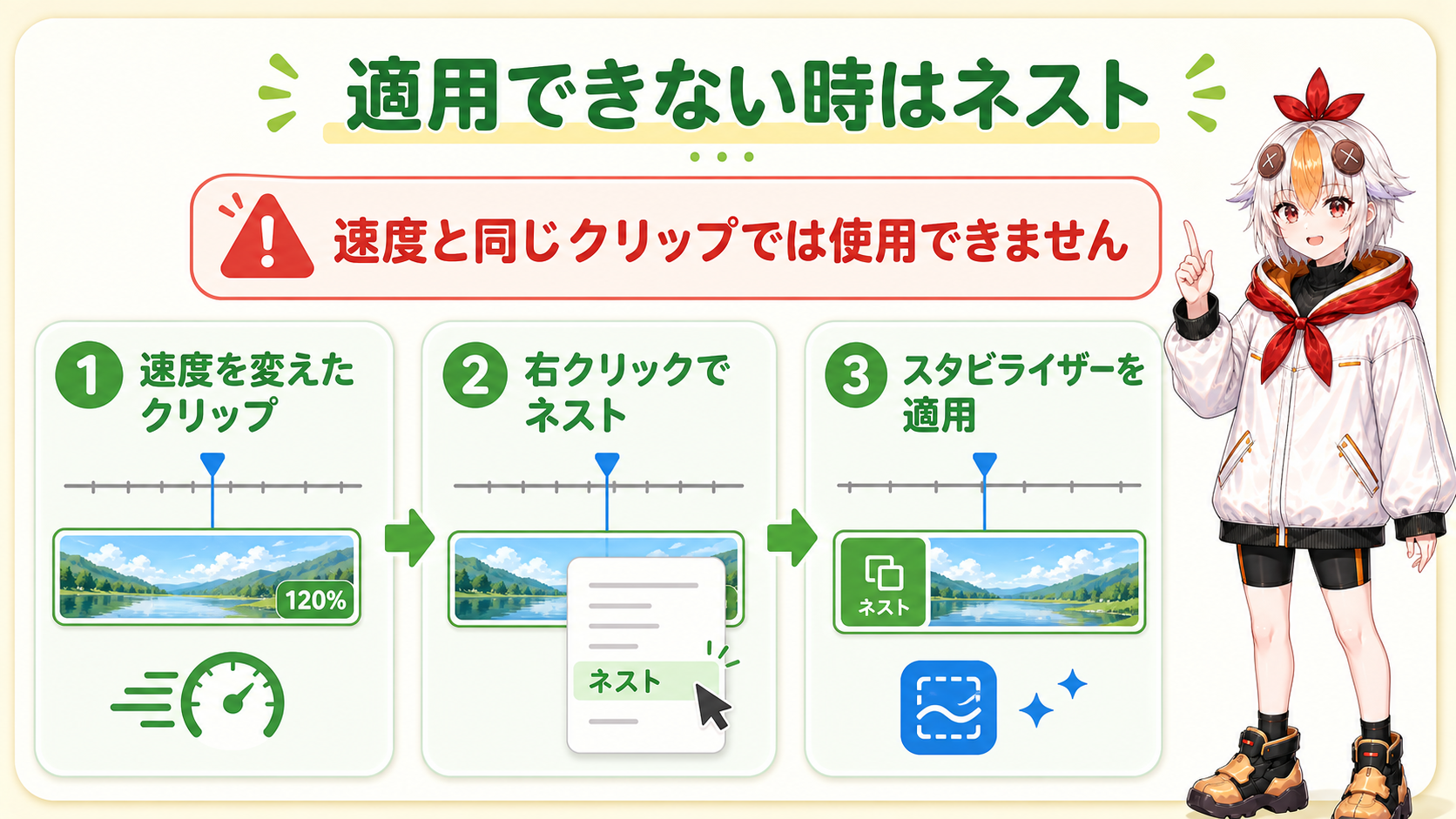
やり方はシンプルで、速度を変えたクリップをいったん1つのまとまりにしてから、その上にワープスタビライザーをかけます。
これで速度変更と手ぶれ補正の両方が効きます。ネストは「複数のクリップや加工を1枚にまとめる」機能なので、競合する処理を順番に重ねたい時の定番テクニックです。
手ぶれ補正は、映像を上下左右にずらしてブレを打ち消します。ずらすと画面の端に隙間ができるので、その隙間を隠すために映像を拡大します。これが「補正したら画質が落ちた」と感じる理由です。
エフェクトコントロールの「フレーム」で、この処理の仕方を選べます。
| 設定 | 動作 | 使いどころ |
|---|---|---|
| スタビライズ、切り抜き、自動スケール | 初期値。自動で拡大して隙間を隠す | 基本はこれでOK |
| スタビライズ、切り抜き | 拡大せず、隙間は黒く残る | 拡大率を自分で決めたい時 |
| スタビライズのみ | 切り抜きも拡大もしない | あとで自分で調整する前提の時 |
拡大率を抑えたい場合は、自動スケールの数値を確認して、大きすぎるなら滑らかさを下げるのが基本です。100%に近いほど元の画質が保たれます。
また、4Kで撮ってHD(1080p)で書き出すと、拡大しても解像度に余裕があるため画質劣化がほぼ気になりません。手ぶれが予想される撮影では、この撮り方が保険になります。
ワープスタビライザーは負荷の重いエフェクトです。長い素材に何本もかけるとプレビューが止まりがちになります。
正直に書いておくと、このエフェクトにも限界があります。以下のような素材は、設定をいくら詰めても満足な結果になりません。
こうした素材は、編集で粘るより撮り直しやカットの差し替えを検討したほうが早いことが多いです。撮影段階では、脇を締めて構える、壁や机に肘をつく、短い尺で撮る、といった基本が結局いちばん効きます。
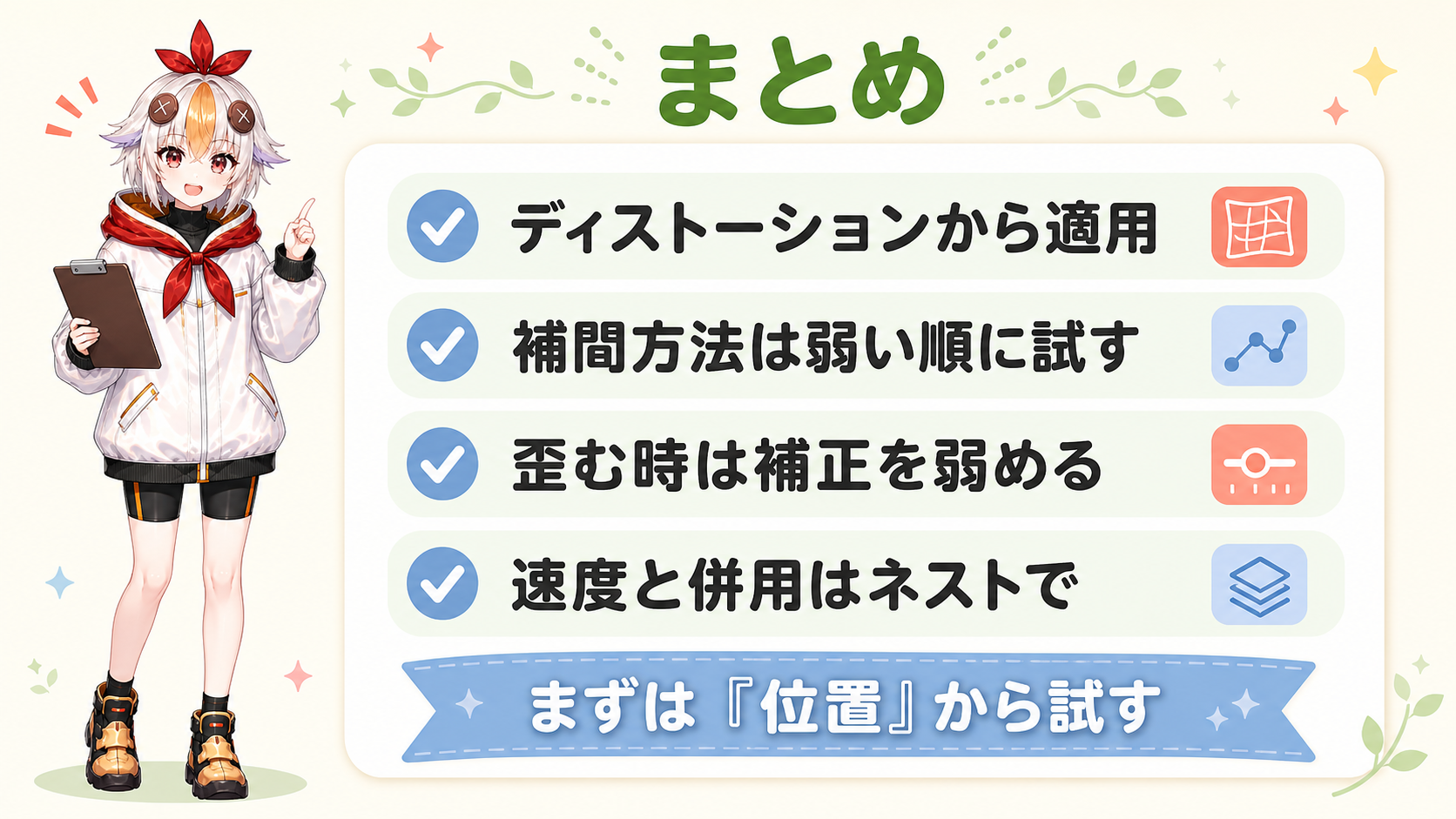
ワープスタビライザーは「かけて待つ」だけで効果が出る反面、初期設定のままだと副作用が出やすいエフェクトです。弱い補正から順に試すという手順だけ覚えておけば、失敗はぐっと減ります。
白い鴉では、VTuber向けのOP動画・配信演出・動画編集の制作を承っています。SNS用の短尺は5万円から、YouTube用1〜3分は15万円から承っています。「予算感だけ知りたい」というご相談でも構いません。
相談・見積もりを依頼する → 料金プラン・制作実績を見る